Cách Ẩn Ứng Dụng trên Android (Samsung, Xiaomi, OPPO, Pixel & Các Thiết Bị Khác)
Bạn đang muốn giấu kín một số ứng dụng trên chiếc điện thoại Android của mình? Dù mục đích là hạn chế xao nhãng, bảo vệ thông tin nhạy cảm hay đơn giản chỉ để Màn Hình Chính (Home Screen) trông gọn gàng hơn thì Android đều cung cấp nhiều cách để bạn thực hiện. Tùy theo thương hiệu thiết bị (Samsung, Xiaomi, OnePlus, Pixel, v.v.) và phiên bản hệ điều hành (lên đến Android 14), phương pháp thao tác sẽ có đôi chút khác biệt.
Trong bài viết dưới đây, chúng tôi sẽ tổng hợp những cách ẩn ứng dụng mới nhất, dễ thao tác nhất trên Android, kèm theo mẹo hữu ích dành riêng cho phụ huynh muốn phát hiện ứng dụng ẩn trên điện thoại của con.

- Phần 1: 6 Cách Tốt Nhất Để Ẩn Ứng Dụng Trên Android
- Phần 2: Cách Tìm Ứng Dụng Ẩn Trên Android


- Phần 3: Mẹo Hữu Ích Để Bảo Vệ Quyền Riêng Tư Trực Tuyến
Phần 1: 6 Cách Tốt Nhất Để Ẩn Ứng Dụng Trên Android
Phần này sẽ hướng dẫn bạn chi tiết từng phương pháp, bắt đầu từ cách tận dụng cài đặt có sẵn trên máy cho đến cách sử dụng các Launcher bên thứ ba, giúp bạn ẩn ứng dụng nhanh chóng và hiệu quả.
1. Cài Đặt Có Sẵn (theo từng thương hiệu)
Phần lớn thiết bị Android ngày nay đều tích hợp sẵn tính năng ẩn ứng dụng ngay trong phần cài đặt Màn Hình Chính, hoàn toàn không cần cài thêm bất kỳ phần mềm bên ngoài nào. Dưới đây là hướng dẫn cụ thể cho từng thương hiệu Android phổ biến.
Trên Samsung
Mở Cài Đặt (Settings) trên thiết bị Samsung.
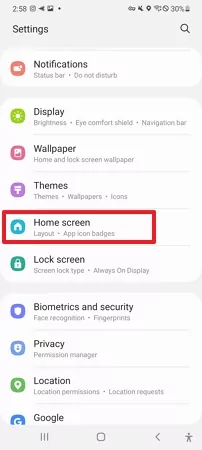
Kéo xuống và chọn mục Màn Hình Chính (Home Screen).
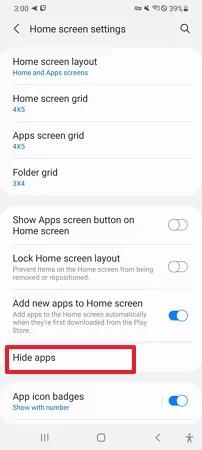
Tìm và nhấn vào tùy chọn Ẩn Ứng Dụng (Hide Apps).
Giờ bạn chỉ cần chọn những ứng dụng muốn ẩn, và chúng sẽ lập tức biến mất khỏi giao diện Màn Hình Chính.
Trên OPPO (ColorOS 14)
- 1. Truy cập Cài Đặt (Settings) > Quyền Riêng Tư (Privacy) > Ẩn Ứng Dụng (Hide Apps).
- 2. Thiết lập mật khẩu bảo mật, sau đó chọn ứng dụng bạn muốn giấu đi.
Để mở lại ứng dụng đã ẩn, bạn chỉ cần nhập mật khẩu trực tiếp trên Bàn Phím Quay Số (Dialer).
Trên Vivo (Funtouch OS 14)
- 1. Vào Cài Đặt (Settings) > Quyền Riêng Tư (Privacy) > Ẩn Ứng Dụng (Hide Apps).
- 2. Chọn ứng dụng cần ẩn rồi đặt mật khẩu truy cập riêng.
Khi cần mở lại, bạn có thể dùng Thanh Tìm Kiếm (Search Bar) hoặc nhập mật khẩu để truy cập ứng dụng ẩn.
Trên LG
Mở Cài Đặt (Settings) trên thiết bị.
Chọn tab Hiển Thị (Display), tiếp đó nhấn vào Màn Hình Chính (Home Screen).
Tìm tùy chọn Ẩn Ứng Dụng (Hide Apps).
Đánh dấu các ứng dụng muốn ẩn rồi nhấn Xong (Done) để hoàn tất.
Trên Xiaomi / Redmi (HyperOS / MIUI)
- 1. Truy cập Cài Đặt (Settings) > Ứng Dụng (Apps) > Khóa Ứng Dụng (App Lock) > Ứng Dụng Ẩn (Hidden Apps).
- 2. Chọn ứng dụng cần ẩn, và chúng sẽ ngay lập tức biến mất khỏi Màn Hình Chính.
Trên Realme (Realme UI 5.0)
- 1. Vào Cài Đặt (Settings) > Quyền Riêng Tư (Privacy) > Khóa Ứng Dụng (App Lock) > Ẩn Ứng Dụng (Hide Apps).
- 2. Bật tính năng ẩn và đặt mật khẩu bảo vệ.
Tương tự OPPO, ứng dụng ẩn trên Realme có thể được truy cập lại bằng cách nhập mật khẩu trên Bàn Phím Quay Số (Dialer).
Trên Pixel (Android 14 / Không Gian Riêng Tư)
- 1. Vào Cài Đặt (Settings) > Bảo Mật & Quyền Riêng Tư (Security & Privacy) > Không Gian Riêng Tư (Private Space).
- 2. Thêm ứng dụng bạn muốn chuyển vào khu vực riêng tư được bảo mật.
Trên OnePlus
Mở Ngăn Ứng Dụng (App Drawer) trên thiết bị.
Thực hiện cử chỉ vuốt để truy cập Không Gian Ẩn (Hidden Space).
Nhấn vào biểu tượng "+" ở góc trên bên phải.
Chọn những ứng dụng bạn muốn giấu đi và xác nhận.
Trên Motorola
Bật màn hình và mở khóa thiết bị Motorola.
Tại Màn Hình Chính, nhấn giữ biểu tượng ứng dụng mà bạn muốn ẩn.
Kéo ứng dụng vào vùng Gỡ Bỏ (Remove) xuất hiện ở đầu giao diện, và ứng dụng sẽ ngay lập tức biến mất khỏi Màn Hình Chính.
Mẹo chuyên nghiệp: Mỗi thương hiệu Android có cách truy cập ứng dụng ẩn hơi khác nhau. Riêng với OPPO và Realme, bạn thường cần nhập mã bí mật trực tiếp trên Bàn Phím Quay Số (Dialer) để mở lại ứng dụng đã ẩn.
2. Ứng Dụng Launcher Android
Nếu tính năng có sẵn trên máy chưa đáp ứng đủ nhu cầu, bạn có thể dùng Ứng Dụng Launcher, vốn là loại ứng dụng cho phép tùy biến toàn bộ giao diện Màn Hình Chính. Nhiều Launcher tích hợp sẵn tính năng ẩn ứng dụng, nhờ đó bạn dễ dàng giấu kín bất kỳ app nhạy cảm nào mà không ai hay biết.
(1) Nova Launcher
Một trong những điểm mạnh nổi bật nhất của Nova Launcher phiên bản cao cấp (Prime) chính là khả năng ẩn ứng dụng triệt để khỏi Ngăn Ứng Dụng (App Drawer). Đây là công cụ bên thứ ba được cộng đồng người dùng Android đánh giá cao nhờ khả năng tùy chỉnh sâu, quản lý ứng dụng linh hoạt và hỗ trợ đặt nhãn riêng cho từng app.

Cài đặt Nova Launcher Prime và đặt làm Launcher Mặc Định (Default Launcher) cho thiết bị.
Mở phần Cài Đặt (Settings) của Nova Launcher Prime để kích hoạt các tính năng nâng cao, sau đó tìm mục "Applications".
Trong mục Nhóm Ngăn Kéo (Drawer Groups), chọn tùy chọn Ẩn Ứng Dụng (Hide Applications) rồi đánh dấu những app bạn muốn giấu.
(2) App Hider
App Hider là ứng dụng chuyên dụng giúp bạn giấu kín các app khác trên điện thoại một cách nhanh gọn. Với lớp bảo mật và quyền riêng tư bổ sung, App Hider đảm bảo những thông tin cá nhân cùng dữ liệu nhạy cảm của bạn luôn được che chắn khỏi ánh mắt tò mò. Dưới đây là các bước thực hiện:

Tải về và mở ứng dụng App Hider.
Nhấn biểu tượng "+" để chọn ứng dụng muốn ẩn, sau đó nhấn Nhập (Import).
Sau khi nhập xong, ứng dụng đã chọn sẽ chỉ xuất hiện bên trong giao diện App Hider, hoàn toàn vô hình với người ngoài.
3. Thư Mục Bảo Mật
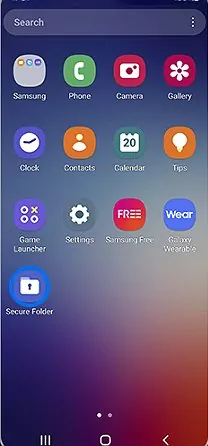
Thư Mục Bảo Mật (Secure Folder) là tính năng bảo mật tích hợp sẵn, cho phép bạn giấu kín ứng dụng, tệp tin và mọi nội dung nhạy cảm ngay trên thiết bị Android. Đặc biệt trên Samsung, thư mục này được mã hóa và bảo vệ bằng mã PIN hoặc mật khẩu riêng biệt, lại hoàn toàn miễn phí. Nếu bạn có những app cần giữ kín tuyệt đối, hãy làm theo hướng dẫn từng bước ngay dưới đây.
(1) Tạo Thư Mục Bảo Mật Mới
Trước tiên, bạn cần có Tài Khoản Samsung (Samsung Account) để khởi tạo Thư Mục Bảo Mật.
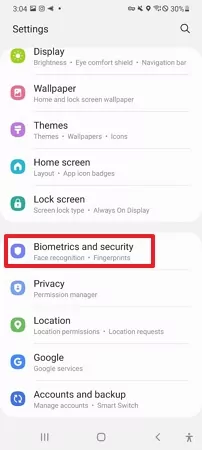
Mở Cài Đặt (Settings) trên thiết bị Samsung, sau đó truy cập mục Sinh Trắc Học và Bảo Mật (Biometrics and Security).
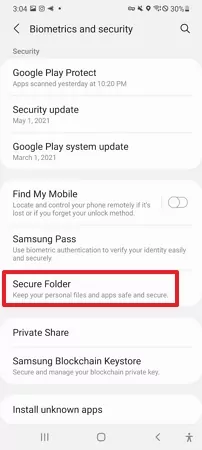
Chọn mục Thư Mục Bảo Mật (Secure Folder).
Đăng nhập vào Tài Khoản Samsung (Samsung Account) của bạn.
Cấp các quyền cần thiết cho Thư Mục Bảo Mật, đồng thời chọn phương thức bảo vệ (mã PIN hoặc Mật Khẩu).
Hoàn tất, và biểu tượng Phím Tắt (Shortcut) của Thư Mục Bảo Mật sẽ xuất hiện ngay trên Màn Hình Chính.
(2) Thêm Ứng Dụng Vào Thư Mục Bảo Mật
Mở Thư Mục Bảo Mật (Secure Folder).
Nhấn vào tùy chọn Thêm Ứng Dụng (Add Apps) ở phía trên màn hình.
Chọn các ứng dụng bạn muốn đưa vào, sau đó nhấn Xong (Done) để xác nhận.
4. Đổi Tên Ứng Dụng
Đây là mẹo đơn giản nhằm giảm bớt khả năng người khác nhận ra ứng dụng nhạy cảm bằng cách thay đổi tên hiển thị của nó.
Mở Ngăn Ứng Dụng (App Drawer) và tìm ứng dụng bạn muốn ngụy trang.
Nhấn giữ biểu tượng ứng dụng cho đến khi Menu Ngữ Cảnh (Context Menu) hiện ra.
Chọn Chỉnh Sửa (Edit) hoặc Đổi Tên (Rename) trong menu.
Nhập tên mới mà bạn muốn đặt cho ứng dụng.
Xác nhận bằng cách nhấn OK hoặc Xong (Done).
Tuy nhiên, cần lưu ý rằng cách này chỉ mang tính ngụy trang cơ bản, bởi người khác vẫn có thể nhận diện ứng dụng thông qua biểu tượng gốc. Nếu phiên bản Android mặc định trên máy bạn không hỗ trợ đổi tên, hãy cân nhắc sử dụng Launcher hoặc ứng dụng đổi biểu tượng (Icon Changer) từ bên thứ ba.
5. Vô Hiệu Hóa Ứng Dụng
Một cách khác để ẩn ứng dụng là vô hiệu hóa chúng. Tuy nhiên, phương pháp này chủ yếu áp dụng được cho các ứng dụng cài sẵn (Bloatware). Cụ thể như sau:
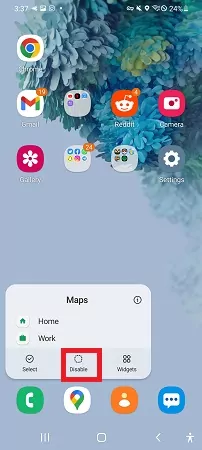
1. Vô hiệu hóa trực tiếp từ Màn Hình Chính
Tìm ứng dụng bạn muốn vô hiệu hóa trên Màn Hình Chính.
Nhấn giữ biểu tượng ứng dụng đó.
Chọn Vô Hiệu Hóa (Disable) từ menu hiện ra.
2. Vô hiệu hóa trong phần Cài Đặt
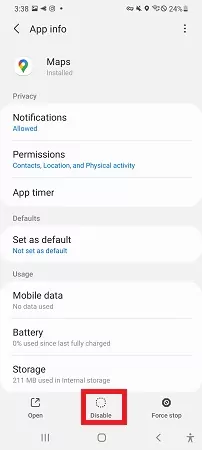
Mở Cài Đặt (Settings) trên thiết bị.
Truy cập mục Ứng Dụng (Apps), tại đây bạn sẽ thấy toàn bộ danh sách ứng dụng đã cài đặt.
Chọn ứng dụng muốn vô hiệu hóa, rồi nhấn nút Vô Hiệu Hóa (Disable) trong trang thông tin chi tiết.
Xin lưu ý: khi một ứng dụng bị vô hiệu hóa, nó sẽ ngừng hoạt động hoàn toàn và biến mất khỏi danh sách ứng dụng. Ngoài ra, nếu bạn vô hiệu hóa ứng dụng hệ thống, một số app liên quan có thể gặp lỗi hoặc hoạt động không ổn định.
6. Tạo Tài Khoản Khách hoặc Chế Độ Bí Mật
Phương pháp này giúp bạn giấu ứng dụng khỏi tầm nhìn của người khác mà vẫn có thể truy cập chúng bất cứ lúc nào khi cần.
(1) Tạo Tài Khoản Khách
Thiết lập Tài Khoản Khách (Guest Account) trên Android là giải pháp lý tưởng khi bạn cho bạn bè hoặc người thân mượn điện thoại nhưng không muốn họ nhìn thấy toàn bộ ứng dụng cá nhân. Tài khoản khách tạo ra một không gian riêng biệt, tách bạch hoàn toàn khỏi tài khoản chính của bạn.
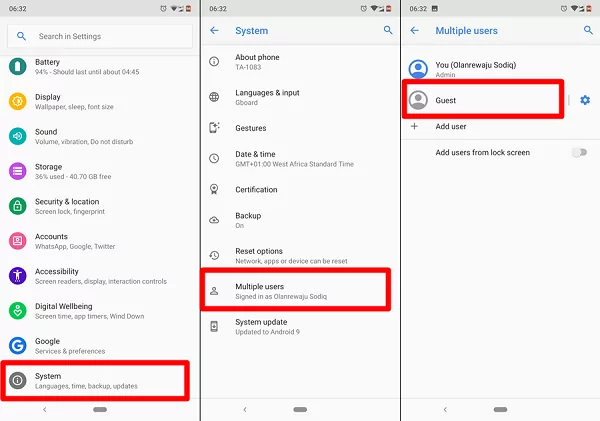
Mở Cài Đặt (Settings) trên thiết bị.
Chọn Hệ Thống (System), sau đó nhấn Nhiều Người Dùng (Multiple Users) > Khách (Guest).
Để nhanh chóng thiết lập hồ sơ, hãy nhấn Thêm Người Dùng Mới (Add New User).
Kéo Thanh Thông Báo (Notification Bar) xuống và nhấn vào biểu tượng hình người (bên cạnh ngày) để chuyển sang Chế Độ Khách (Guest Mode).
(2) Sử Dụng Chế Độ Bí Mật
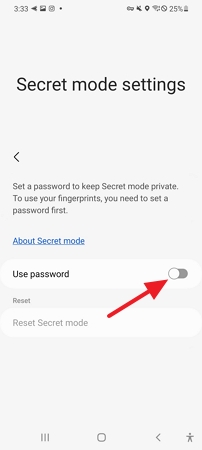
Riêng trên thiết bị Samsung, bạn còn có thêm Chế Độ Bí Mật (Secret Mode) với vai trò là một lớp bảo mật bổ sung giúp giữ kín tệp tin và ứng dụng nhạy cảm.
Vào Cài Đặt (Settings), kiểm tra xem bạn đã kích hoạt Chế Độ Bí Mật (Secret Mode) chưa, đồng thời đặt một mật khẩu mạnh.
Vuốt xuống Bảng Thông Báo (Notification Panel).
Chọn Chế Độ Bí Mật (Secret Mode) và nhập mật khẩu để bắt đầu thêm ứng dụng cần giấu.
Phần 2: Cách Tìm Ứng Dụng Ẩn Trên Android
Nếu bạn nghi ngờ trên thiết bị có ứng dụng đang bị giấu đi, hãy thử kiểm tra theo các bước sau:
- Bước 1. Mở Cài Đặt (Settings) > Ứng Dụng (Apps) để xem danh sách đầy đủ tất cả ứng dụng đã cài đặt.
- Bước 2. Kiểm tra Thư Mục Bảo Mật (Secure Folder) hoặc Không Gian Riêng Tư (Private Space) xem có ứng dụng nào được chuyển vào đó không.
- Bước 3. Rà soát các Launcher đã cài trên máy, bởi chúng có thể đang ẩn ứng dụng mà bạn không hay biết.
Mẹo Thêm Cho Phụ Huynh
Thay vì kiểm tra thủ công từng bước, bạn có thể sử dụng AirDroid Parental Control để giám sát toàn diện hơn. Công cụ chuyên dụng này cho phép bạn:
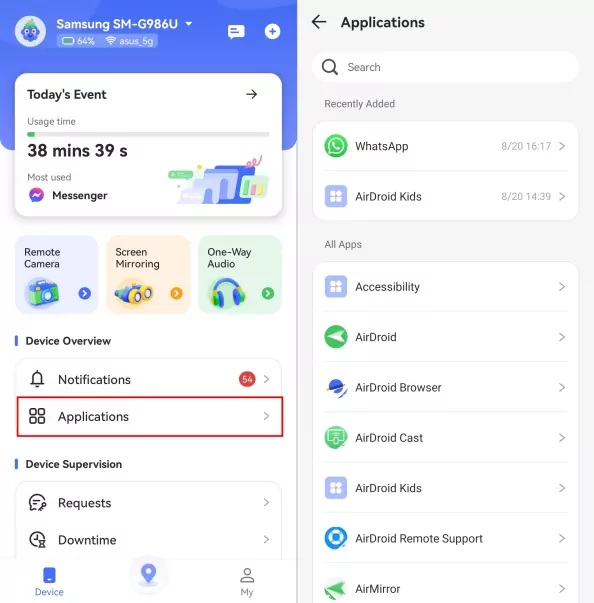
- Xem toàn bộ danh sách ứng dụng đã cài trên thiết bị con.
- Phát hiện ngay những ứng dụng đang bị ẩn hoặc đã đổi tên.
- Nhận cảnh báo tức thì mỗi khi có ứng dụng mới được cài đặt.
Tính năng này đặc biệt hữu ích nếu bạn muốn đảm bảo con mình không giấu các ứng dụng mạng xã hội hoặc những app không phù hợp với lứa tuổi.
Dưới đây là hướng dẫn nhanh để bắt đầu với AirDroid Parental Control.
Bước 1. Truy cập Google Play Store hoặc App Store để tải ứng dụng AirDroid Parental Control về thiết bị phụ huynh. Trên điện thoại của con, hãy cài đặt ứng dụng AirDroid Kids và hoàn tất quá trình thiết lập ban đầu.
Bước 2. Mở AirDroid Parental Control trên thiết bị phụ huynh, sau đó chọn mục Danh Sách Ứng Dụng (App List) để xem tất cả ứng dụng, kể cả những app đang bị ẩn, trên điện thoại con bạn.
Phần 4: Mẹo Hữu Ích Để Bảo Vệ Quyền Riêng Tư Trực Tuyến
Trong thời đại số, ý thức bảo vệ quyền riêng tư trực tuyến chưa bao giờ quan trọng hơn thế. Khi các vụ rò rỉ dữ liệu và tấn công mạng ngày càng dồn dập, mỗi người đều cần chủ động tự bảo vệ mình. Dù không có giải pháp nào hoàn hảo tuyệt đối, bạn vẫn hoàn toàn có thể áp dụng một số biện pháp dưới đây để hacker và kẻ phát tán tin rác khó lòng tiếp cận thông tin cá nhân của bạn.
Đặt Mật Khẩu Mạnh
Bước đầu tiên và quan trọng nhất để bảo vệ quyền riêng tư trực tuyến là đặt mật khẩu mạnh cho tất cả tài khoản. Một mật khẩu mạnh cần có ít nhất tám ký tự, kết hợp giữa chữ hoa, chữ thường, số và ký hiệu đặc biệt. Tuyệt đối tránh dùng những từ dễ đoán như "password" hoặc thông tin cá nhân dễ tìm thấy như ngày sinh.
Tắt Theo Dõi Ứng Dụng
Theo Dõi Ứng Dụng (App Tracking) là quá trình thu thập dữ liệu về hành vi trực tuyến của người dùng nhằm phục vụ quảng cáo nhắm mục tiêu. Dữ liệu được thu thập bao gồm ứng dụng bạn sử dụng, tần suất mở app và nội dung bạn xem bên trong từng ứng dụng. Tuy nhiên, rất nhiều người cảm thấy không thoải mái khi bị theo dõi như vậy, bởi họ không muốn nhà quảng cáo truy cập vào dữ liệu cá nhân của mình. Hãy chủ động tắt tính năng này trong phần Cài Đặt (Settings) của thiết bị.
Sử Dụng Công Cụ Tìm Kiếm An Toàn
Công cụ tìm kiếm an toàn đóng vai trò then chốt trong chiến lược bảo vệ quyền riêng tư trực tuyến. Nhờ cơ chế mã hóa truy vấn tìm kiếm, dữ liệu của bạn sẽ không bị rò rỉ cho bất kỳ bên thứ ba nào. Một số lựa chọn uy tín mà bạn nên cân nhắc bao gồm DuckDuckGo, SearchEncrypt và Mojeek, tùy theo nhu cầu sử dụng và mức độ bảo mật mong muốn.
Lời Kết (Cập Nhật Cho Năm 2025)
Tất cả phương pháp trên đã được kiểm chứng trên các phiên bản Android mới nhất, bao gồm Android 13/14 cùng các giao diện tùy biến phổ biến như One UI 6.1, HyperOS, ColorOS, Funtouch OS và OxygenOS.
Hãy lựa chọn cách phù hợp nhất với nhu cầu thực tế, dù bạn chỉ đơn thuần muốn giao diện Màn Hình Chính gọn gàng hơn, cần tăng cường bảo mật quyền riêng tư, hay muốn chắc chắn con mình không giấu những ứng dụng không an toàn. Đặc biệt với phụ huynh, công cụ như AirDroid Parental Control sẽ mang lại sự yên tâm hơn hẳn nhờ khả năng phát hiện ứng dụng ẩn, gửi cảnh báo tức thì và giúp bạn luôn nắm bắt mọi thay đổi trên thiết bị con kịp thời.





Để lại một trả lời.