Google Maps là một nền tảng bản đồ trực tuyến phổ biến, nổi tiếng nhờ độ chính xác cao trong các dịch vụ dựa trên vị trí. Khi sử dụng Google Maps, bạn có thể nhanh chóng nhận được thông tin vị trí ở bất cứ nơi nào bạn đến. Tuy nhiên, nếu bạn đã lâu không sử dụng hoặc chưa cập nhật Maps, bạn có thể gặp phải các lỗi như hiển thị vị trí sai hoặc thông tin bản đồ chưa được cập nhật kịp thời.
Trước khi tìm hiểu các cách khắc phục, bạn nên hiểu lý do tại sao Google Maps có thể hiển thị vị trí không chính xác. Những nguyên nhân phổ biến có thể bao gồm tín hiệu GPS yếu, ứng dụng đã lỗi thời hoặc cài đặt vị trí trên thiết bị chưa chính xác. Nếu bạn muốn biết cách khắc phục lỗi Google Maps hiện sai vị trí? Hãy tiếp tục đọc, chúng tôi sẽ hướng dẫn chi tiết ngay dưới đây.
Google Maps là một phần mềm phức tạp sử dụng cơ sở dữ liệu bản đồ khổng lồ. Tuy nhiên, dữ liệu bản đồ đôi khi có thể đã lỗi thời hoặc chứa sai sót, dẫn đến thông tin vị trí không chính xác. Ngoài ra, bạn có thể gặp lỗi này vì nhiều lý do khác nhau.
Ví dụ, tín hiệu GPS trên thiết bị của bạn yếu hoặc không chính xác. Tín hiệu GPS bị ảnh hưởng bởi các yếu tố như tòa nhà cao tầng, cây cối rậm rạp hoặc tầng hầm trong nhà. Trong những trường hợp này, ứng dụng sẽ dựa vào mạng Wi-Fi để ước tính vị trí của bạn. Tuy nhiên, Wi-Fi không chính xác bằng GPS. Nếu bạn đang ở trong nhà hoặc ở khu vực có tín hiệu GPS yếu, hãy thử chuyển sang dữ liệu di động hoặc thay đổi vị trí để cải thiện độ chính xác.
13 cách khắc phục Google Maps hiện sai vị trí trên điện thoại
Google Maps rất hữu ích khi bạn cần tìm đường, nhưng không phải lúc nào cũng hoàn hảo. Nếu bạn thấy Google Maps hiện sai vị trí, hãy thử các cách sau:
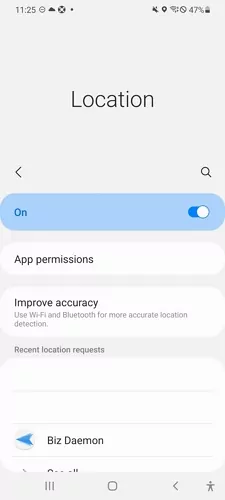
Trên nhiều thiết bị di động, dịch vụ vị trí thường bị tắt, khiến Google Maps hiện sai vị trí. Để bật dịch vụ vị trí, bạn có thể vuốt bảng thông báo xuống và nhấn biểu tượng Vị trí hoặc thực hiện các bước sau.
Bật Dịch vụ Vị trí trên Android
Mở Cài đặt trên thiết bị Android của bạn.
Tìm mục Vị trí (Location) và nhấn vào đó.
Bật công tắc bên cạnh Google Maps sang trạng thái Bật.
Nếu hệ thống yêu cầu, hãy nhấn Cho phép (Allow) để Google Maps truy cập vị trí của bạn.
Sau khi bật dịch vụ vị trí, hãy làm mới ứng dụng. Google Maps nhiều khả năng sẽ hiển thị đúng vị trí của bạn.
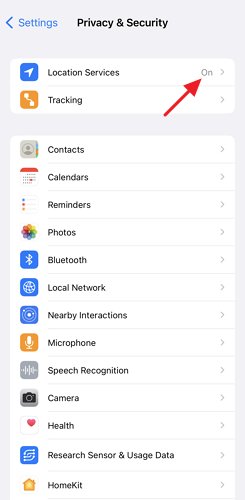
Bật Dịch vụ Vị trí trên iPhone
Để bật dịch vụ vị trí trên iPhone:
Vào Cài đặt của iPhone và chọn Quyền riêng tư & Bảo mật.
Nhấn vào Dịch vụ Vị trí (Location Services), đảm bảo công tắc Dịch vụ Vị trí được bật.
Sau đó cuộn xuống tìm ứng dụng Google Maps để bật dịch vụ vị trí.
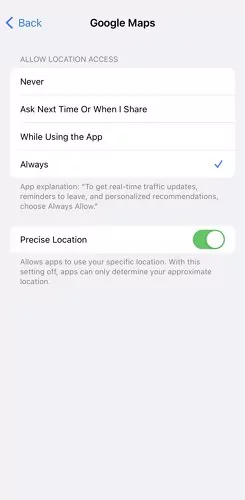
Nhấn vào ứng dụng và chọn Luôn luôn (Always): Như vậy ứng dụng có thể truy cập vị trí của bạn ngay cả khi không mở ứng dụng.
Cải thiện độ chính xác vị trí
Để cải thiện độ chính xác vị trí trên điện thoại, bạn có thể bật chế độ độ chính xác cao. Chế độ này sử dụng kết hợp GPS, Wi-Fi, mạng di động và cảm biến để xác định vị trí chính xác nhất.
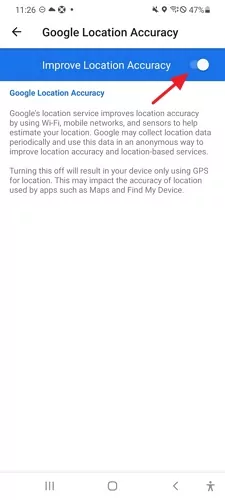
Cải thiện độ chính xác vị trí trên Android
Vào Cài đặt trên thiết bị Android.
Nhấn vào Vị trí (Location).
Chọn Độ chính xác vị trí của Google (Google Location Accuracy).
Bật tùy chọn Cải thiện độ chính xác vị trí (Improve Location Accuracy).
Cải thiện độ chính xác vị trí trên iPhone
Vào Cài đặt trên iPhone.
Nhấn vào Quyền riêng tư và chọn Dịch vụ Vị trí.
Cuộn xuống, nhấn vào Google Maps, chọn Luôn luôn (Always) và bật tùy chọn Vị trí chính xác (Precise Location).
Hiệu chỉnh la bàn
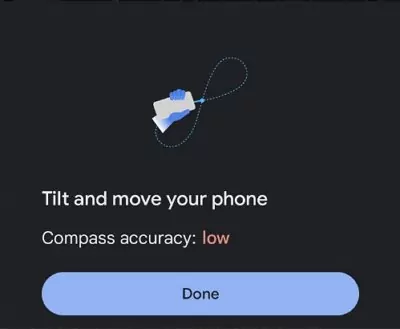
Nếu la bàn trên điện thoại chưa được hiệu chỉnh, vị trí của bạn có thể hiển thị sai. Hãy làm theo các bước sau để hiệu chỉnh la bàn trên điện thoại Android:
Mở ứng dụng Google Maps và nhấn vào biểu tượng la bàn.
Đảm bảo chế độ hiệu chỉnh được đặt ở “tự động” (Automatic).
Cầm điện thoại và xoay tròn cho đến khi la bàn chỉ đúng hướng.
Nhấn Xong (Done) để lưu hiệu chỉnh.
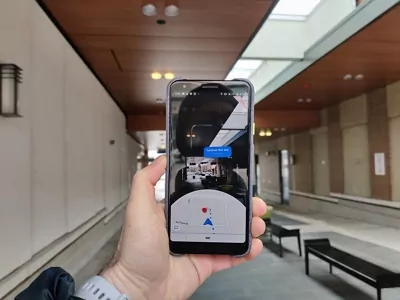
Hiệu chỉnh bằng Chế độ xem trực tiếp (Live View)
Mở Google Maps trên iPhone.
Nhấn vào chấm xanh chỉ vị trí của bạn và chọn “Hiệu chỉnh bằng Chế độ xem trực tiếp” (Calibrate with Live View) thông qua Maps AR.
Làm theo hướng dẫn trên màn hình.
Tắt vị trí giả lập (Mock Locations)
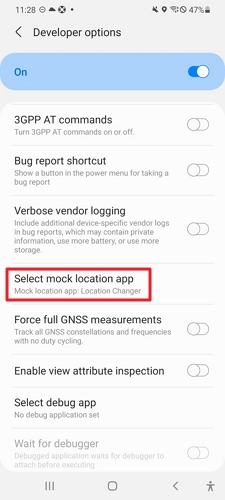
Vị trí giả lập là các vị trí giả do một số ứng dụng tạo ra. Nếu bạn bật vị trí giả lập, có thể khiến vị trí của bạn bị sai hoặc không chính xác. Để tắt vị trí giả lập, hãy làm theo các bước sau.
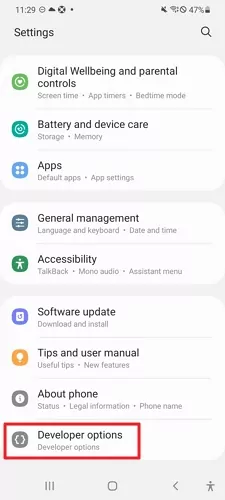
Mở ứng dụng Cài đặt và nhấn vào “Tùy chọn nhà phát triển” (Developer Options).
Cuộn xuống và nhấn vào “Chọn ứng dụng vị trí giả lập” (Select mock location app).
Chọn “Không chọn ứng dụng nào” (Select none) để tắt vị trí giả lập.
Bật Wi-Fi
Đôi khi bạn chỉ cần bật Wi-Fi để Google Maps xác định vị trí chính xác hơn. Kết nối Wi-Fi giúp Maps cập nhật dữ liệu tốt hơn, đặc biệt khi kết nối dữ liệu di động không ổn định. Vuốt xuống thanh thông báo và nhấn vào biểu tượng Wi-Fi để bật.
Xóa bộ nhớ đệm (cache) và dữ liệu
Nếu sự cố vẫn tiếp diễn, hãy xóa bộ nhớ cache của Google Maps, vì dữ liệu lưu trữ quá nhiều có thể ngăn cập nhật vị trí theo thời gian thực.
Xóa bộ nhớ đệm và dữ liệu trên Android
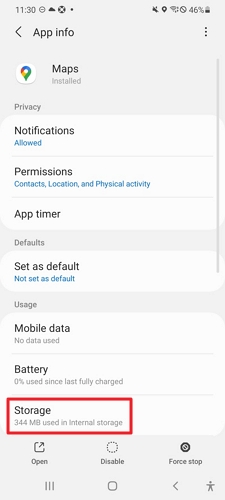
Cách xóa bộ nhớ đệm của Maps trên thiết bị Android:
Vào Cài đặt trên điện thoại Android.
Nhấn vào Ứng dụng, chọn Google Maps, sau đó cuộn xuống và nhấn vào “Bộ nhớ” (Storage).
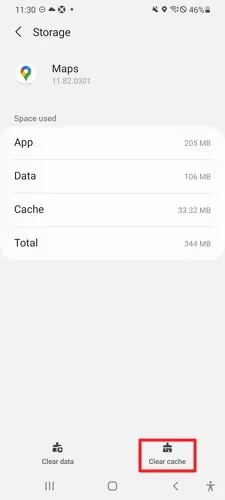
Tại đây có tùy chọn “Xóa dữ liệu” và “Xóa bộ nhớ đệm” (Clear cache).
Nhấn vào “Xóa bộ nhớ đệm”.
Lưu ý: Hãy nhớ rằng “xóa bộ nhớ” (Clear storage) sẽ xóa vĩnh viễn tất cả dữ liệu ứng dụng, bao gồm file và cài đặt.
Xóa bộ nhớ đệm và dữ liệu trên iPhone
Mở Google Maps trên iPhone.
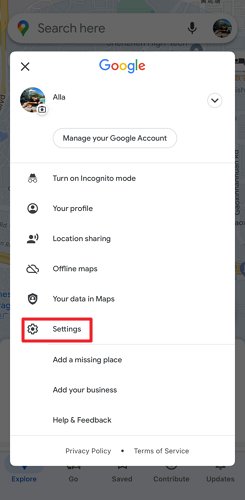
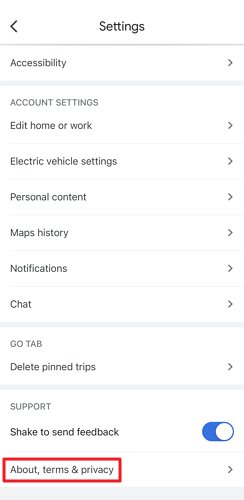
Nhấn vào hồ sơ của bạn và chọn Cài đặt.
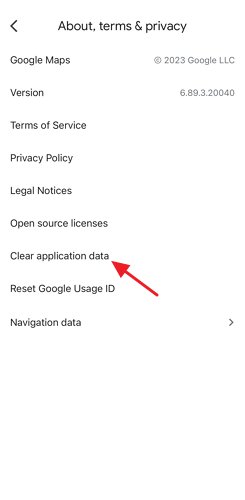
Cuộn xuống và chọn Giới thiệu (About), điều khoản & quyền riêng tư.
Nhấn Xóa dữ liệu ứng dụng (Clear application data) rồi xác nhận thao tác.
Tắt chế độ tiết kiệm pin
Chế độ tiết kiệm pin giúp kéo dài thời lượng pin bằng cách tắt một số tính năng, bao gồm cả cập nhật điều hướng. Để đảm bảo Google Maps không hiển thị thông tin sai, hãy tắt chế độ tiết kiệm pin nếu đang bật.
Tắt chế độ tiết kiệm pin trên Android
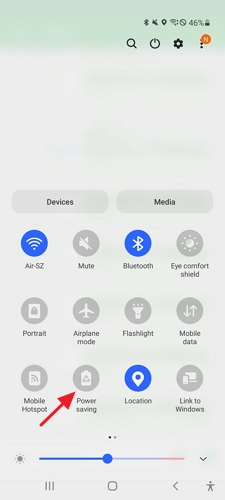
Tên gọi chế độ tiết kiệm pin khác nhau tùy hãng sản xuất Android. Cách đơn giản nhất để tắt là dùng thanh cài đặt nhanh.
Vuốt xuống từ phía trên màn hình.
Tìm biểu tượng chế độ tiết kiệm pin (Power Saving Mode) và tắt tính năng này đi.
Tắt chế độ tiết kiệm pin trên iPhone
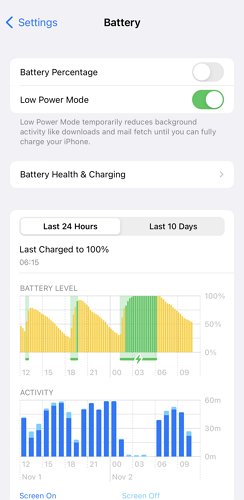
Vào Cài đặt và chọn Pin.
Tắt thanh trượt chế độ tiết kiệm pin.
Cập nhật Google Maps
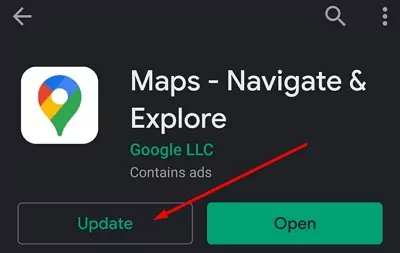
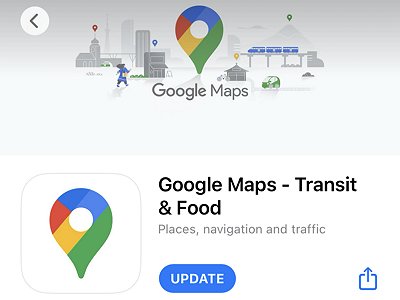
Google Maps thường xuyên được cập nhật để sửa lỗi và cải thiện hiệu suất. Hãy đảm bảo bạn đang dùng phiên bản mới nhất bằng cách cập nhật trên Google Play Store (Android) hoặc App Store (iPhone).
Cài đặt lại Google Maps
Nếu vị trí vẫn không chính xác, có thể phiên bản Maps hiện tại bị lỗi hoặc hỏng. Bạn chỉ cần gỡ cài đặt Google Maps rồi cài lại phiên bản mới nhất.
Khởi động lại điện thoại
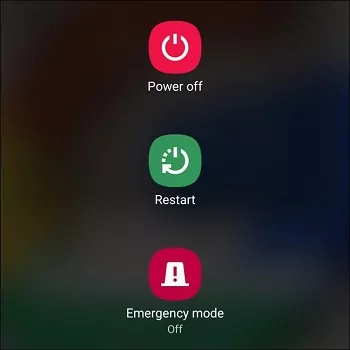
Một cách đơn giản nhưng hiệu quả khác để sửa lỗi vị trí sai trên Google Maps là khởi động lại thiết bị. Nhấn giữ nút nguồn và chọn khởi động lại. Thao tác này thường khắc phục được nhiều lỗi phức tạp.
Sử dụng Google Maps Go
Google Maps Go là phiên bản lược giản của Google Maps chính thức, dành cho thiết bị cấu hình thấp và khu vực có kết nối internet yếu. Ứng dụng có dung lượng dưới 20MB và dùng ít dữ liệu hơn bản chính. Ưu điểm là Google Maps Go vẫn hoạt động khi bạn ngoại tuyến. Bạn có thể tải miễn phí trên Google Play Store.
Tải bản đồ ngoại tuyến
Một cách khác để cải thiện độ chính xác là tải bản đồ ngoại tuyến. Bản đồ ngoại tuyến là bản sao của Google Maps được lưu trên thiết bị, giúp bạn sử dụng ngay cả khi không có internet.
Tải bản đồ ngoại tuyến trên Android
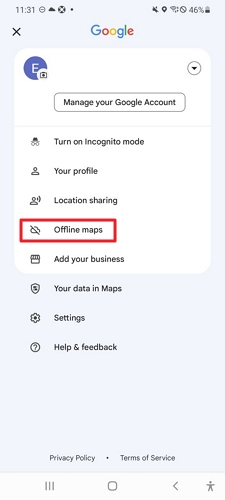
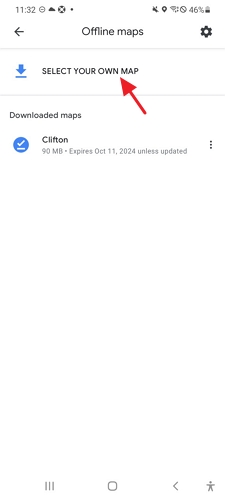
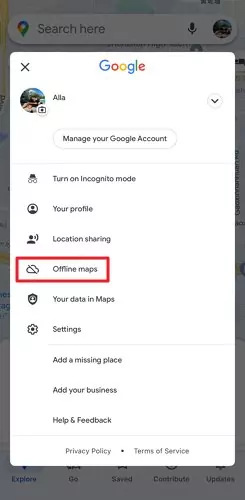
Mở Google Maps và nhấn vào biểu tượng hồ sơ ở góc trên bên trái. Chọn “Bản đồ ngoại tuyến” (Offline maps).
Nhấn “CHỌN BẢN ĐỒ CỦA BẠN”.
Phóng to hoặc thu nhỏ để chọn khu vực muốn tải. Sau khi chọn xong, nhấn “Tải xuống”.
Tải bản đồ ngoại tuyến trên iPhone
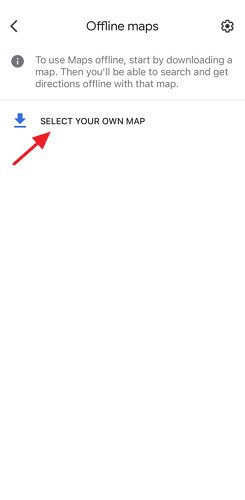
Mở Google Maps và nhấn vào biểu tượng hồ sơ ở góc dưới bên phải. Chọn “Bản đồ ngoại tuyến”.
Nhấn nút “CHỌN BẢN ĐỒ CỦA BẠN” để tạo bản đồ ngoại tuyến mới.
Phóng to hoặc thu nhỏ để chọn khu vực muốn tải. Sau khi chọn xong, nhấn “Tải xuống”.
6 cách khắc phục Google Maps hiện sai vị trí trên máy tính tốt nhất
Google Maps là công cụ mạnh mẽ giúp người dùng khám phá và điều hướng các tuyến đường trên toàn thế giới. Phiên bản web của Google Maps khá giống với phiên bản di động về giao diện, tuy nhiên đôi khi nó cũng có thể hiển thị sai vị trí. Dưới đây là các bước khắc phục lỗi Google Maps hiển thị vị trí sai trên máy tính:
Khi cấp quyền vị trí, bạn cho phép Maps truy cập vị trí hiện tại, giúp cung cấp thông tin chính xác hơn.
Cấp quyền vị trí cho Maps trên máy tính
Vào cài đặt máy tính.
Chọn “Quyền riêng tư” > “Vị trí”.
Đảm bảo bật “Cho phép ứng dụng truy cập vị trí của bạn”.
Cuộn xuống tìm Google Maps.
Nhấn menu thả xuống và chọn “Luôn luôn cho phép”.
Cấp quyền vị trí cho Maps trong trình duyệt
Mở cài đặt trình duyệt.
Tìm kiếm “vị trí”.
Chọn “Cài đặt trang” > “Vị trí”.
Đảm bảo chọn “Hỏi trước khi truy cập”.
Cuộn xuống tìm Google Maps.
Nhấn menu thả xuống và chọn “Luôn luôn cho phép”.
Tắt VPN và Proxy
VPN hoặc proxy đôi khi có thể làm sai lệch việc xác định vị trí của Google Maps. Nếu bạn đang dùng VPN hoặc proxy, hãy thử tắt chúng để xem vấn đề có được giải quyết hay không.
Tải lại trình duyệt
Trong nhiều trường hợp, làm mới trình duyệt có thể khắc phục lỗi nhỏ. Để thực hiện, hãy nhấn Ctrl+R trên Windows hoặc Cmd+R trên Mac.
Đảm bảo kết nối internet ổn định
Google Maps cần kết nối internet ổn định để hoạt động tốt. Nếu kết nối mạng yếu, có thể khiến Maps hiển thị vị trí sai. Hãy di chuyển đến nơi có tín hiệu internet tốt hơn hoặc kết nối với Wi-Fi khác.
Xóa bộ nhớ đệm trình duyệt
Bộ nhớ đệm (cache) trình duyệt đôi khi lưu dữ liệu lỗi thời hoặc bị hỏng, gây lỗi cho Google Maps. Để xóa bộ nhớ đệm trên Chrome, hãy làm theo các bước sau:
Nhấn vào ba dấu chấm ở góc trên bên phải trình duyệt.
Đảm bảo chọn “Ảnh và tệp được lưu trong bộ nhớ đệm” (Cached images and files).
Nhấn “Xóa dữ liệu”.
Khởi động lại máy tính
Khởi động lại máy tính cũng giúp sửa các lỗi phần mềm nhỏ gây ra sự cố trên Google Maps. Để khởi động lại, bạn chỉ cần nhấn nút Start và chọn “Khởi động lại”.
Công cụ hữu ích khác giúp xác định vị trí chính xác của con bạn
Google Maps có thể không phải lúc nào cũng cung cấp sự hỗ trợ phù hợp cho bạn và gia đình trong một số tình huống, AirDroid Parental Control có thể cung cấp dữ liệu vị trí chính xác hơn cùng các tính năng kiểm soát dành cho phụ huynh. Ứng dụng này đáng tin cậy hơn trong việc cung cấp thông tin vị trí chính xác cùng hỗ trợ liên tục luôn sẵn sàng giúp đỡ.
AirDroid Parental Control giúp phụ huynh theo dõi vị trí của con nhằm đảm bảo an toàn. Tuy nhiên, cha mẹ cũng cần tôn trọng quyền riêng tư của con và sử dụng ứng dụng một cách có trách nhiệm. Khi sử dụng ứng dụng này, bạn đồng ý tuân thủ các quy định pháp luật địa phương và chỉ sử dụng nó cho mục đích giám sát con cái hợp pháp.
Ứng dụng bao gồm các tính năng như theo dõi vị trí chuyên dụng, chia sẻ vị trí theo thời gian thực và lịch sử vị trí. Ngoài ra, phụ huynh có thể tạo vùng an toàn ảo (geofence) cho trẻ để đảm bảo an toàn và nhận thông báo ngay lập tức khi trẻ đến hoặc rời khỏi một địa điểm. Ứng dụng cũng hỗ trợ nhiều thiết bị, cho phép người dùng theo dõi người thân của mình bất kể họ đang sử dụng thiết bị nào.
Dưới đây là hướng dẫn nhanh để xác định vị trí các thành viên trong gia đình:
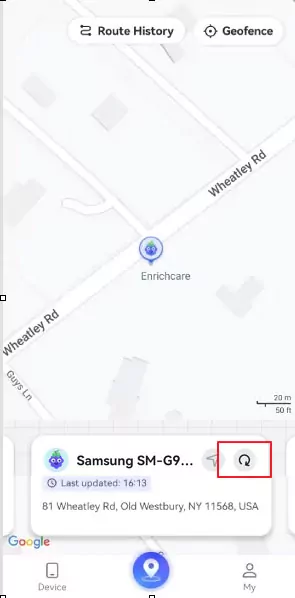
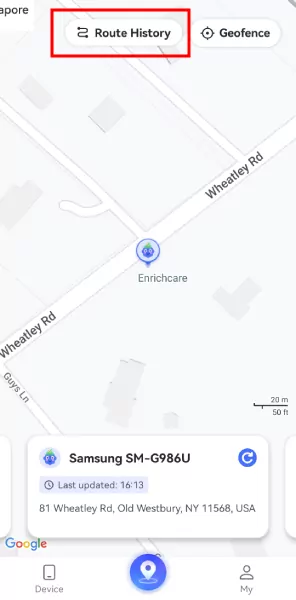
1. Mở AirDroid Parental Control và nhấn nút Vị trí (Location).
2. Bạn sẽ thấy vị trí thời gian thực của điện thoại mục tiêu trên bản đồ. Hoặc bạn có thể nhấn vào biểu tượng làm mới (refresh) để cập nhật vị trí.
3. Ngoài ra, bạn cũng có thể nhấn nút Lịch sử tuyến đường (Route History) để xem lịch sử vị trí lên đến 30 ngày.
Chấm xanh trên Google Maps có ý nghĩa gì?
Chấm xanh biểu thị vị trí hiện tại của bạn trên giao diện Google Maps. Khi bạn di chuyển, chấm xanh trên bản đồ sẽ cập nhật theo thời gian thực để hiển thị khoảng cách đến điểm đến. Độ chính xác của chấm xanh có thể thay đổi tùy theo môi trường xung quanh. Chấm xanh rất chính xác ở những nơi có tín hiệu GPS tốt. Tuy nhiên, ở khu vực tín hiệu GPS yếu, bạn có thể thấy một vòng tròn màu xanh nhạt quanh chấm. Điều này có nghĩa bạn đang ở trong khu vực được khoanh vùng màu xanh đó.
Kết luận
Chúng ta thường dựa vào Google Maps để đến nơi cần đến. Dù Maps đã rất nỗ lực, ứng dụng đôi khi vẫn hiển thị vị trí không chính xác, khiến bạn đi sai hướng. Bạn chắc chắn sẽ thấy các bước trong bài viết này hữu ích để đưa Google Maps trở lại hoạt động chính xác.
Câu hỏi thường gặp về lỗi vị trí sai trên Google Maps
1. Làm thế nào để thay đổi vị trí của tôi trên Google Maps trên PC?
Để thay đổi vị trí của bạn trên Google Maps trên máy tính, hãy làm theo các bước sau:
Bước 1: Từ Google Maps, nhấp vào ba dòng ở góc trên bên trái của bản đồ.
Bước 2: Nhấp vào "Chỉnh sửa Bản đồ" và chọn "Vị trí Ghim Sai trên Bản đồ."
Bước 3: Thêm chi tiết vị trí mới và gửi để phê duyệt.
2. Tại sao vị trí của tôi lại nói rằng tôi đang ở nơi khác?
Có một vài lý do khiến vị trí của bạn có thể nói rằng bạn đang ở nơi khác trên Google Maps:
1. Tín hiệu GPS của thiết bị của bạn có thể yếu.
2. Bạn có thể đang ở trong nhà hoặc ở khu vực có tín hiệu GPS kém.
3. Bạn có thể đang sử dụng VPN hoặc máy chủ proxy.
3. Làm thế nào để sửa địa chỉ của tôi trên Google Maps?
Để sửa địa chỉ của bạn trên Google Maps, bạn có thể làm theo các bước sau:
Bước 1: Mở Google Maps trong trình duyệt của bạn.
Bước 2: Tìm kiếm địa chỉ của bạn và nhấp vào ba chấm bên cạnh địa chỉ của bạn.
Bước 3: Chọn "Đề xuất chỉnh sửa."
Bước 4: Thực hiện các thay đổi phù hợp với địa chỉ của bạn.
Bước 5: Nhấp vào "Gửi".
4. Làm thế nào để thay đổi vị trí sai trên Google My Business?
Để thay đổi vị trí sai trên Google My Business, bạn có thể làm theo các bước sau:
Bước 1: Đăng nhập vào tài khoản Google My Business của bạn.
Bước 2: Nhấp vào vị trí mà bạn muốn chỉnh sửa.
Bước 3: Nhấp vào tab "Thông tin" > Dưới "Vị trí," nhấp vào "Chỉnh sửa."
Bước 4: Thực hiện các thay đổi cần thiết cho vị trí của bạn.
Bước 5: Lưu và Tiếp tục.
5. Làm thế nào để sửa địa chỉ nhà của tôi trên Google Maps?
Để sửa địa chỉ nhà của bạn trong Google Maps, bạn có thể làm theo các bước sau:
Bước 1: Mở Google Maps trong trình duyệt của bạn.
Bước 2: Tìm kiếm địa chỉ nhà của bạn.
Bước 3: Nhấp vào ba chấm bên cạnh địa chỉ nhà của bạn.
Bước 4: Chọn "Đề xuất chỉnh sửa."
Bước 5: Dưới "Địa chỉ," thực hiện các thay đổi cần thiết cho địa chỉ nhà của bạn.
Bước 6: Nhấp vào "Gửi".
6. Làm thế nào để liên hệ với Google Maps về một địa chỉ sai?
Để liên hệ với Google Maps về một địa chỉ sai, bạn có thể làm theo các bước sau:
Bước 1: Mở Google Maps trong trình duyệt của bạn.
Bước 2: Tìm kiếm địa chỉ sai.
Bước 3: Nhấp vào ba chấm bên cạnh địa chỉ sai.
Bước 4: Chọn "Báo cáo sự cố."
Bước 5: Dưới "Loại vấn đề," chọn "Địa chỉ sai."
Bước 6: Dưới "Mô tả," giải thích vấn đề chi tiết hơn.
AirDroid Nhà văn cấp cao | Một người cha đam mê công nghệ phần mềm
Chuyên viết đánh giá phần mềm thực tế, chia sẻ công cụ công nghệ, và cân bằng cuộc sống số gia đình - cha mẹ con cái.






Để lại một trả lời.