Không thể chụp màn hình do chính sách bảo mật? Đã có cách!
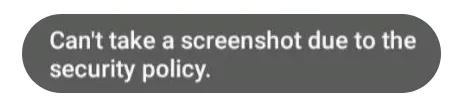
Bạn đã từng cố chụp lại một chi tiết quan trọng trong ứng dụng tài chính hay một đoạn chat hài hước trong ứng dụng nhắn tin, nhưng lại gặp lỗi phiền phức "không thể chụp màn hình do chính sách bảo mật" chưa? Tôi hiểu cảm giác đó vì tôi cũng đã trải qua! Nhưng đừng lo, tôi có vài cách giúp bạn giải quyết vấn đề này. Hãy xem nội dung bên dưới.
Tại sao lỗi này xảy ra?
1. Hạn chế do thiết bị:
Thực tế, thông báo lỗi "Không thể chụp màn hình do chính sách bảo mật" thường xuất hiện trên các thiết bị Android. Nguyên nhân chính thường bắt nguồn từ các quy định bảo mật của hệ điều hành này.
Ngoài ra, nếu thiết bị của bạn do trường học hoặc doanh nghiệp cấp phát, các chức năng như chụp màn hình cũng có thể đã bị giới hạn để đảm bảo an toàn thông tin.
2. Hạn chế do ứng dụng:
Theo nhiều người dùng trên Quora và Reddit, lỗi này xảy ra khi chụp màn hình trên các ứng dụng mạng xã hội hoặc ngân hàng. Vậy tại sao một thao tác cơ bản như vậy lại bị hạn chế? Câu trả lời nằm ở chính sách bảo mật khắt khe của một số loại ứng dụng sau:
- Các nền tảng phát trực tuyến như Netflix chặn ghi hình màn hình để bảo vệ nội dung có bản quyền.
- Một số mạng xã hội áp dụng mã hóa đầu cuối để ngăn người dùng chụp màn hình trong các cuộc trò chuyện riêng tư.
- Trình duyệt ở chế độ ẩn danh và các ứng dụng ngân hàng không cho phép chụp màn hình nhằm bảo vệ quyền riêng tư khi duyệt web và giao dịch ngân hàng.
⚠️Các ứng dụng như dịch vụ phát trực tuyến, mạng xã hội và ngân hàng chặn chụp màn hình vì lý do bảo mật và riêng tư. Chúng tôi khuyên người dùng tôn trọng điều khoản dịch vụ và quy định bảo vệ nội dung của các nền tảng mà bạn sử dụng.
Cách khắc phục lỗi "Không thể chụp màn hình do chính sách bảo mật"
Bây giờ là phần quan trọng nhất: làm thế nào để loại bỏ thông báo phiền phức "không thể chụp màn hình do chính sách bảo mật" mà vẫn không làm ảnh hưởng đến sự an toàn của thiết bị. Hãy xem nội dung bên dưới!
1Bật chụp màn hình trong chế độ ẩn danh
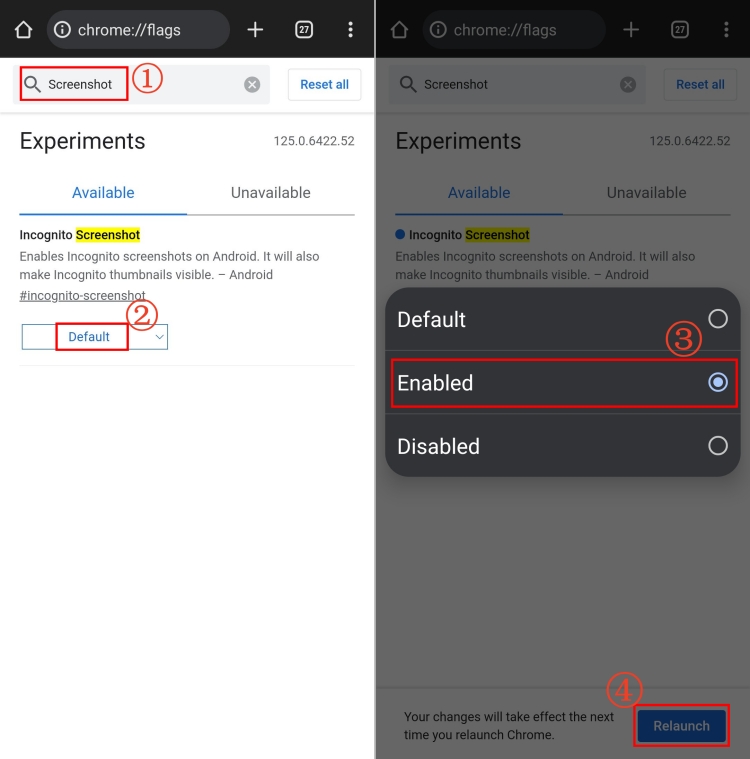
Khi bạn dùng Android, Chrome mặc định tắt chức năng chụp màn hình trong chế độ ẩn danh. Tuy nhiên, có một cài đặt ẩn mà bạn có thể mở khóa để chụp màn hình thoải mái. Phương pháp này dùng Chrome Flags, cho phép người dùng bật hoặc tắt các tính năng thử nghiệm. Cách làm như sau:
- Bước 1.Mở Chrome trên thiết bị Android của bạn.
- Bước 2.Truy cập chrome://flags để mở trang Chrome Flags.
- Bước 3.Tìm kiếm "Screenshot" để lọc các tùy chọn liên quan.
- Bước 4.Nhấn vào menu thả xuống và chọn "Enabled" (Bật).
- Bước 5.Nhấn "Relaunch" để áp dụng thay đổi.
💡Mẹo: Bạn cũng có thể dùng iPhone để tránh lỗi không thể chụp màn hình do chính sách bảo mật trong chế độ ẩn danh của Chrome.
2Gỡ quyền quản trị thiết bị
Có một tính năng bảo mật ẩn gọi là Device Admin (Quản trị thiết bị). Một số ứng dụng, đặc biệt là ứng dụng kiểm soát dành cho phụ huynh hoặc bảo mật doanh nghiệp, dùng tính năng này để hạn chế chụp màn hình. Mục đích chính của việc này là thiết lập một lớp bảo vệ cho thiết bị.
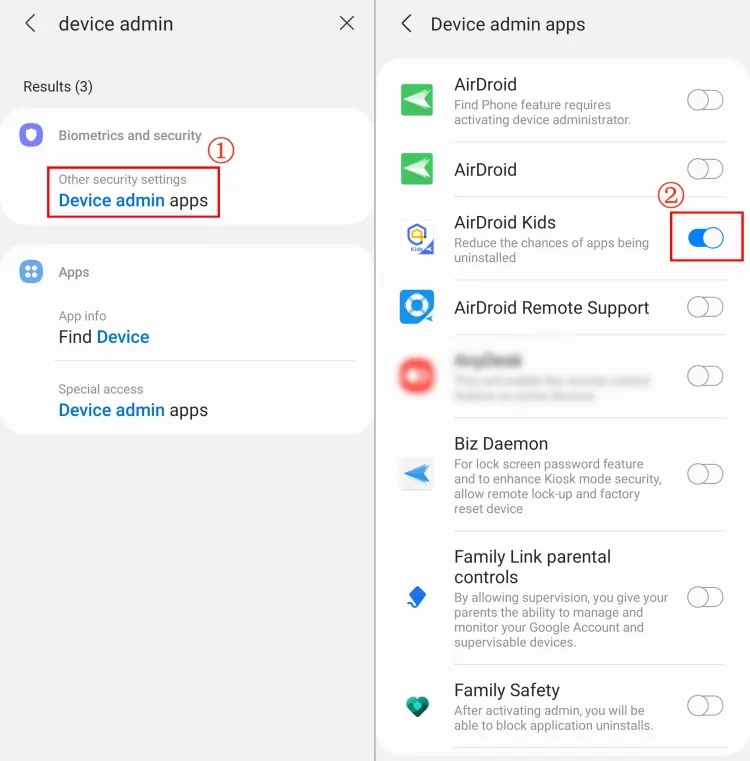
Tin vui là bạn có thể gỡ quyền quản trị thiết bị để chụp màn hình. Chúng tôi khuyên bạn chỉ nên gỡ quyền này với các ứng dụng bạn tin tưởng. Dưới đây là hướng dẫn từng bước:
- Bước 1.Mở "Cài đặt" trên thiết bị của bạn.
- Bước 2.Tìm "Ứng dụng quản trị thiết bị" và nhấn vào đó.
- Bước 3.Bạn sẽ thấy danh sách các ứng dụng đang kích hoạt quyền quản trị thiết bị.
- Bước 4.Tìm ứng dụng bạn muốn gỡ hạn chế chụp màn hình và nhấn nút "Hủy kích hoạt".
Hoàn tất, bạn hãy thử chụp màn hình xem lỗi đã được khắc phục chưa.
3Dùng Google Assistant để chụp màn hình
Đây là lúc Google Assistant trở thành trợ thủ đắc lực cho bạn! Google Assistant có khả năng chụp màn hình chỉ với một câu lệnh thoại đơn giản. Nếu các tổ hợp phím cứng bị vô hiệu hóa do chính sách bảo mật, Google Assistant sẽ là phương án thay thế tuyệt vời nhất.
Khi màn hình bạn muốn chụp đang hiển thị, chỉ cần nói: "Hey, Google, chụp màn hình."
Ngay lập tức, Google Assistant sẽ chụp lại màn hình và lưu các ảnh chụp màn hình như cách thông thường.
4Thử công cụ truyền màn hình
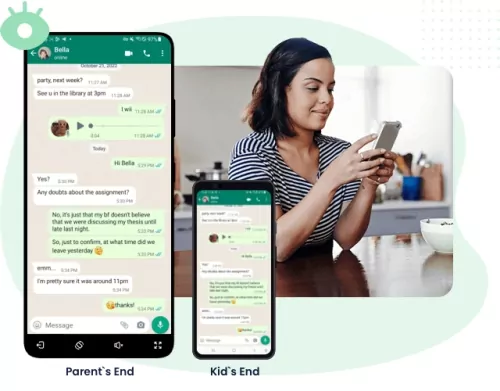
Nếu các cách trên không hiệu quả, bạn có thể cài đặt ứng dụng có tính năng truyền màn hình như AirDroid Screen Monitor. Tính năng truyền màn hình này sẽ truyền màn hình điện thoại lên thiết bị khác, giúp bạn chụp màn hình một cách gián tiếp. Cách dùng như sau:
- Bước 1.Cài đặt ứng dụng AirDroid Screen Monitor trên thiết bị thứ hai của bạn và kết nối với thiết bị gặp lỗi chụp màn hình.
- Bước 2.Tìm tùy chọn "Truyền màn hình" trong AirDroid trên thiết bị thứ hai.
- Bước 3.Chờ kết nối, nội dung hiển thị của chiếc điện thoại bị giới hạn sẽ xuất hiện trên màn hình thiết bị thứ hai của bạn.
- Bước 4.Sử dụng tính năng chụp màn hình của thiết bị thứ hai để lưu lại hình ảnh mà bạn mong muốn.
5Tạo thiết bị Android ảo
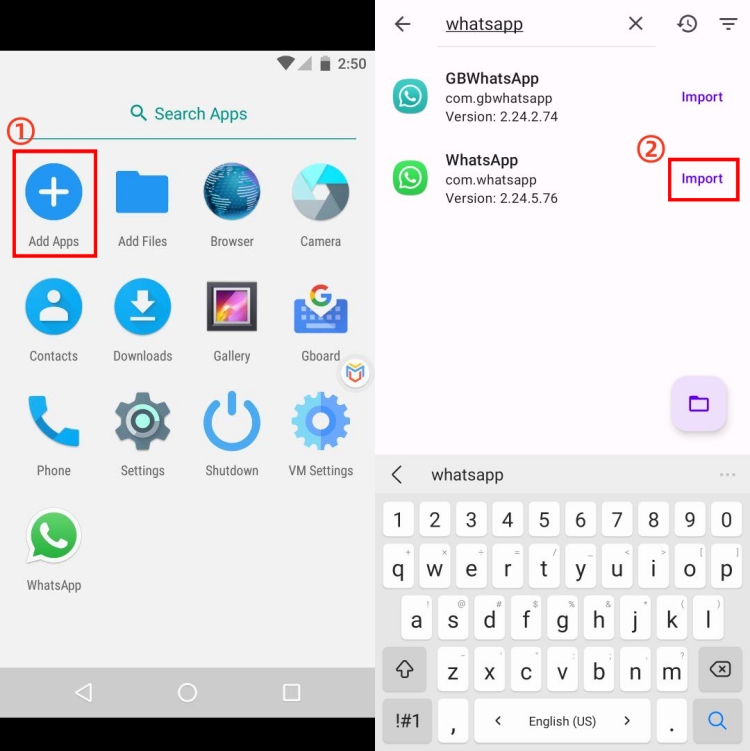
Thiết bị Android ảo (AVD) cho phép bạn chạy một hệ điều hành Android tùy chỉnh khác có đầy đủ ứng dụng như trên thiết bị hiện tại. Hệ thống Android ảo này không giới hạn, nên bạn có thể chụp màn hình bất kỳ ứng dụng nào. Cách làm như sau:
- Bước 1.Tải ứng dụng Android ảo từ Play Store. Ở đây tôi chọn Virtual Master.
- Bước 2.Mở ứng dụng và nhấn "Create VM" (Tạo máy ảo).
- Bước 3.Tiếp theo, làm theo hướng dẫn trên màn hình để chọn phiên bản Android bạn muốn và nhấn "Start VM" (Khởi động máy ảo).
- Bước 4.Trong máy ảo, nhấn "Add Apps" (Thêm ứng dụng) và nhập ứng dụng bị giới hạn chụp màn hình.
- Bước 5.Đăng nhập vào ứng dụng và bạn có thể chụp màn hình thoải mái mà không bị giới hạn.
6Chuyển sang iPhone
Nếu bạn không thích các cách trên, bạn có thể chuyển sang dùng iPhone. Hệ điều hành iOS thường linh hoạt hơn khi cho phép người dùng chụp màn hình mà không gặp phải nhiều rào cản về "chính sách bảo mật" như trên Android. Chẳng hạn, khi bạn duyệt web ở chế độ ẩn danh trên cả Chrome hay Safari, iPhone hoàn toàn không giới hạn việc chụp lại màn hình.
Tuy nhiên, dù iPhone cho phép chụp màn hình tự do hơn, một số ứng dụng cụ thể, đặc biệt là ứng dụng ngân hàng và mạng xã hội, vẫn có các biện pháp bảo mật riêng.
Các câu hỏi thường gặp về chụp màn hình
- Bước 1. Đi tới "Cài đặt" và tìm "Ứng dụng".
- Bước 2. Nhấn vào ba chấm ở góc trên bên phải và chọn "Truy cập đặc biệt".
- Bước 3. Mở tùy chọn "Truy cập tất cả các tệp" và bật công tắc "Chụp màn hình".





Để lại một trả lời.