Cách kiểm tra tin nhắn Facebook mà không cần Messenger
Facebook là cách để giữ liên lạc với bạn bè và gia đình. Nó có gần như tất cả các tính năng cần thiết. Tuy nhiên, vài năm trước, Facebook đã tách riêng tính năng nhắn tin ra khỏi ứng dụng di động chính.
Nghĩa là bạn phải mở ứng dụng Messenger để kiểm tra tin nhắn nếu đã cài đặt. Tuy nhiên, không phải ai cũng thích dùng ứng dụng Messenger.
Vậy, bạn có thể kiểm tra tin nhắn Facebook mà không cần Messenger không? Có, bạn vẫn có thể truy cập phần tin nhắn trực tiếp từ ứng dụng Facebook. Hoặc bạn có thể thử đăng nhập Messenger mà không cần app bằng cách yêu cầu trang web phiên bản máy tính trên trình duyệt điện thoại. Hãy tiếp tục theo dõi bài viết để tìm thêm cách khác.
4 Cách Kiểm Tra Tin Nhắn Facebook Không Cần Ứng Dụng Messenger
Dù là qua trình duyệt web, ứng dụng Facebook chính hay các công cụ khác, những cách này giúp bạn truy cập tin nhắn Facebook dễ dàng.
1Kiểm Tra Tin Nhắn Facebook Trên Trình Duyệt
Cách đầu tiên để kiểm tra tin nhắn Facebook mà không cần Messenger là dùng trình duyệt, nơi bạn có thể đăng nhập Messenger mà không cần app. Chỉ cần dùng trình duyệt bạn thích để truy cập messenger.com hoặc facebook.com rồi yêu cầu trang web phiên bản máy tính.
Quy trình đơn giản và giống nhau trên tất cả trình duyệt máy tính. Vì vậy, chúng tôi sẽ hướng dẫn chi tiết cho điện thoại di động.
Messenger.com
- Trên trình duyệt, nhập messenger.com.
- Bạn sẽ không thấy trang đăng nhập khi mở trang. Bạn phải chuyển trang web sang phiên bản máy tính trước:
- Chrome: Nhấn biểu tượng ba chấm ở góc trên bên phải và chọn "Trang web cho máy tính".
- Safari: Nhấn biểu tượng cài đặt trang ở góc dưới bên trái, sau đó nhấn biểu tượng ba chấm và bật "Yêu cầu trang web cho máy tính".
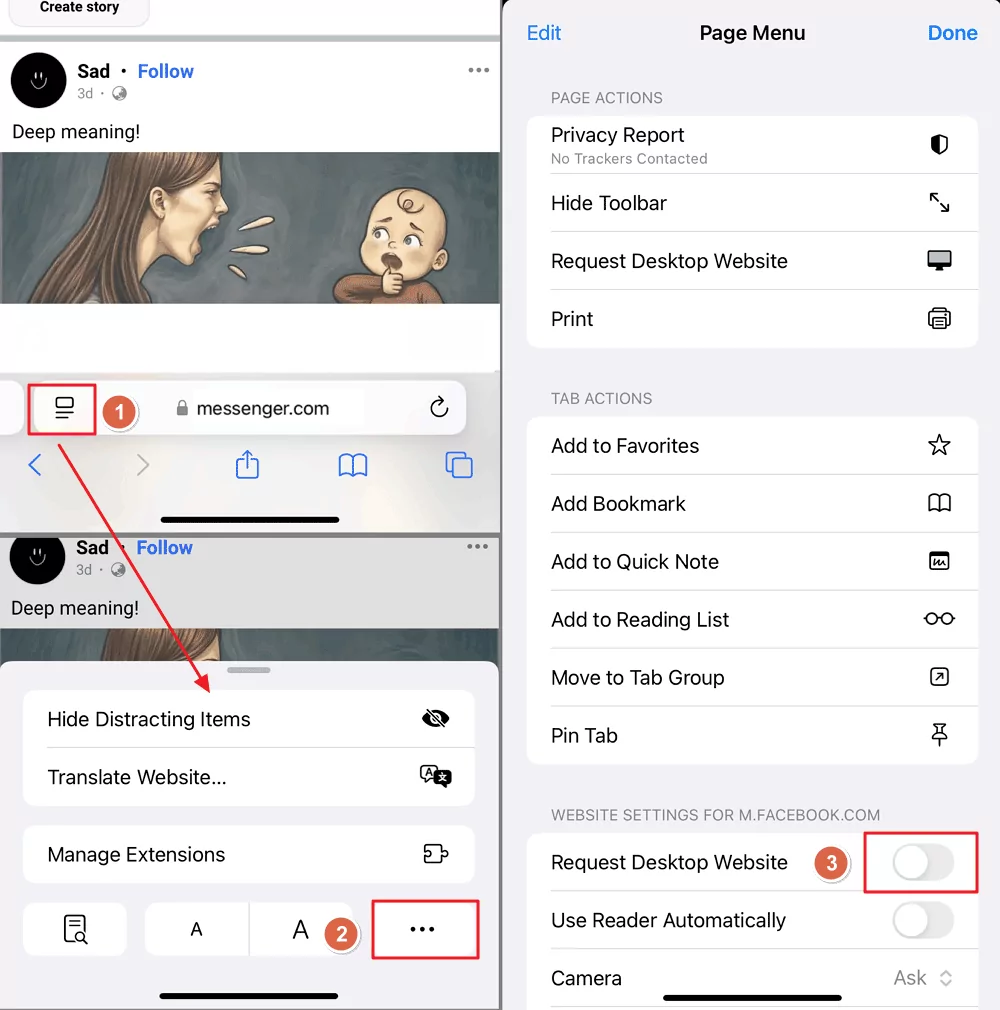

- Đăng nhập bằng thông tin Facebook nếu tài khoản chưa được lưu trên thiết bị.
- Sau khi đăng nhập, bạn có thể xem tin nhắn Facebook trên trang Messenger mà không cần cài app.
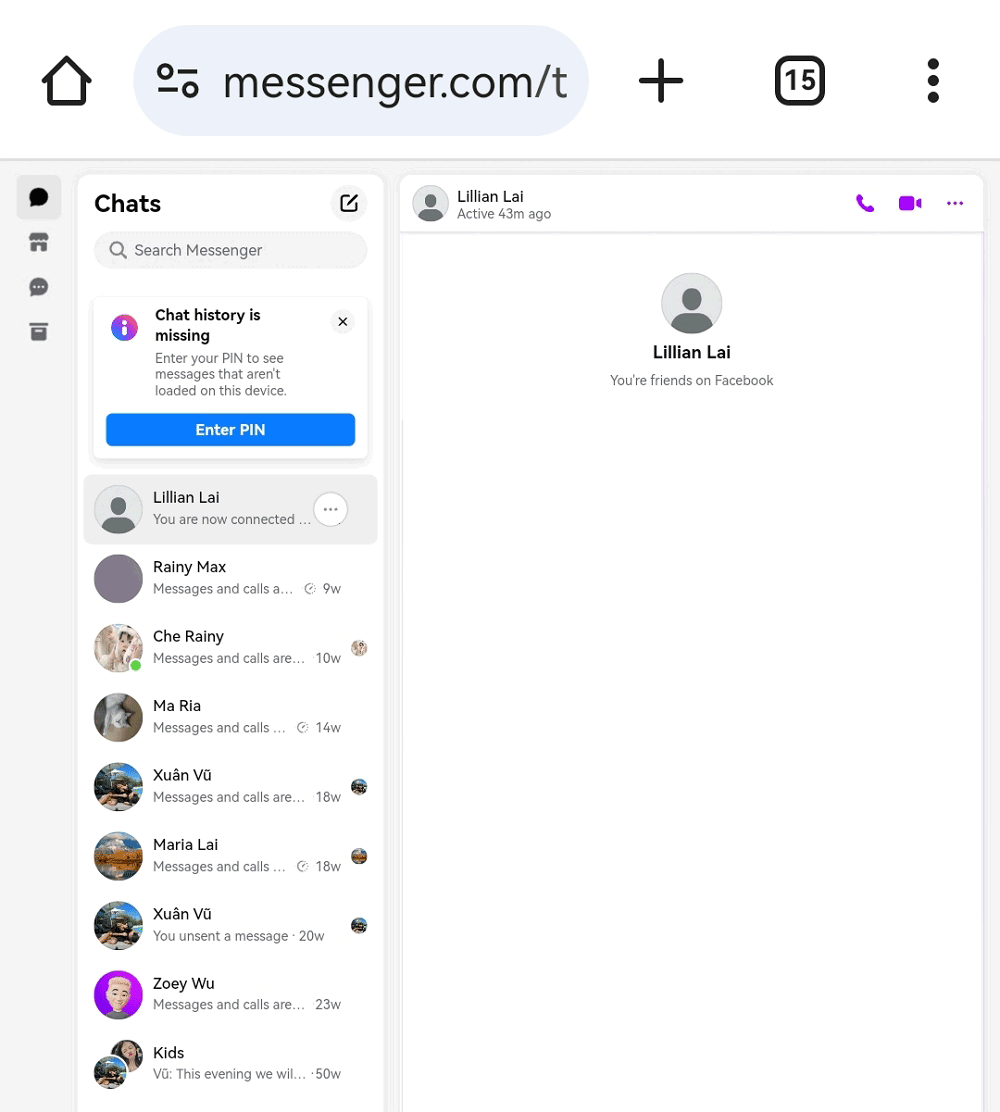

- Nhấn tên bạn bè để mở cuộc trò chuyện hoặc xem tin nhắn mới. Bạn có thể quản lý cuộc trò chuyện và truy cập các tùy chọn khác như gửi sticker, hình ảnh hoặc tin nhắn văn bản.
Nhược điểm là trải nghiệm không tối ưu, bạn phải thường xuyên thay đổi kích thước cửa sổ. Ngoài ra, cách này cũng chậm hơn so với dùng ứng dụng Messenger.
Facebook.com
Bạn cũng có thể kiểm tra tin nhắn Facebook từ trang web Facebook. Mặc dù liên kết cũng sẽ hướng bạn cài đặt ứng dụng Messenger trên điện thoại, bạn có thể bỏ qua bằng cách yêu cầu trang web phiên bản máy tính trong cài đặt trình duyệt, giống như với "messenger.com".
- Trên trình duyệt, nhập facebook.com.
Mẹo: Bạn cũng có thể vào phiên bản Lite của nó (m.facebook.com hoặc mbasic.facebook.com).
- Đăng nhập bằng thông tin Facebook nếu tài khoản chưa được lưu trên thiết bị.
- Sau khi đăng nhập, chuyển trang web sang phiên bản máy tính giống như Messenger (messenger.com).
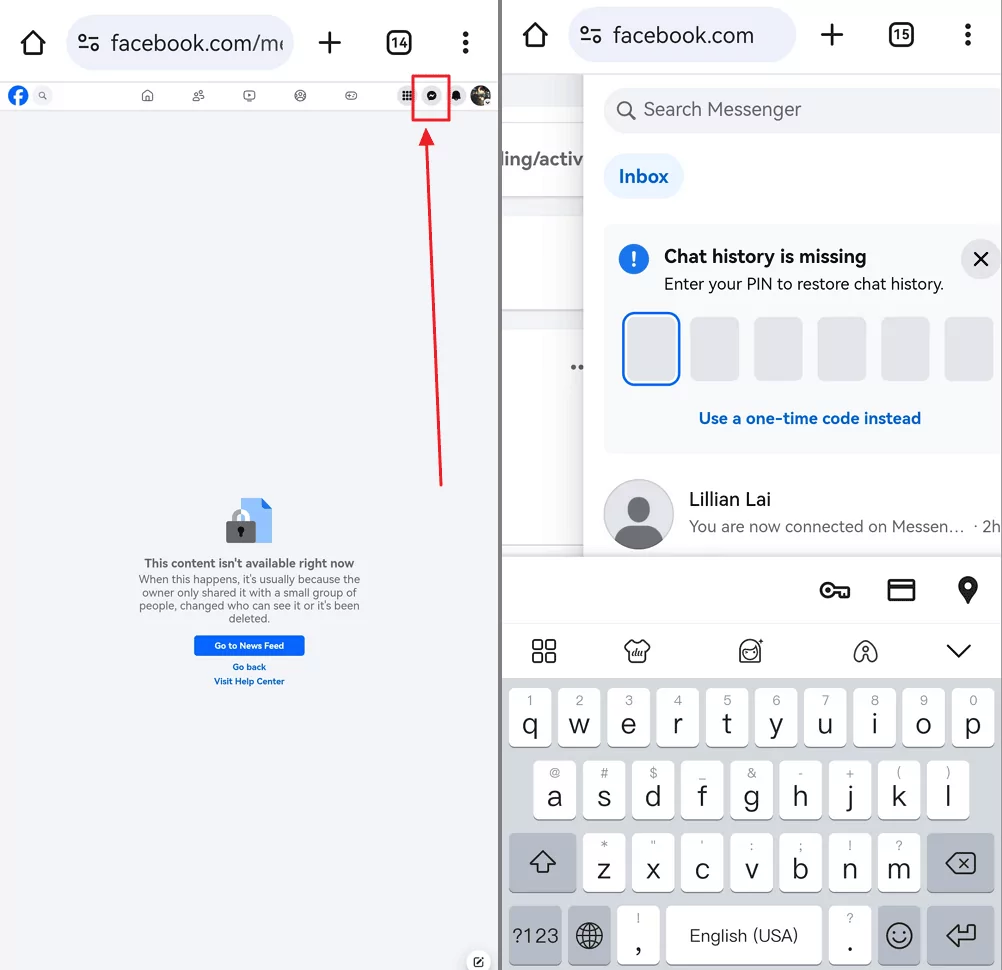
Lưu ý: Đừng nhấn vào biểu tượng Messenger, nếu không sẽ được hướng dẫn cài app Messenger. Nếu thấy thông báo "nội dung này hiện không có sẵn," hãy bỏ qua.
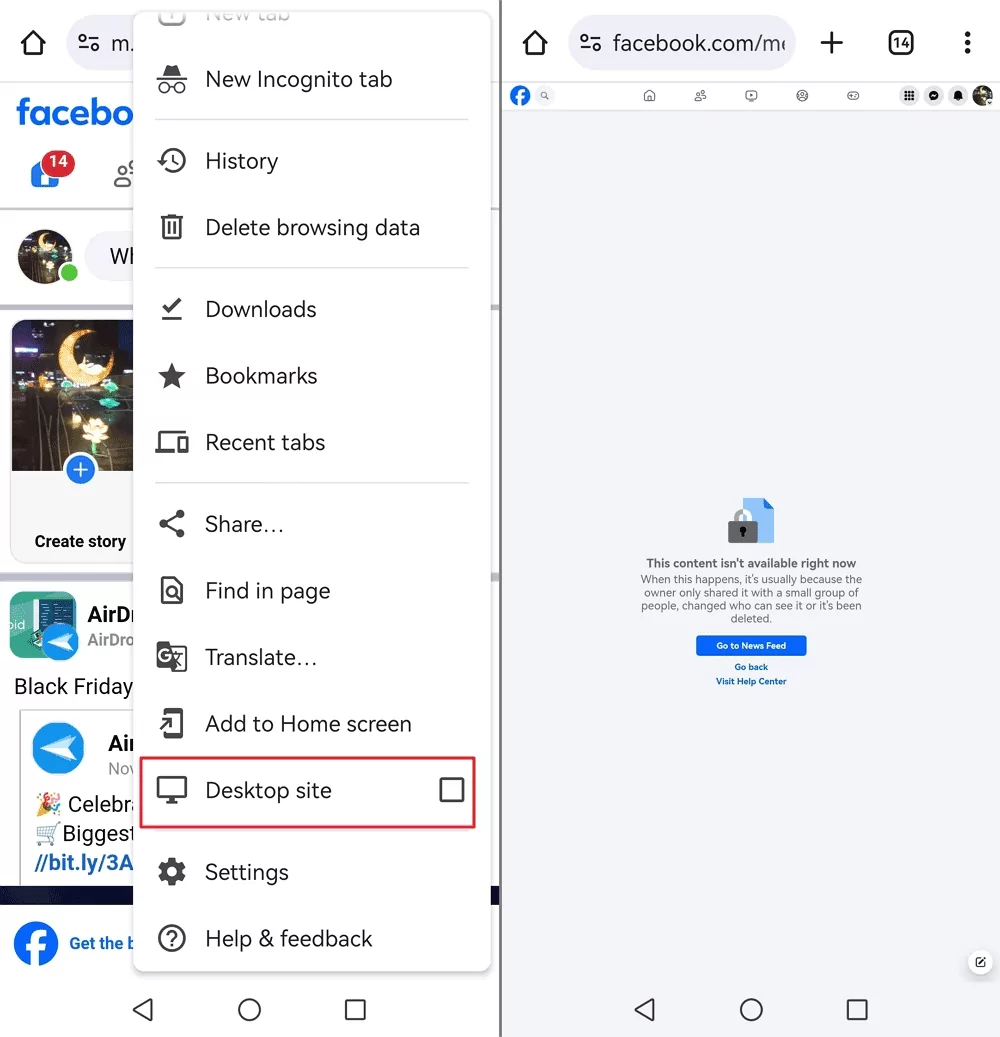

- Nhấn biểu tượng Messenger ở góc trên bên phải để truy cập tin nhắn và xem hộp thư đến. Nhấn tên bạn bè để mở cuộc trò chuyện hoặc xem tin nhắn mới. Bạn có thể quản lý cuộc trò chuyện và truy cập các tùy chọn khác như gửi sticker, hình ảnh hoặc tin nhắn văn bản.

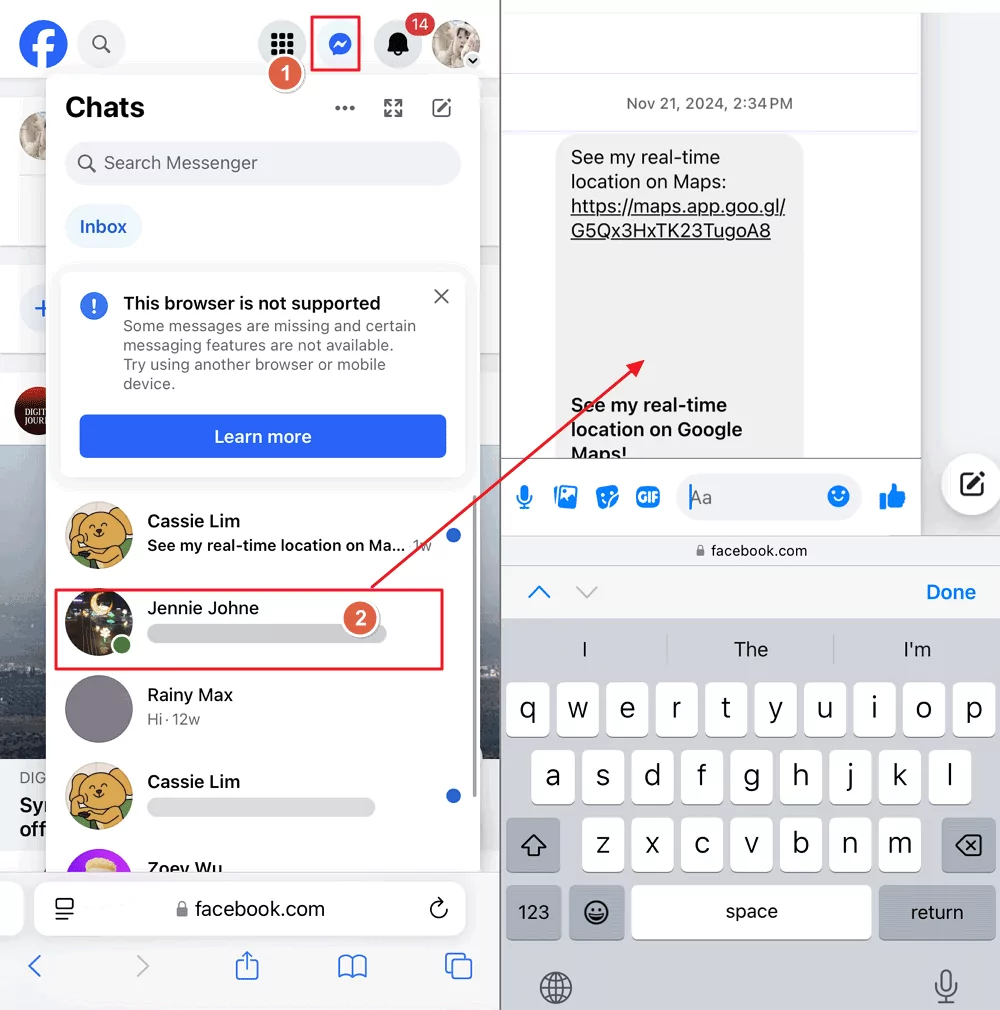
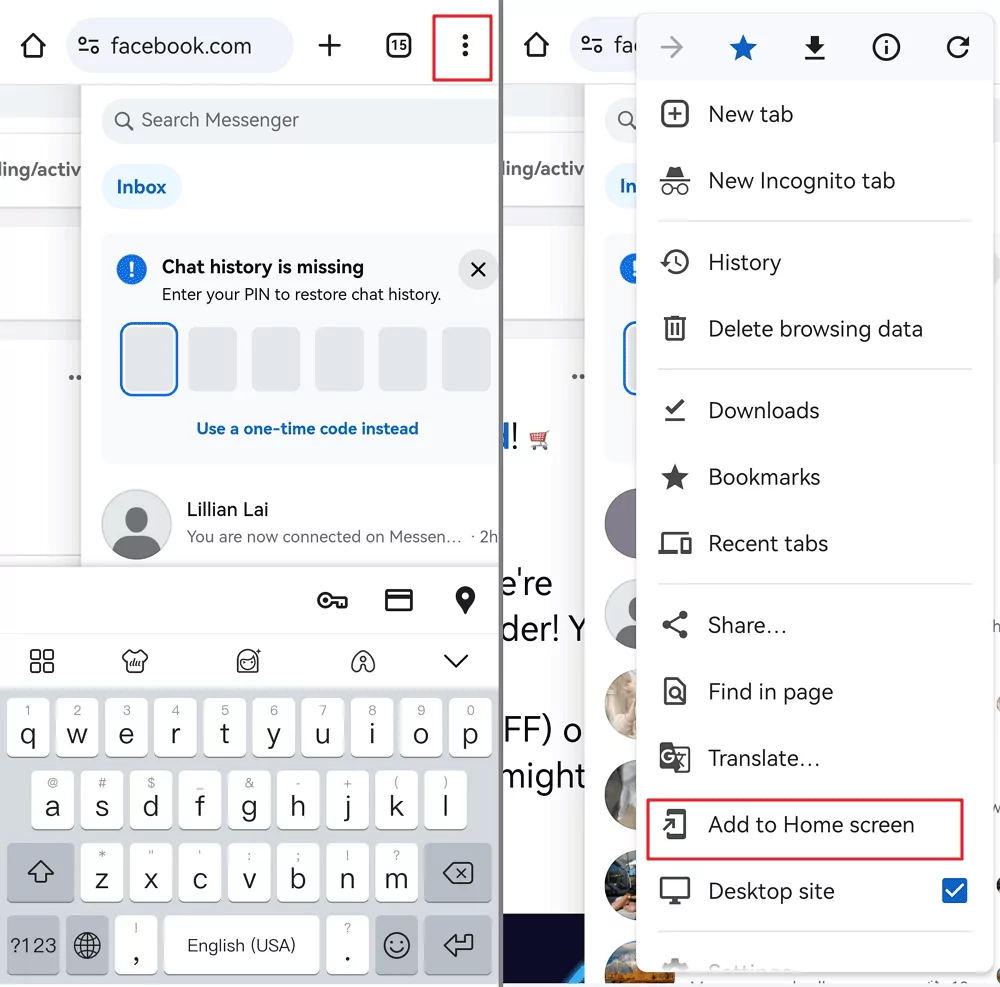
- Bạn cũng có thể tạo lối tắt cho trang web từ phần Cài đặt.
- Chrome: Nhấn biểu tượng ba chấm ở góc trên bên phải và chọn "Thêm vào Màn hình chính."

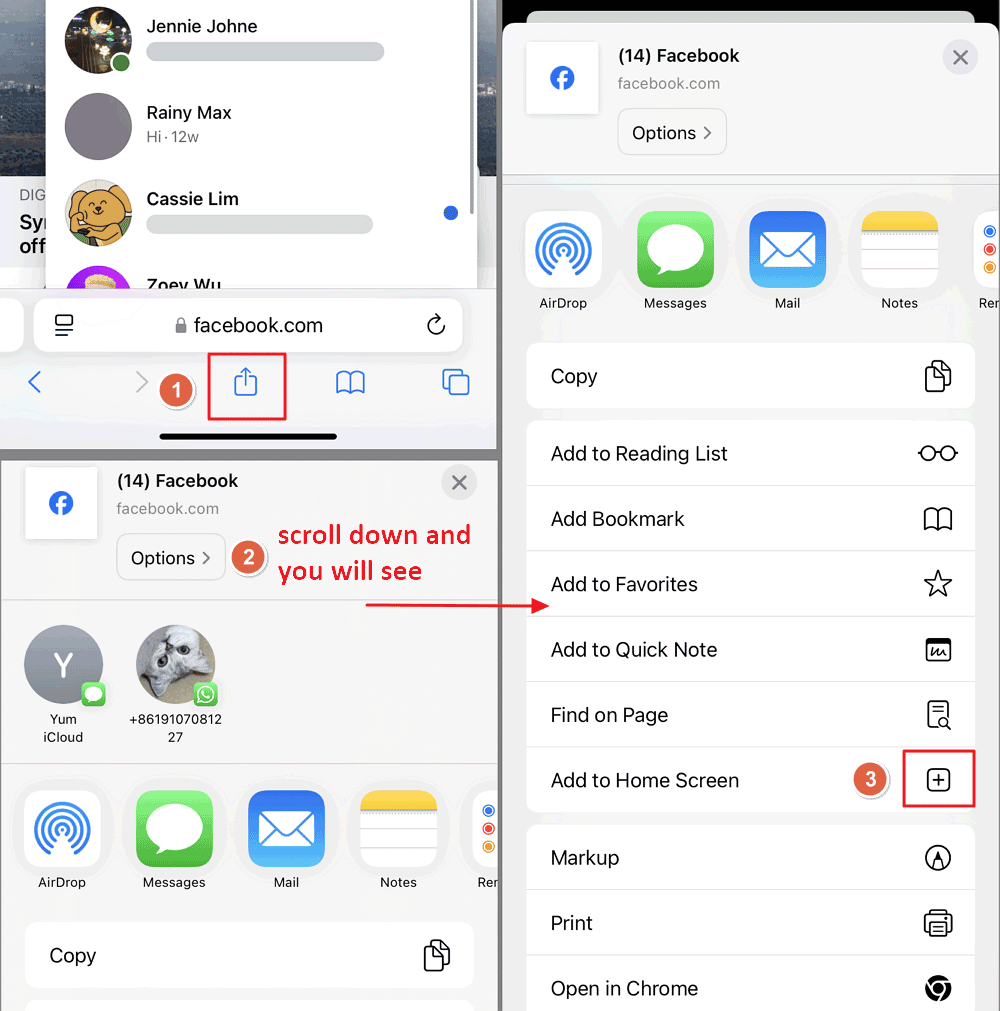
- Safari: Nhấn nút "Chia sẻ" ở dưới cùng, sau đó kéo xuống và chọn "Thêm vào Màn hình chính."
- Chrome: Nhấn biểu tượng ba chấm ở góc trên bên phải và chọn "Thêm vào Màn hình chính."
2Xem Tin Nhắn Trong Ứng Dụng Facebook Lite/Facebook
Bạn có thể xem trực tiếp tin nhắn Messenger trong ứng dụng Facebook nếu chưa cài đặt ứng dụng Messenger. Cách kiểm tra tin nhắn Facebook không cần Messenger như sau:
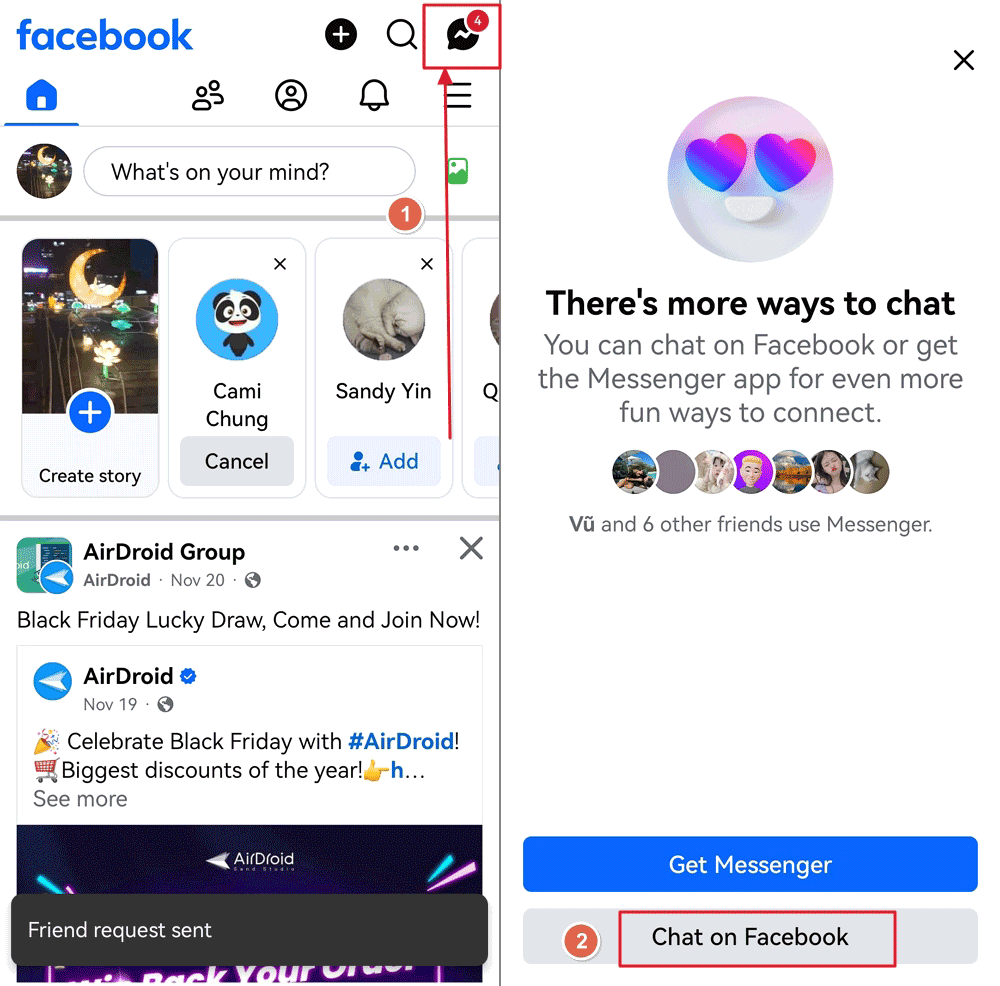
- Mở ứng dụng Facebook trên điện thoại.
- Vào phần "Tin nhắn". Nó sẽ chuyển bạn đến tùy chọn "Tải Messenger". Chỉ cần nhấn "Trò chuyện trên Facebook" để tiếp tục.
- Sau đó, bạn có thể truy cập các cuộc trò chuyện Messenger gần đây mà không cần tải ứng dụng Messenger.
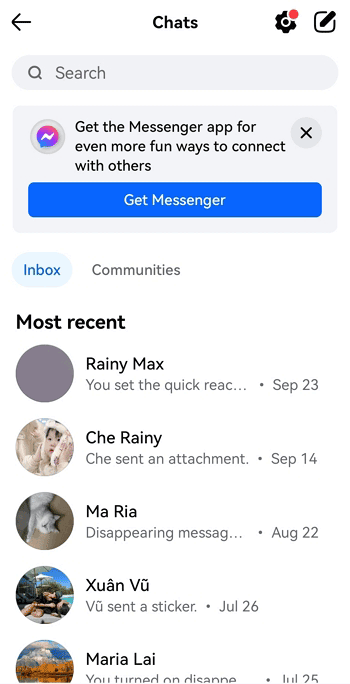
Đối với thiết bị Android, có ứng dụng Facebook Lite cho phép bạn trò chuyện trực tiếp trên đó.
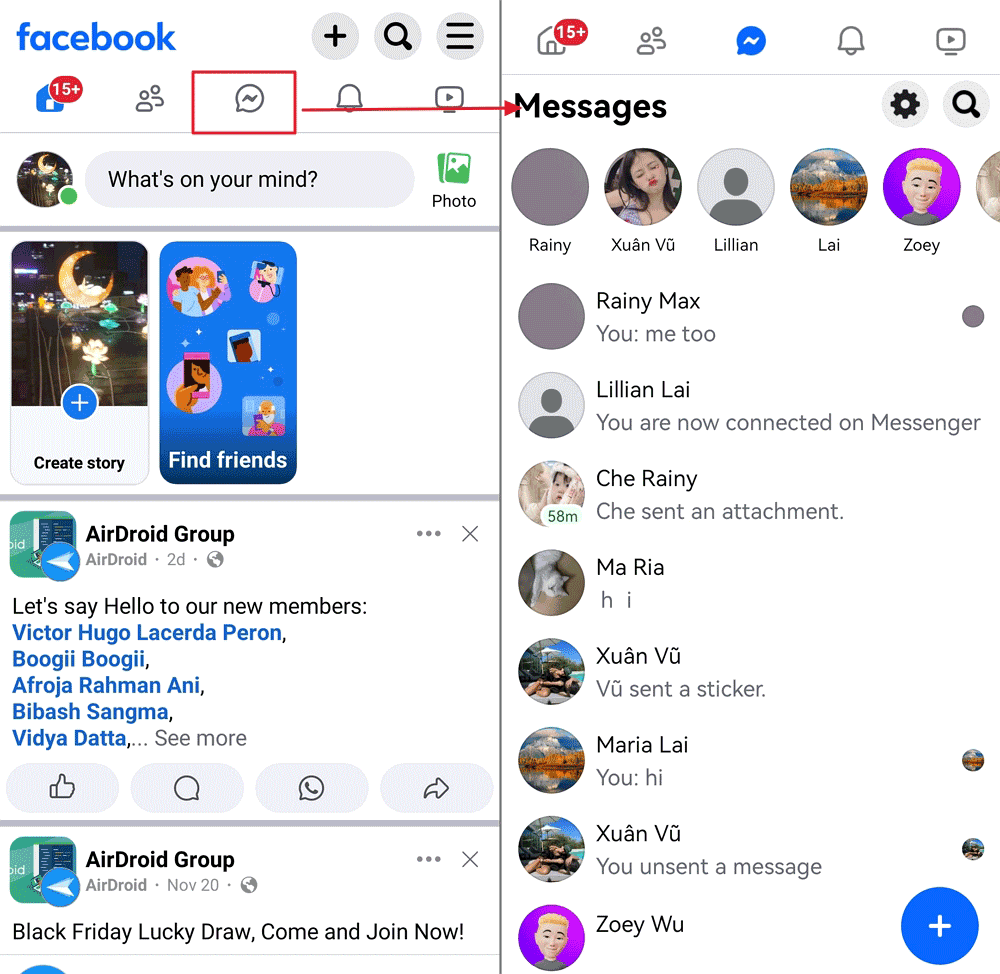
Mẹo:
Bạn cũng có thể tạo lối tắt để truy cập nhanh các cuộc trò chuyện đã ghim. Để tạo dấu trang tin nhắn Facebook trên màn hình chính:
- Mở ứng dụng Facebook.
- Cuộn đến cuộc trò chuyện.
- Nhấn giữ cuộc trò chuyện bạn muốn tạo lối tắt.
- Một menu sẽ hiện ra. Chọn "Tạo lối tắt".
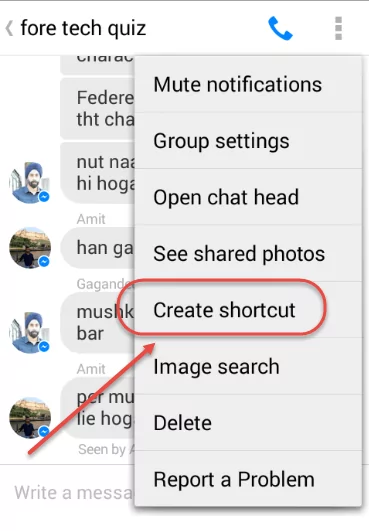

- Một thông báo sẽ hiện ra xác nhận việc tạo dấu trang thành công.
Bạn có thể tạo dấu trang cho cả cuộc trò chuyện cá nhân và nhóm. Với nhóm chat:
- Vào nhóm và nhấn "Thêm".
- Chọn "Tạo lối tắt".
- Nhóm sẽ được ghim trên màn hình chính của bạn.
3Trò Chuyện Với Bạn Bè Facebook Trực Tiếp Qua Instagram
Instagram đã giới thiệu tính năng cho phép người dùng kết nối tài khoản Instagram với Facebook Messenger. Điều này giúp bạn gửi và nhận tin nhắn từ bạn bè Facebook ngay trong ứng dụng Instagram. Nếu tài khoản được liên kết, bạn có thể xem và trả lời tin nhắn từ người dùng Facebook trong Instagram. Tuy nhiên, hiện tại chưa hỗ trợ nhắn tin ngược lại từ Facebook Messenger đến bạn bè Instagram.
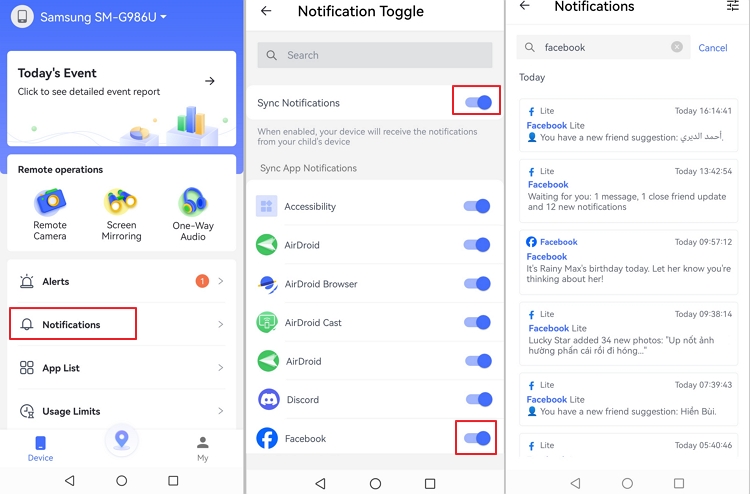
4Xem Tin Nhắn Facebook Qua Ứng Dụng Đồng Bộ Thông Báo AirDroid
Ứng dụng đồng bộ thông báo AirDroid là một ứng dụng kiểm soát phụ huynh giúp người dùng kiểm tra tin nhắn Facebook đến.
- Xem thông báo Facebook từ thiết bị khác từ xa
- Lọc tin nhắn không phù hợp trên Facebook và gửi cảnh báo ngay lập tức
- Quản lý việc sử dụng ứng dụng Facebook và kiểm tra báo cáo hoạt động
- Xem màn hình trực tiếp khi con bạn dùng Facebook trên Android
- Tải và cài đặt ứng dụng AirDroid Parental Control trên thiết bị của bạn. Bạn cũng có thể truy cập phiên bản web tại webparent.airdroid.com. Mở ứng dụng trên thiết bị và tạo tài khoản trước khi đăng nhập.
- Tải AirDroid Kids trên điện thoại mục tiêu mà bạn muốn giám sát tin nhắn Facebook. Mở ứng dụng và nhập mã ghép nối để liên kết thiết bị mục tiêu với thiết bị của bạn. Sau đó, thực hiện các cài đặt cần thiết.
- Bây giờ, bạn có thể nhấn Thông báo để xem tin nhắn Facebook đến từ thiết bị khác.

Video Hướng Dẫn: Cách Kiểm Tra Tin Nhắn Facebook Không Cần Messenger
Tại Sao Facebook Tách Riêng Tính Năng Nhắn Tin Thành Ứng Dụng Riêng?
Ban đầu, Facebook tích hợp tính năng nhắn tin trong ứng dụng chính. Tuy nhiên, khi nhu cầu nhắn tin tăng cao, nền tảng trở nên lộn xộn với cả tính năng mạng xã hội và nhắn tin. Điều này làm trải nghiệm người dùng kém mượt mà, khiến Facebook tách hai tính năng này thành hai ứng dụng riêng biệt vào năm 2014. Mục tiêu là đơn giản hóa giao diện ứng dụng chính và giúp người dùng tập trung vào mạng xã hội mà không bị phân tâm bởi nhắn tin.

Tiện Lợi Cho Người Dùng
Bằng cách tạo ứng dụng Messenger riêng, Facebook muốn cung cấp môi trường tập trung hơn cho việc giao tiếp. Người dùng có thể trò chuyện mà không bị lộn xộn bởi bảng tin và các tương tác mạng xã hội khác. Việc tách biệt này giúp truy cập tin nhắn nhanh hơn và cải thiện hiệu suất về tốc độ và độ phản hồi.
Tăng Cường Tính Năng
Ứng dụng Messenger đã phát triển thêm nhiều tính năng như gọi video, tin nhắn thoại và tích hợp với các ứng dụng bên thứ ba. Việc mở rộng này sẽ khó quản lý nếu vẫn giữ trong ứng dụng Facebook chính, vốn được thiết kế cho các tương tác xã hội rộng hơn.
Hiệu Quả Vận Hành
Việc duy trì hai ứng dụng riêng biệt giúp Facebook tối ưu hóa từng ứng dụng theo chức năng cụ thể—mạng xã hội và nhắn tin. Sự phân chia này giúp phân bổ tài nguyên tốt hơn và cập nhật phù hợp với từng nhóm người dùng. Ví dụ, Messenger có thể nhận các bản cập nhật thường xuyên tập trung cải thiện tính năng nhắn tin mà không ảnh hưởng đến ứng dụng Facebook chính.
Giữ Chân Người Dùng
Việc tách Messenger khỏi Facebook cho phép người dùng có thể tiếp tục sử dụng Messenger ngay cả khi họ hủy kích hoạt tài khoản Facebook. Chiến lược này giúp giữ chân người dùng trong hệ sinh thái của Facebook, vì họ vẫn có thể liên lạc với bạn bè và gia đình dù không tham gia mạng xã hội rộng hơn.
Phát Triển Gần Đây
Gần đây, Facebook đã thử nghiệm tích hợp lại một số tính năng nhắn tin vào ứng dụng chính, đáp ứng phản hồi của người dùng về sự tiện lợi và dễ tiếp cận. Điều này cho thấy sự thay đổi chiến lược khi họ thích nghi với sở thích người dùng và áp lực cạnh tranh từ các nền tảng nhắn tin khác như WhatsApp và Snapchat.
Kết Luận
Việc Facebook tách tính năng Messenger thành các ứng dụng riêng là cách để họ mở rộng trên điện thoại thông minh. Tuy nhiên, người dùng vẫn chưa hoàn toàn thích ứng với ứng dụng Messenger. Có nhiều cách để kiểm tra tin nhắn Facebook mà không cần Messenger. Và gần đây, Facebook cũng thử nghiệm đưa một số tính năng nhắn tin trở lại ứng dụng chính.





Để lại một trả lời.