Cách xem những trang web truy cập trên Wi-Fi của bạn [Hướng dẫn cụ thể]
Trước khi bắt đầu
Đôi khi, lịch sử duyệt web có thể bị xóa khỏi thiết bị nhưng dấu vết vẫn còn lưu lại trên hệ thống mạng. Nắm rõ con bạn đang truy cập vào những trang web nào là rất quan trọng, ngay cả khi trẻ cố tình che giấu điều đó.
Tải AirDroid Parental Control để theo dõi hoạt động duyệt web theo thời gian thực và chặn các trang web có hại.

Trước khi bắt đầu
Đôi khi, lịch sử duyệt web có thể bị xóa khỏi thiết bị nhưng dấu vết vẫn còn lưu lại trên hệ thống mạng. Nắm rõ con bạn đang truy cập vào những trang web nào là rất quan trọng, ngay cả khi trẻ cố tình che giấu điều đó.
Tải AirDroid Parental Control để theo dõi hoạt động duyệt web theo thời gian thực và chặn các trang web có hại.
Bạn muốn biết các trang web nào đang được truy cập trên Wi-Fi của bạn? Dù mục đích là để đảm bảo an toàn cho trẻ nhỏ trên không gian mạng hay kiểm tra những hoạt động bất thường, router của bạn có thể tiết lộ lịch sử duyệt web của các thiết bị kết nối. Đây là hướng dẫn chi tiết theo từng bước.
Tôi có thể thấy những trang web nào đã được truy cập trên Wi-Fi của tôi không?
Có, bạn hoàn toàn có thể xem được danh sách các trang web đã được truy cập thông qua mạng Wi-Fi của bạn. Router thường ghi lại nhật ký các thiết bị đang kết nối dựa trên địa chỉ IP và địa chỉ MAC, từ đó giúp xác định thiết bị nào đã truy cập vào trang web nào.
Tìm địa chỉ IP của router và đăng nhập vào bảng quản trị của router. Sau đó, tìm các tab hoặc menu có tên ""Nhật ký"", ""Nhật ký hệ thống"", ""Nhật ký bảo mật"", ""Lịch sử web"" hoặc ""Hoạt động"". Sau đó, bạn có thể thấy danh sách các tên miền đã truy cập, địa chỉ IP và mốc thời gian tùy thuộc vào router. Tuy nhiên, cần lưu ý rằng nhiều router chỉ lưu lại tên miền hoặc địa chỉ IP chứ không hiển thị đầy đủ đường dẫn URL chi tiết hay nội dung tìm kiếm.
Các bước để kiểm tra lịch sử duyệt web trên Router Wi-Fi bằng máy tính
Như đã đề cập ở trên, nhiều router không cung cấp lịch sử duyệt web chi tiết, chỉ có nhật ký địa chỉ IP.
Trong hướng dẫn này, chúng tôi sẽ lấy ví dụ trên router ASUS, một dòng thiết bị hỗ trợ tính năng xem lịch sử duyệt web chi tiết, để bạn dễ hình dung:
Bước 1. Tìm địa chỉ IP của bạn.
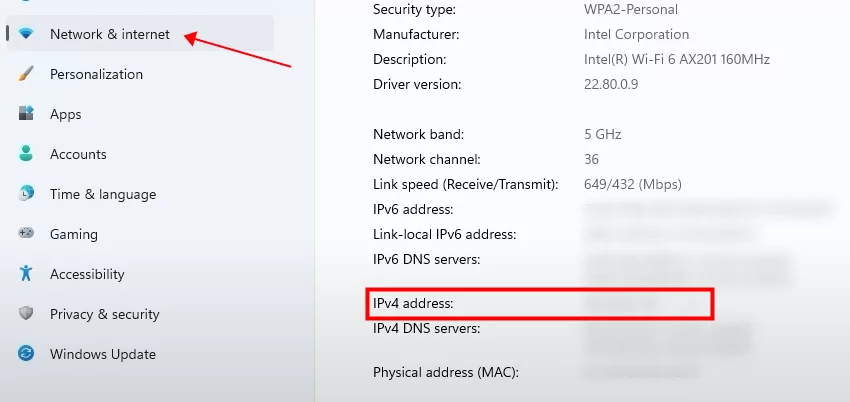
• Đối với người dùng Windows, vào Windows start > Settings > Network and Internet > Wi-Fi > Properties. Sau đó cuộn xuống và tìm địa chỉ IP của bạn được liệt kê bên cạnh 'Địa chỉ IPv4'.
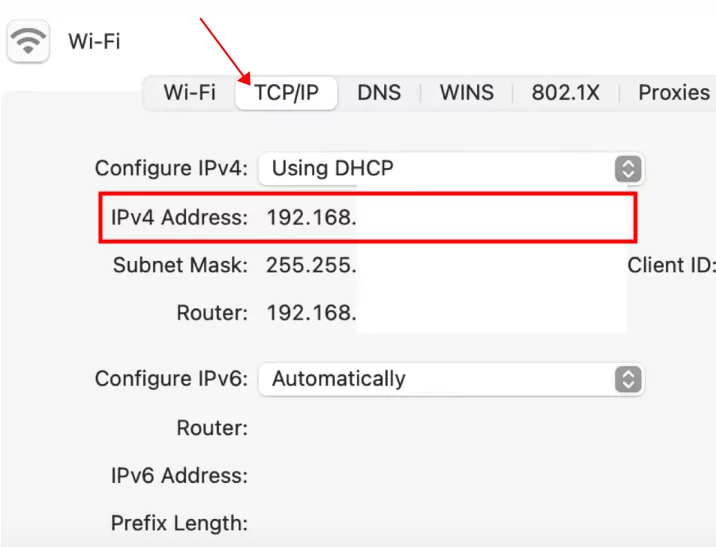
• Đối với người dùng Mac, vào Apple menu > System Preferences > Network > Wi-Fi > Advanced > TCP/IP. Tại đây, bạn có thể thấy địa chỉ IP của bạn trong 'Địa chỉ IPv4'.
Bước 2: Nhập địa chỉ IP của bạn vào thanh tìm kiếm của trình duyệt web. Nếu bạn là người dùng router ASUS, bạn có thể chỉ cần truy cập https://www.asusrouter.com
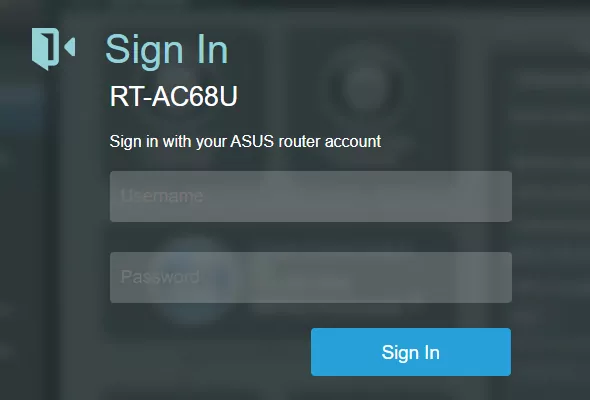
Bước 3. Trên trang đăng nhập, nhập tên người dùng và mật khẩu của bạn.
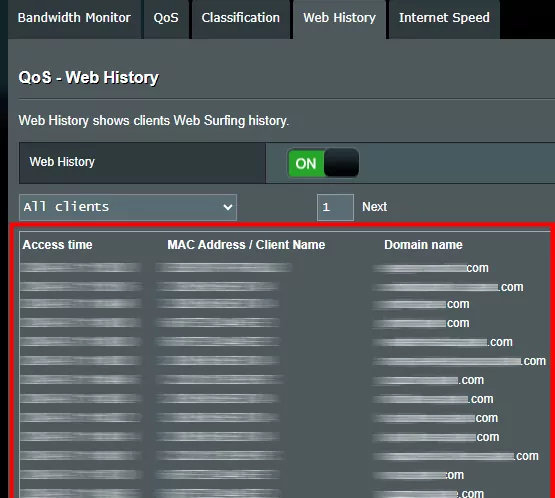
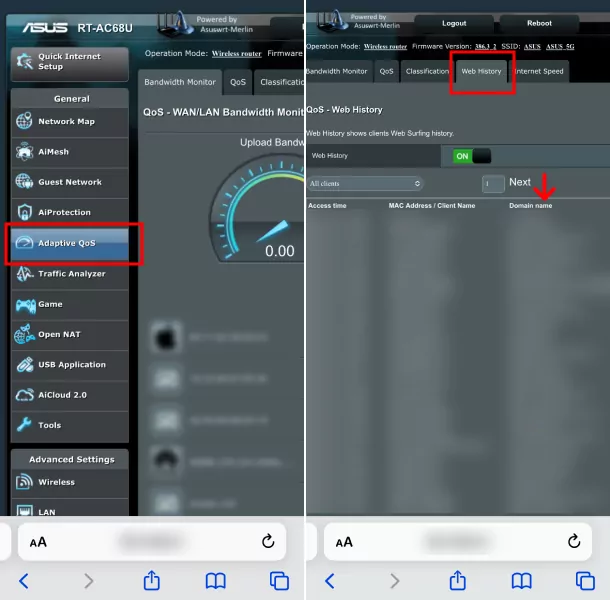
Bước 4. Chọn 'Adaptive Qos' từ menu bên trái, sau đó chọn tab 'Lịch sử web'. Thông thường tính năng này sẽ ở trạng thái tắt, bạn chỉ cần gạt nút để BẬT nó lên.
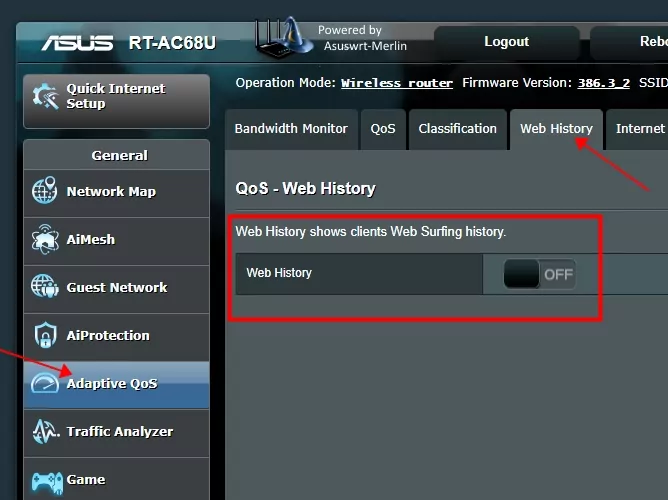
Bước 5. Sau vài giây, bạn sẽ thấy lịch sử duyệt web dưới 'Tên miền'.
Cách kiểm tra lịch sử Router Wi-Fi ngay trên điện thoại
Dưới đây là các bước giúp bạn có thể kiểm tra lịch sử router ngay trên điện thoại của mình, bất kể bạn đang sử dụng iPhone hay Android.
Trên iPhone
Bước 1. Mở Cài đặt và nhấn 'WLAN'.
Bước 2. Nhấn vào biểu tượng ""i"".
Bước 3. Cuộn xuống ĐỊA CHỈ IPV4 và bạn sẽ thấy địa chỉ IP router của bạn trong 'Router.'
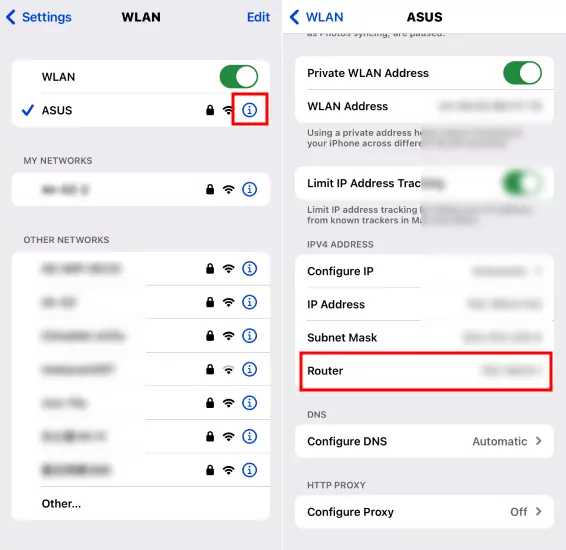
Bước 4. Nhấn và giữ lâu để sao chép nó. Sau đó dán vào thanh tìm kiếm của trình duyệt, chẳng hạn như Safari.
Bước 5. Bạn sẽ thấy cùng một trang như bạn mở trên máy tính. Sau đó nhấn Adaptive Qos > Lịch sử web để xem lịch sử duyệt web.
Trên Android
Bước 1. Mở Cài đặt và vào mục Internet.
Bước 2. Nhấn vào biểu tượng bánh răng.
Bước 3. Cuộn xuống 'Gateway' để xem địa chỉ IP của router.
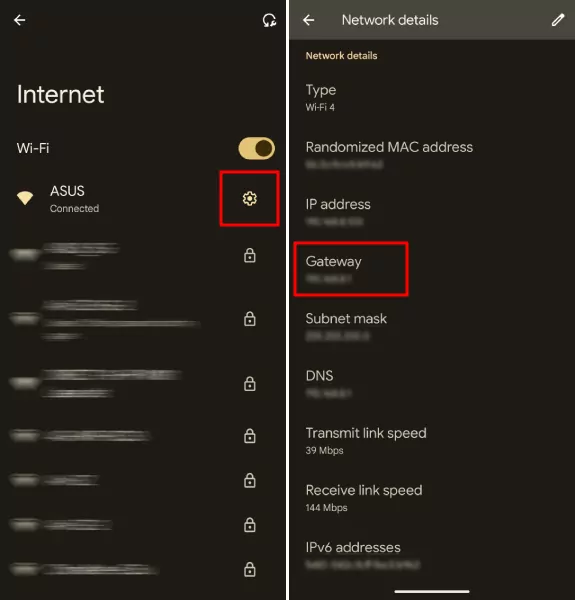
Bước 4. Tiếp theo, hãy mở trình duyệt web trên điện thoại và thực hiện tương tự các Bước 4 và 5 như hướng dẫn dành cho iPhone để truy cập vào lịch sử duyệt web của router.
Bonus: Cách kiểm tra chính xác các trang web con bạn đã truy cập
Router có thể hiển thị nhật ký, nhưng chúng bị giới hạn (thường chỉ địa chỉ IP, không phải URL đầy đủ).
Nếu bạn cần thông tin duyệt web chi tiết hơn và muốn có khả năng chặn các trang web không phù hợp, những công cụ như AirDroid Parental Control là giải pháp tối ưu. Ứng dụng này cung cấp các báo cáo rõ ràng và cho phép phụ huynh thiết lập các hạn chế trực tiếp trên nhiều trình duyệt phổ biến như Safari, Chrome, v.v. Với công cụ này, phụ huynh có thể:
- Thiết lập danh sách trang web bị cấm và được phép cho trẻ.
- Nhận cảnh báo khi trẻ cố gắng mở một trang web bị chặn.
- Xem lại lịch sử duyệt web của trẻ.
- Chặn trang web theo danh mục.

Tóm tắt nhanh
- Hầu hết các router chỉ ghi lại tên miền hoặc địa chỉ IP chứ không hiển thị đầy đủ đường dẫn URL chi tiết.
- Trên máy tính và di động, bạn có thể truy cập nhật ký router qua bảng quản trị.
- ASUS và một số thương hiệu cung cấp tính năng “Lịch sử web” rõ ràng.
- Đối với phụ huynh, nhật ký từ router có thể là chưa đủ. Các công cụ như AirDroid Parental Control cung cấp báo cáo duyệt web theo thời gian thực, cảnh báo và chặn trang web.





Để lại một trả lời.