Bạn có thể ẩn số điện thoại của mình trên WhatsApp không?
Bạn đã bao giờ tự hỏi liệu có thể ẩn số điện thoại trên WhatsApp không? Bạn không phải là người duy nhất! Nhiều người muốn giữ số điện thoại riêng tư vì lý do công việc hoặc cá nhân. Có thể bạn không muốn người lạ tìm thấy số của mình hoặc muốn tránh các tin nhắn rác.
Vấn đề là WhatsApp không cung cấp cách dễ dàng để ẩn số điện thoại. Tuy nhiên, vẫn có những cách giúp bạn giữ quyền riêng tư trên WhatsApp. Trong hướng dẫn này, chúng tôi sẽ chia sẻ những cách đơn giản để ẩn số điện thoại trên WhatsApp mà vẫn giữ liên lạc bình thường.
Tôi có thể ẩn số WhatsApp không?
Câu trả lời ngắn gọn là không. WhatsApp yêu cầu số điện thoại để đăng ký và không có cách chính thức nào để giữ số này ẩn. Tuy nhiên, điều đó không có nghĩa bạn phải dùng số điện thoại cá nhân của mình.
Giải pháp đơn giản là sử dụng một số điện thoại khác, ví dụ như số Google Voice. Nhờ đó, bạn vẫn dùng được WhatsApp mà không phải chia sẻ số điện thoại thật.
Cách ẩn số điện thoại trên WhatsApp?
Nếu bạn muốn giữ số thật riêng tư, cách tốt nhất là dùng số điện thoại khác. Dưới đây là phương pháp đơn giản cách ẩn số điện thoại trên WhatsApp:
1 Lấy số điện thoại Google
Số Google Voice cho phép bạn dùng WhatsApp mà không phải tiết lộ số điện thoại cá nhân.
- Bước 1. Tải ứng dụng Google Voice
- Bước 2. Đăng nhập bằng tài khoản Google
- Bước 3. Chọn số điện thoại
- Bước 4. Liên kết số điện thoại hiện tại
Tải ứng dụng Google Voice từ Google Play Store (Android) hoặc App Store (iOS).
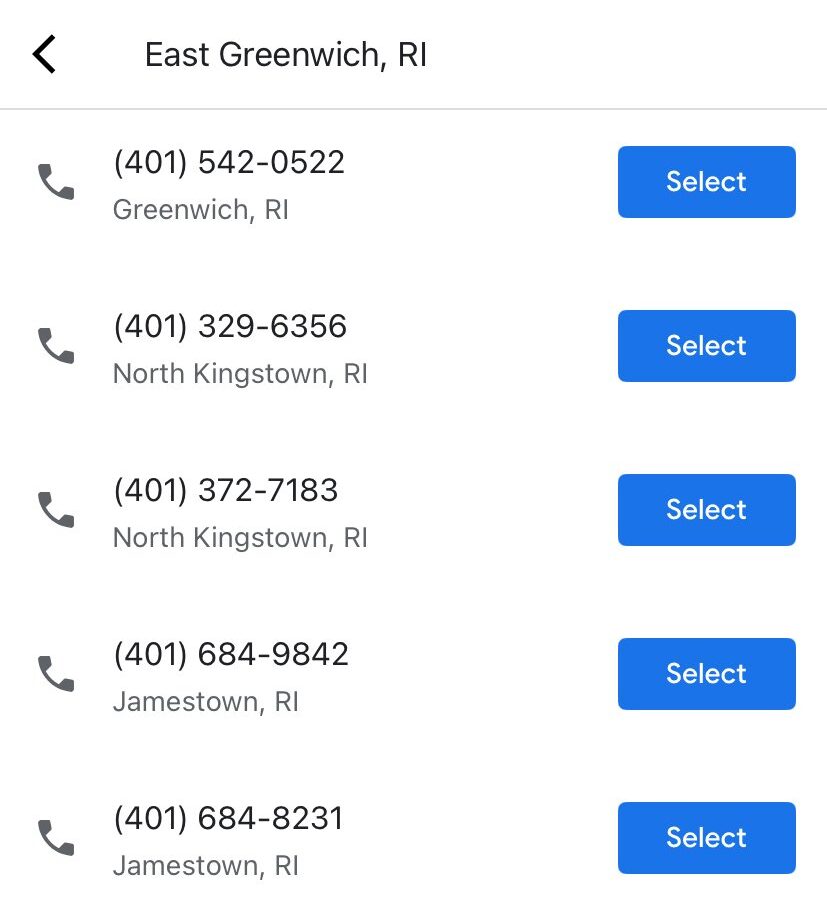
Mở ứng dụng, đăng nhập bằng tài khoản Google của bạn, rồi nhấn Tìm kiếm để chọn số có sẵn.
Bạn có thể tìm số theo thành phố hoặc mã vùng. Chọn số phù hợp với bạn.
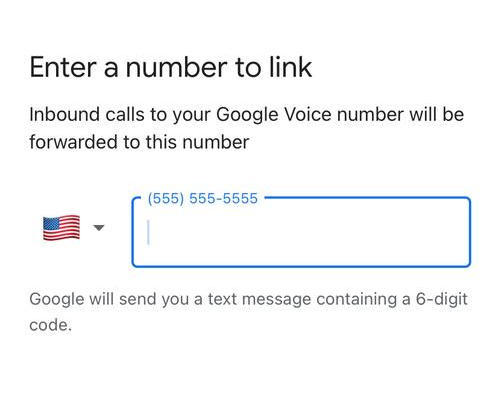
Nhập số điện thoại thật của bạn để kích hoạt tài khoản Google Voice. Bạn sẽ nhận được mã xác nhận, nhập mã đó để kích hoạt số Google Voice!
2 Thay đổi số điện thoại trên WhatsApp
Khi đã có số Google Voice, bạn có thể cập nhật số này trên WhatsApp thay cho số thật.
- Bước 1. Mở Cài đặt WhatsApp
- Bước 2. Thay đổi số điện thoại
- Bước 3. Xác nhận số cũ và số mới
- Bước 4. Thông báo cho danh bạ (Tùy chọn)
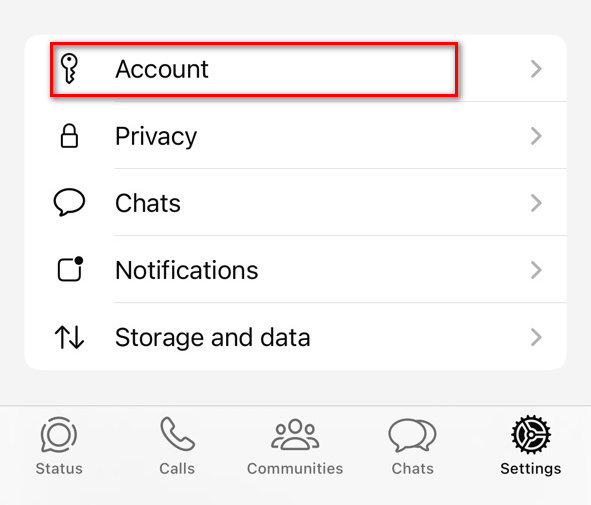
Mở WhatsApp, vào Cài đặt rồi chọn Tài khoản.
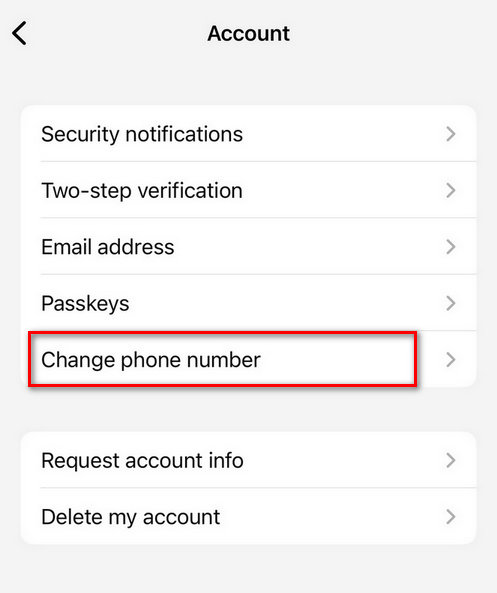
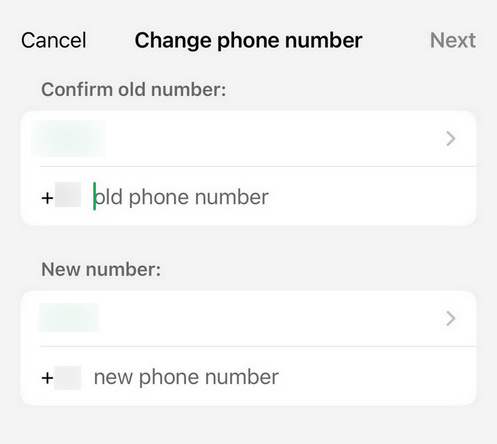
Nhấn Thay đổi số, rồi nhấn Tiếp theo.
Nhập số điện thoại hiện tại vào ô Số điện thoại cũ và số Google Voice mới vào ô Số điện thoại mới.
WhatsApp cho phép bạn chọn có thông báo cho danh bạ về việc đổi số hay không. Các nhóm sẽ được thông báo tự động, bạn có thể bật hoặc tắt thông báo này với từng liên hệ riêng lẻ.
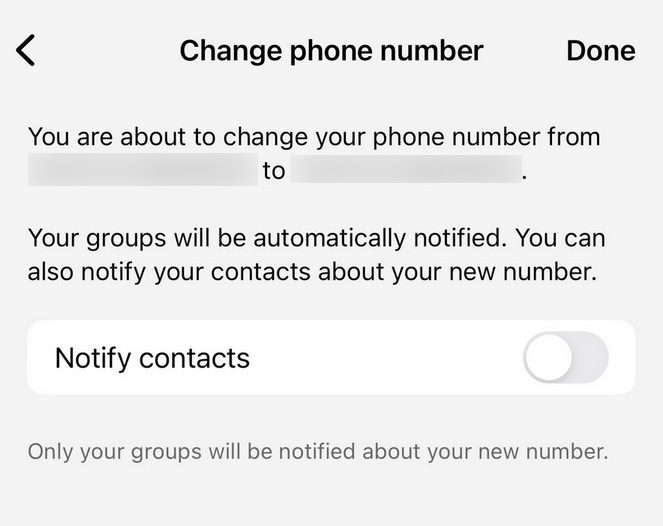
Khi hoàn tất, tài khoản WhatsApp của bạn sẽ được liên kết với số Google Voice, giúp ẩn số thật.
Thêm: Cách chặn tin nhắn từ số lạ trên WhatsApp
Nhận tin nhắn từ số lạ có thể gây phiền toái. Để ngăn chặn, làm theo các bước sau:
- Bước 1. Mở Cài đặt WhatsApp và vào Quyền riêng tư.
- Bước 2. Nhấn Nâng cao. Bật tính năng Chặn tin nhắn từ tài khoản lạ.
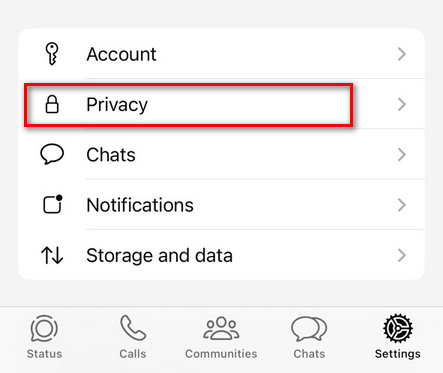
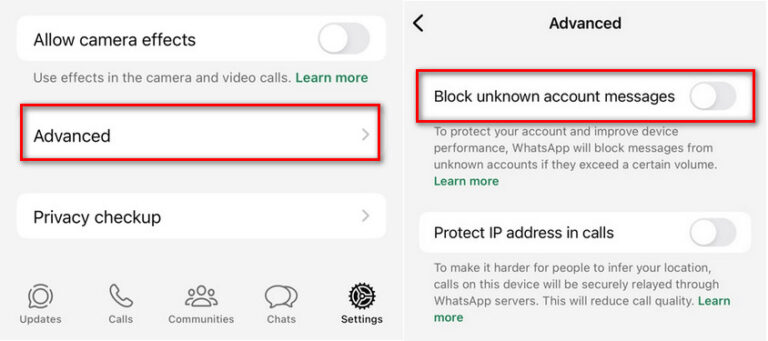
Điều này sẽ ngăn người không có trong danh bạ gửi tin nhắn cho bạn. Bạn cũng có thể chặn thủ công bằng cách mở cuộc trò chuyện, nhấn vào tên người đó và chọn Chặn.
Tại sao nên ẩn số điện thoại trên WhatsApp?
Có nhiều lý do khiến bạn không muốn chia sẻ số điện thoại trên WhatsApp:
1 Bảo mật thông tin cá nhân
Không phải ai cũng thoải mái khi chia sẻ số điện thoại, đặc biệt với người lạ hoặc đồng nghiệp. Giữ số điện thoại riêng tư giúp bảo vệ thông tin cá nhân của bạn.
2 Tránh tin nhắn rác
Khi số điện thoại được công khai, bạn có thể nhận nhiều tin nhắn rác hoặc cuộc gọi quảng cáo không mong muốn. Dùng số thay thế giúp bảo vệ số thật của bạn.
3 Sử dụng cho công việc
Nếu dùng WhatsApp cho công việc, việc tách biệt số điện thoại cá nhân và công việc là điều nên làm. Điều này giúp bạn chuyên nghiệp hơn và kiểm soát quyền riêng tư tốt hơn.
Bằng cách áp dụng những bước trong hướng dẫn này, bạn vẫn có thể sử dụng WhatsApp mà không lo mất quyền riêng tư.
Kết luận
Dù không thể chính thức ẩn số điện thoại trên WhatsApp, bạn vẫn có thể giữ số điện thoại riêng tư bằng những cách đơn giản. Số Google Voice là lựa chọn tốt nhất để bảo vệ số thật, đồng thời điều chỉnh cài đặt quyền riêng tư giúp bạn kiểm soát ai có thể liên hệ.
Các câu hỏi thường gặp





Để lại một trả lời.