Cách Khắc Phục Lỗi Thông Báo Tin Nhắn Android
Nếu bạn đang sử dụng Android, có thể bạn đã từng gặp tình trạng không nhận được thông báo khi có tin nhắn mới. Thực tế, đây là một lỗi khá phổ biến và gây nhiều khó chịu. Tin tốt là có nhiều cách đã được chứng minh hiệu quả để khắc phục vấn đề này và giúp sửa lỗi thông báo tin nhắn Android nhanh chóng.
Tổng Quan Nhanh:
Việc không nhận được thông báo tin nhắn trên điện thoại Android thường do cài đặt thông báo chưa đúng, chế độ Không Làm Phiền (Do Not Disturb) đang bật, cuộc trò chuyện bị tắt tiếng hoặc bị chặn, hoặc do cài đặt tiết kiệm pin hạn chế hoạt động của ứng dụng.
Để khắc phục lỗi không nhận được thông báo tin nhắn, hãy thử các cách sau:
| Thực hiện | Giải Pháp |
|---|---|
| 1. Kiểm Tra Nhanh | |
| 2. Cài Đặt Trong Ứng Dụng | |
| 3. Cài Đặt Hệ Thống |
Tại Sao Điện Thoại Của Tôi Không Thông Báo Khi Có Tin Nhắn?
Có nhiều nguyên nhân khiến bạn không nhận được thông báo tin nhắn trên thiết bị Android của mình:
- Bạn đã tắt tiếng hoặc chặn liên hệ trong ứng dụng Tin nhắn.
- Bạn đã thiết lập chuyển tiếp SMS sang số khác.
- Chế độ Không Làm Phiền đang bật.
- Chế độ tiết kiệm pin đang hoạt động.
- Bạn tắt thông báo của ứng dụng Tin nhắn.
- Ứng dụng Tin nhắn bị hạn chế chạy nền.
- Thiết bị Android hoặc ứng dụng bị lỗi.
Cài Đặt Để Hiển Thị Thông Báo Tin Nhắn Android
Khi gặp lỗi không hiển thị thông báo tin nhắn, việc đầu tiên bạn nên làm là kiểm tra lại cài đặt.
1 Kiểm Tra Cài Đặt Thông Báo
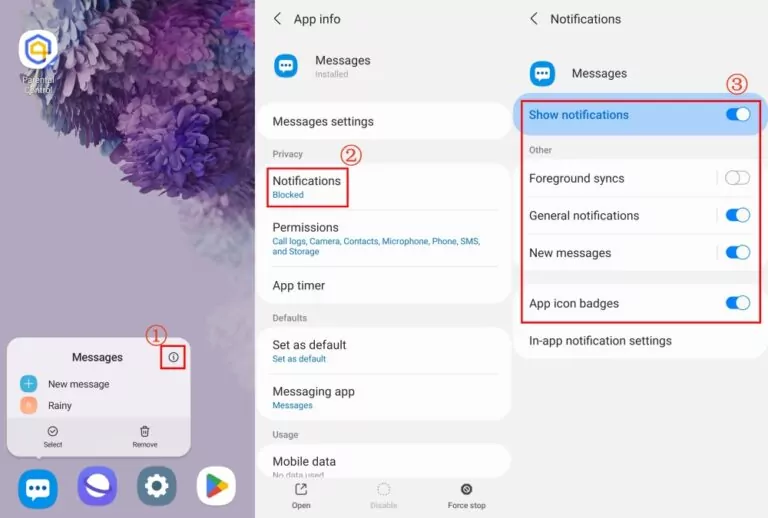
Bạn có thể khôi phục thông báo tin nhắn bằng cách điều chỉnh cài đặt thông báo của ứng dụng.
Bước 1: Nhấn và giữ ứng dụng Tin nhắn.
Bước 2: Nhấn vào biểu tượng "i" để vào cài đặt ứng dụng.
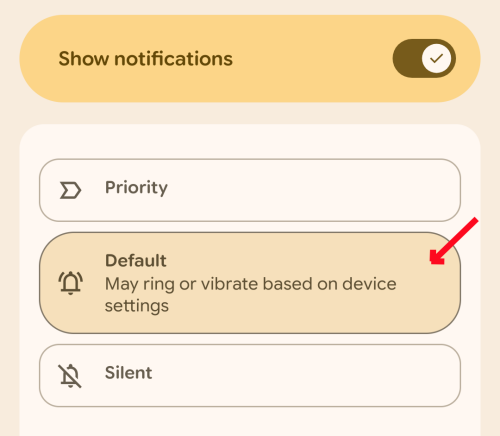
Bước 3: Chọn "Thông báo" và đảm bảo tất cả các tuỳ chọn đều được bật.
2 Bỏ Tắt Tiếng Liên Hệ
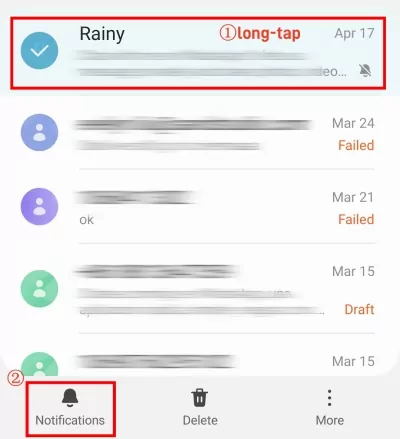
Khi một liên hệ bị tắt tiếng, bạn sẽ không nhận được thông báo tin nhắn từ người đó. Thông thường, biểu tượng “tắt tiếng” sẽ hiển thị bên cạnh cuộc trò chuyện.
Cách bỏ tắt tiếng liên hệ thực hiện như sau:
Bước 1: Mở ứng dụng "Tin nhắn".
Bước 2: Nhấn giữ cuộc trò chuyện mà điện thoại không thông báo, rồi chọn "Thông báo".
3 Bỏ Chặn Số Liên Hệ Trên Android
Nếu bạn đã từng chặn một số cuộc gọi hoặc tin nhắn rác. Trong trường hợp đó, bạn sẽ không nhận được thông báo tin nhắn từ họ cho đến khi bỏ chặn.
Bước 1: Mở ứng dụng Tin nhắn và nhấn vào biểu tượng ba chấm.
Bước 2: Chọn "Số và tin nhắn bị chặn."
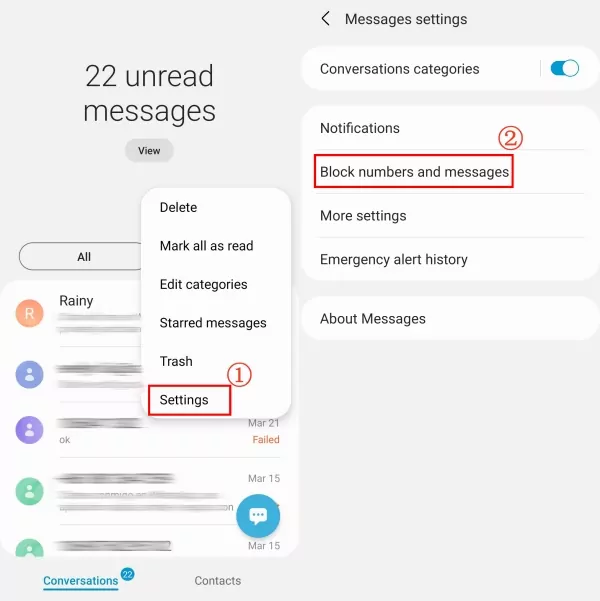
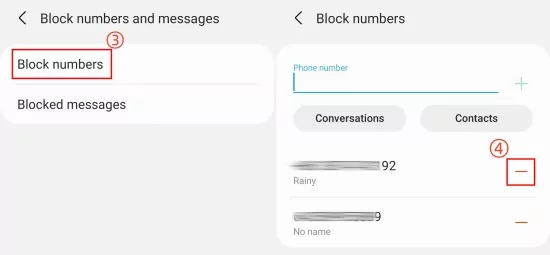
Bước 3: Vào "Số bị chặn" và nhấn nút "trừ" để bỏ chặn liên hệ này.
4 Tắt Chế Độ Không Làm Phiền
Chế độ Không Làm Phiền có thể tắt hoàn toàn thông báo hoặc chỉ cho phép một số thông báo nhất định. Nếu muốn nhận thông báo tin nhắn, hãy đảm bảo chế độ này đã tắt.
Bước 1: Mở "Cài đặt" trên Android và vào "Thông báo".
Bước 2: Tìm và chọn "Không làm phiền".
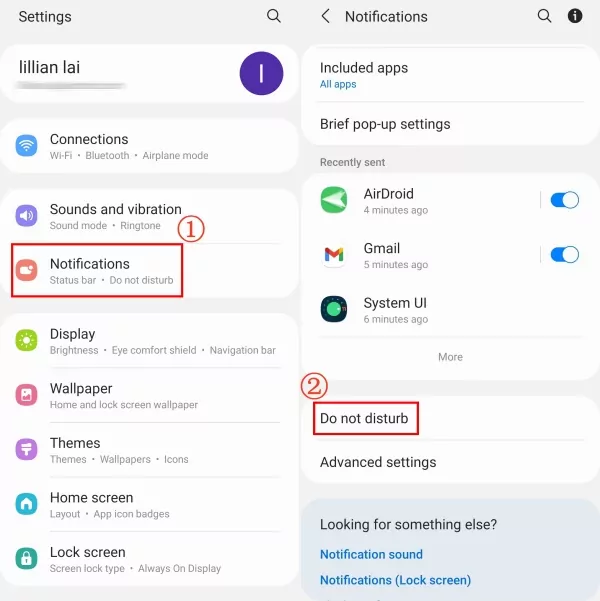
Bước 3: Chuyển sang trạng thái tắt.
5 Tắt Chế Độ Tiết Kiệm Pin
Mặc dù chế độ Tiết Kiệm Pin giúp kéo dài thời lượng pin, nhưng nó có thể ngăn hoặc trì hoãn thông báo. Do đó, để đảm bảo nhận được thông báo, hãy tắt chế độ Tiết Kiệm Pin.
Để làm vậy, hãy vuốt từ trên xuống để mở thanh thông báo và tắt “Tiết kiệm pin”.
6 Đánh Thức Ứng Dụng Tin Nhắn Đang Ở Trạng Thái Ngủ
Khi bạn đưa ứng dụng Tin nhắn vào danh sách ứng dụng ngủ, ứng dụng sẽ bị ngăn chạy nền để tiết kiệm pin. Trong trường hợp này, bạn có thể không nhận được thông báo. Cách đánh thức ứng dụng đang ở trạng thái ngủ như sau:
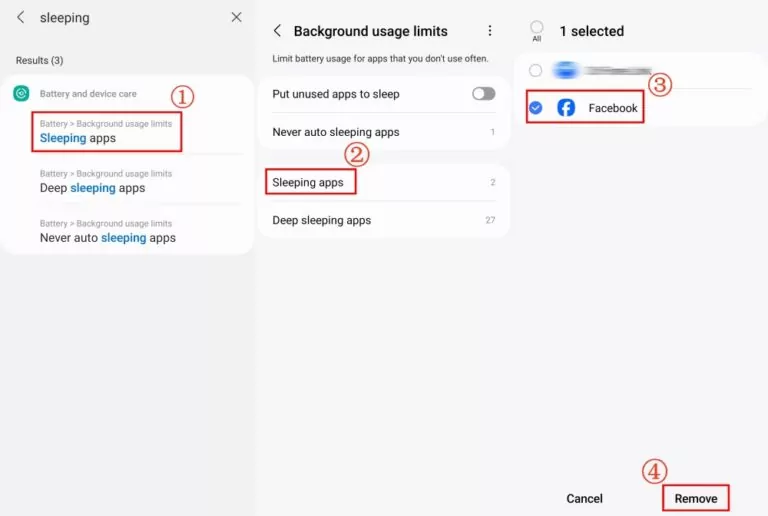
Bước 1: Mở "Cài đặt" và tìm kiếm "Sleeping" (Ứng dụng ngủ).
Bước 2: Chọn "Ứng dụng ngủ" để mở menu.
Bước 3: Đảm bảo tùy chọn "Đưa ứng dụng không dùng đến vào chế độ ngủ" đã tắt.
Bước 4: Chọn lại "Ứng dụng ngủ" và nhấn giữ ứng dụng nhắn tin.
Bước 5: Nhấn "Gỡ bỏ" để kích hoạt lại ứng dụng.
Các Bước Thông Dụng Khắc Phục Lỗi Thông Báo Tin Nhắn Android
Nếu sự cố vẫn chưa được giải quyết, bạn có thể thử các bước xử lý thông dụng sau:
1 Xóa Bộ Nhớ Đệm Ứng Dụng Tin Nhắn
Đôi khi, bộ nhớ đệm quá nhiều có thể khiến thông báo hoạt động không chính xác. Lúc này, xóa bộ nhớ đệm ứng dụng là một cách thông dụng và an toàn nên thử.
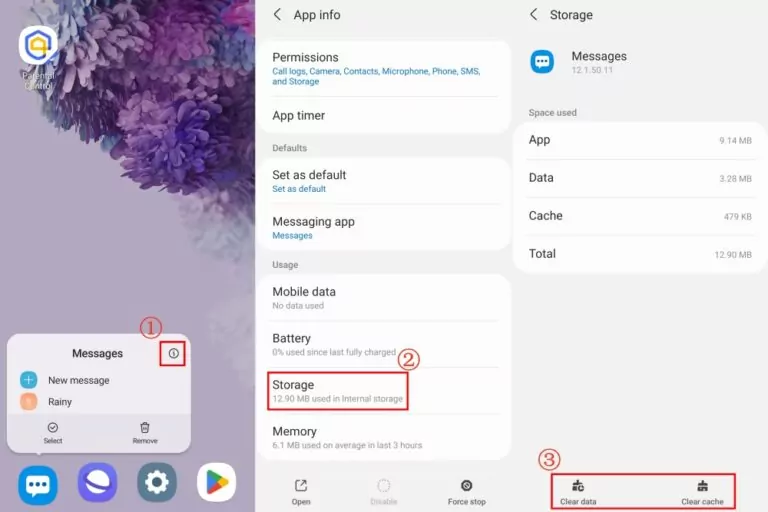
Bước 1: Nhấn giữ ứng dụng Tin nhắn.
Bước 2: Nhấn vào biểu tượng "i".
Bước 3: Vào phần "Lưu trữ".
Bước 4: Nhấn "Xóa bộ nhớ đệm" và "Xóa dữ liệu".
2 Cập Nhật hoặc Cài Lại Ứng Dụng Tin Nhắn
Ứng dụng lỗi thời thường gây ra nhiều vấn đề. Vì vậy, không nên dùng phiên bản ứng dụng tin nhắn đã cũ hoặc bị lỗi. Để sửa lỗi thông báo, hãy cập nhật ứng dụng tin nhắn lên phiên bản mới nhất, tốt nhất là từ Google Play Store. Nếu lỗi vẫn tiếp tục xuất hiện, bạn có thể xóa và cài lại ứng dụng từ đầu.
Cập nhật: Trên Play Store, nhấn vào hồ sơ của bạn > "Quản lý ứng dụng & thiết bị" để kiểm tra cập nhật ứng dụng Tin nhắn.
Cài lại: Nhấn giữ ứng dụng Tin nhắn và chọn "Gỡ cài đặt". Sau đó, vào Play Store tải và cài lại.
3 Cập Nhật Hệ Điều Hành Android
Việc cập nhật hệ điều hành Android thường xuyên có thể khắc phục hiệu quả các lỗi liên quan đến thông báo tin nhắn — dù là không nhận được tin nhắn, bỏ lỡ một số loại thông báo hay gặp các sự cố khác.
Hãy vào mục "Cập nhật phần mềm" trong Cài đặt Android để tải và cài đặt phiên bản mới nhất.
4 Khởi Động Lại Android
Một trong những cách đơn giản và hiệu quả nhất để khắc phục lỗi thông báo trên Android là khởi động lại điện thoại. Nhiều người có thói quen sử dụng điện thoại liên tục trong nhiều ngày mà không khởi động lại. Trên thực tế, thao tác này giúp hệ thống tránh bị treo và hoạt động ổn định, mượt mà hơn.
Để thực hiện, bạn chỉ cần nhấn và giữ nút "nguồn" ở cạnh bên, sau đó chọn "Khởi động lại".
Mẹo Hay Để Kiểm Tra Tin Nhắn Từ Điện Thoại Khác
Nếu bạn gặp khó khăn trong việc nhận thông báo đẩy tin nhắn và muốn xem tin nhắn từ một điện thoại khác thì AirDroid Parental Control chính là một giải pháp phù hợp. Ứng dụng này cho phép đồng bộ toàn bộ thông báo tin nhắn nhận được từ điện thoại của bạn hoặc của con bạn. Ngay cả khi tin nhắn đã bị xóa, bạn vẫn có thể kiểm tra lại trong hệ thống lưu trữ.
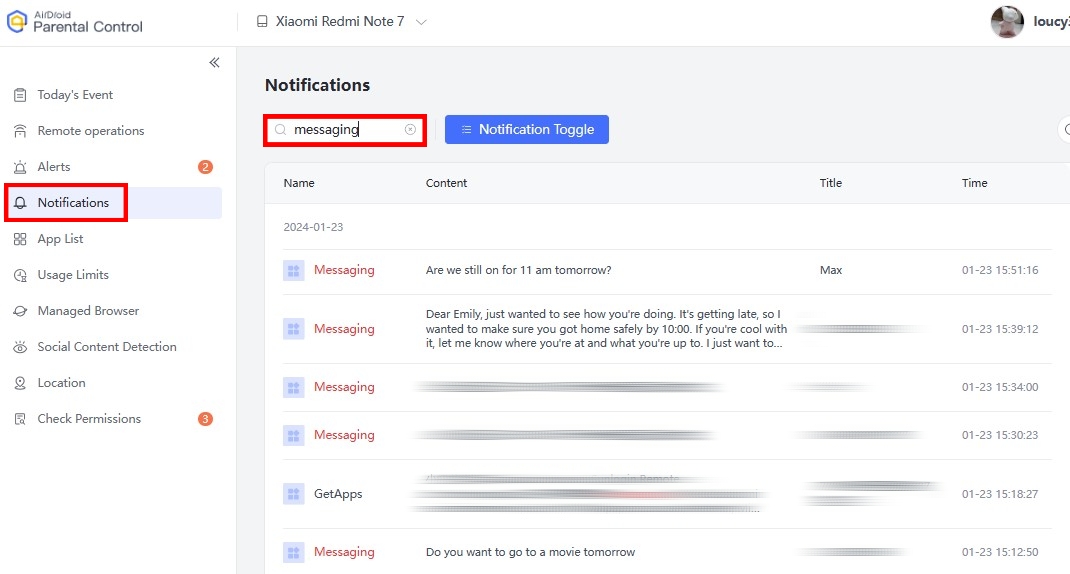
Bước 1: Cài đặt AirDroid Parental Control và hoàn tất thiết lập. Bạn cũng có thể truy cập phiên bản web của ứng dụng.
Bước 2: Chọn "Thông báo".
Bước 3: Tìm kiếm "tin nhắn" và bạn có thể xem tất cả SMS đã nhận.





Để lại một trả lời.