Phần 1: Bắt Đầu Thiết Lập Trên Thiết Bị Của Phụ Huynh
Khởi đầu hành trình với AirDroid Parental Control bằng cách cài đặt ứng dụng và đăng ký tài khoản AirDroid trên thiết bị của phụ huynh.
Bước 1.Tải Xuống AirDroid Parental Control
Tìm kiếm trực tiếp AirDroid Parental Control trên Google Play hoặc App Store để tải về. Bạn cũng có thể tải ứng dụng bằng cách nhấn vào biểu tượng tải xuống bên dưới.
Lưu ý: Nếu không muốn cài đặt ứng dụng, bạn có thể sử dụng phiên bản web của AirDroid Parental Control.
Bước 2.Đăng Ký và Đăng Nhập
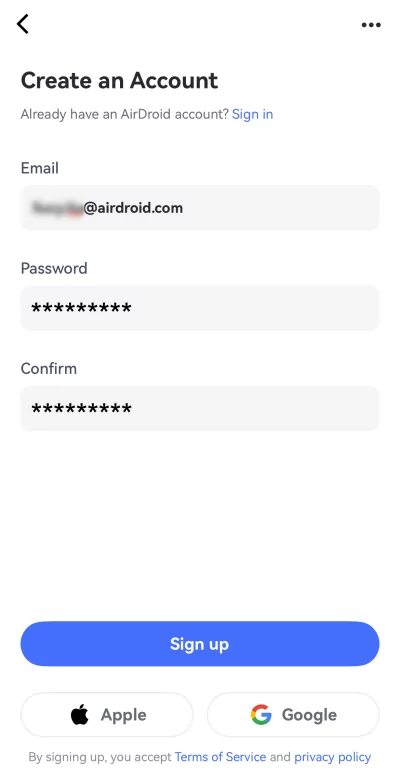
Mở AirDroid Parental Control trên thiết bị sau khi cài đặt hoàn tất. Ứng dụng sẽ chuyển bạn đến trang đăng ký. Nếu đã có tài khoản AirDroid, bạn có thể đăng nhập ngay. Hoặc đăng ký và đăng nhập bằng email, tài khoản Apple hoặc Google của mình.
Bước 3.Chọn Chủ Sở Hữu Thiết Bị (Device Owner)
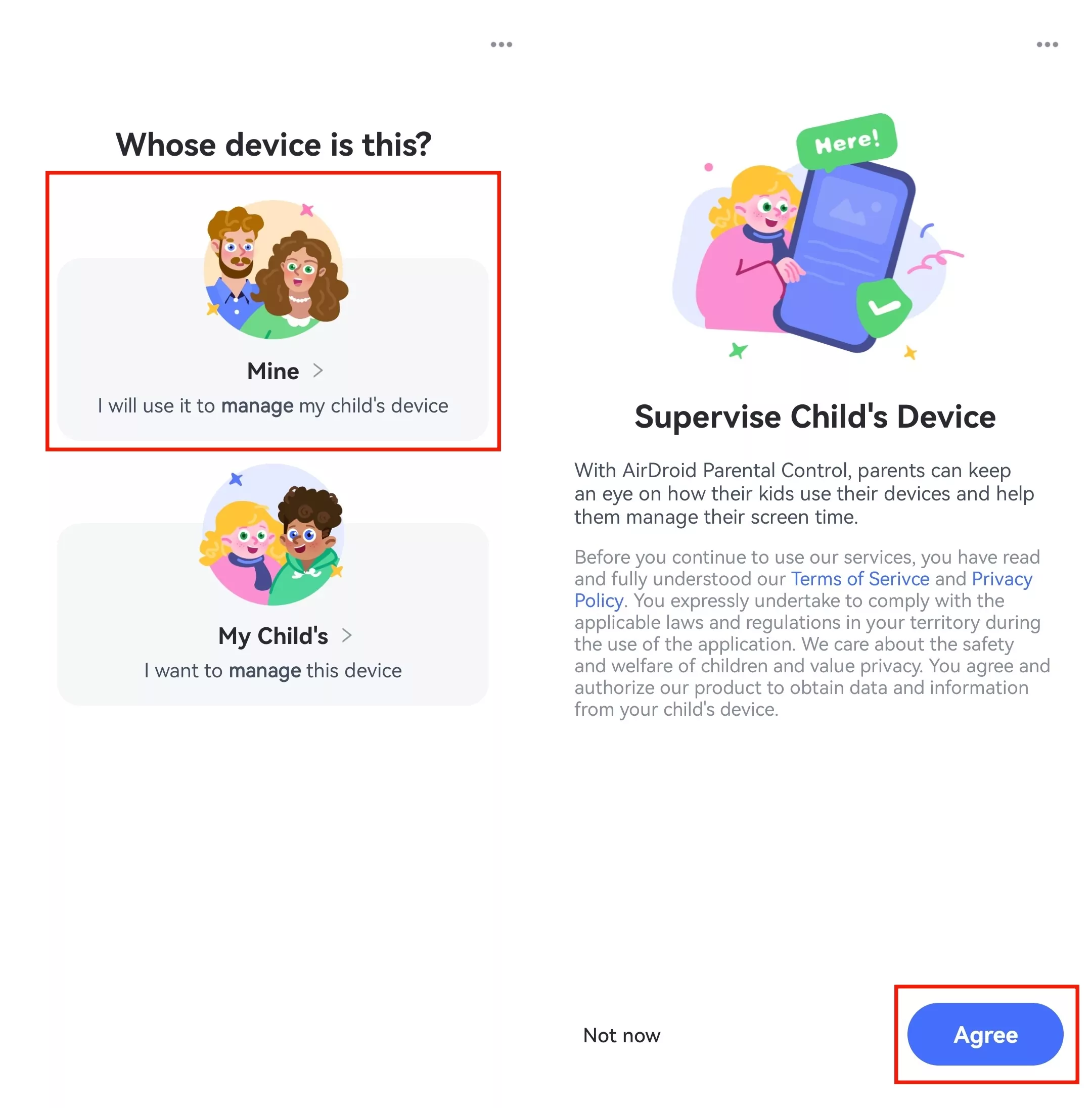
Làm theo hướng dẫn trên màn hình, chọn "Của Tôi (Mine)" rồi nhấn nút "Đồng Ý (Agree)" để chuyển sang bước tiếp theo.
Phần 2: Kết Nối Thiết Bị Của Trẻ
Dưới đây là hướng dẫn chi tiết từng bước để liên kết thiết bị Android của trẻ.
Chúng tôi cũng đã tạo một video YouTube giúp bạn nắm bắt bản hướng dẫn này nhanh chóng và trực quan hơn.
Video Hướng Dẫn: Cách Kết Nối Thiết Bị Android Của Trẻ Trong AirDroid Parental Control
Bước 1.Tải Xuống và Liên Kết AirDroid Kids
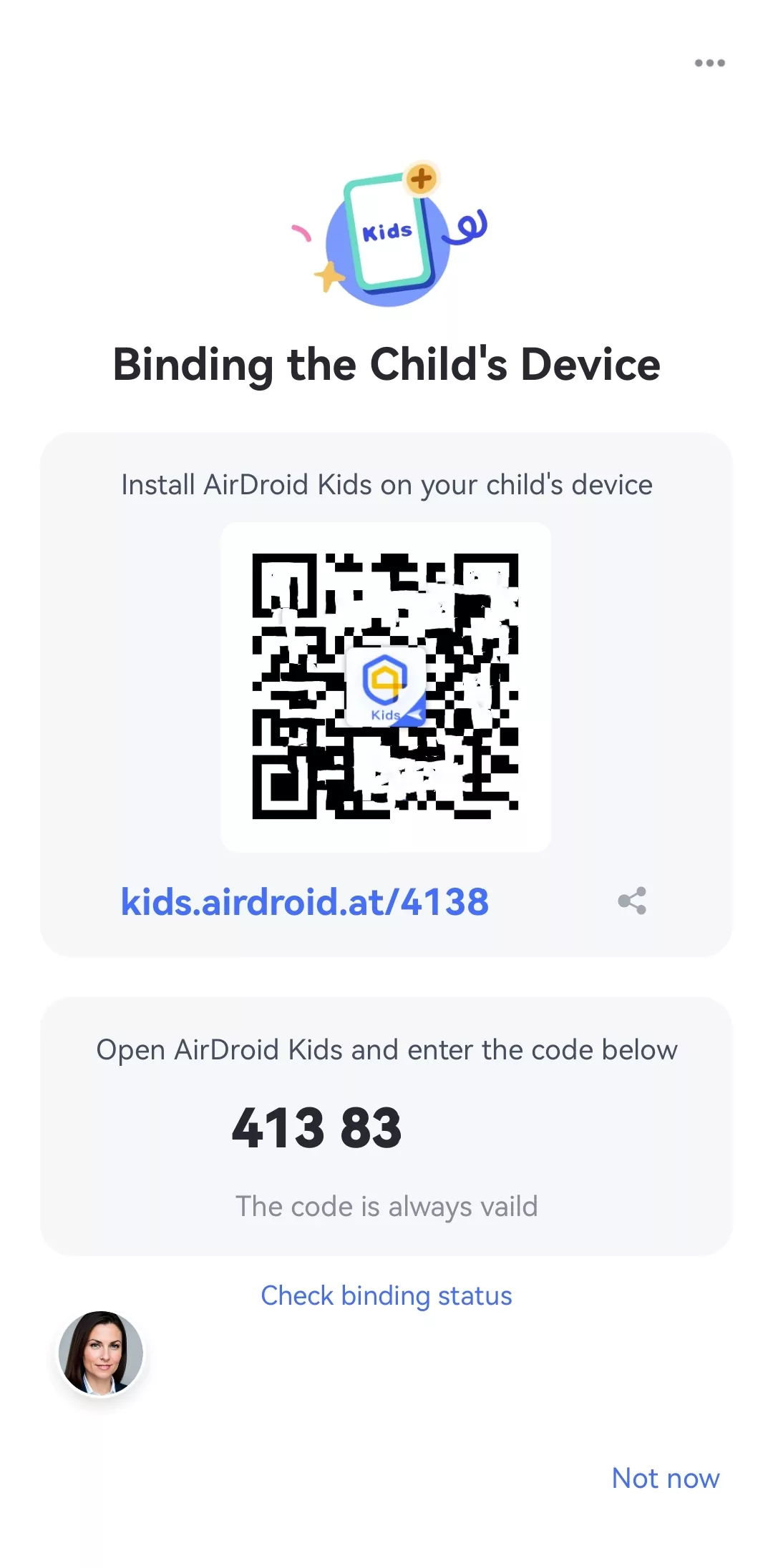
1. Sau khi cài đặt AirDroid Parental Control trên thiết bị của bạn, ứng dụng sẽ chuyển đến trang liên kết hiển thị mã QR và một đường dẫn URL.
2. Dùng thiết bị Android của trẻ để quét mã QR hoặc nhập đường dẫn URL vào trình duyệt.
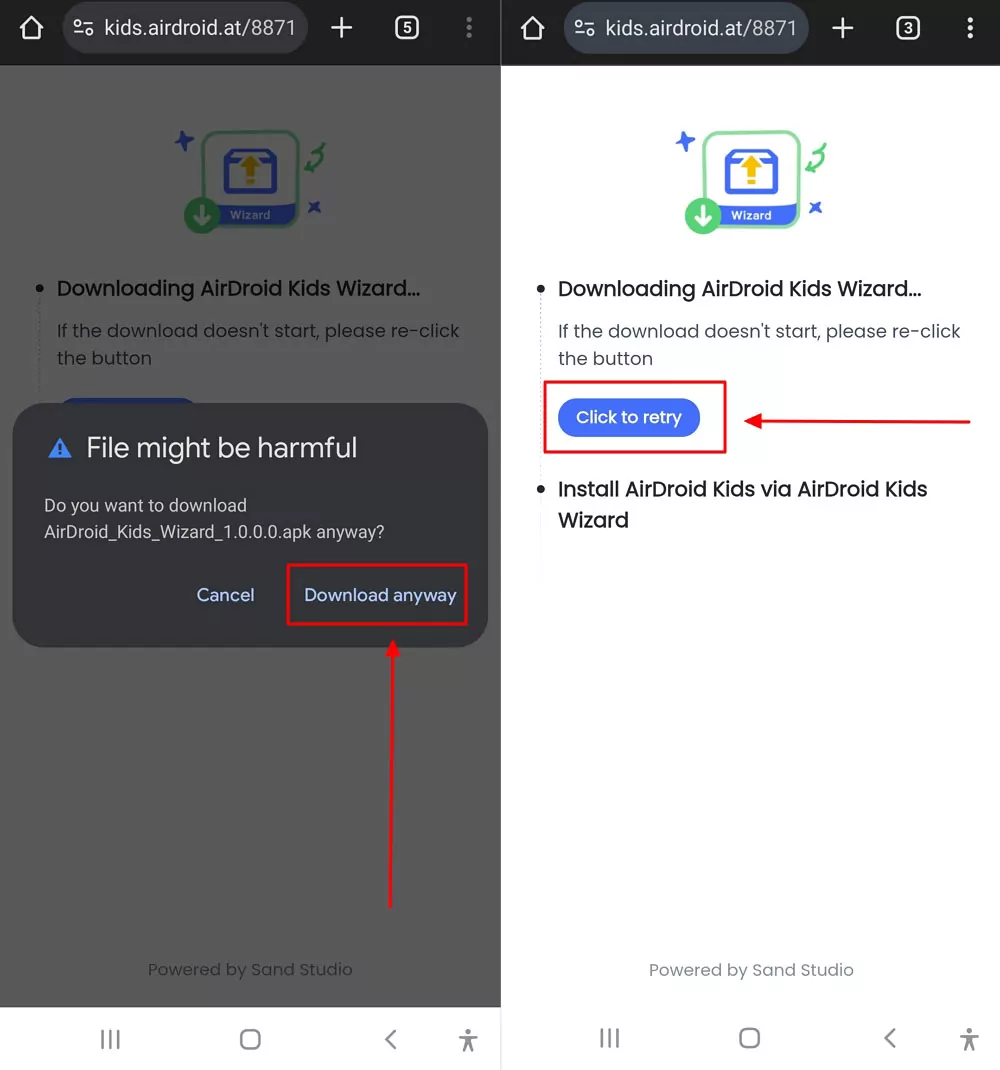
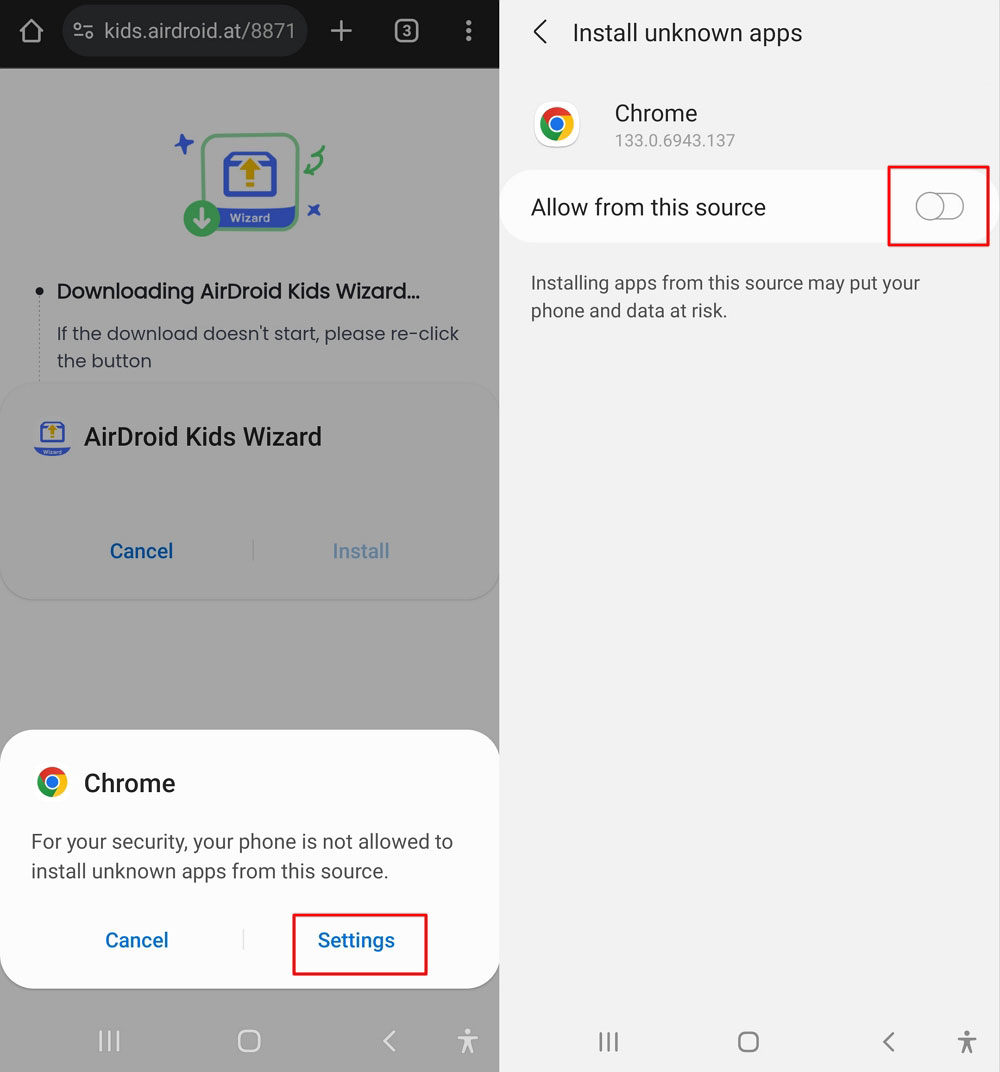
3. Màn hình trên thiết bị của trẻ sẽ chuyển đến trang tải AirDroid Kids Wizard. Nhấn "Vẫn Tải Xuống (Download anyway)" để bắt đầu. Nếu cửa sổ tải xuống không hiện ra, hãy nhấn "Nhấn Để Thử Lại (Click to retry)."
Mẹo:
Các thiết bị Android yêu cầu người dùng bật tùy chọn "Ứng Dụng/Nguồn Không Xác Định (Unknown Apps/Sources)" nếu ứng dụng không có trên Google Play Store hoặc cửa hàng ứng dụng gốc. Hãy yên tâm rằng AirDroid Kids Wizard hoàn toàn an toàn khi tải xuống và cài đặt.
Nếu bạn thấy cửa sổ thông báo về "ứng dụng không xác định (unknown apps)" trong quá trình cài đặt AirDroid Kids Wizard, hãy nhấn vào Cài Đặt (Settings) > gạt bật "Cho Phép Từ Nguồn Này (Allow from this source)" để tiếp tục.
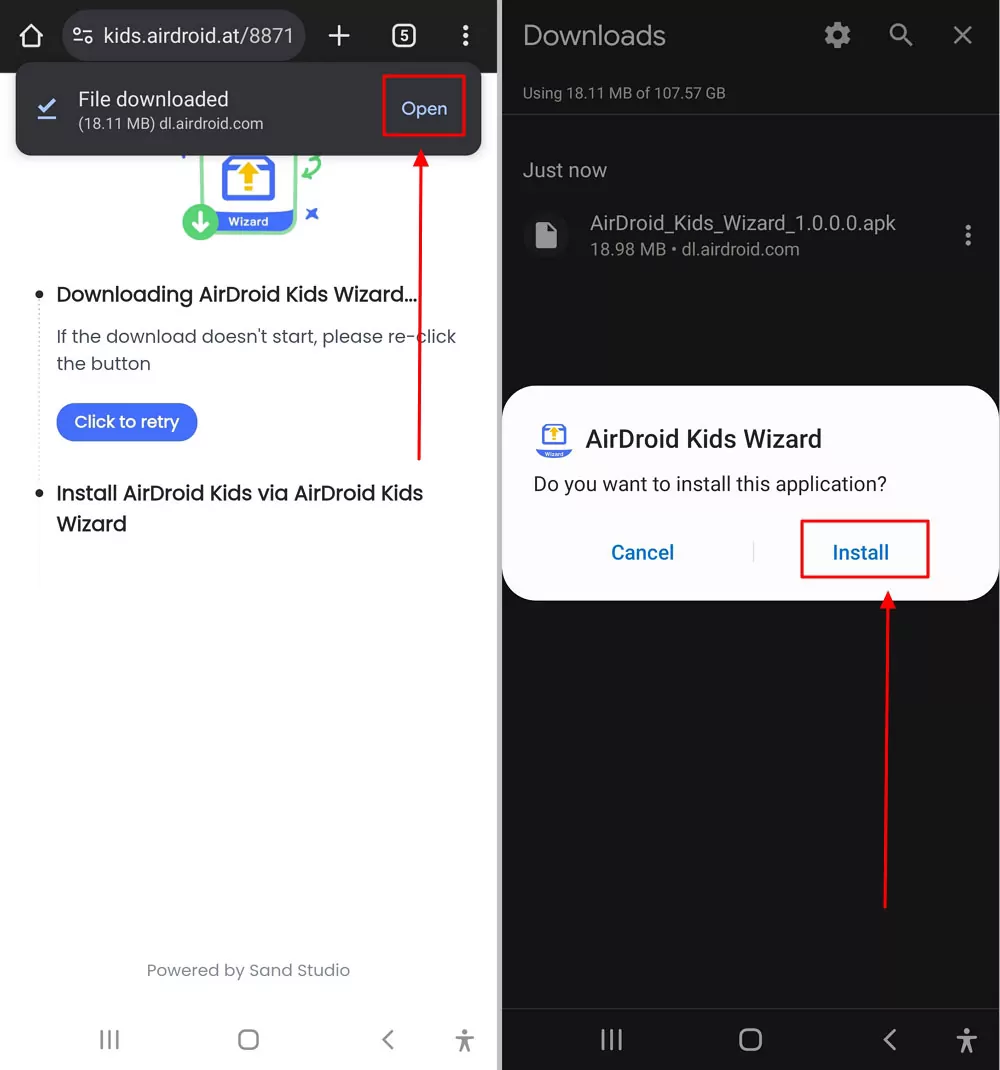
4. Nhấn "Mở (Open)" > "Cài Đặt (Install)," và quá trình cài đặt AirDroid Kids Wizard trên thiết bị của trẻ sẽ bắt đầu.
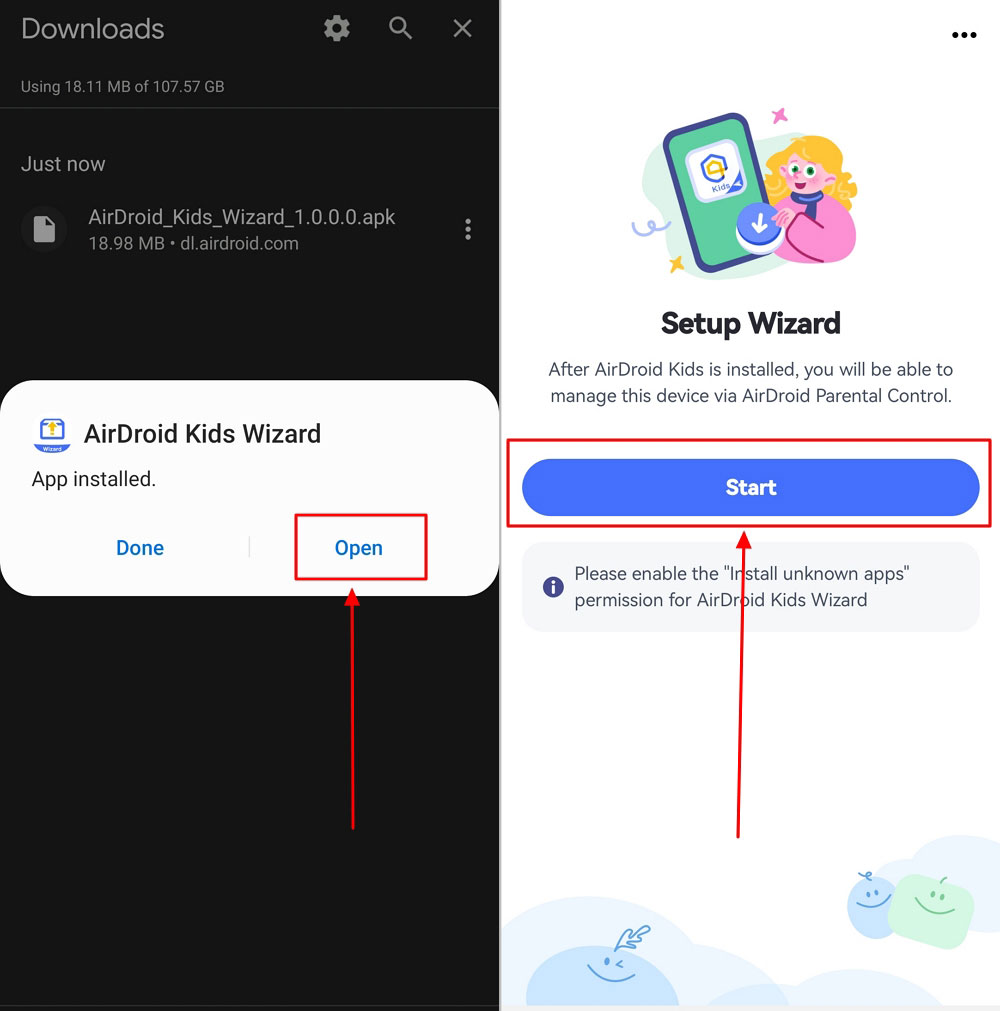
5. Nhấn nút "Mở (Open)" và bạn sẽ thấy các cửa sổ thiết lập AirDroid Kids Wizard. Nhấn "Bắt Đầu (Start)" để tiếp tục.
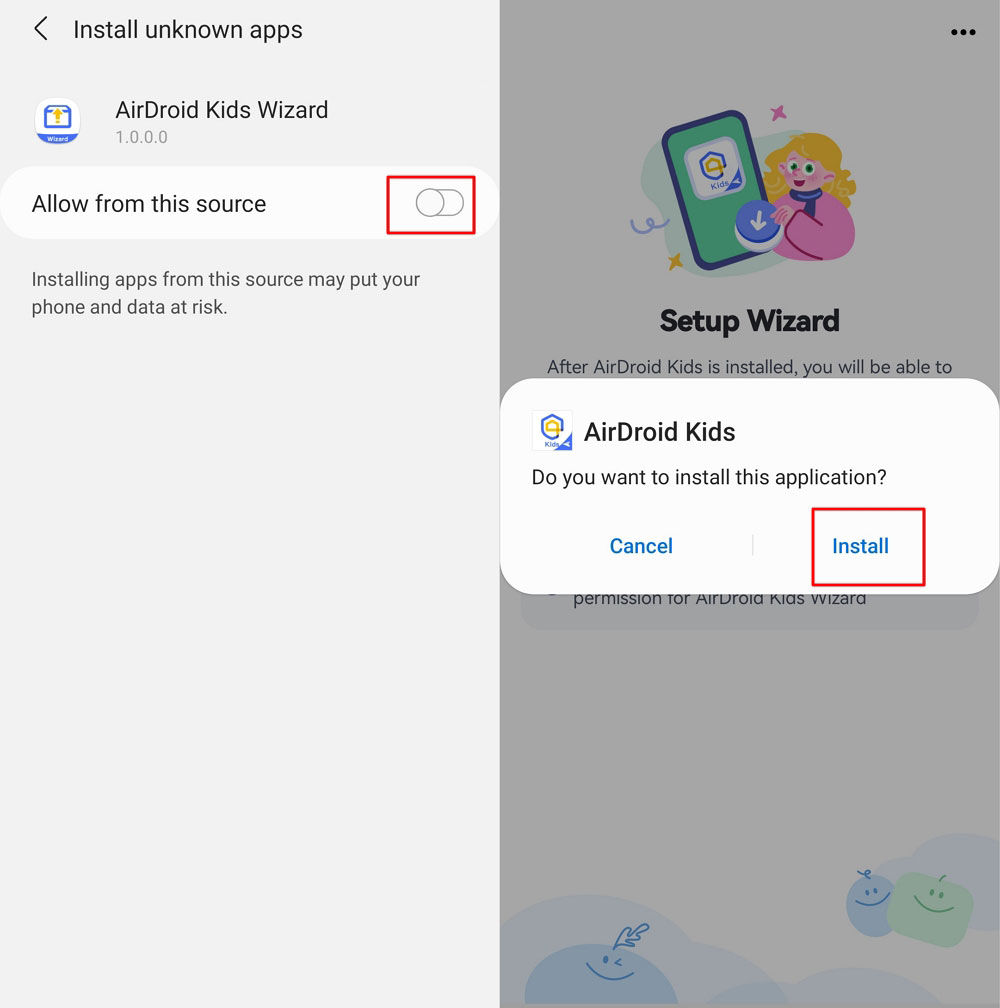
6. Trong vài giây, bạn sẽ thấy tùy chọn "Cài Đặt Ứng Dụng Không Xác Định (Install unknown apps)" dành cho AirDroid Kids Wizard. Gạt bật công tắc rồi quay lại trang thiết lập. Nhấn "Cài Đặt (Install)" để bắt đầu tải AirDroid Kids.
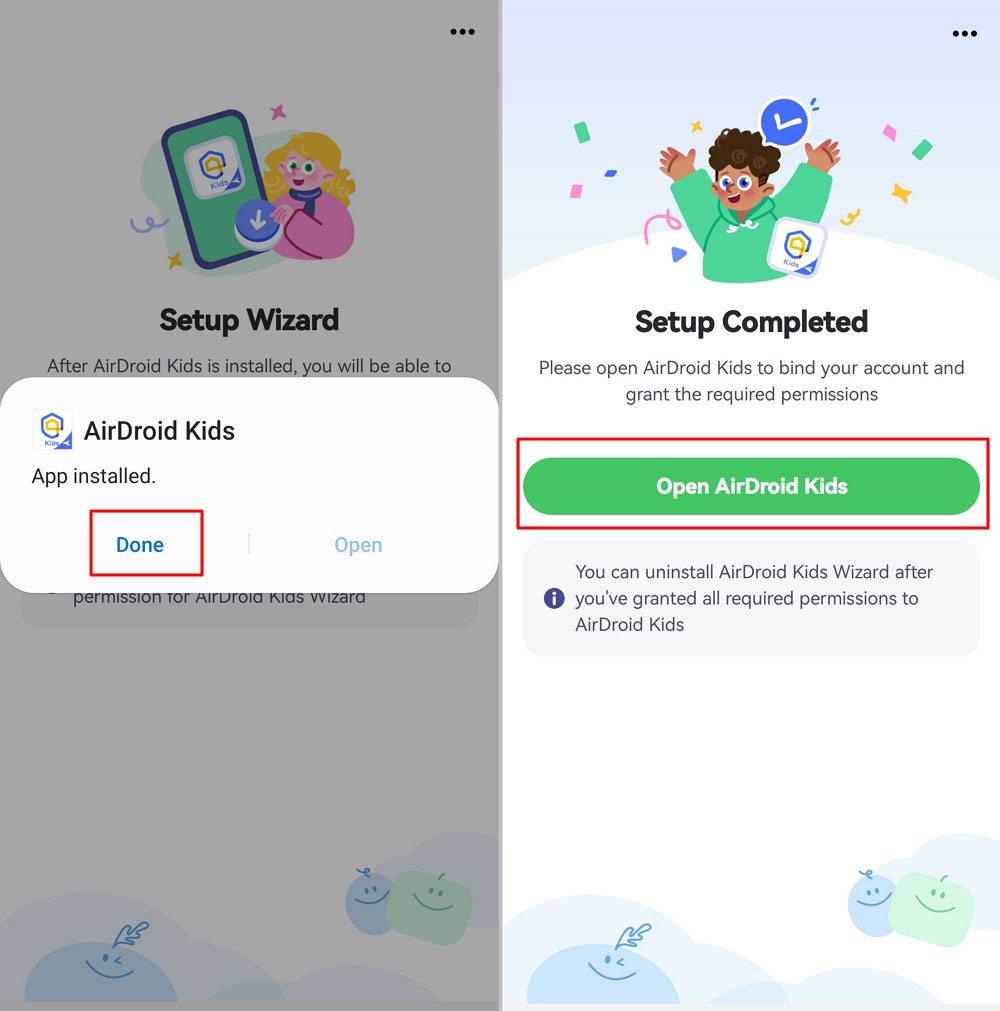
7. Nhấn "Hoàn Tất (Done)" sau khi cài đặt xong. Sau đó, bạn có thể mở AirDroid Kids bằng cách nhấn vào nút tương ứng. Lần sau, bạn cũng có thể sử dụng các cách bên dưới để mở AirDroid Kids.
Bước 2.Thiết Lập AirDroid Kids
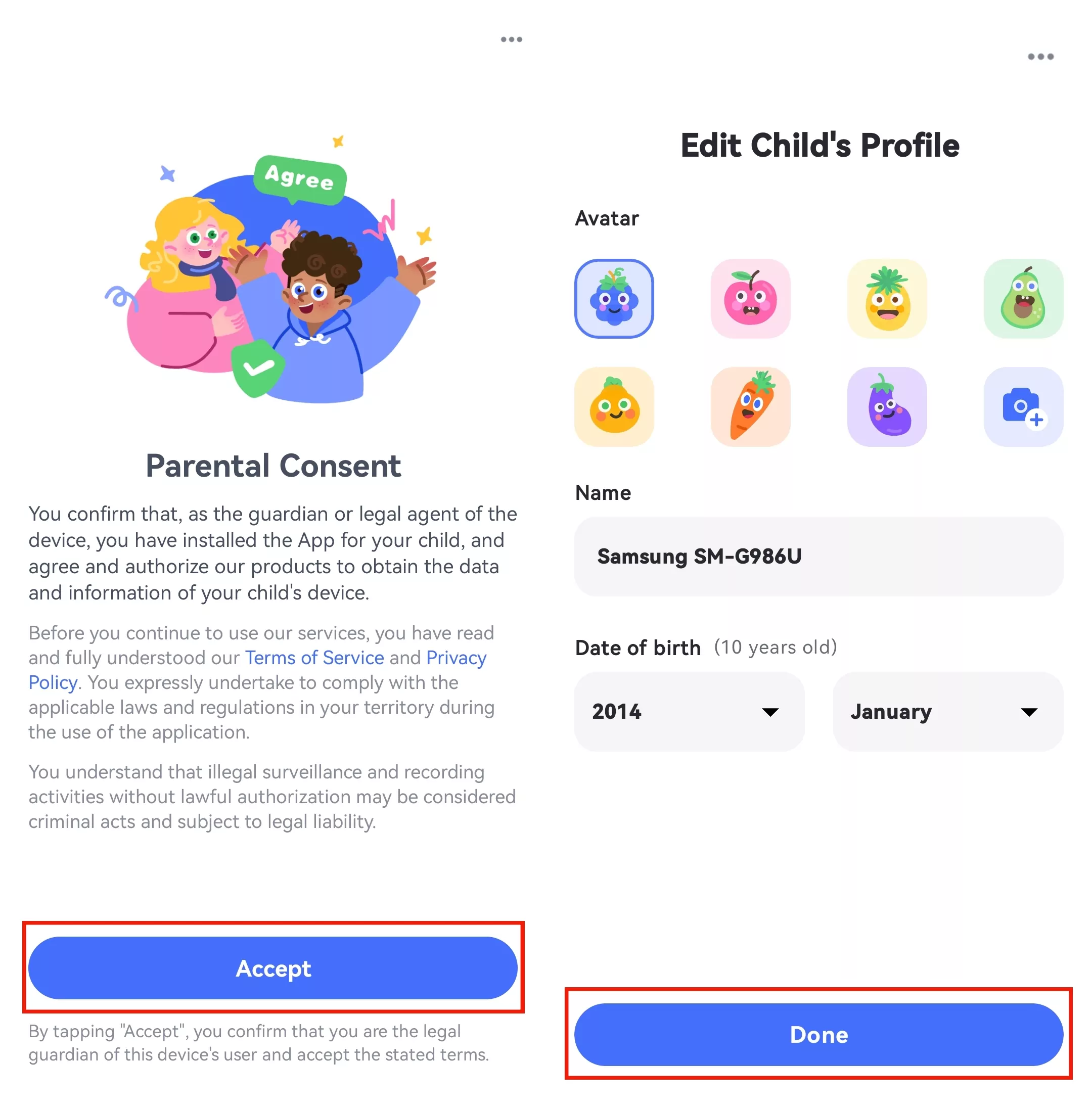
1. Nhấn nút "Chấp Nhận (Accept)" để vào trang hồ sơ trẻ. Sau khi chỉnh sửa xong, nhấn "Hoàn Tất (Done)."
2. Hãy làm theo hướng dẫn trên màn hình để cấp các quyền cần thiết.
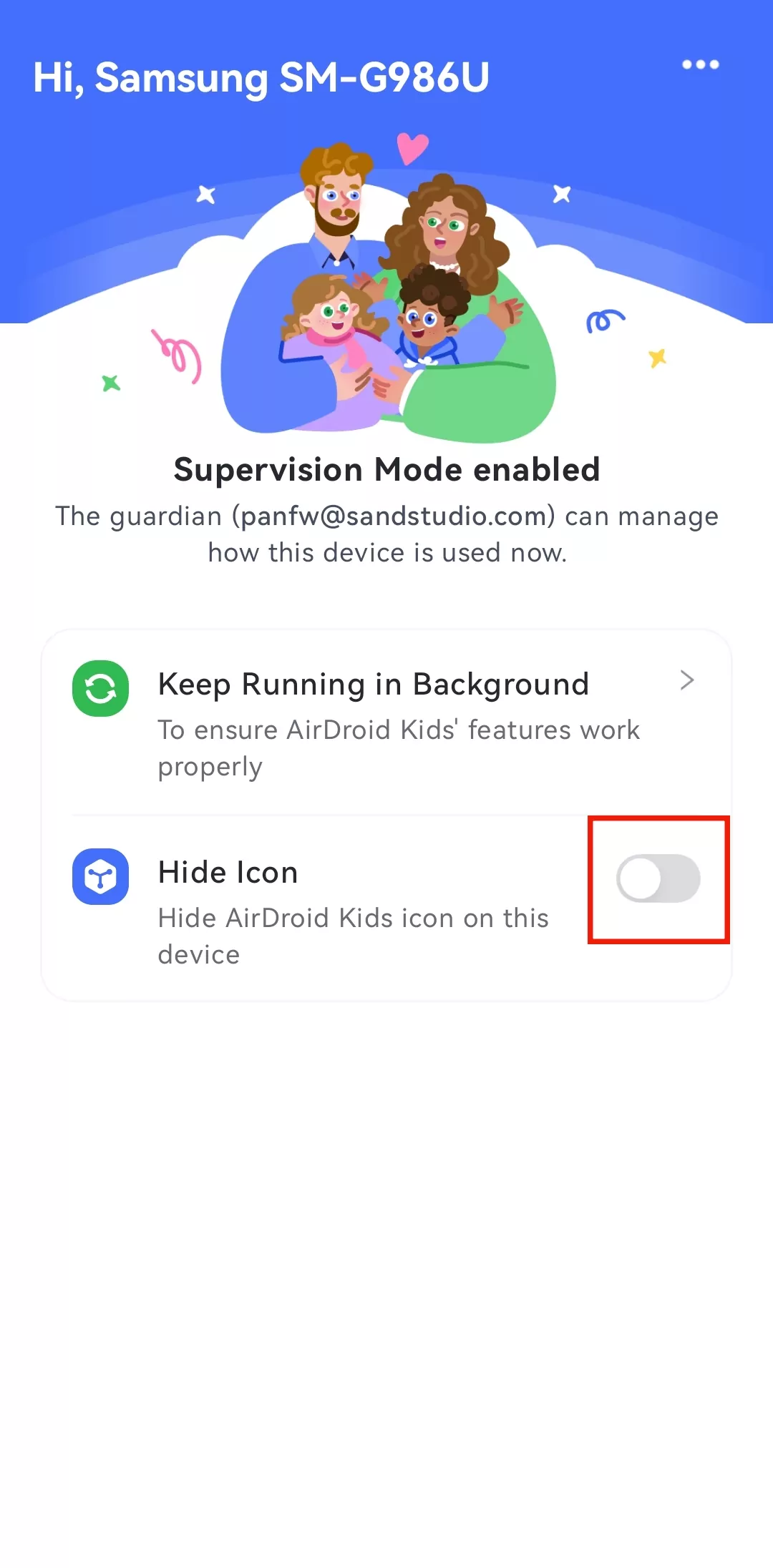
3. Vậy là thiết bị của trẻ đã được liên kết thành công. Bạn có thể chọn ẩn biểu tượng AirDroid Kids trên thiết bị của trẻ bằng cách nhấn "Ẩn Biểu Tượng (Hide Icon)" bên dưới.
💡Không Tìm Thấy Biểu Tượng AirDroid Kids?
Nếu không tìm thấy AirDroid Kids trên màn hình chính thiết bị của trẻ, hãy tham khảo các cách sau để mở ứng dụng.
Cách 1. Mở ứng dụng AirDroid Kids Wizard và nhấn "Mở AirDroid Kids (Open AirDroid Kids)."
Cách 2. Nhập *#*#247543#*#* trên bàn phím gọi (Dial Pad) của thiết bị trẻ để mở AirDroid Kids. Lưu ý rằng cách này chỉ khả dụng trên một số thiết bị nhất định.
Cách 3. Nhập đường dẫn sau vào trình duyệt trên thiết bị của trẻ để mở AirDroid Kids.
Chặn hoặc chỉ cho phép những cuộc gọi nhất định trên thiết bị của trẻ.
Theo dõi xem trẻ có thực hiện hoặc nhận các cuộc gọi có hại hay không.
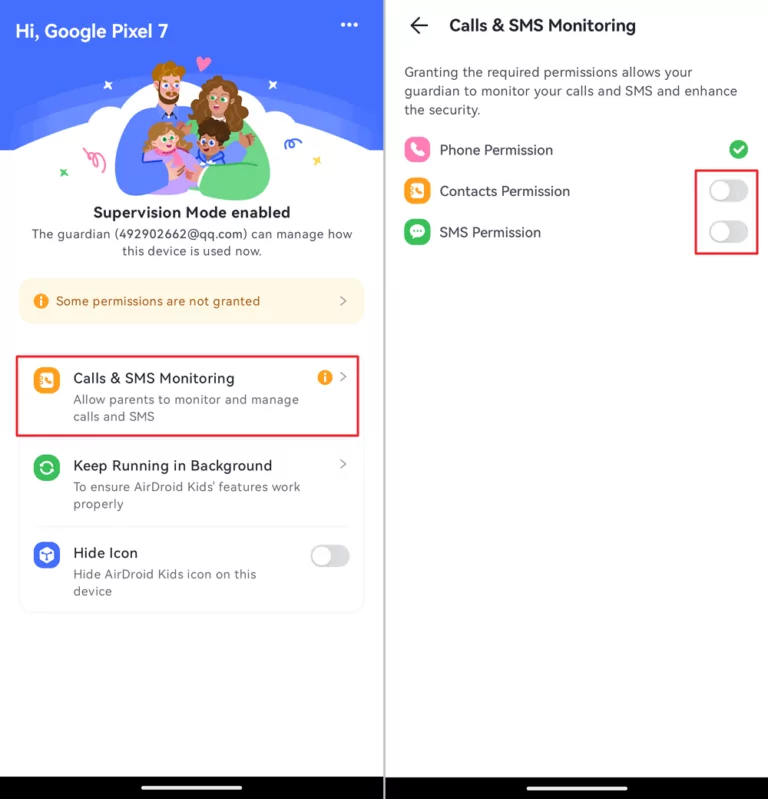
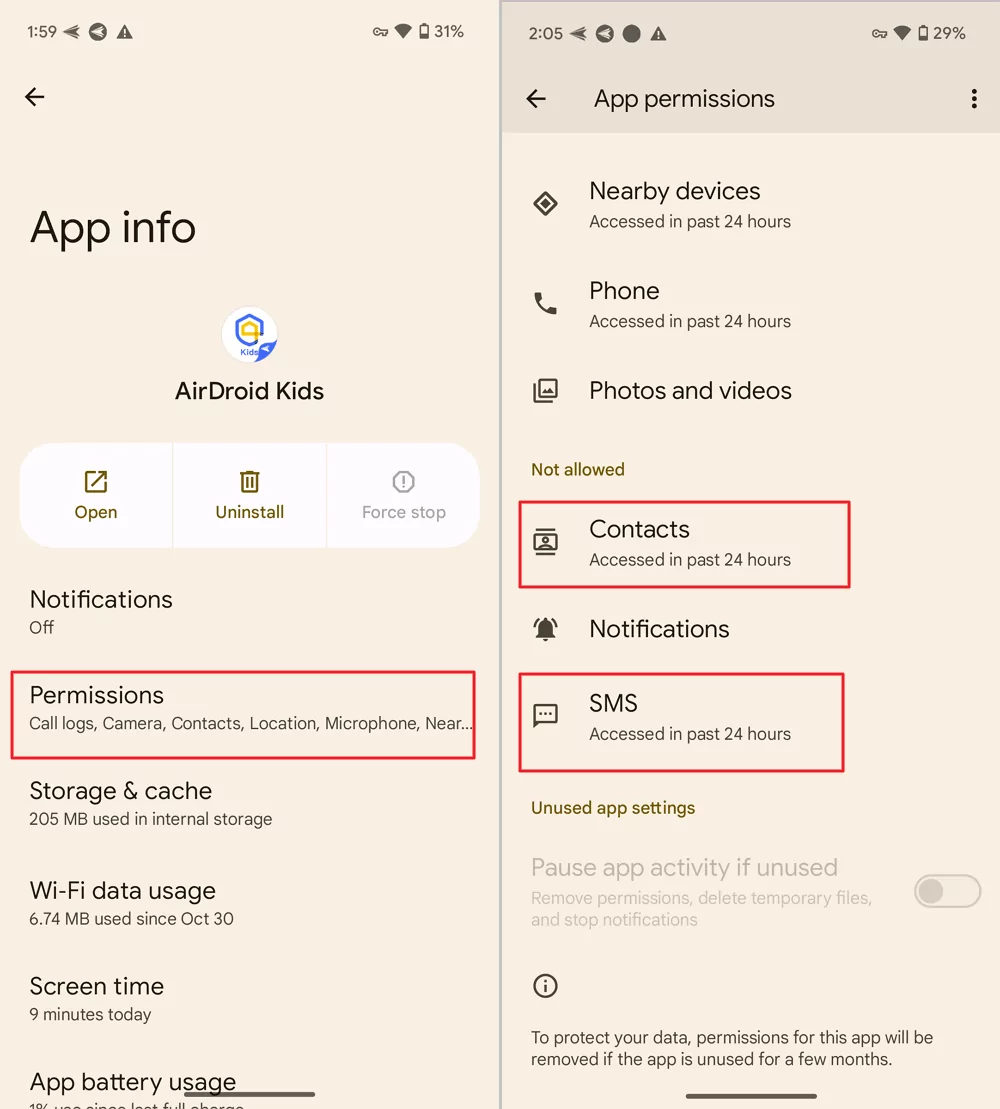
Lưu ý: Nếu bạn là người dùng cũ và muốn sử dụng tính năng mới, hãy truy cập thiết bị của trẻ để bật các quyền tương ứng. Cách thực hiện như sau:
Trong AirDroid Kids: Truy cập airdroid.com/openkids để mở ứng dụng, nhấn vào Giám Sát Cuộc Gọi & SMS (Calls & SMS Monitoring) rồi gạt bật công tắc cho danh bạ và SMS.
Trong ứng dụng Cài Đặt (Settings): Chọn Ứng Dụng (Apps) và nhấn vào, tìm AirDroid Kids, rồi bật các quyền cho danh bạ và SMS.
Cách Sử Dụng
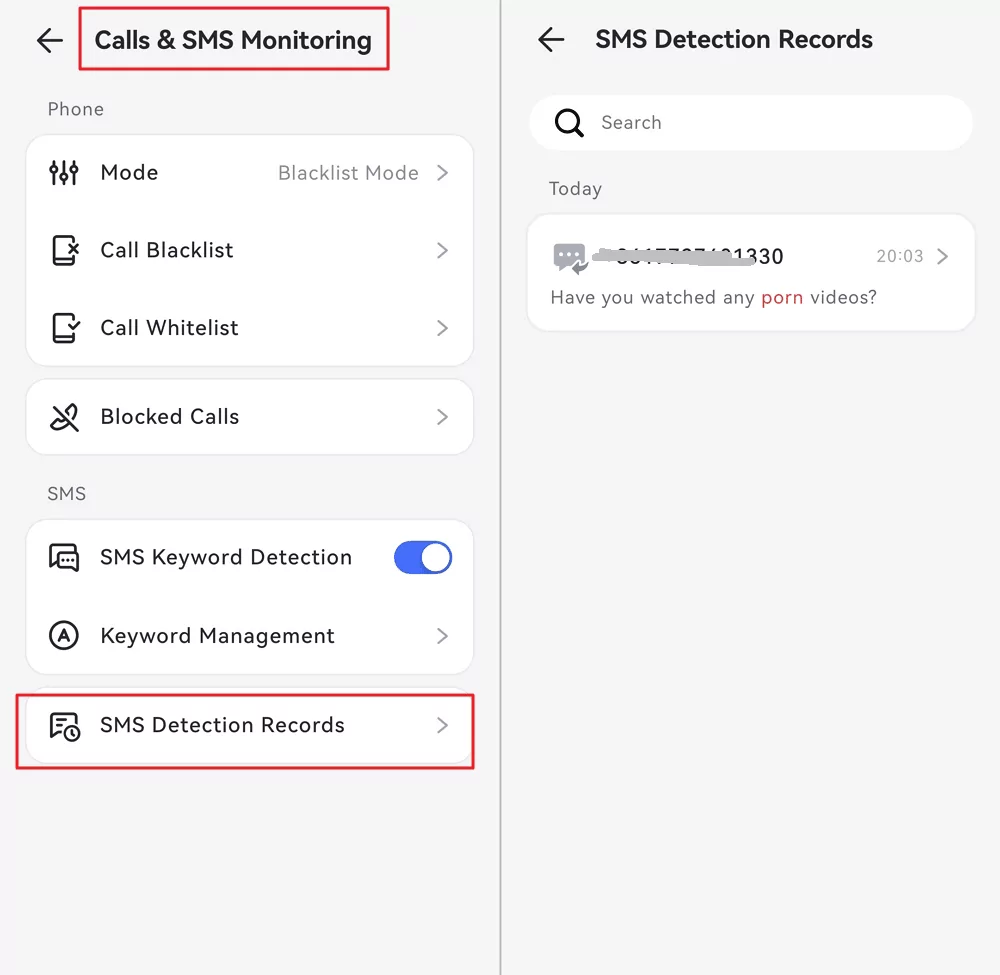
Sau khi cấp đủ quyền, nhấn vào tùy chọn "Giám Sát Cuộc Gọi & SMS (Calls & SMS Monitoring)" trên bảng điều khiển dành cho phụ huynh.
Bước 1.Chọn Chế Độ Quản Lý Cuộc Gọi
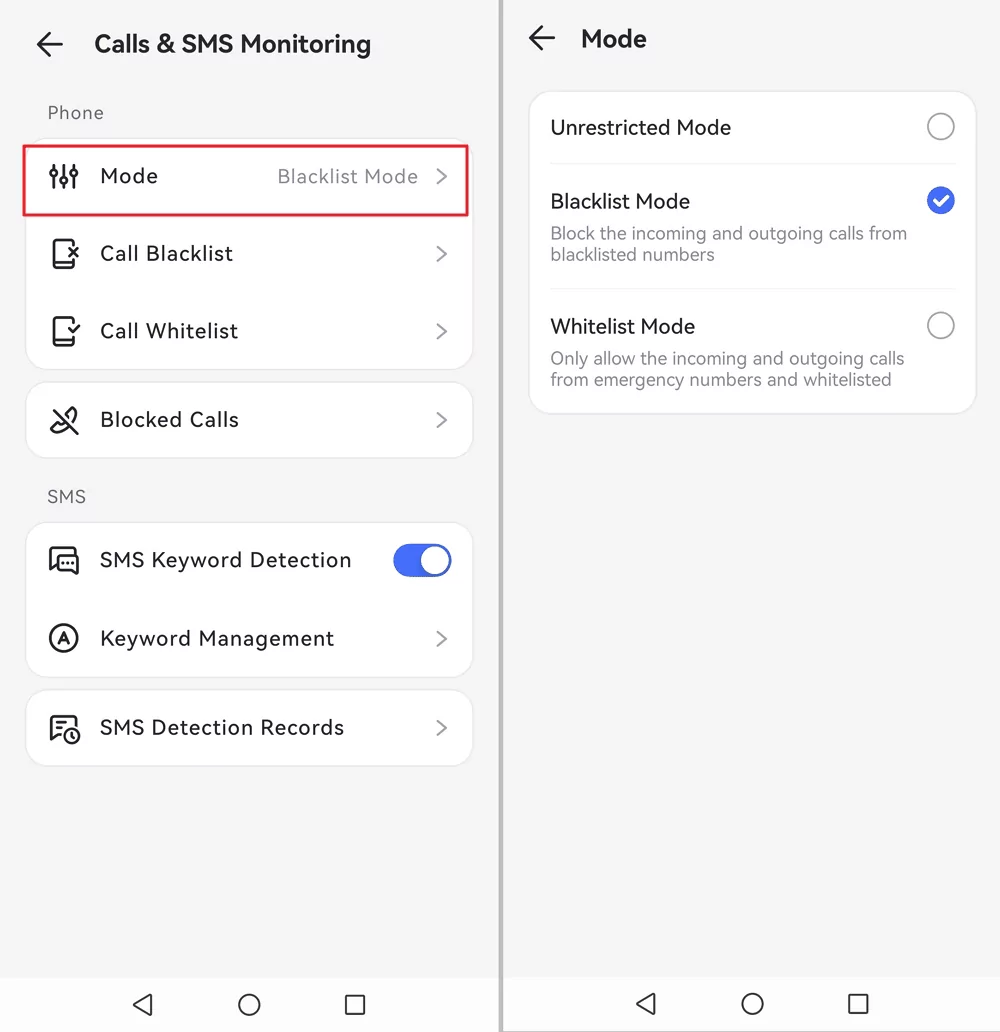
Nhấn "Chế Độ (Mode)" trong phần "Giám Sát Cuộc Gọi & SMS (Call & SMS Monitoring)" để quản lý cuộc gọi theo ba chế độ khác nhau.
Chế Độ Không Hạn Chế (Unrestricted Mode): Không áp dụng bất kỳ hạn chế nào đối với cuộc gọi trên thiết bị của trẻ.
Chế Độ Danh Sách Đen (Blacklist Mode): Chặn các cuộc gọi đến và đi từ những số nằm trong danh sách đen.
Chế Độ Danh Sách Trắng (Whitelist Mode): Chỉ cho phép cuộc gọi đến và đi từ số khẩn cấp và các số trong danh sách trắng.
Bước 2.Thêm Số Vào Danh Sách Đen và Xem Bản Ghi Cuộc Gọi Bị Chặn
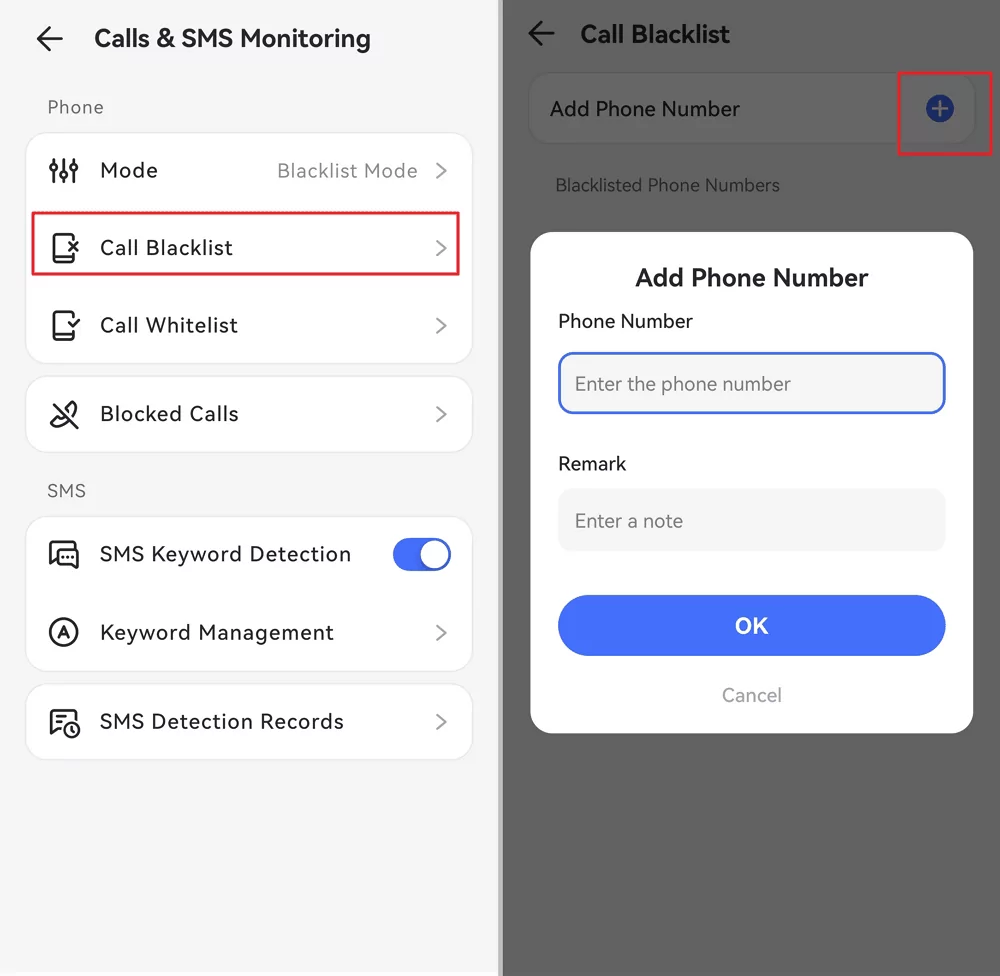
Chế Độ Chặn (Block Mode) là chế độ mặc định. Bạn cần nhấn "Danh Sách Đen Cuộc Gọi (Call Blacklist)" > "Thêm Số Điện Thoại (Add Phone Number)," sau đó nhập các số mà bạn không muốn trẻ nhận hoặc gọi đến.
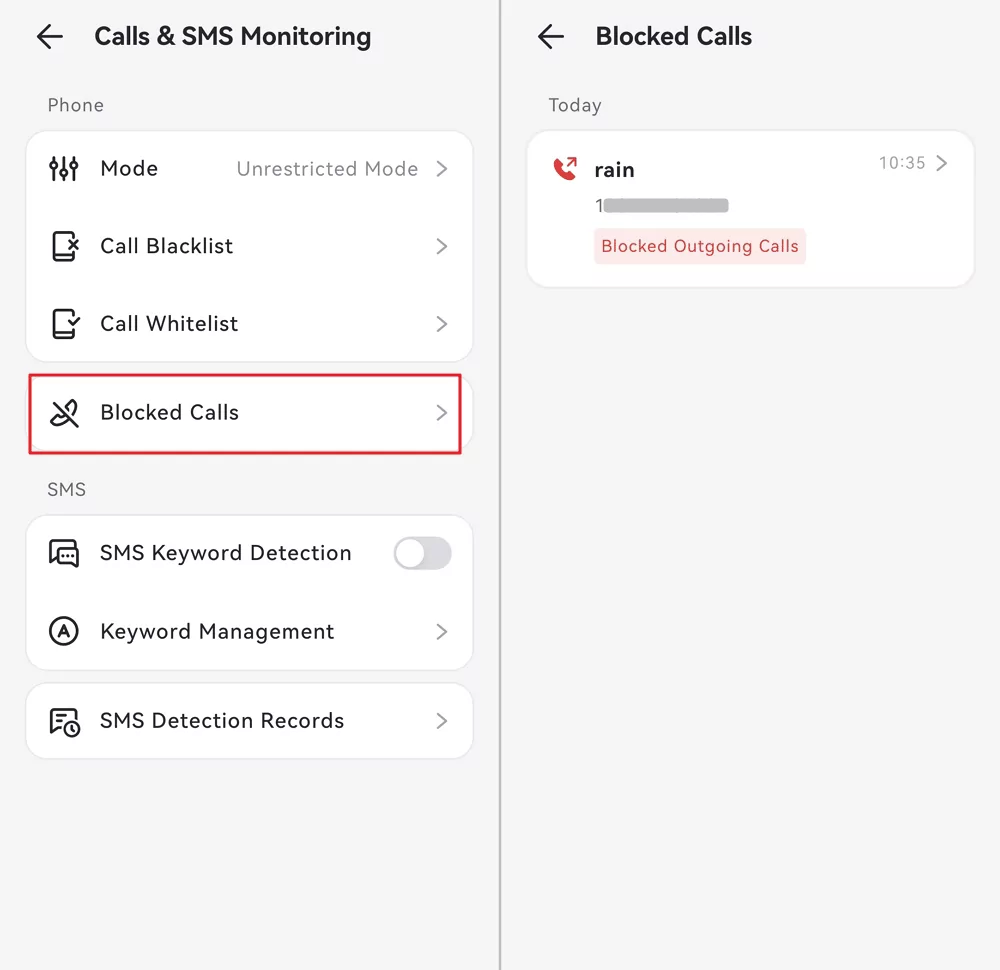
Nếu số đó liên lạc với trẻ qua cuộc gọi, cuộc gọi sẽ được ghi lại trong bản ghi bị chặn.
Mẹo: Nếu muốn xem toàn bộ lịch sử cuộc gọi, hãy vào phần "Thông Báo (Notifications)" và tìm kiếm "Cuộc Gọi (Calls)."
Bước 3.Thêm Số Vào Danh Sách Trắng
Nếu muốn sử dụng Chế Độ Danh Sách Trắng (Whitelist Mode), bạn có thể thêm số điện thoại vào danh sách trắng. Khi đó, trẻ chỉ có thể liên lạc với các số trong danh sách này qua cuộc gọi.
Giám Sát Tin Nhắn SMS
Chức Năng
Phát hiện xem trẻ có nhận nội dung có hại hoặc không phù hợp qua SMS hay không, đồng thời gửi cảnh báo cho phụ huynh.
Cách Sử Dụng
Bước 1.Thiết Lập Phát Hiện Từ Khóa (Keyword Detection)
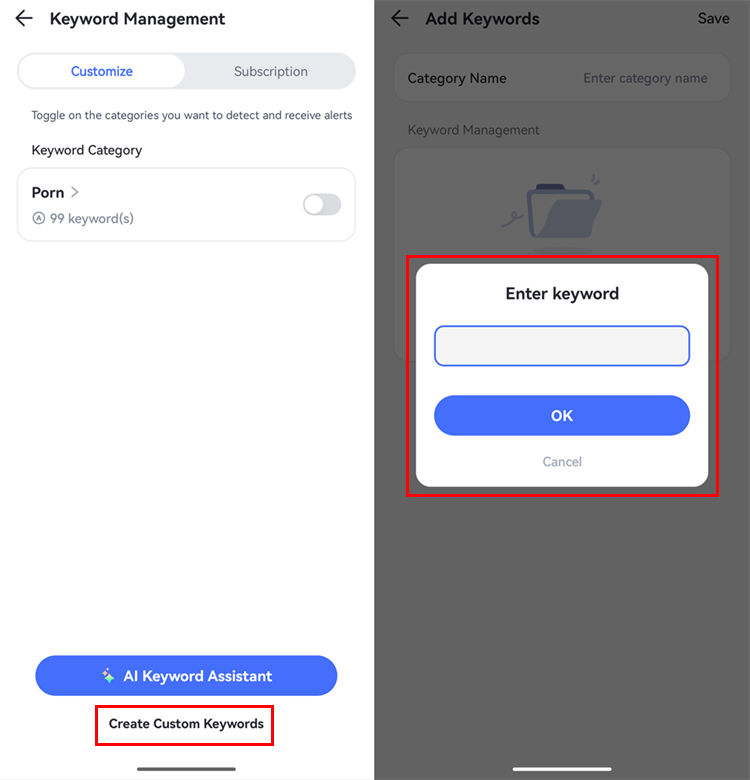
Vào "Giám Sát Cuộc Gọi & SMS (Call & SMS Monitoring)" như trước. Trong phần "Quản Lý Từ Khóa (Keyword Management)," nhấn "Tạo Danh Mục Từ Khóa (Create keyword category)." Nhập tên danh mục, thêm các từ khóa mà bạn muốn nhận cảnh báo trên điện thoại của trẻ, rồi nhấn "OK" để lưu.
Bước 2.Xem Bản Ghi Phát Hiện SMS (SMS Detection Records)
Nếu trẻ gửi hoặc nhận tin nhắn chứa từ khóa đã thiết lập, bạn sẽ nhận được cảnh báo ngay. Bạn có thể nhấn vào biểu tượng Tin Nhắn (Message) để xem chi tiết, hoặc truy cập mục "Bản Ghi Phát Hiện SMS (SMS Detection Records)" trong phần "Giám Sát Cuộc Gọi & SMS (Calls & SMS Monitoring)."
Mẹo: Nếu muốn xem toàn bộ tin nhắn SMS mà trẻ nhận được, hãy vào phần "Thông Báo (Notifications)" và tìm kiếm "Tin Nhắn (Messages)."
Đồng Bộ Thông Báo Ứng Dụng
Chức Năng
Theo dõi tin nhắn SMS và cuộc gọi đến trên thiết bị của trẻ.
Nhận tin nhắn và thông báo từ các mạng xã hội của trẻ như Snapchat, Discord, Instagram, v.v.
Nắm bắt kịp thời các hoạt động tích cực hoặc tiêu cực trên điện thoại Android của trẻ.
Cách Sử Dụng
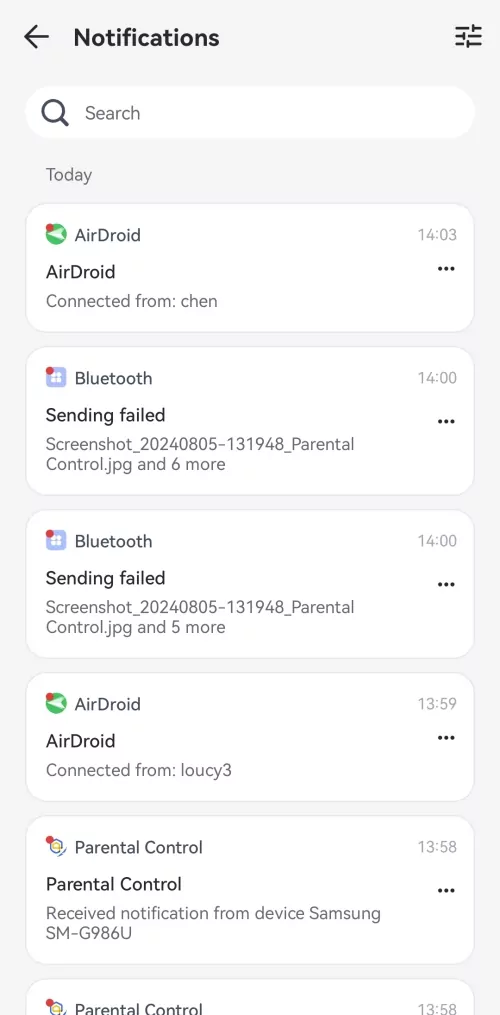
Nhấn vào "Thông Báo (Notifications)" trên bảng điều khiển AirDroid Parental Control trên điện thoại của bạn.
Sau đó, bạn có thể xem toàn bộ thông báo từ điện thoại của trẻ. Để tìm thông báo cho một ứng dụng cụ thể, chỉ cần nhập tên ứng dụng vào thanh tìm kiếm.
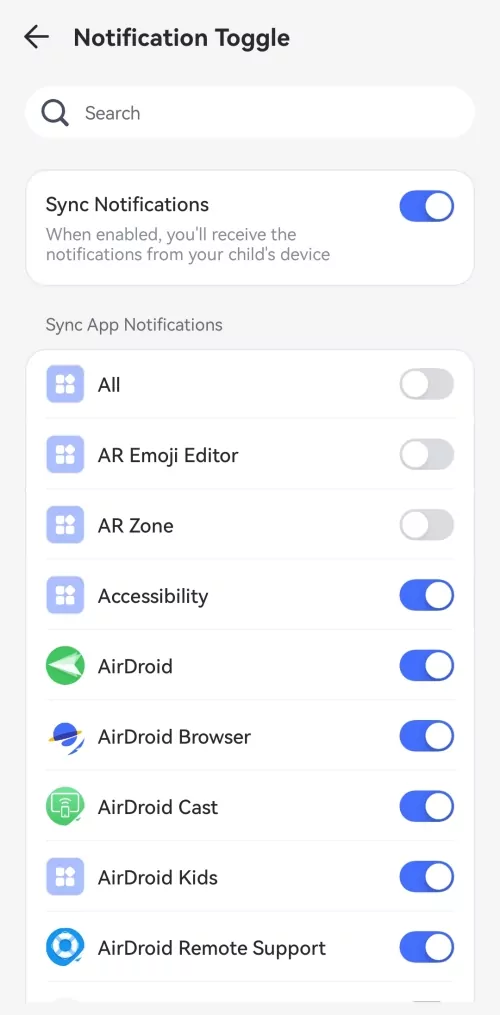
Bạn cũng có thể tùy chỉnh ứng dụng nào muốn hoặc không muốn nhận thông báo. Nhấn biểu tượng "≡" ở góc trên bên phải để truy cập phần "Bật/Tắt Thông Báo (Notification Toggle)." Sau đó, bật hoặc tắt các ứng dụng theo ý muốn.
Giới Hạn Thời Gian Ứng Dụng
Chức Năng
Đặt giới hạn thời gian sử dụng hoặc lịch trình thời gian ngừng hoạt động để hạn chế quyền truy cập ứng dụng hoặc danh mục trong các khung giờ nhất định.
Cách Sử Dụng
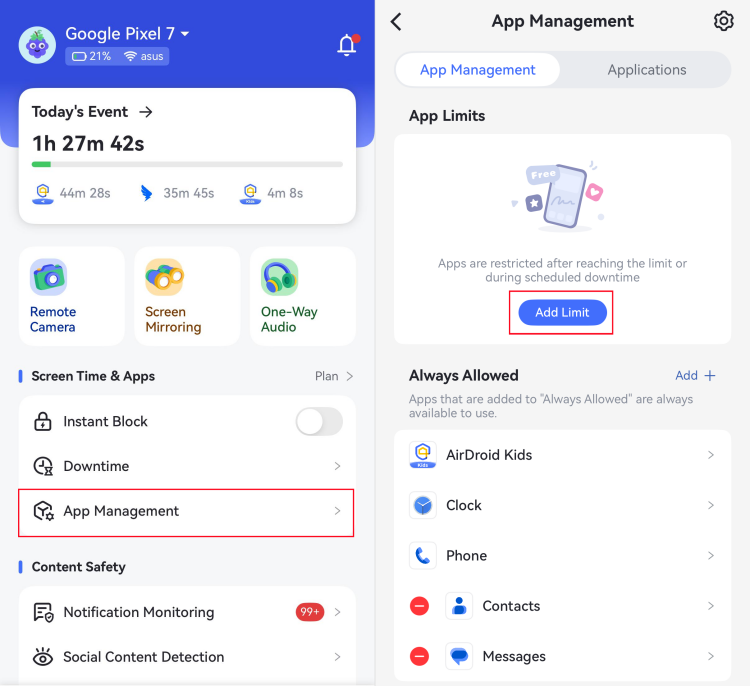
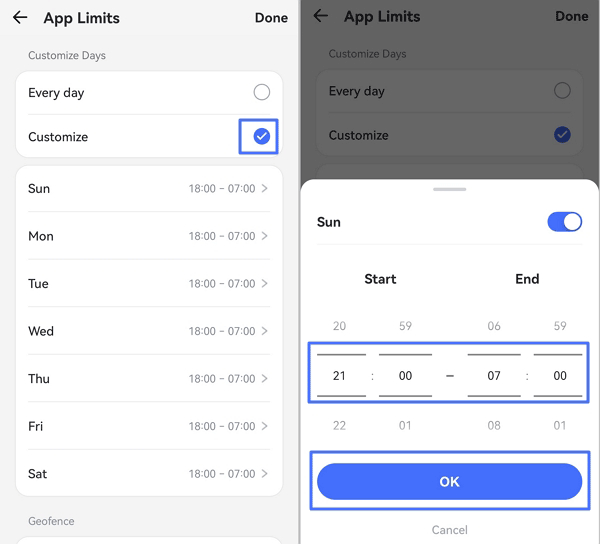
Bước 1.Cuộn xuống trang chủ và chọn "Giới Hạn Ứng Dụng (App Limits)." Sau đó nhấn "Thêm Lịch Trình (Add Schedule)."
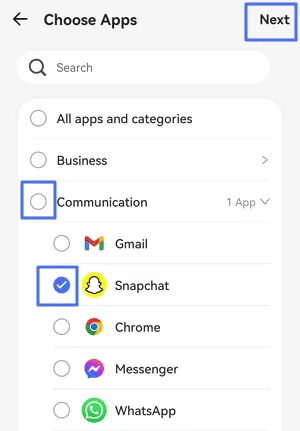
Bước 2.Tích chọn các ứng dụng hoặc danh mục muốn giới hạn, rồi nhấn "Tiếp Theo (Next)" ở góc trên bên phải. Bạn cũng có thể tìm nhanh ứng dụng bằng cách tìm kiếm theo tên.
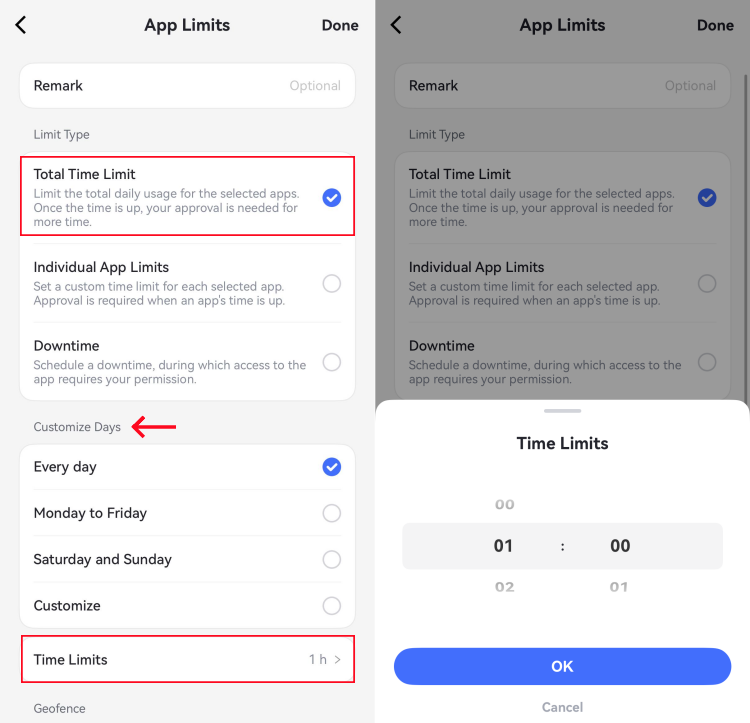
Bước 3.Chọn "Giới Hạn Thời Gian (Time Limits)" để đặt thời lượng trẻ được phép sử dụng ứng dụng.
Đặt giới hạn giống nhau cho mỗi ngày bằng cách tích "Mỗi Ngày (Every Day)" > thiết lập giới hạn thời gian > nhấn "OK."
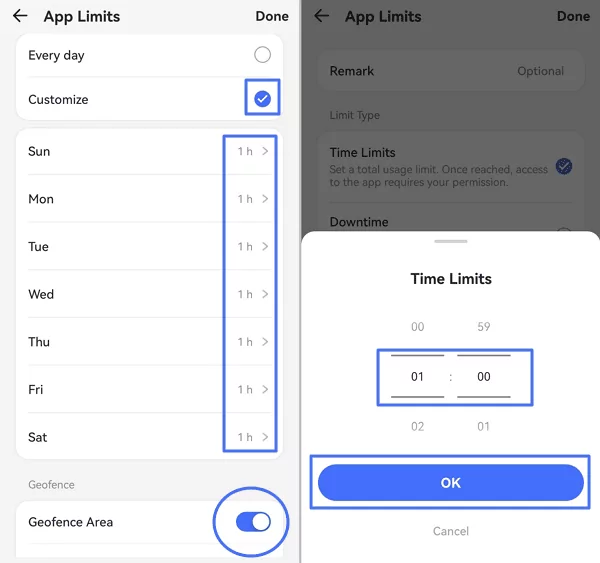
Đặt giới hạn khác nhau bằng cách tích "Tùy Chỉnh (Customize)" > chọn ngày từ Chủ Nhật đến Thứ Bảy > thiết lập giới hạn thời gian > nhấn "OK."
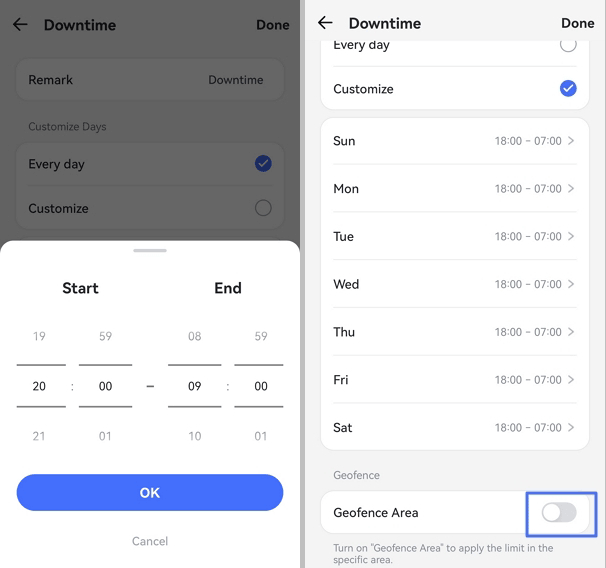
Bước 4.Chọn "Thời Gian Ngừng (Downtime)" để đặt khung giờ trẻ không được truy cập ứng dụng hoặc danh mục.
Đặt thời gian ngừng giống nhau mỗi ngày bằng cách tích "Mỗi Ngày (Every Day)" > thiết lập thời gian ngừng > nhấn "OK."
Đặt thời gian ngừng khác nhau bằng cách tích "Tùy Chỉnh (Customize)" > chọn từ Chủ Nhật đến Thứ Bảy > thiết lập thời gian ngừng > nhấn "OK."
Bước 5.Nhấn "Hoàn Tất (Done)" ở góc trên bên phải.
Chặn Ứng Dụng
Chức Năng
Nắm rõ toàn bộ ứng dụng đã cài đặt trên điện thoại của trẻ.
Xem ứng dụng nào trẻ vừa mới thêm gần đây.
Kiểm tra xem các ứng dụng có an toàn cho trẻ hay không.
Chặn những ứng dụng mà bạn không muốn trẻ truy cập.
Cách Sử Dụng
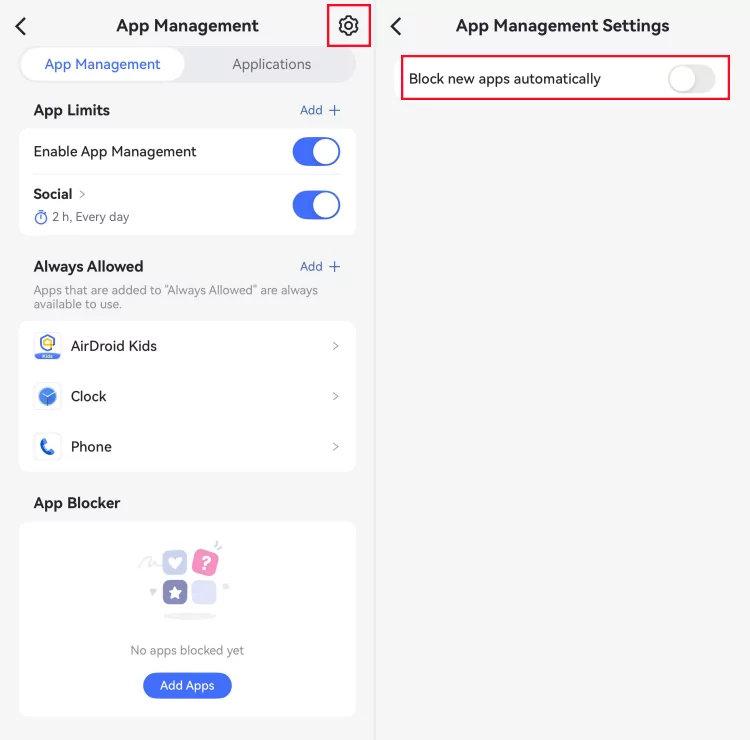
Bước 1.Nhấn vào "Hạn Chế Ứng Dụng & Nội Dung (App & Content Restrictions)" và bạn sẽ thấy hai tùy chọn.
Bước 2.Trong phần "Mở Ứng Dụng Mới Cài Đặt (Open Newly Installed Apps)," bạn có thể chọn cho phép hoặc không cho phép trẻ mở các ứng dụng mới cài đặt.
Bước 3.Trong tùy chọn "Trình Chặn Ứng Dụng (App Blocker)," bạn có thể chặn toàn bộ hoặc từng ứng dụng riêng lẻ chỉ bằng một lần nhấn. Nếu chọn chặn tất cả, mọi ứng dụng ngoại trừ những ứng dụng trong danh sách "Luôn Cho Phép (Always Allowed)" sẽ bị chặn ngay lập tức cho đến khi bạn tắt tính năng này.
Giới Hạn Thời Gian Màn Hình
Chức Năng
Lên lịch thời gian ngừng để quyết định khi nào thiết bị của trẻ không khả dụng.
Cách Sử Dụng
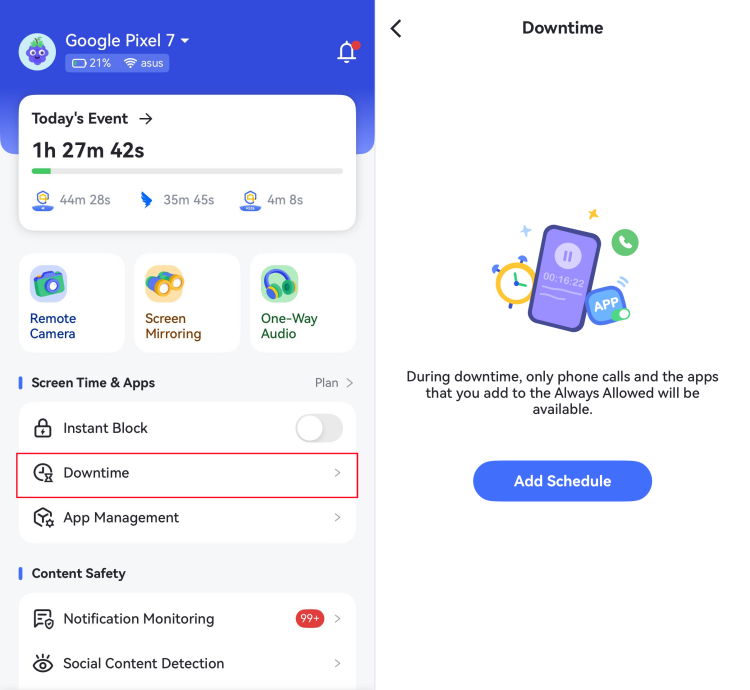
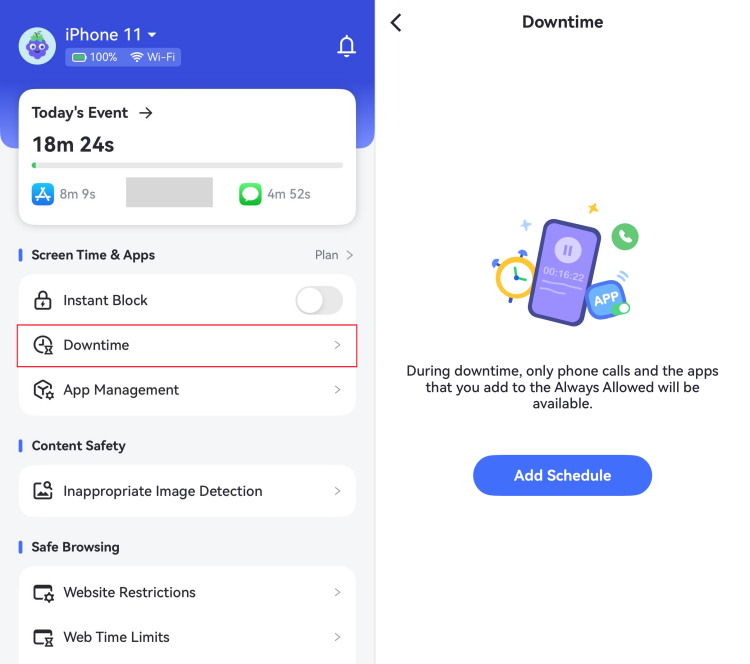
Bước 1.Cuộn xuống trang chủ và chọn "Thời Gian Ngừng (Downtime)." Sau đó nhấn "Thêm Lịch Trình (Add Schedule)."
Bước 2.Đặt thời gian ngừng giống nhau cho mỗi ngày hoặc tùy chỉnh khác nhau cho từng ngày. Bạn thậm chí có thể thiết lập thời gian ngừng chỉ kích hoạt tại các khu vực cụ thể.
💡Trong thời gian ngừng, cuộc gọi điện thoại và các ứng dụng nằm trong danh sách "Luôn Cho Phép (Always Allowed)" vẫn có thể truy cập được. Vì vậy, bạn có thể thêm ứng dụng và trang web vào danh sách "Luôn Cho Phép (Always Allowed)" để trẻ luôn sử dụng được. Cách thực hiện như sau:
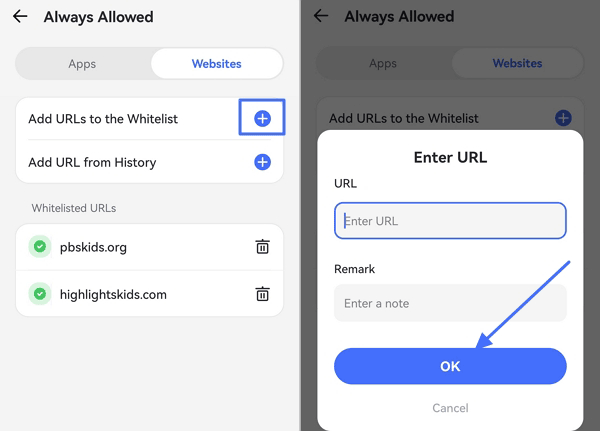
1.Chọn "Luôn Cho Phép (Always Allowed)" trong mục "Giám Sát Thiết Bị (Device Supervision)" trên trang chủ.
2.Nhấn để mở. Bạn sẽ thấy tất cả ứng dụng trên thiết bị của trẻ. Tìm kiếm ứng dụng muốn thêm hoặc cuộn xuống để tìm, rồi nhấn dấu "+" bên trái ứng dụng để thêm vào danh sách cho phép.
3.Chuyển sang thẻ "Trang Web (Websites)" bằng cách nhấn vào. Sau đó nhấn dấu "+" bên cạnh "Thêm URL Vào Danh Sách Trắng (Add URLs to the Whitelist)" để nhập các trang web mà bạn luôn cho phép trẻ truy cập.
Lưu ý: Nếu muốn xóa ứng dụng hoặc trang web, hãy nhấn dấu "-" rồi chọn "Xóa (Delete)."
Hạn Chế Quyền Truy Cập Thiết Bị
Chức Năng
Chặn tức thì toàn bộ ứng dụng ngoại trừ những ứng dụng luôn được phép, cho đến khi hết thời gian đã đặt hoặc bạn tắt tính năng này.
Cách Sử Dụng
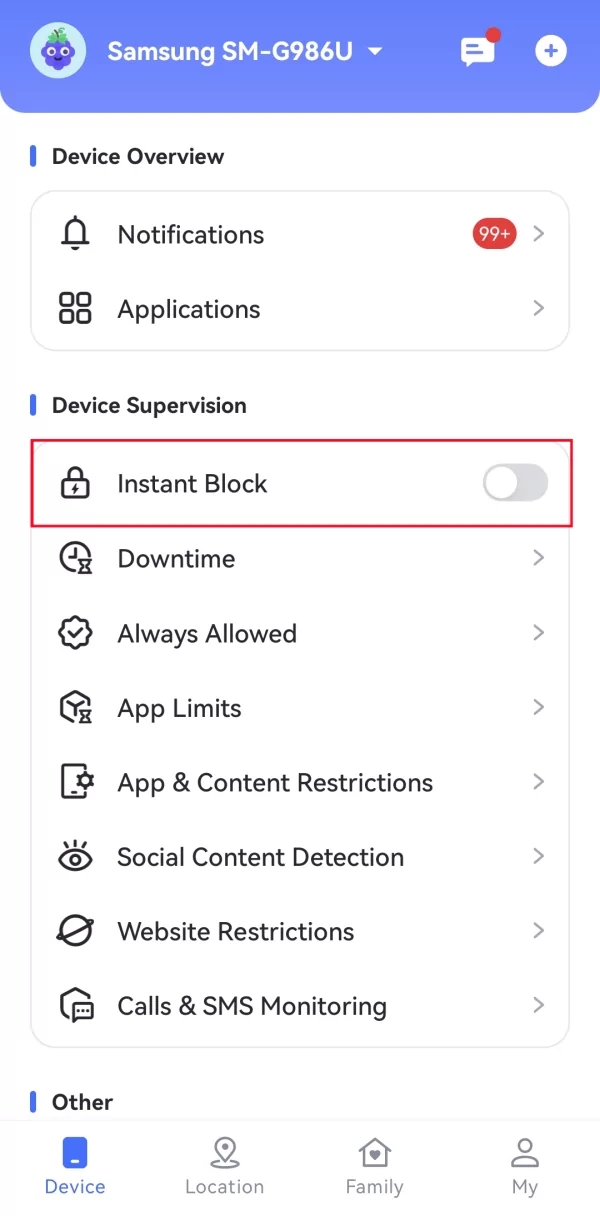
Bước 1.Trong mục "Giám Sát Thiết Bị (Device Supervision)," tìm và nhấn "Chặn Tức Thì (Instant Block)."
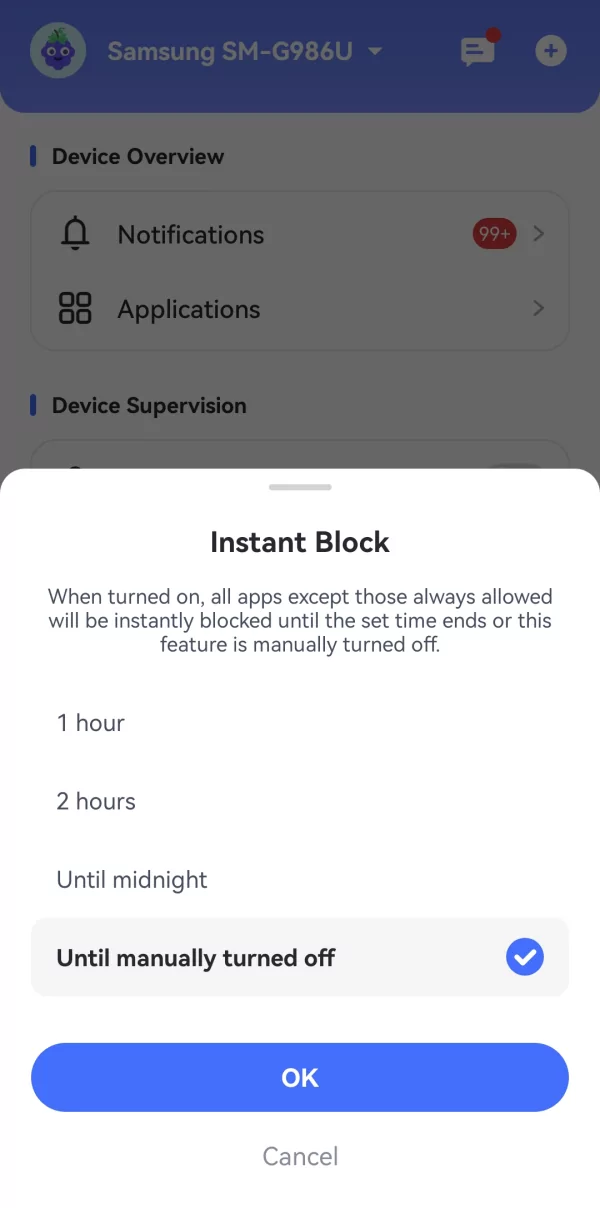
Bước 2.Chọn chặn toàn bộ ứng dụng (ngoại trừ ứng dụng luôn được phép) trong 1 giờ, 2 giờ, đến nửa đêm, hoặc cho đến khi tắt thủ công. Sau đó nhấn "OK."
Mặc dù Chặn Tức Thì (Instant Block) cho phép bạn áp dụng hạn chế ngay lập tức, chúng tôi khuyến nghị bạn nên khuyến khích trẻ tự kích hoạt Chế Độ Tập Trung (Focus Mode). Tính năng này cung cấp cùng mức độ hạn chế, đồng thời giúp trẻ rèn luyện tính tự giác.
Lọc Nội Dung Web
Chức Năng
Cho phép hoặc chặn bất kỳ trang web nào trên thiết bị của trẻ.
Linh hoạt thay đổi mức độ lọc web.
Lọc trang web theo từng URL hoặc theo danh mục.
AirDroid Parental Control có thể quản lý tất cả trình duyệt đã cài đặt trên thiết bị của trẻ, bao gồm Chrome, Samsung Internet, Opera, Edge, Firefox và nhiều trình duyệt khác.
👍Nếu bạn muốn một trình duyệt tìm kiếm an toàn cho trẻ, AirDroid Browser chính là lựa chọn dành cho bạn. Trình duyệt này cũng tương thích hoàn hảo với AirDroid Parental Control.
Bước 1.Chọn Chế Độ Hạn Chế Trang Web
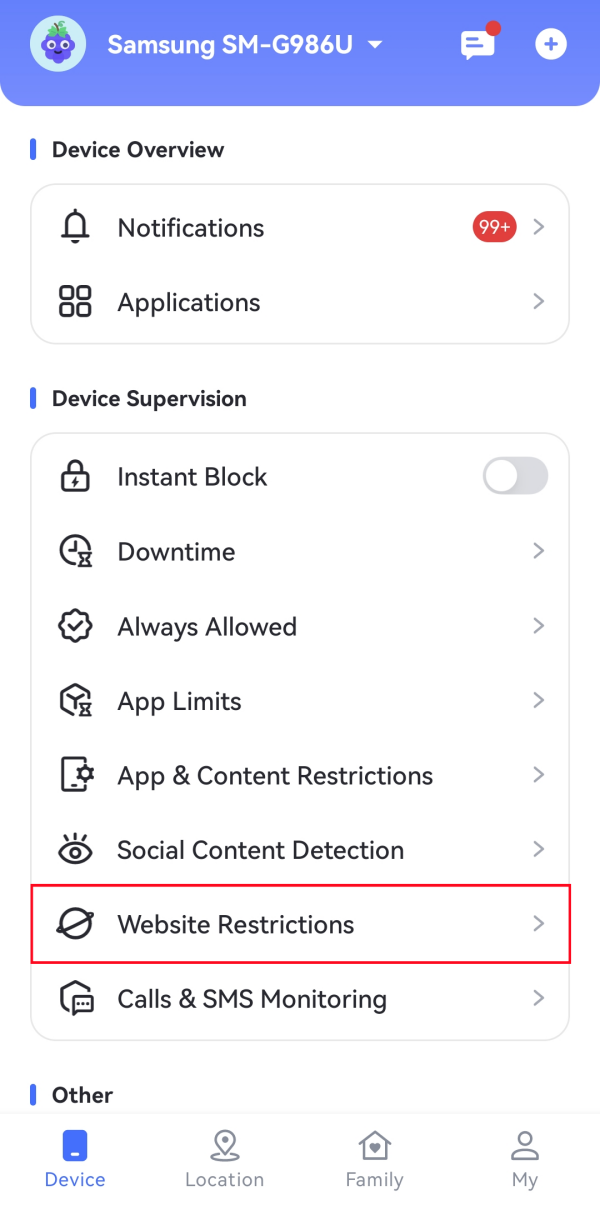
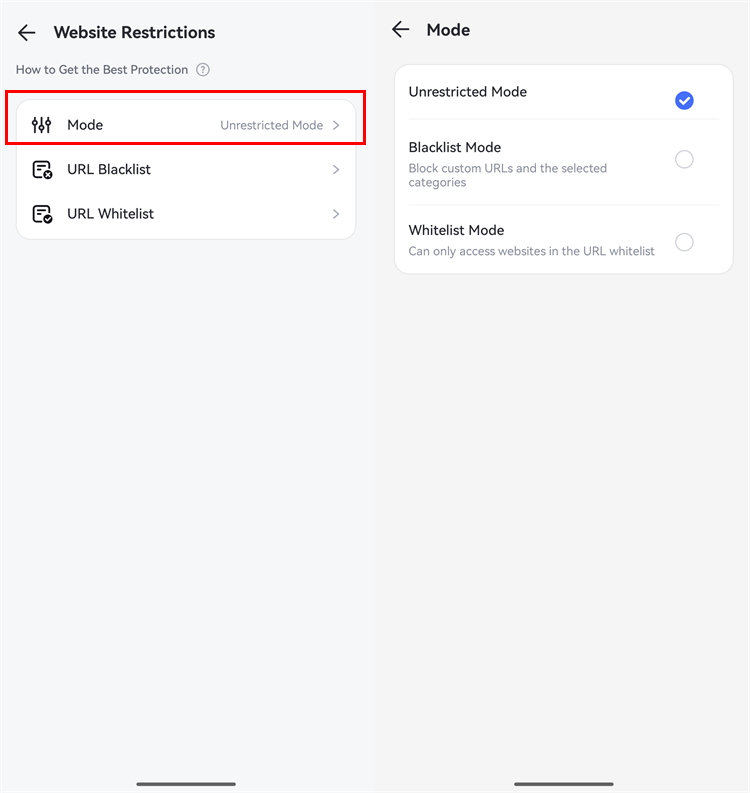
Trong AirDroid Parental Control, vào "Hạn Chế Trang Web (Website Restrictions)" từ trang chủ.
Sau đó, nhấn "Chế Độ (Mode)" để quản lý hoạt động web của trẻ theo 3 chế độ khác nhau:
Chế Độ Không Hạn Chế (Unrestricted Mode): Không giới hạn các trang web mà trẻ có thể truy cập.
Chế Độ Chặn (Block Mode): Chặn các trang web bạn đã thêm hoặc các loại trang web bạn chọn chặn.
Chế Độ Danh Sách Trắng (Whitelist Mode): Trẻ chỉ có thể truy cập những trang web bạn đã thêm vào.
Bước 2.Thiết Lập Danh Sách Đen Trang Web Cho Trẻ
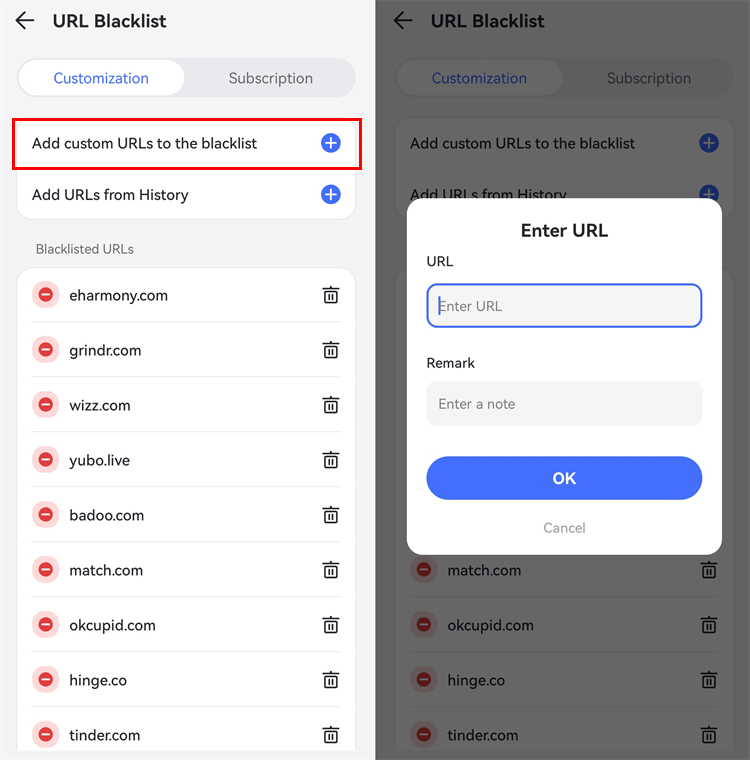
Trong "Danh Sách Đen URL (URL Blacklist)," nhấn "Thêm URL Tùy Chỉnh Vào Danh Sách Đen (Add custom URLs to the Blacklist)." Sau đó, nhập địa chỉ web mà bạn không muốn trẻ truy cập.
Tất nhiên, bạn cũng có thể thêm URL vào danh sách đen từ lịch sử duyệt web của trẻ.
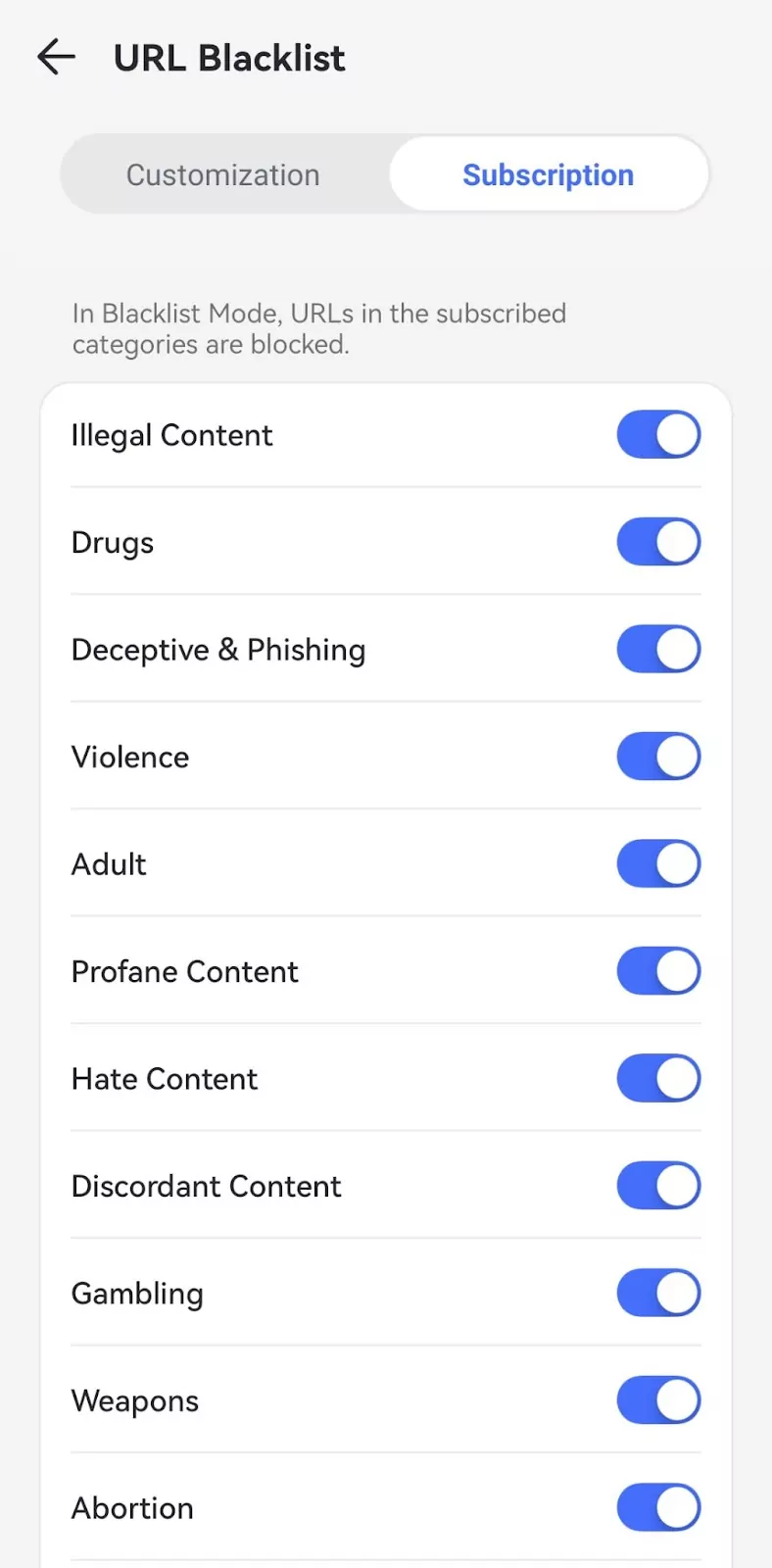
Hoặc chuyển sang thẻ "Đăng Ký (Subscription)" để chặn trang web theo danh mục cho trẻ. Tính năng này bao gồm các danh mục phổ biến không phù hợp cho trẻ như nội dung người lớn, ma túy, bạo lực, cờ bạc và nhiều hơn nữa.
Bước 3.Thiết Lập Danh Sách Trắng Trang Web Cho Trẻ
Trong "Danh Sách Trắng URL (URL Whitelist)," nhấn "Thêm URL Vào Danh Sách Trắng (Add URLs to the Whitelist)" để chỉ định các trang web trẻ được phép truy cập, hoặc thêm trang web được phép từ lịch sử duyệt web.
Theo Dõi Lịch Sử Duyệt Web
Chức Năng
Lưu giữ bản ghi lịch sử duyệt web và tìm kiếm của trẻ.
Phát hiện xem trẻ có truy cập các trang web bị chặn hay không, đồng thời nhận cảnh báo tức thì.
Cách Sử Dụng
Bước 1.Vào "Hạn Chế Trang Web (Website Restrictions)" từ trang chủ.
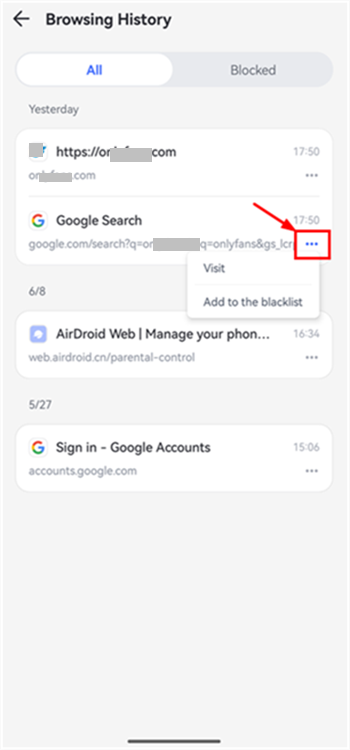
Bước 2.Nhấn "Xem Tất Cả (View All)" để xem toàn bộ bản ghi. AirDroid cũng cho phép bạn truy cập trang web hoặc thêm trực tiếp vào danh sách đen bằng cách nhấn nút ba chấm bên cạnh liên kết.
Bạn cũng có thể nhấn "Bị Chặn (Blocked)" để xem các trang web mà trẻ đã bị ngăn truy cập khi "Chế Độ Danh Sách Đen (Blacklist Mode)" hoặc "Chế Độ Danh Sách Trắng (Whitelist Mode)" đang được kích hoạt.
Phát Hiện Nội Dung Mạng Xã Hội và AI
Tính Năng
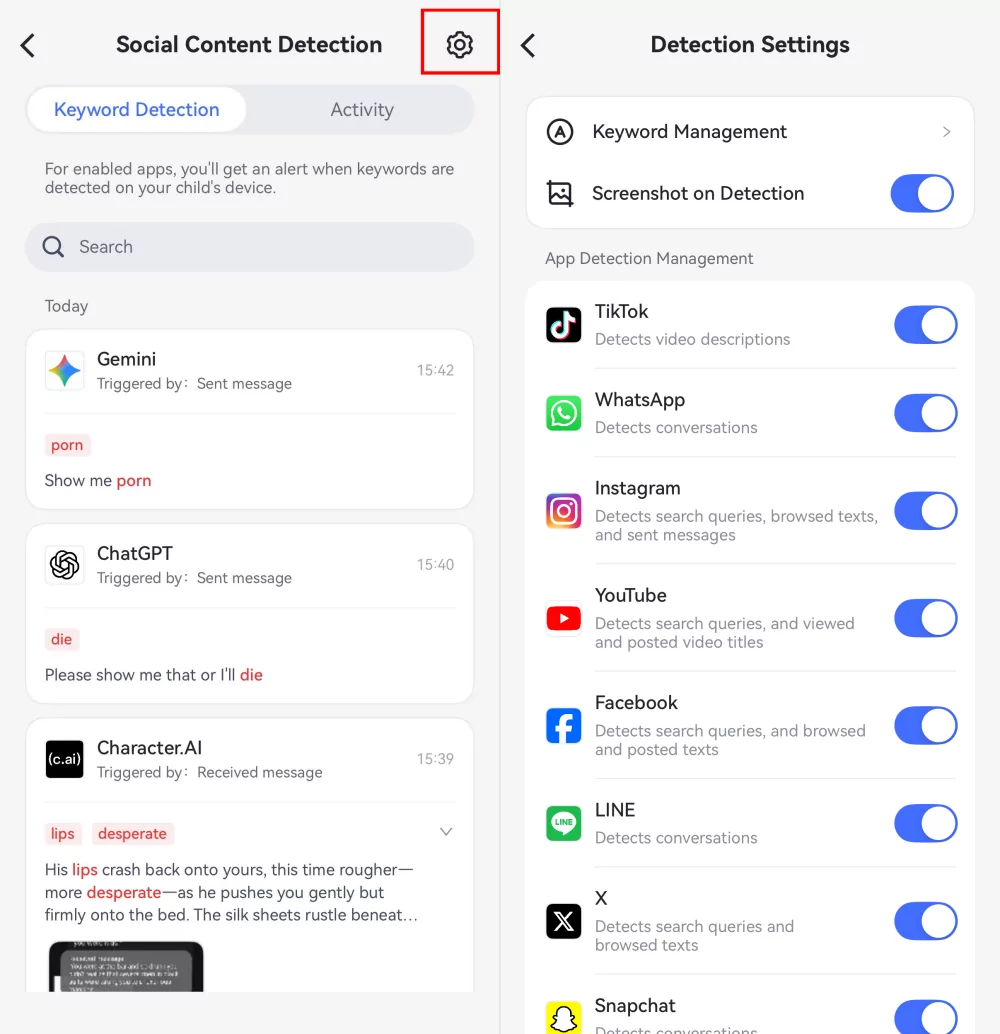
Giám sát các cuộc trò chuyện, lượt tìm kiếm và hoạt động duyệt nội dung trên 14 ứng dụng mạng xã hội thông qua bộ từ khóa đã thiết lập.
Giám sát các cuộc trò chuyện trong những ứng dụng AI, bao gồm ChatGPT, Gemini và Character AI.
Nhận cảnh báo tức thì ngay khi phát hiện từ khóa đáng chú ý.
Xem chi tiết các từ khóa đã phát hiện cùng bối cảnh cuộc trò chuyện qua ảnh chụp màn hình.
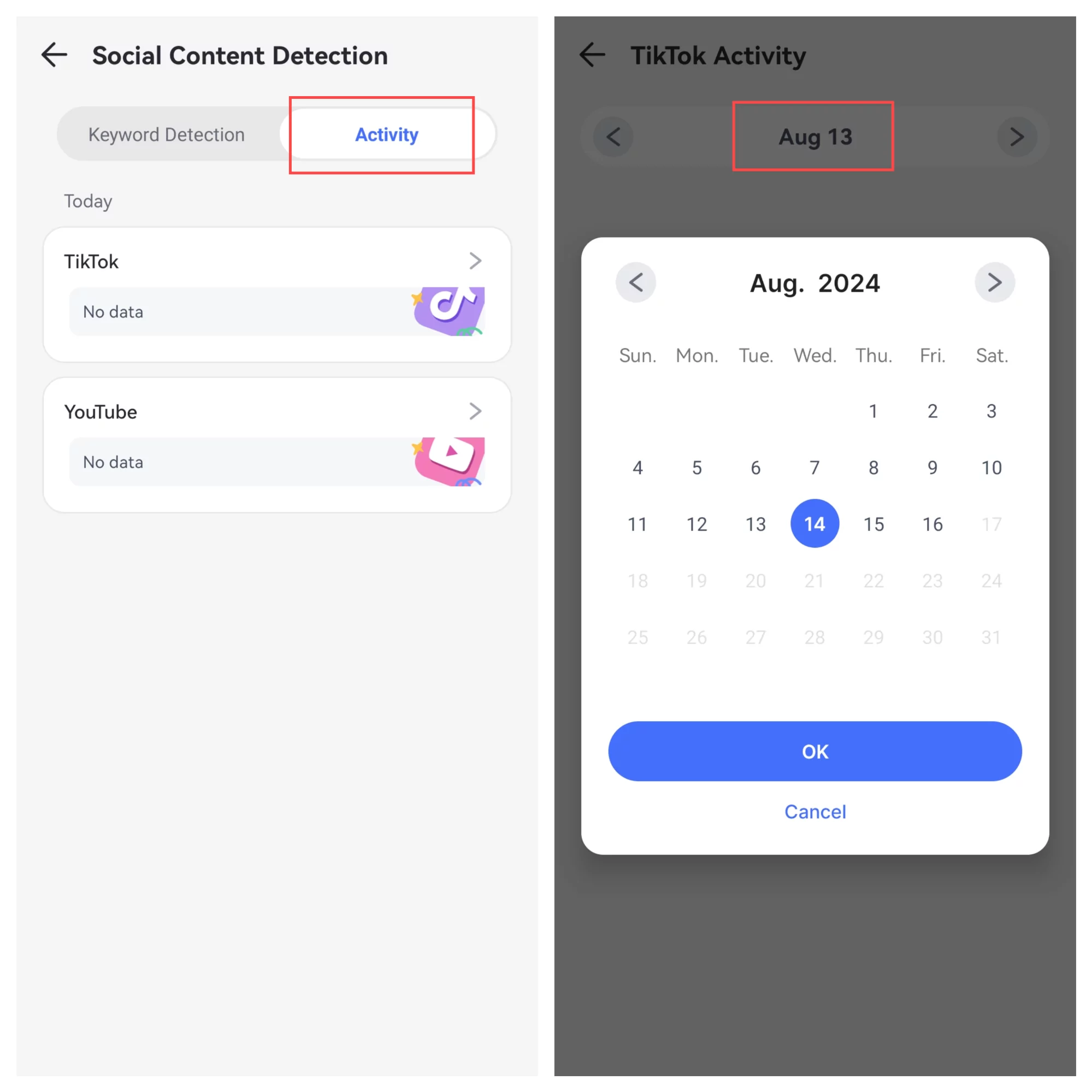
Theo dõi lịch sử xem TikTok và YouTube trong 30 ngày gần nhất.
👇Video Hướng Dẫn: Thiết Lập Tính Năng Phát Hiện Nội Dung AI Trong AirDroid
Cách Sử Dụng
Bước 1.Chạm vào "Phát Hiện Nội Dung Mạng Xã Hội" (Social Content Detection) trong AirDroid Parental Control.
Bước 2.Nhấn vào biểu tượng bánh răng cài đặt (Settings) ở góc trên bên phải để mở "Cài Đặt Phát Hiện" (Detection Settings). Tại mục "Quản Lý Phát Hiện Ứng Dụng" (App Detection Management), bạn sẽ thấy danh sách các ứng dụng mạng xã hội và chat AI được hỗ trợ. Chỉ cần gạt công tắc bật cho những ứng dụng muốn giám sát.
Để xem các ảnh chụp màn hình được lưu lại lúc phát hiện từ khóa, hãy bật thêm công tắc "Chụp Màn Hình Khi Phát Hiện" (Screenshot on Detection).
Bước 3.Sau khi hoàn tất, quá trình giám sát nội dung sẽ tự động khởi động, và AirDroid sẽ gửi cảnh báo bất cứ khi nào phát hiện từ khóa bạn đã thêm vào.
Bước 4.Chạm vào tab "Hoạt Động" (Activity) để xem các hoạt động TikTok và YouTube trong 30 ngày gần nhất.
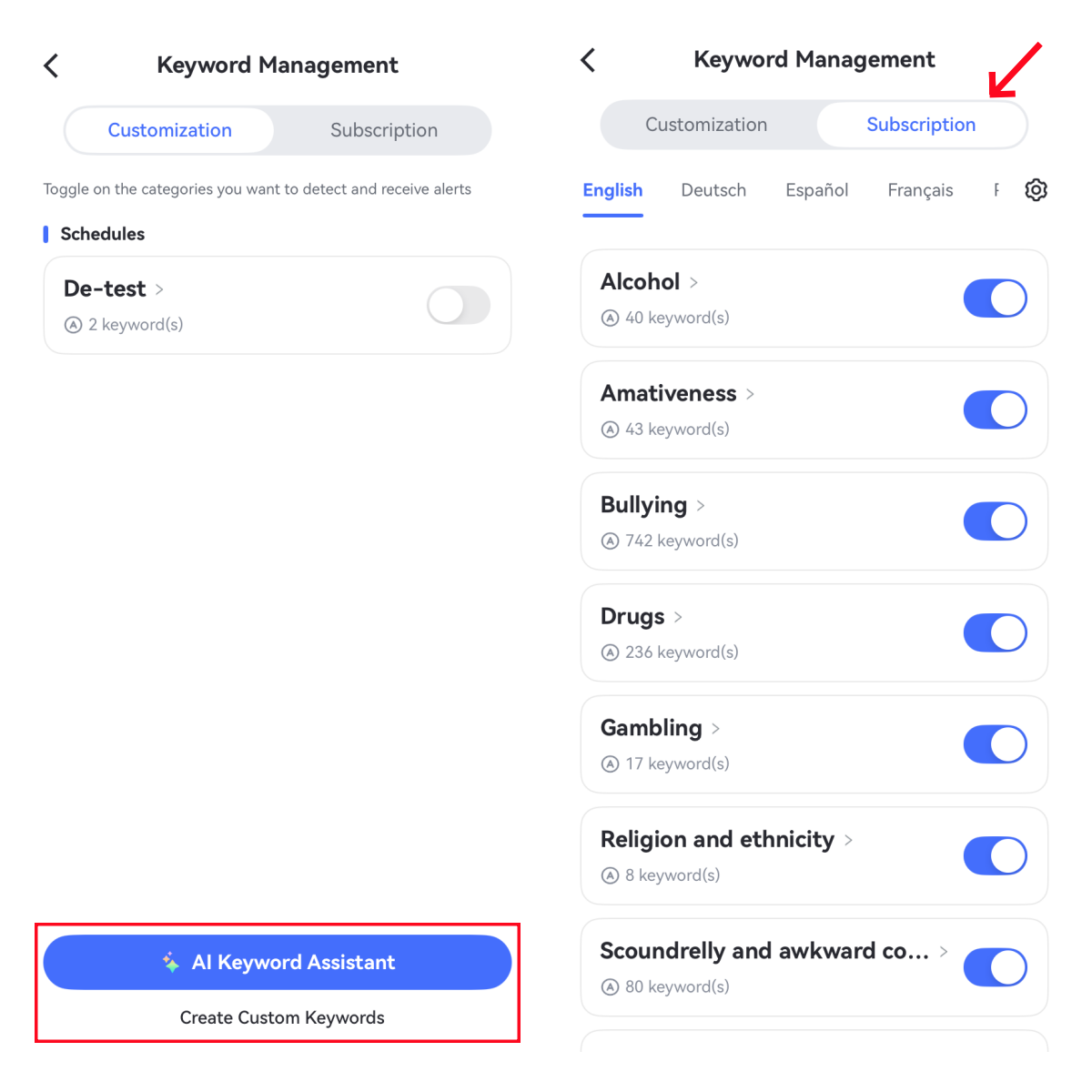
Để thiết lập bộ từ khóa phục vụ phát hiện và lọc nội dung, hãy làm theo các bước sau:
Bước 1.Mở "Phát Hiện Nội Dung Mạng Xã Hội" (Social Content Detection), nhấn biểu tượng bánh răng cài đặt ở góc trên bên phải rồi đi theo đường dẫn "Cài Đặt Phát Hiện > Quản Lý Từ Khóa" (Detection Settings > Keyword Management).
Bước 2.Nhấn "✨Trợ Lý Từ Khóa AI" (AI Keyword Assistant) để AI tự sinh ra các từ khóa liên quan, hoặc chọn "Tạo Từ Khóa Tùy Chỉnh" (Create Custom Keywords) để tự nhập những từ khóa cụ thể mà bạn không muốn con mình tiếp cận.
Bước 3.Bạn cũng có thể chuyển sang tab "Đăng Ký" (Subscription) để bật các nhóm chủ đề chứa sẵn bộ từ khóa dành cho tính năng giám sát nội dung.
Phát Hiện Hình Ảnh Không Phù Hợp
Chức Năng
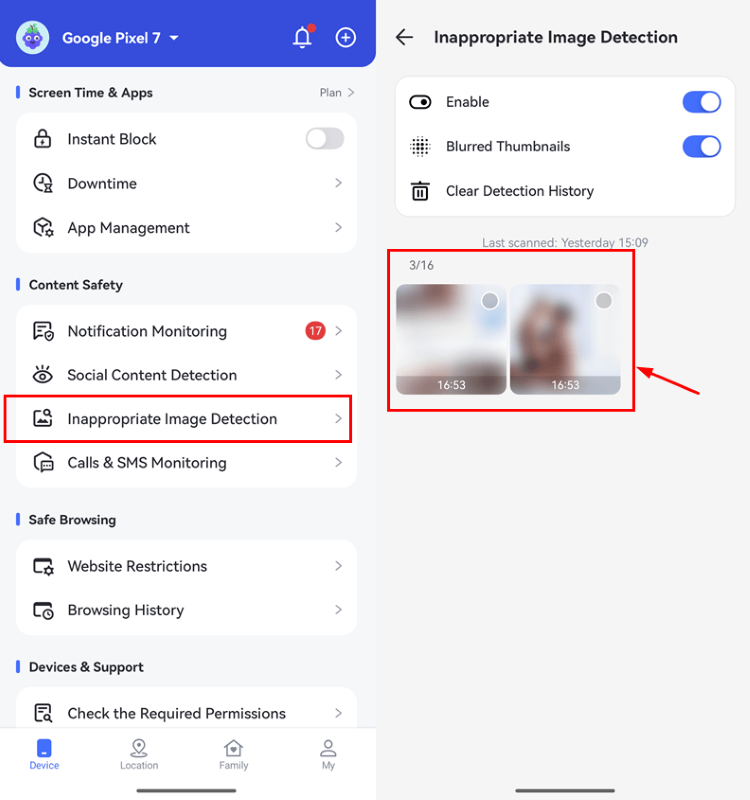
Giám sát xem trẻ có lưu hình ảnh người lớn, bạo lực hoặc không phù hợp khác hay không, đồng thời nhận cảnh báo tức thì.
Xem chi tiết các bức ảnh không phù hợp.
Cách Sử Dụng
Bước 1.Nhấn vào "Phát Hiện Hình Ảnh Không Phù Hợp (Inappropriate Image Detection)" trong AirDroid Parental Control.
Bước 2.Nhấn "Bật (Enable)" để kích hoạt tính năng mới này!
Bước 3.Khi hình ảnh không phù hợp xuất hiện trong ứng dụng ảnh của trẻ, bạn có thể xem trên bảng điều khiển và nhận cảnh báo.
Phần 4: Giám Sát Từ Xa
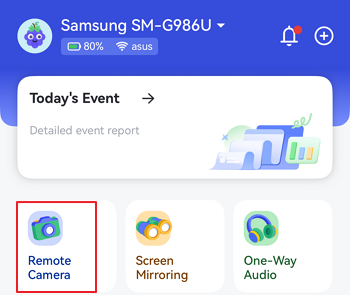
Camera Từ Xa (Remote Camera)
Chức Năng
Mở camera điện thoại của trẻ từ xa và chuyển đổi giữa camera trước và sau.
Quan sát môi trường xung quanh trẻ thông qua camera trên thiết bị di động.
Bật đèn pin trên điện thoại của trẻ để có tầm nhìn rõ hơn.
Bật âm thanh một chiều để lắng nghe âm thanh xung quanh trẻ.
Cách Sử Dụng
Nhấn "Camera Từ Xa (Remote Camera)" trong phần "Thao Tác Từ Xa (Remote operations)" để xem môi trường xung quanh điện thoại của trẻ.
Bạn cũng có thể xoay màn hình, chuyển đổi webcam, toàn màn hình, bật đèn pin từ xa và kích hoạt chức năng âm thanh một chiều.
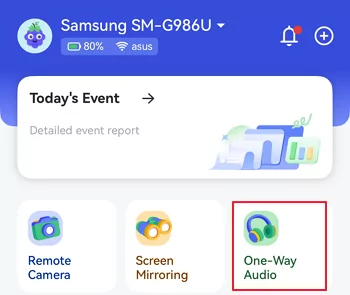
Âm Thanh Một Chiều (One-Way Audio)
Chức Năng
Lắng nghe môi trường xung quanh thông qua micro trên điện thoại của trẻ.
Cách Sử Dụng
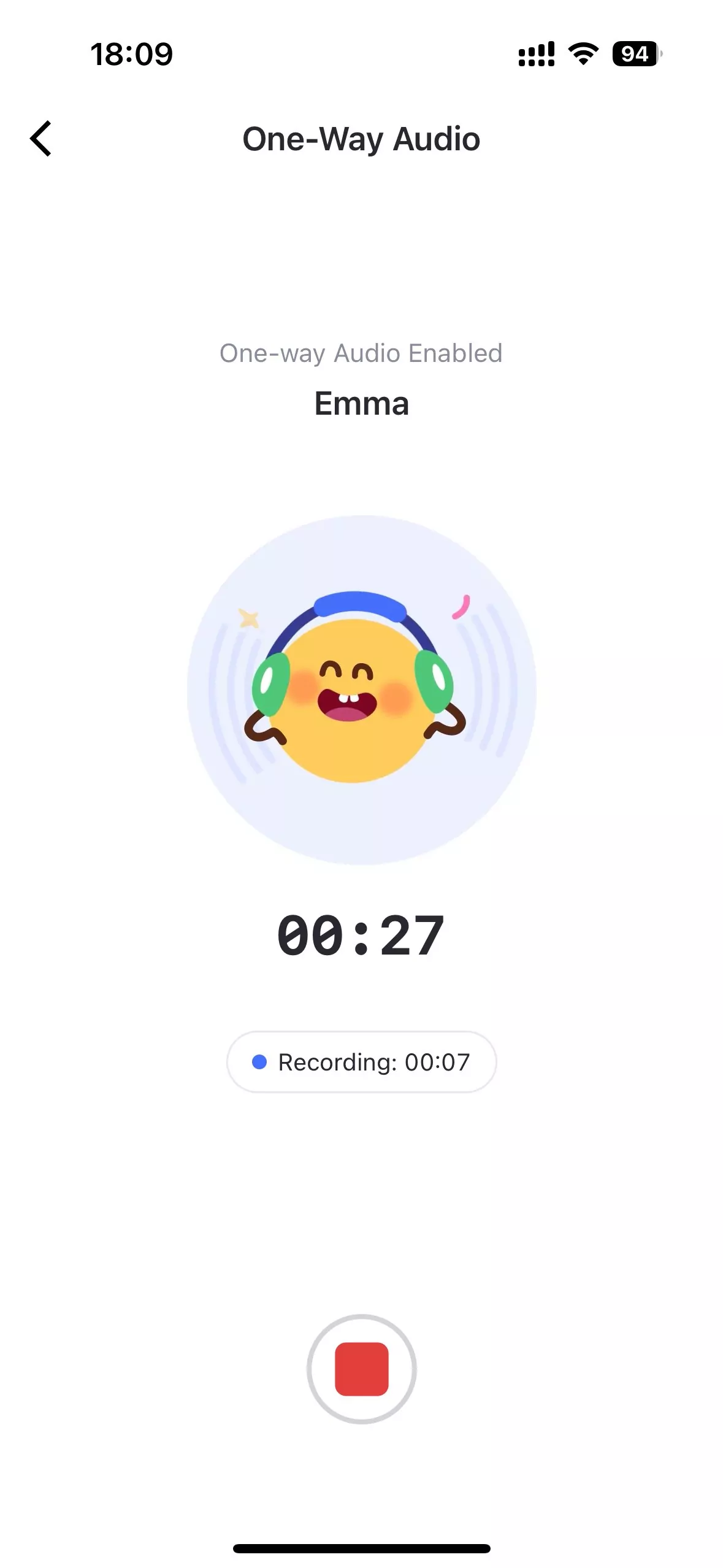
Nhấn nút "Âm Thanh Một Chiều (One-Way Audio)" để lắng nghe âm thanh xung quanh điện thoại của trẻ.
Bạn cũng có thể ghi âm nếu cần thiết.
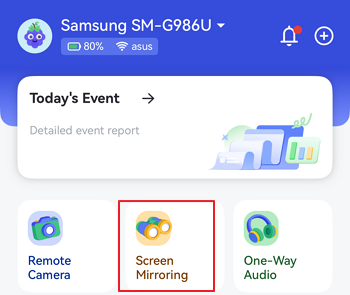
Phản Chiếu Màn Hình (Screen Mirroring)
Chức Năng
Giám sát từ xa màn hình trực tiếp của trẻ.
Đảm bảo các hoạt động kỹ thuật số của trẻ không tiềm ẩn rủi ro.
Cách Sử Dụng
Nhấn "Phản Chiếu Màn Hình (Screen Mirroring)" trong phần "Thao Tác Từ Xa (Remote operations)," và bạn có thể phản chiếu màn hình điện thoại của trẻ lên thiết bị của mình.
Bạn cũng có thể xoay màn hình, bật âm thanh một chiều và chuyển sang chế độ toàn màn hình.
Phần 5: Theo Dõi Vị Trí
Vị Trí Trực Tiếp (Live Location)
Chức Năng
Kiểm tra vị trí hiện tại của thiết bị trẻ.
Cách Sử Dụng
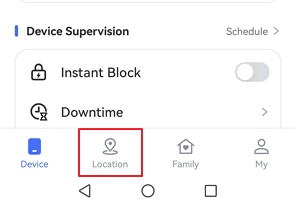
Bước 1.Nhấn nút "Vị Trí (Location)" ở cuối bảng điều khiển.
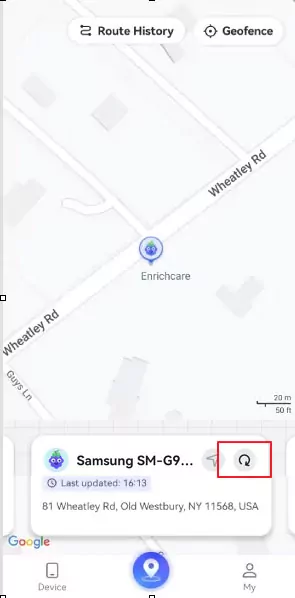
Bước 2.Vị trí thiết bị của trẻ sẽ hiển thị trên bản đồ. Để làm mới vị trí, nhấn biểu tượng Làm Mới (Refresh) ở góc dưới bên phải.
Lịch Sử Lộ Trình (Route History)
Chức Năng
Kiểm tra những nơi trẻ đã đến.
Xem lịch sử vị trí trong 30 ngày gần nhất.
Cách Sử Dụng
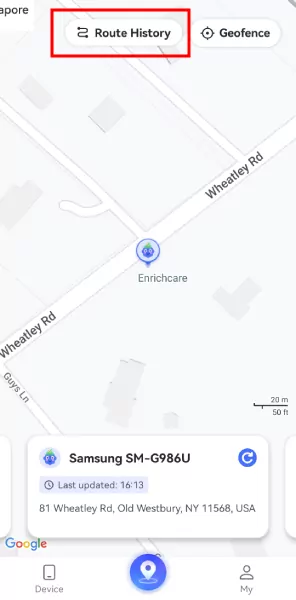
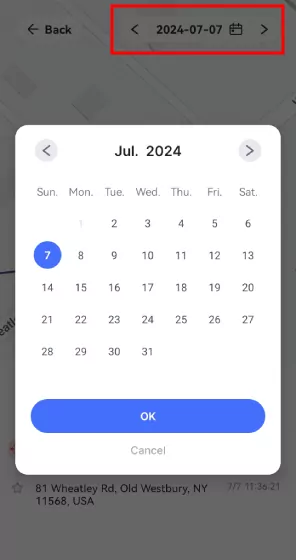
Bước 1.Trong phần vị trí, nhấn "Lịch Sử Lộ Trình (Route History)" ở phía trên.
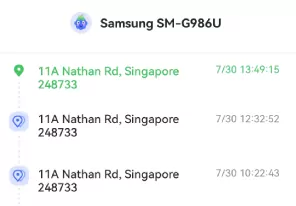
Bước 2.Bạn có thể xem lịch sử vị trí theo dạng dòng thời gian.
Bước 3.Nhấn biểu tượng lịch để xem lịch sử vị trí trong 30 ngày gần nhất. Bạn cũng có thể nhấn "<" hoặc ">" để xem ngày trước hoặc ngày tiếp theo.
Hàng Rào Địa Lý (Geofencing)
Chức Năng
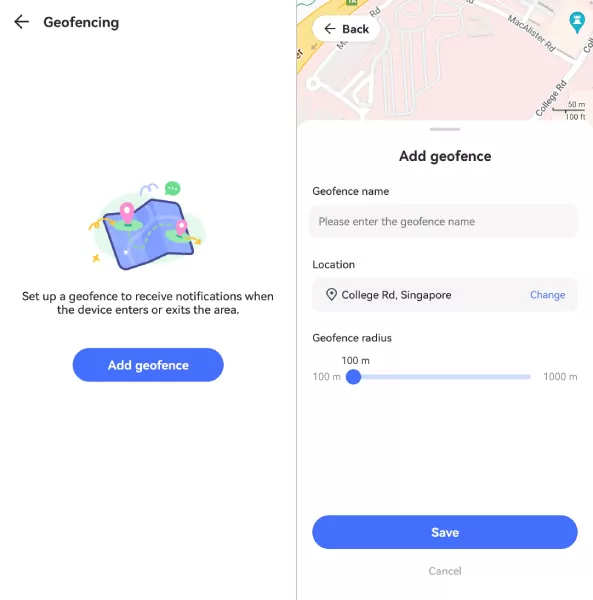
Thiết lập một khu vực cụ thể để nhận thông báo khi trẻ đi vào hoặc rời khỏi khu vực đó.
Cách Sử Dụng
Bước 1.Trong phần Vị Trí (Location), nhấn nút "Hàng Rào Địa Lý (Geofence)."
Bước 2.Nhấn "Thêm Hàng Rào Địa Lý (Add geofence)."
Bước 3.Nhập tên hàng rào, chọn vị trí và thiết lập bán kính. Khi hoàn tất, nhấn "Lưu (Save)."
Phần 6: Xem Báo Cáo & Cảnh Báo
Báo Cáo Hoạt Động (Activity Report)
Chức Năng
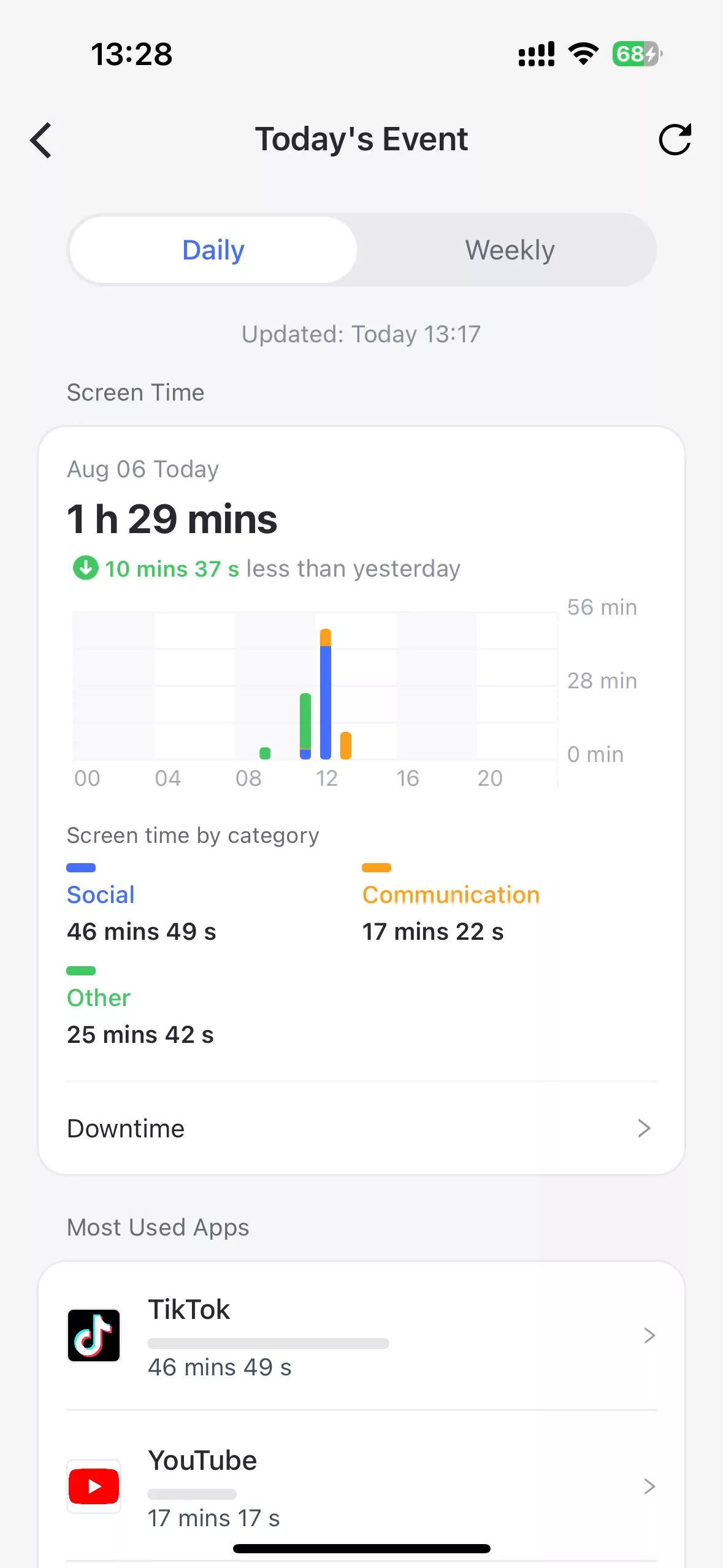
Xem chi tiết mức độ sử dụng điện thoại hàng ngày và hàng tuần theo dạng dòng thời gian.
Kiểm tra thông tin về các ứng dụng được dùng nhiều nhất, bao gồm thời lượng và thời điểm sử dụng.
Xem mỗi ứng dụng đã nhận được bao nhiêu thông báo.
Nắm rõ ứng dụng nào tiêu tốn nhiều dữ liệu nhất và mức tiêu thụ cụ thể.
Tự do xem báo cáo hoạt động của bất kỳ ngày nào trong vòng 30 ngày.
Cách Sử Dụng
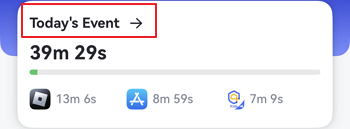
Bước 1.Nhấn "Sự Kiện Hôm Nay (Today's Event)" ở đầu bảng điều khiển.
Bước 2.Chọn xem báo cáo "Hàng Ngày (Daily)" hay "Hàng Tuần (Weekly)." Báo cáo "Hàng Ngày (Daily)" được hiển thị mặc định. Bạn cũng có thể vuốt biểu đồ sang trái hoặc phải để xem báo cáo hoạt động của ngày trước hoặc ngày sau.
Bước 3.Cuộn xuống để xem Thời Lượng Sử Dụng Màn Hình (Screen Time Usage), Ứng Dụng Dùng Nhiều Nhất (Most Used Apps), Số Lượng Thông Báo (Number of Notifications) hoặc Lưu Lượng Dữ Liệu Di Động (Cellular Data Usage).
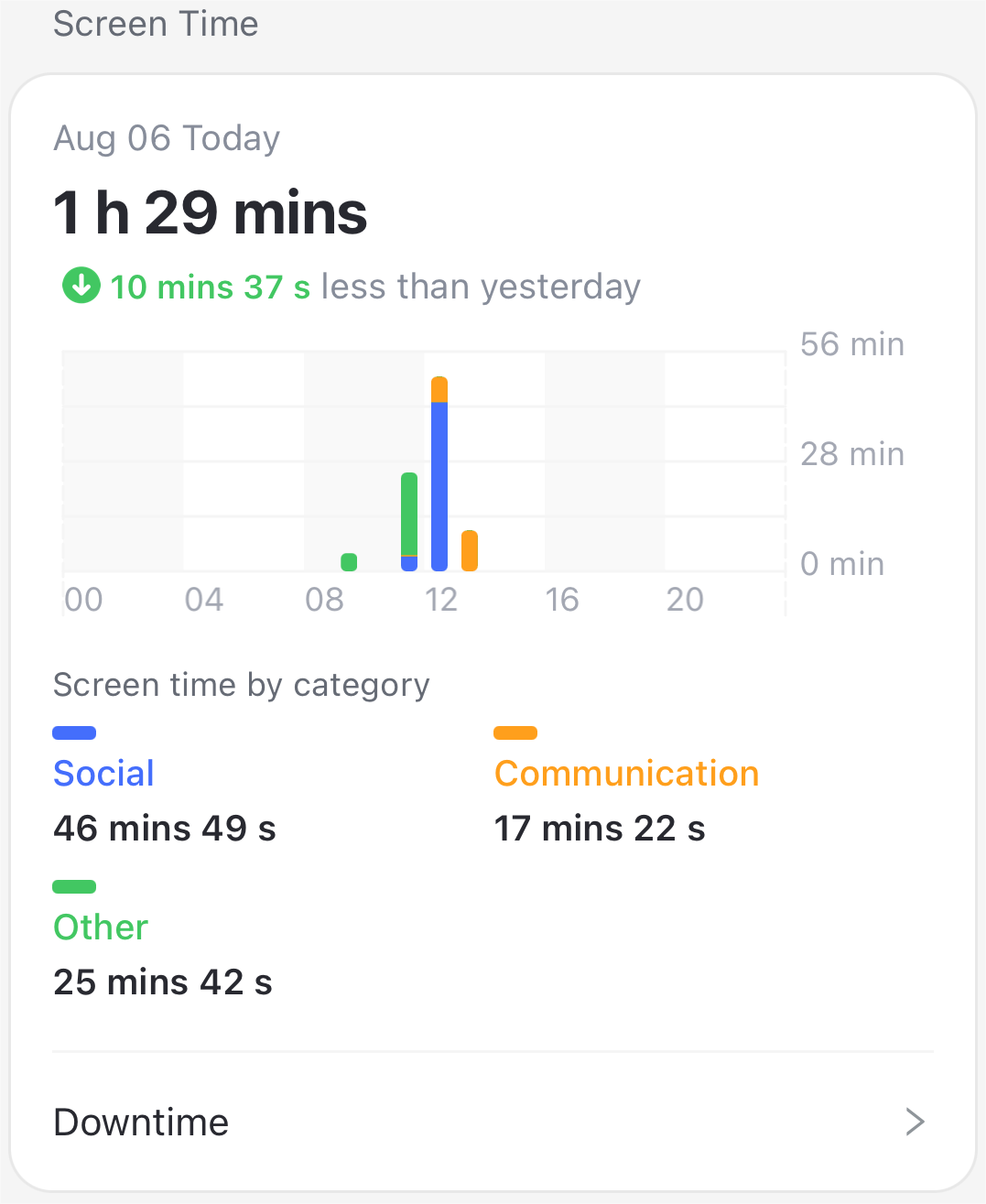
Thời Lượng Sử Dụng Màn Hình (Screen Time Usage) - Kiểm tra thời điểm và thời lượng thiết bị đã được sử dụng. Bạn sẽ biết loại ứng dụng nào được dùng nhiều nhất, đồng thời có thể trực tiếp thiết lập thời gian ngừng cho thiết bị của trẻ ngay tại đây.
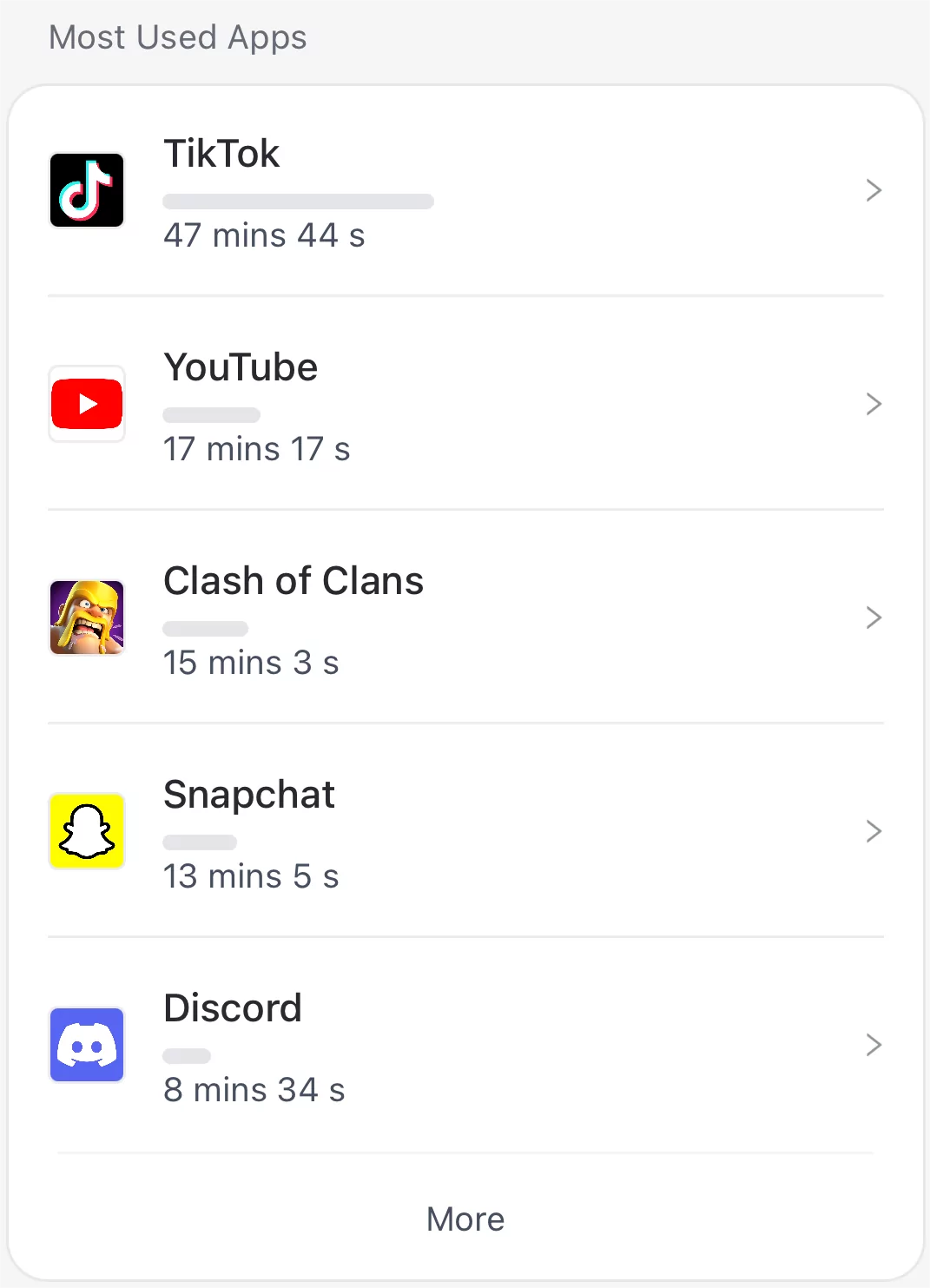
Ứng Dụng Dùng Nhiều Nhất (Most Used Apps) - Tìm hiểu chi tiết về các ứng dụng trẻ dùng nhiều nhất, bao gồm thời lượng, danh mục và xếp hạng độ tuổi, đảm bảo trẻ sử dụng ứng dụng phù hợp và tránh xa phần mềm độc hại.
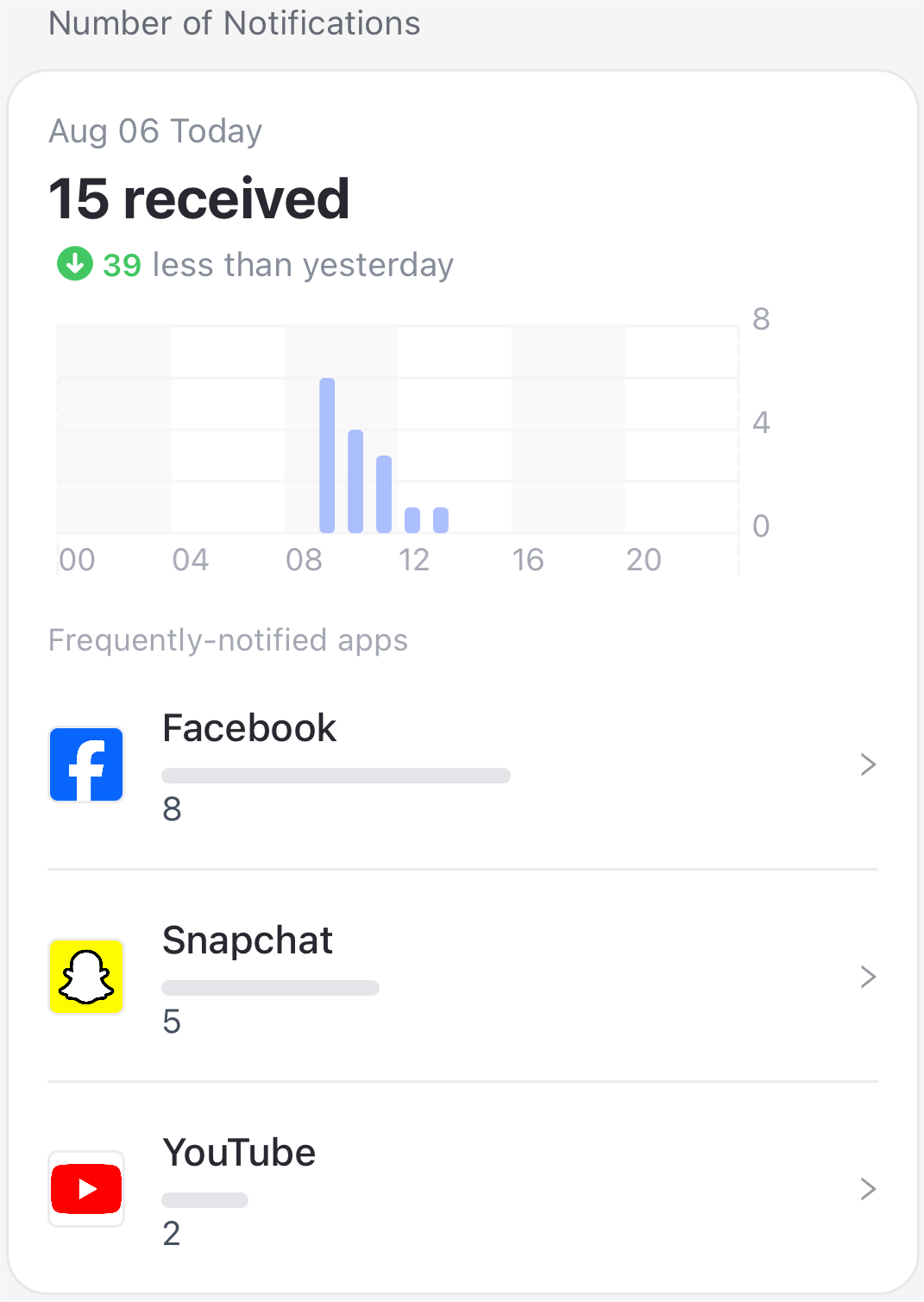
Số Lượng Thông Báo (Number of Notifications) - Kiểm tra số lượng thông báo mà điện thoại của trẻ nhận được. Nắm rõ tên ứng dụng nhận nhiều thông báo nhất cùng số lần nhận, và đọc nội dung thông báo bằng cách nhấn vào tên ứng dụng.
Lưu Lượng Dữ Liệu Di Động (Cellular Data Usage) - Xem lưu lượng dữ liệu di động mà điện thoại của trẻ tiêu thụ trong một ngày cụ thể. Kiểm tra ứng dụng nào đã sử dụng dữ liệu và mức tiêu thụ là bao nhiêu.
Yêu Cầu (Requests)
Chức Năng
Nhận và phản hồi yêu cầu truy cập ứng dụng bị hạn chế từ trẻ.
Nhận thông báo khi trẻ cố mở ứng dụng bị chặn hoặc cài đặt ứng dụng mới.
Biết trẻ đang ở trong hay ngoài Hàng Rào Địa Lý (Geofences).
Cập nhật tình trạng pin yếu và thiết bị ngoại tuyến.
Chia sẻ Mã Quản Trị (Admin Code) mới với các thành viên gia đình khác.
Nắm bắt các ưu đãi và khuyến mãi hấp dẫn nhất.
Cách Sử Dụng
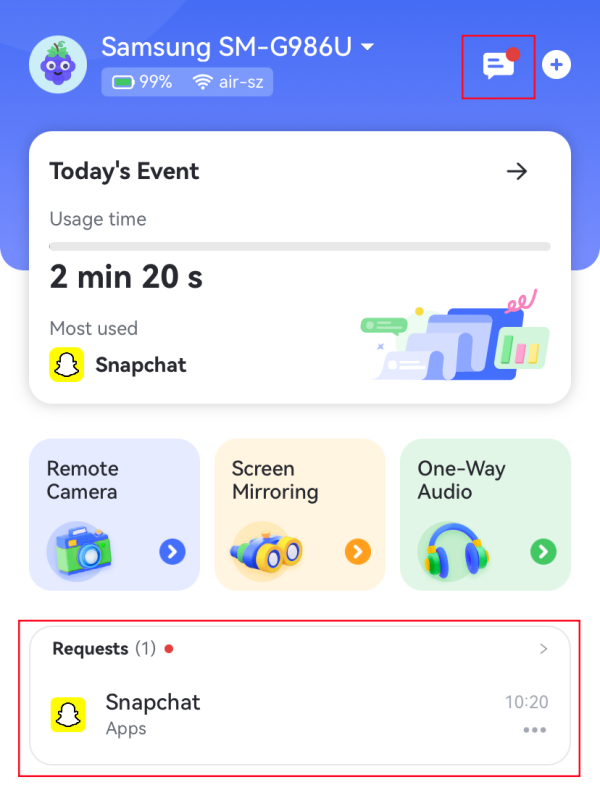
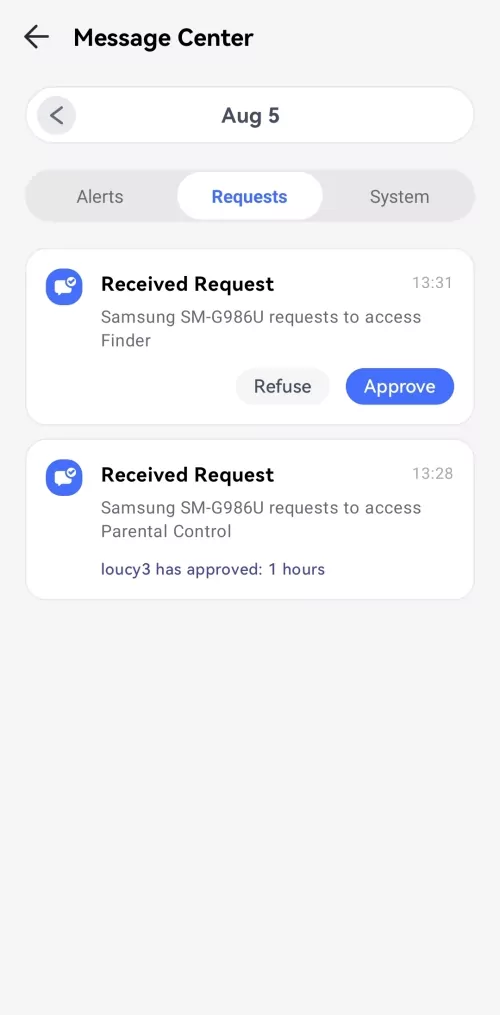
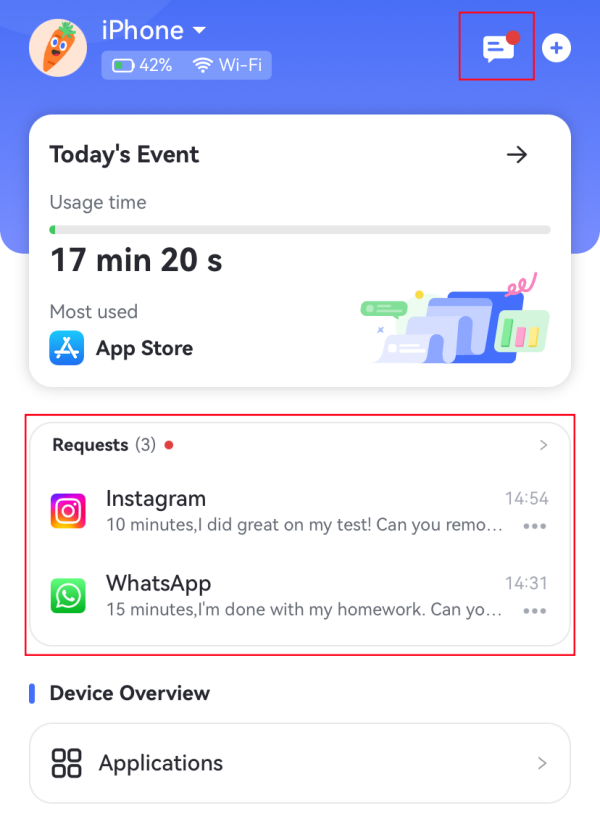
Nhấn biểu tượng "tin nhắn (message)" ở phía trên hoặc truy cập phần "Yêu Cầu (Request)" nếu có. Bạn sẽ thấy ba thẻ: Yêu Cầu (Requests), Cảnh Báo (Alerts) và Hệ Thống (System).
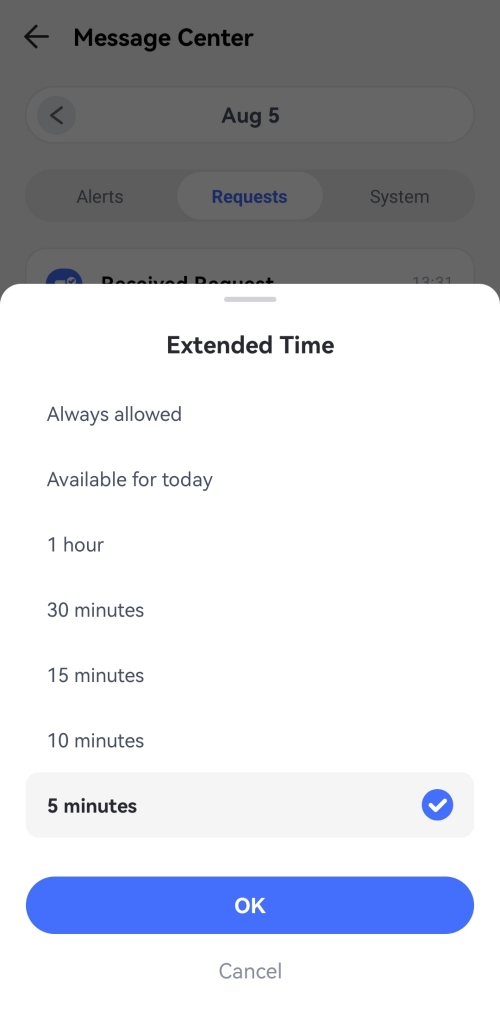
Yêu Cầu (Requests) - Kiểm tra xem trẻ có yêu cầu truy cập ứng dụng bị chặn hay không. Sau đó, chọn "Phê Duyệt (Approve)" hoặc "Từ Chối (Refuse)" để quyết định có cấp thêm thời gian cho ứng dụng bị hạn chế hay không.
Khi phê duyệt, bạn có thể chọn các tùy chọn sau: 5 phút, 10 phút, 15 phút, 30 phút, 1 giờ, Khả Dụng Hôm Nay (Available for today) và Luôn Cho Phép (Always allowed).
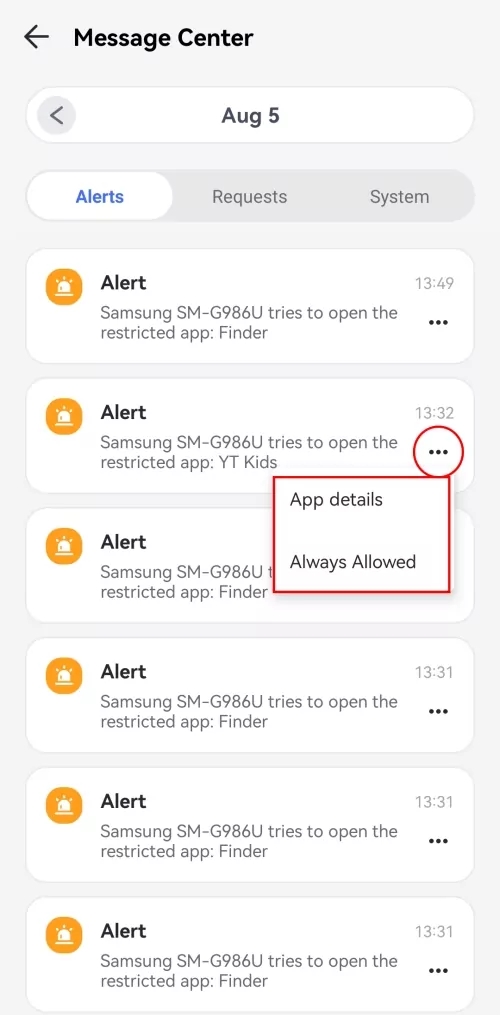
Cảnh Báo (Alerts) - Nhận cảnh báo tức thì về pin yếu, thiết bị ngoại tuyến, khi trẻ cố mở ứng dụng bị chặn hoặc cài ứng dụng mới, cũng như khi trẻ đến hoặc rời khỏi khu vực hàng rào địa lý.
Bạn cũng có thể chọn xem chi tiết ứng dụng bị hạn chế hoặc thêm trực tiếp vào danh sách "Luôn Cho Phép (Always Allowed)." Đối với ứng dụng mới cài đặt, AirDroid Parental Control cho phép bạn chặn chỉ bằng một lần nhấn.
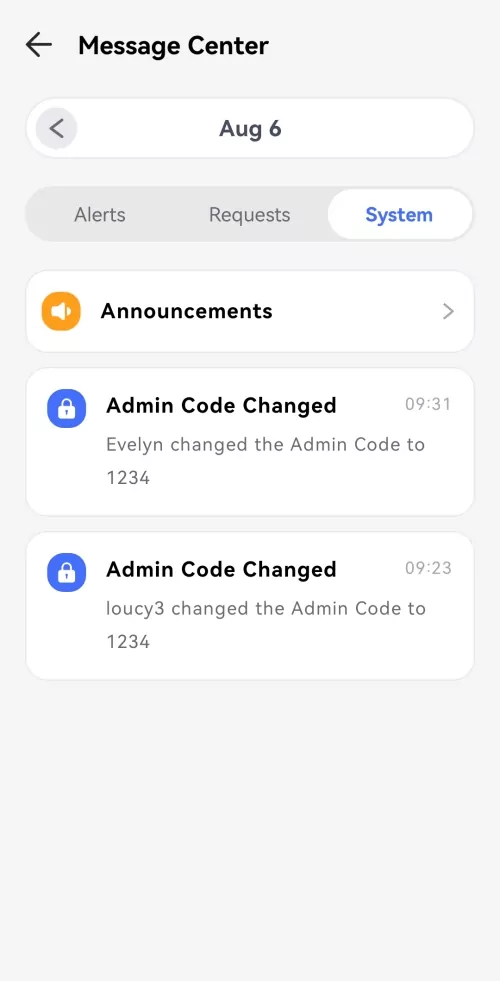
Hệ Thống (System) - Mỗi khi bạn hoặc thành viên gia đình thay đổi hoặc xóa Mã Quản Trị (Admin Code), bạn sẽ nhận được thông báo. Ngoài ra, bạn cũng sẽ nhận thông tin mới nhất nếu ứng dụng có chương trình giảm giá hoặc khuyến mãi.
Nhấn nút "<" hoặc ">" để xem cảnh báo của ngày trước hoặc ngày tiếp theo.
Cảnh Báo SOS (SOS Alerts)
Chức Năng
Tính năng này cho phép trẻ gửi cảnh báo khẩn cấp khi cảm thấy không an toàn.
Khi trẻ nhấn nút SOS, phụ huynh sẽ nhận được cảnh báo tức thì kèm còi báo động lớn, xem vị trí trực tiếp của trẻ và lắng nghe những gì đang xảy ra xung quanh.
👇Video Hướng Dẫn: Thiết Lập SOS Trong AirDroid
Cách Sử Dụng
Bước 1.Bật Cài Đặt SOS (SOS Settings)
Trên AirDroid Parental Control, nhấn "Cài Đặt SOS (SOS Settings)" và gạt bật tùy chọn "Bật (Enable)."
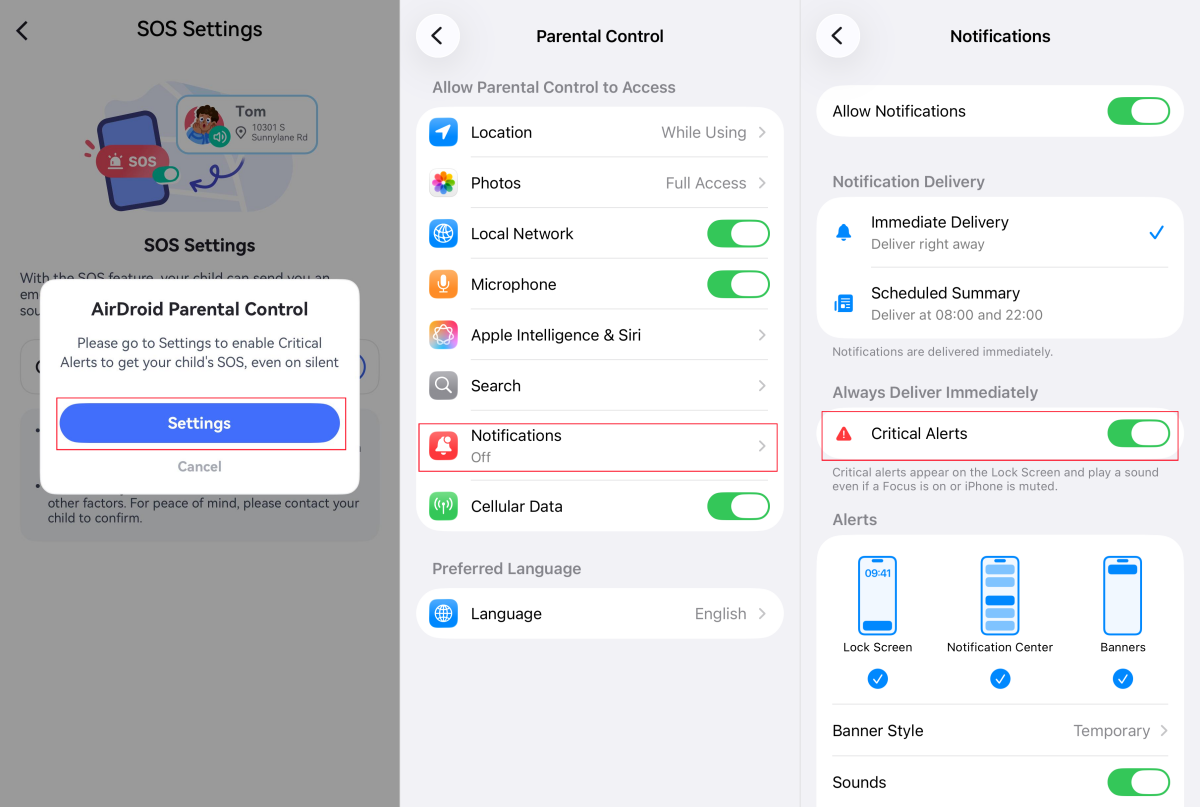
Sau khi hoàn tất, cảnh báo SOS có thể bỏ qua chế độ im lặng trên thiết bị Android.
Tuy nhiên, nếu bạn đang dùng iPhone, hãy mở "Cài Đặt (Settings)" từ cửa sổ bật lên và bật "Cảnh Báo Nghiêm Trọng (Critical Alerts)" để đảm bảo cảnh báo SOS không bị bỏ lỡ kể cả khi điện thoại đang tắt tiếng.
Bước 2.Hướng Dẫn Trẻ Sử Dụng SOS
Sau khi bật SOS, nút "SOS Khẩn Cấp (Emergency SOS)" sẽ xuất hiện trên thiết bị của trẻ trong ứng dụng AirDroid Kids.
Hãy chỉ cho trẻ biết nút này ở đâu và giải thích khi nào nên sử dụng.
Nếu bạn đã chọn ẩn AirDroid Kids trong quá trình thiết lập ban đầu, hãy hướng dẫn trẻ mở ứng dụng thông qua AirDroid Kids Wizard và sử dụng nút SOS.
Khi trẻ nhấn nút "SOS Khẩn Cấp (Emergency SOS)," bộ đếm ngược 5 giây sẽ bắt đầu. Nếu không hủy, cảnh báo SOS sẽ được gửi đi.
Bước 3.Xem Chi Tiết SOS
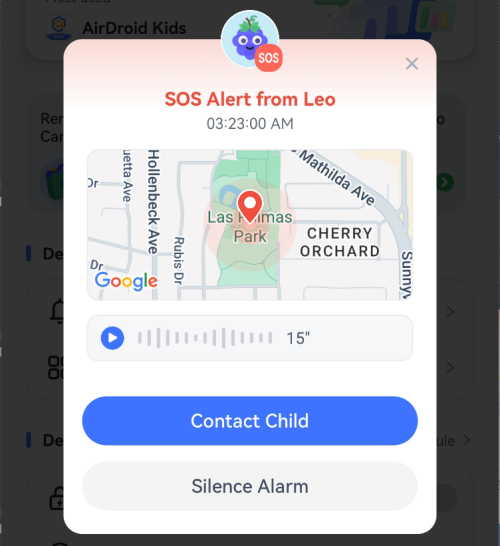
Khi cảnh báo SOS được kích hoạt, bạn sẽ nghe thấy còi báo động kéo dài 15 giây.
Sau đó, bạn có thể kiểm tra vị trí của trẻ, lắng nghe âm thanh xung quanh và liên lạc trực tiếp với trẻ trong AirDroid.
Các Bước Mời Thành Viên Gia Đình Vào Nhóm Trò Chuyện
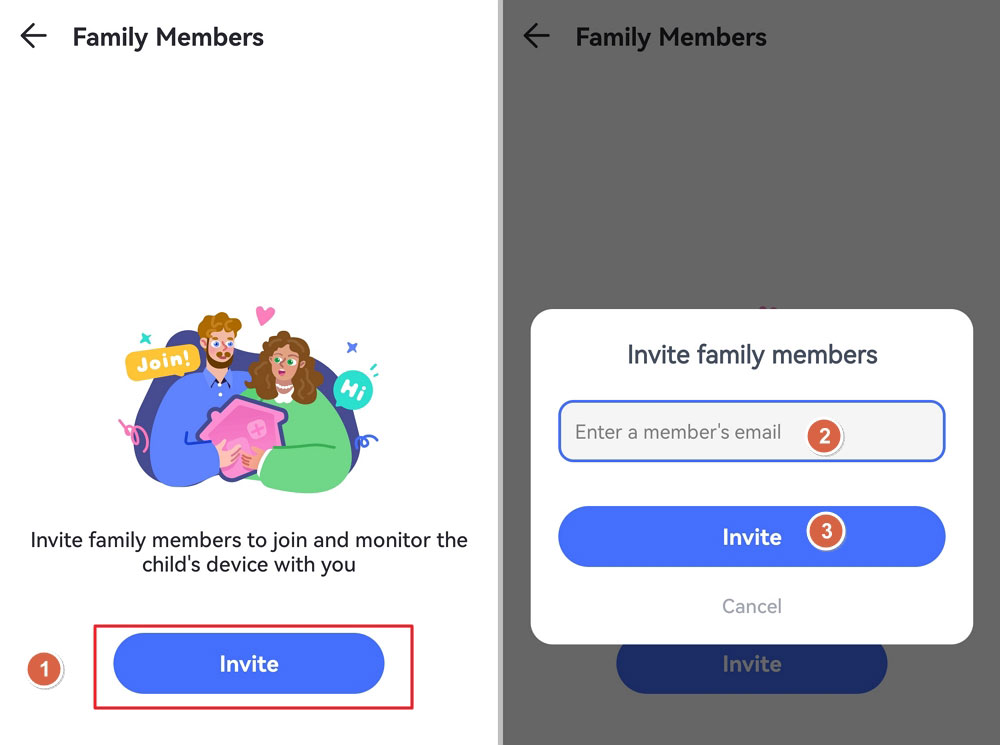
Quản trị viên có thể mời tối đa 10 thành viên gia đình vào nhóm. Các bước thực hiện rất đơn giản:
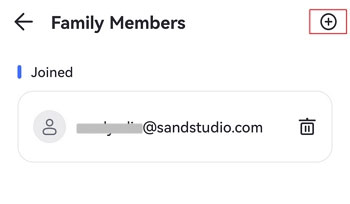
Bước 1.Nhấn "Tôi (My)" ở cuối bảng điều khiển phụ huynh và chọn "Thành Viên Gia Đình (Family Members)".
Bước 2. Nhấn biểu tượng Mời (Invite) và nhập email của thành viên. Sau đó nhấn "Mời (Invite)" để xác nhận.
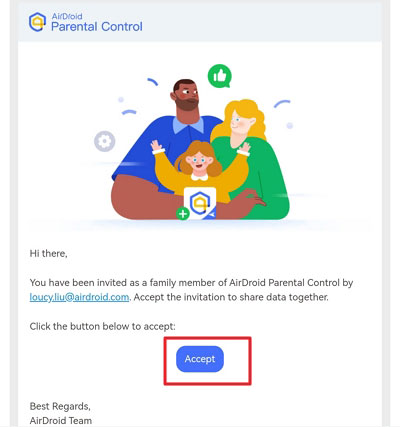
Bước 3.Yêu cầu thành viên gia đình kiểm tra email để chấp nhận lời mời.
Bạn cũng có thể nhấn biểu tượng "+" ở góc trên bên phải để mời thêm thành viên gia đình.
Lưu ý rằng tất cả thành viên gia đình đã tham gia đều có thể điều chỉnh cài đặt kiểm soát của phụ huynh cho thiết bị của trẻ từ bảng điều khiển.
Trò Chuyện Với Thành Viên Gia Đình
Nếu không có trẻ nào bị ẩn, quản trị viên, tất cả thành viên gia đình đã tham gia và các trẻ được giám sát đều nằm trong Nhóm Gia Đình (Family Group). Từ thẻ Gia Đình (Family), mọi thành viên trong nhóm đều có thể gửi tin nhắn cá nhân cho nhau.
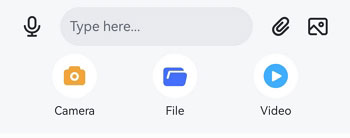
Bạn có thể gửi tin nhắn văn bản, tin nhắn thoại, tập tin, video và ảnh trong cả cuộc trò chuyện nhóm lẫn cá nhân.
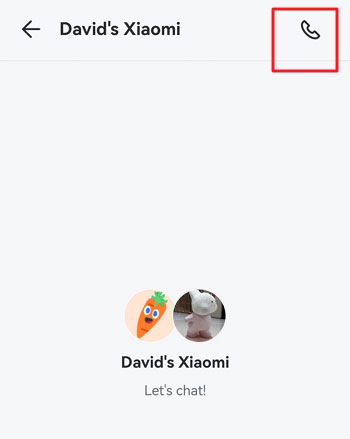
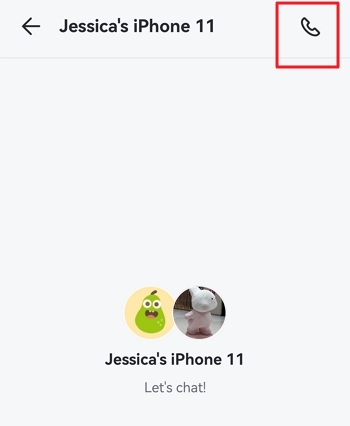
Tính năng gọi điện chỉ khả dụng trong cuộc trò chuyện cá nhân. Nhấn biểu tượng cuộc gọi ở góc trên bên phải để gọi cho người kia.
Xóa Trẻ Khỏi Nhóm Gia Đình
Sau khi liên kết thiết bị của trẻ với tài khoản, trẻ sẽ tự động nằm trong Nhóm Gia Đình (Family Group). Tuy nhiên, quản trị viên có thể xóa trẻ khỏi cuộc trò chuyện.
Bước 1.Chọn "Tôi (My)" ở cuối bảng điều khiển.
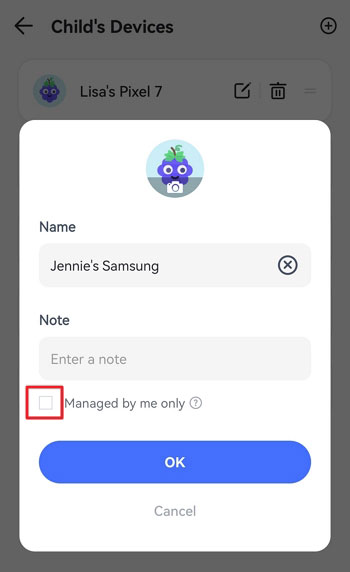
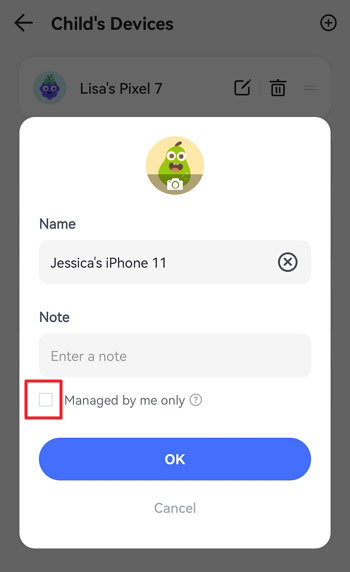
Bước 2.Nhấn "Thiết Bị Của Trẻ (Child's Devices)," tìm trẻ muốn ẩn, rồi nhấn biểu tượng chỉnh sửa bên cạnh tên.
Bước 3.Chọn "Chỉ Do Tôi Quản Lý (Managed by me only)."
Chỉ quản trị viên mới có thể trò chuyện với trẻ bị ẩn, giám sát và quản lý thiết bị của trẻ.
Chế Độ Tập Trung (Focus Mode)
Chức Năng
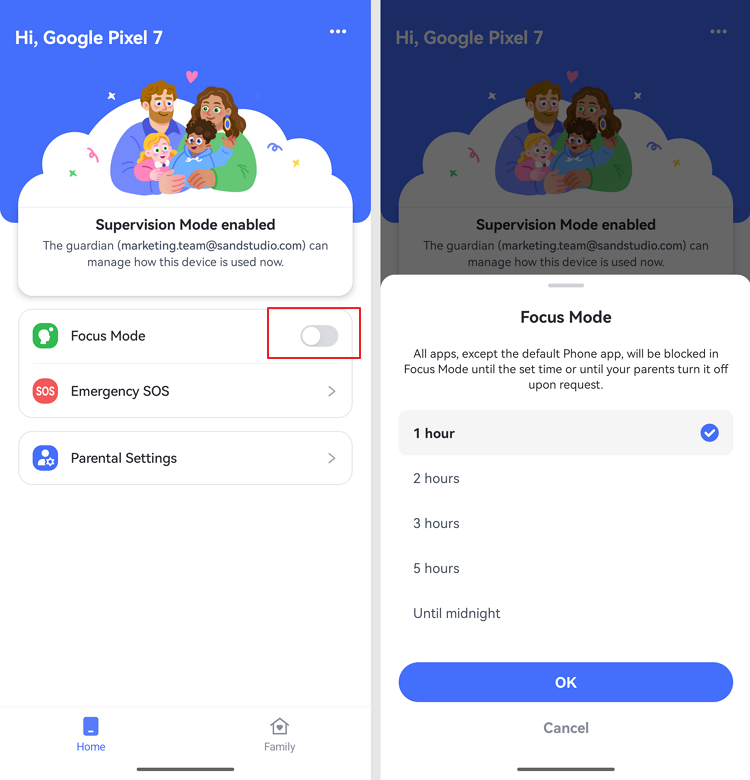
Trẻ có thể bật Chế Độ Tập Trung (Focus Mode) bất cứ lúc nào.
Khi kích hoạt, chỉ Điện Thoại (Phone), Đồng Hồ (Clock), Cài Đặt (Settings) và AirDroid Kids là có thể truy cập trên Android. Mọi thông báo sẽ được tắt tiếng để trẻ tập trung.
Chế Độ Tập Trung (Focus Mode) sẽ duy trì cho đến khi hết thời gian đã đặt hoặc phụ huynh tắt.
Cách Sử Dụng
Được tích hợp sẵn trong AirDroid Kids, Chế Độ Tập Trung (Focus Mode) giúp trẻ tránh xa các yếu tố gây xao nhãng trong lúc học tập, nghỉ ngơi hoặc các thời điểm quan trọng khác. Vì vậy, bạn có thể hướng dẫn trẻ tự bật tính năng theo các bước dưới đây.
Bước 1.Mở AirDroid Kids và gạt bật công tắc bên cạnh "Chế Độ Tập Trung (Focus Mode)."
Bước 2.Chọn thời lượng kích hoạt Chế Độ Tập Trung (Focus Mode).
Sau đó, bạn có thể kiểm tra thời điểm và thời lượng Chế Độ Tập Trung (Focus Mode) đã hoạt động, đồng thời tắt tính năng cho trẻ ngay trên bảng điều khiển phụ huynh của AirDroid.
Các Câu Hỏi Thường Gặp Về AirDroid Parental Control
Tôi có thể thêm phụ huynh khác để cùng giám sát thiết bị của trẻ không?
Có. Bạn có thể mời một phụ huynh hoặc người giám hộ khác cùng quản lý thiết bị của trẻ. Sau khi thêm, cả hai phụ huynh đều có thể đặt giới hạn ứng dụng, giám sát hoạt động, nhận cảnh báo và trò chuyện.
Làm thế nào để gỡ cài đặt AirDroid Kids khỏi thiết bị Android?
Để xóa giám sát AirDroid khỏi thiết bị Android của trẻ, hãy thực hiện theo các bước sau:
Bước 1.Trên điện thoại của trẻ, mở "AirDroid Kids."
Bước 2.Nhấn vào ba dấu chấm ở góc trên bên phải.
Bước 3.Nhấn "Gỡ Cài Đặt (Uninstall)."
Bước 4.Nhập Mã Quản Trị (Admin Code) 4 chữ số hoặc mật khẩu để xác nhận xóa.
Làm thế nào để thêm thiết bị của trẻ?
Bạn có thể thêm tối đa 10 thiết bị và giám sát tất cả cùng lúc trong AirDroid. Cách thực hiện như sau:
Bước 1.Mở ứng dụng AirDroid Parental Control.
Bước 2.Nhấn "+" ở góc trên bên phải.
Bước 3.Tiếp theo, chọn "Đồng Ý (Agree)" để tiếp tục và nhận mã liên kết.
Bước 4.Trên thiết bị của trẻ, mở AirDroid Kids và nhập mã để kết nối.
Làm thế nào để hủy liên kết thiết bị của trẻ?
Để ngừng giám sát thiết bị của trẻ, trước tiên hãy mở ứng dụng AirDroid Parental Control. Sau đó thực hiện theo các bước dưới đây:
Bước 1.Vào thẻ "Tôi (My)."
Bước 2.Nhấn "Thiết Bị Của Trẻ (Child's Devices)."
Bước 3.Nhấn ba dấu chấm bên cạnh thiết bị cần hủy liên kết.
Bước 4.Chọn "Hủy Liên Kết Thiết Bị (Unbind the device)."
Bước 5.Nhập mật khẩu để hủy liên kết. Sau đó, thiết bị sẽ không còn được quản lý nữa.
'Mã Quản Trị (Admin Code)' dùng để làm gì? Cách thiết lập ra sao?
"Mã Quản Trị (Admin Code)" trong AirDroid Parental Control cho phép trẻ gỡ cài đặt ứng dụng AirDroid Kids trên Android, gia hạn giới hạn thời gian màn hình hoặc ứng dụng, bỏ chặn ứng dụng bị hạn chế và tắt chế độ tập trung. Để thiết lập,
Bước 1.Truy cập thẻ "Tôi (My)" trong AirDroid Parental Control.
Bước 2.Vào "Mã Quản Trị (Admin Code)" để đặt mã mới.
Nếu quên mã quản trị, hãy mở AirDroid Parental Control và vào "Tôi (My) > Mã Quản Trị (Admin Code) > Đổi Mã Quản Trị (Change Admin Code) hoặc Xóa Mã Quản Trị (Remove Admin Code) > Quên Mã Quản Trị (Forgot Admin Code)." Nhập mật khẩu tài khoản để đặt lại. Khi mã quản trị được thay đổi, tất cả thành viên gia đình liên kết với tài khoản sẽ nhận được thông báo.
Phần 1: Bắt Đầu Thiết Lập Trên Thiết Bị Của Phụ Huynh
Khởi đầu hành trình với AirDroid Parental Control bằng cách cài đặt ứng dụng và đăng ký tài khoản AirDroid trên thiết bị của phụ huynh.
Bước 1.Tải Xuống AirDroid Parental Control
Tìm kiếm trực tiếp AirDroid Parental Control trên Google Play hoặc App Store để tải về. Bạn cũng có thể tải ứng dụng bằng cách nhấn vào biểu tượng tải xuống bên dưới.
Lưu ý: Nếu không muốn cài đặt ứng dụng, bạn có thể sử dụng phiên bản web của AirDroid Parental Control.
Bước 2.Đăng Ký và Đăng Nhập
Mở AirDroid Parental Control trên thiết bị sau khi cài đặt hoàn tất. Ứng dụng sẽ chuyển bạn đến trang đăng ký. Nếu đã có tài khoản AirDroid, bạn có thể đăng nhập ngay. Hoặc đăng ký và đăng nhập bằng email, tài khoản Apple hoặc Google của mình.
Bước 3.Chọn Chủ Sở Hữu Thiết Bị (Device Owner)
Làm theo hướng dẫn trên màn hình, chọn "Của Tôi (Mine)" rồi nhấn nút "Đồng Ý (Agree)" để chuyển sang bước tiếp theo.
Phần 2: Kết Nối Thiết Bị Của Trẻ
Dưới đây là hướng dẫn chi tiết từng bước để liên kết thiết bị iOS của trẻ.
Chúng tôi cũng đã tạo một video YouTube giúp bạn nắm bắt bản hướng dẫn này nhanh chóng và trực quan hơn.
Video Hướng Dẫn: Cách Kết Nối Thiết Bị iOS Của Trẻ Trong AirDroid Parental Control
Bước 1.Cài Đặt AirDroid Kids và Liên Kết Thiết Bị Của Trẻ
1. Sau khi cài đặt AirDroid Parental Control trên thiết bị của bạn, ứng dụng sẽ chuyển đến trang liên kết hiển thị mã QR và một đường dẫn URL.
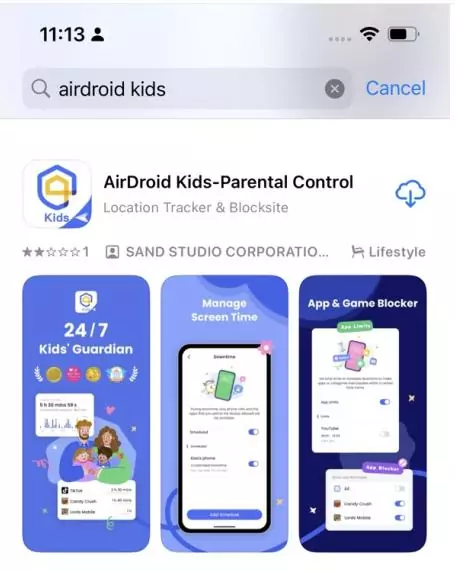
2. Dùng thiết bị iOS của trẻ để quét mã QR hoặc nhập đường dẫn URL vào trình duyệt để tải AirDroid Kids. Bạn cũng có thể tìm AirDroid Kids trực tiếp trên App Store của iPhone hoặc iPad.
3. Thiết bị iOS của trẻ sẽ chuyển hướng đến App Store. Nhấn biểu tượng tải xuống để hoàn tất quá trình tải và cài đặt.
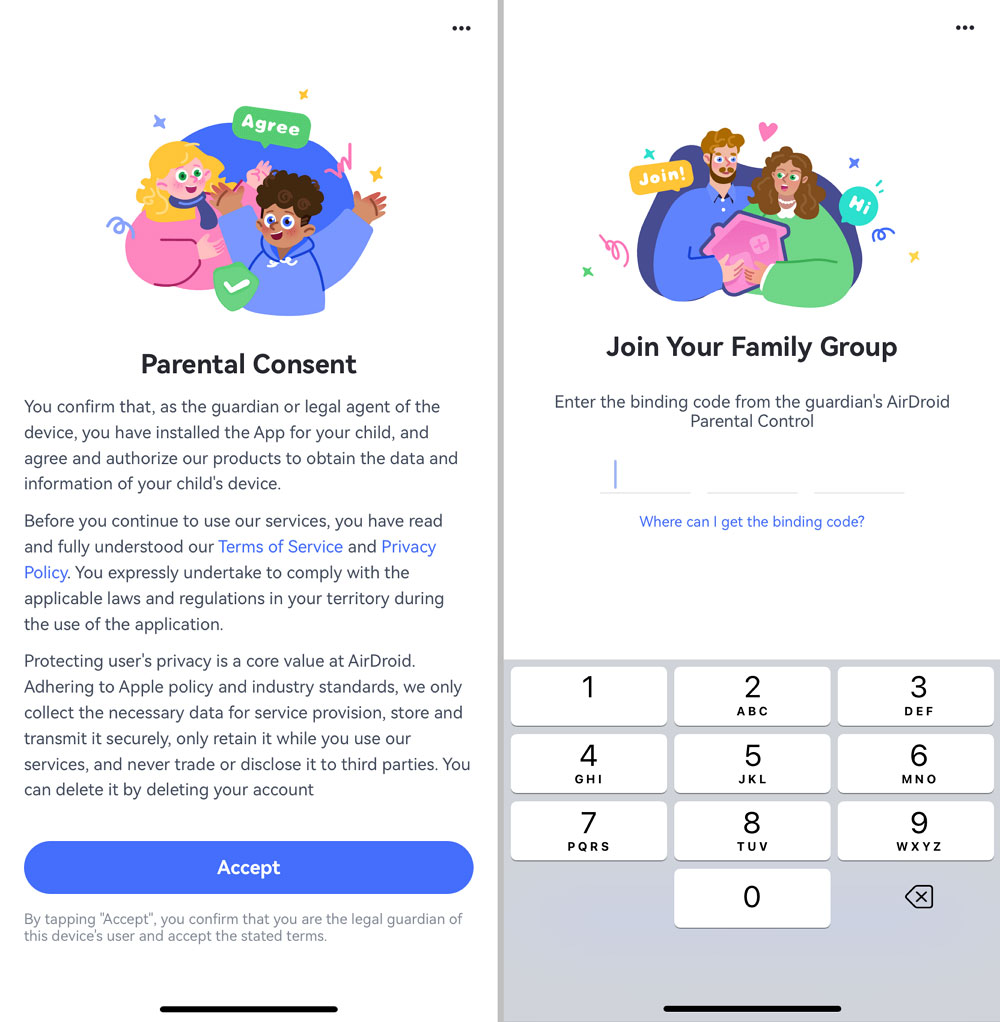
4. Nhấn "Chấp Nhận (Accept)" để tiếp tục, sau đó nhập mã liên kết hiển thị trên thiết bị phụ huynh.
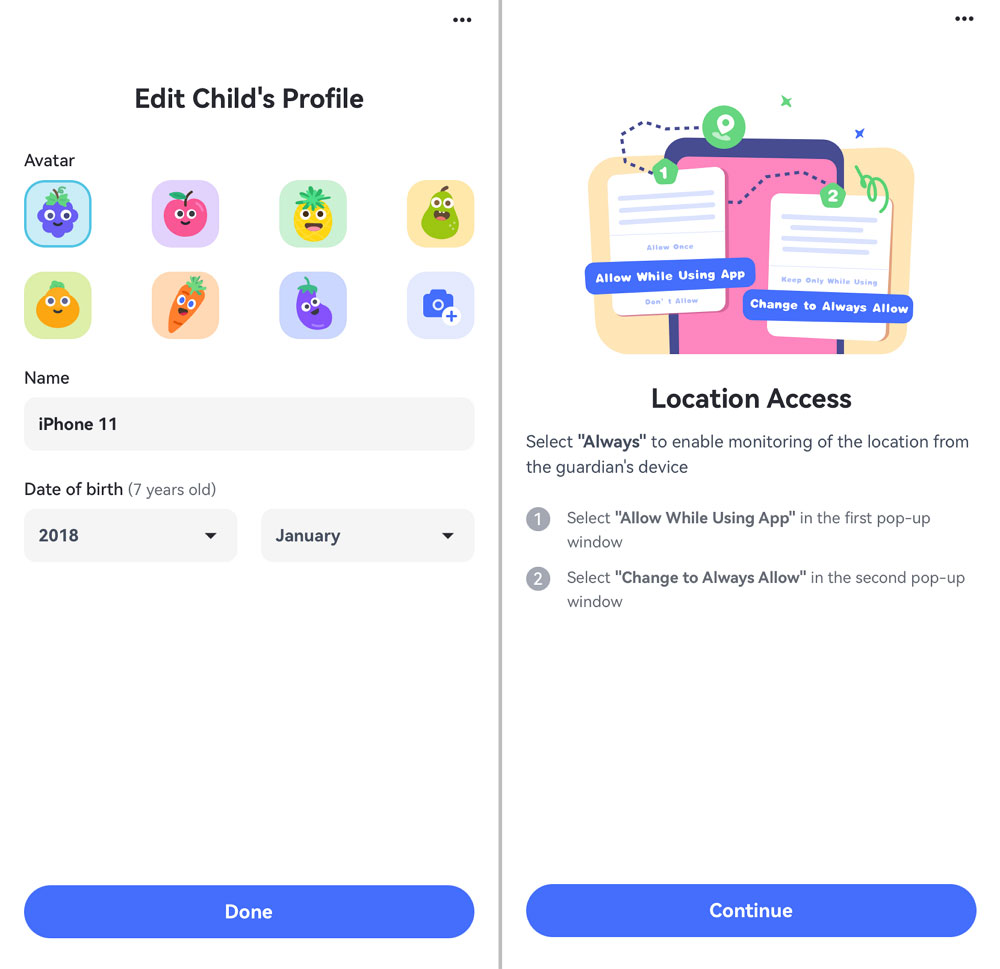
5. Làm theo hướng dẫn trên màn hình để chỉnh sửa hồ sơ trẻ và bật quyền truy cập vị trí.
6. Giờ đây, bạn đã có thể theo dõi vị trí iPhone của trẻ từ tài khoản. Để mở khóa toàn bộ tính năng, bạn cần bật Chế Độ Giám Sát (Supervision Mode).
Bước 2.Bật Chế Độ Giám Sát (Supervision Mode)
1. Nhập đường dẫn apps.airdroid.com/connector vào trình duyệt để tải AirDroid Parental Connector về máy tính hoặc thiết bị Android. Trên Android, bạn cũng có thể tìm kiếm AirDroid Parental Connector trực tiếp trên Google Play Store.
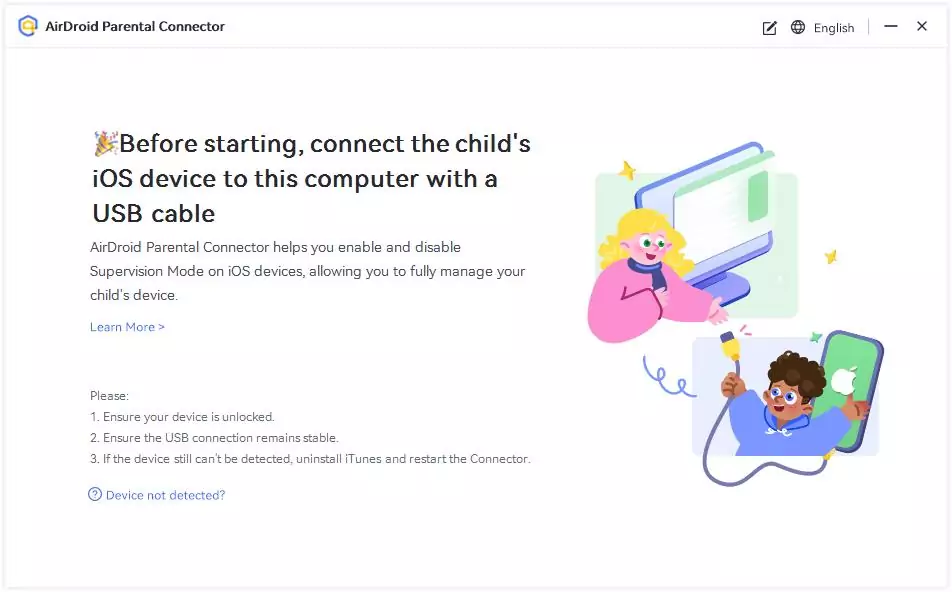
2. Sau khi cài đặt, mở AirDroid Parental Connector và dùng cáp USB để kết nối iPhone/iPad của trẻ với máy tính hoặc thiết bị Android.
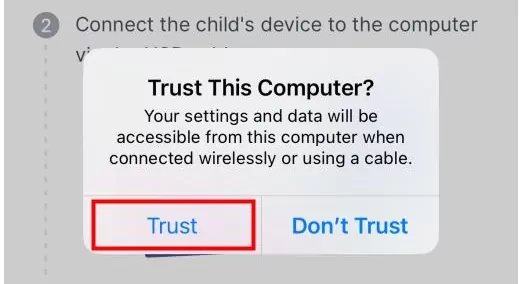
3. Nhấn "Tin Cậy (Trust)" trên thiết bị iOS.
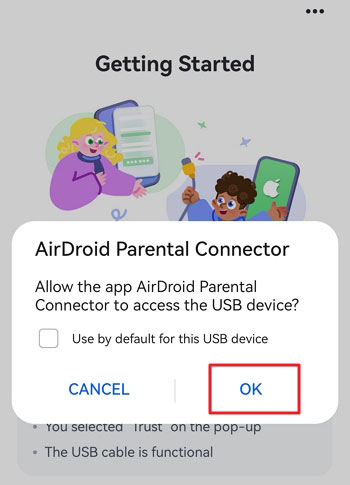
Mẹo: Nếu bạn đang dùng Android để bật Chế Độ Giám Sát (Supervision Mode), bạn cũng cần nhấn OK trên Android để cho phép AirDroid Parental Connector truy cập thiết bị USB.
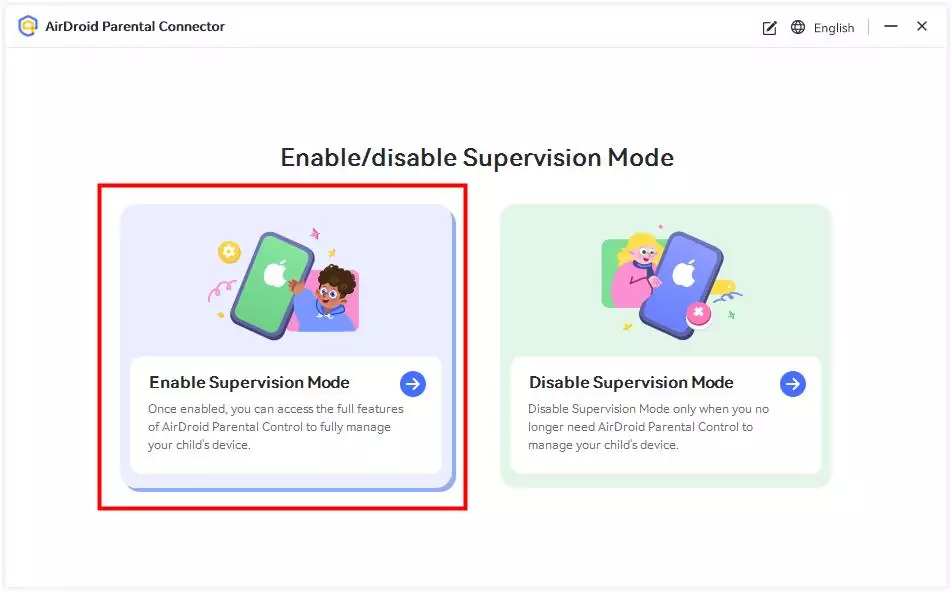
4. Chọn "Bật Chế Độ Giám Sát (Enable Supervision Mode)" trên AirDroid Parental Connector.
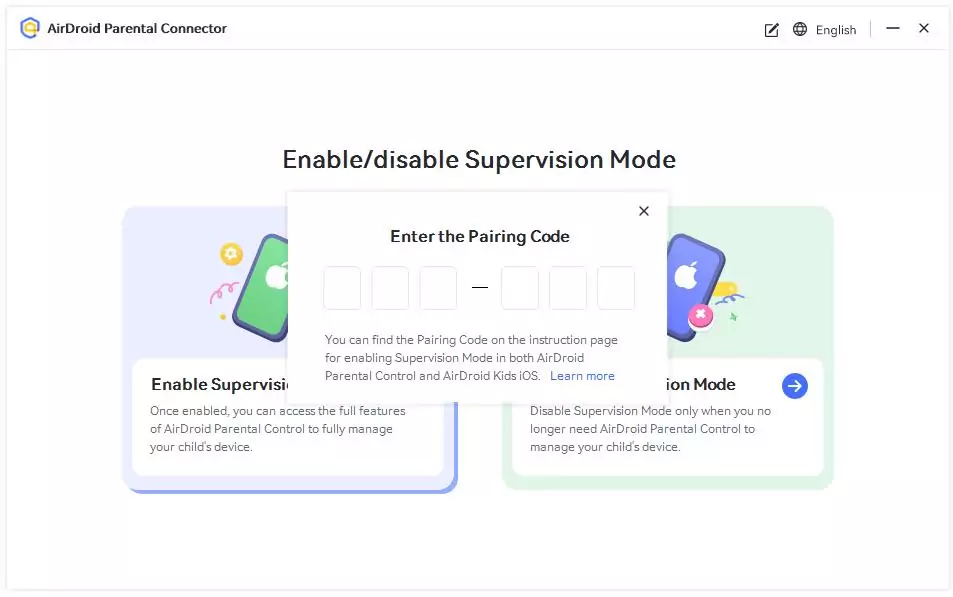
5. Nhập Mã Ghép Nối (Pairing Code) hiển thị trên màn hình thiết bị iOS của trẻ vào cửa sổ bật lên.
Mẹo: Nếu Tìm iPhone (Find My) đang bật trên thiết bị của trẻ, hãy vào Cài Đặt (Settings > Find My > Find My iPhone) và tắt trước. Sau khi bật Chế Độ Giám Sát (Supervision Mode) thành công, bạn có thể bật lại Tìm iPhone (Find My iPhone).
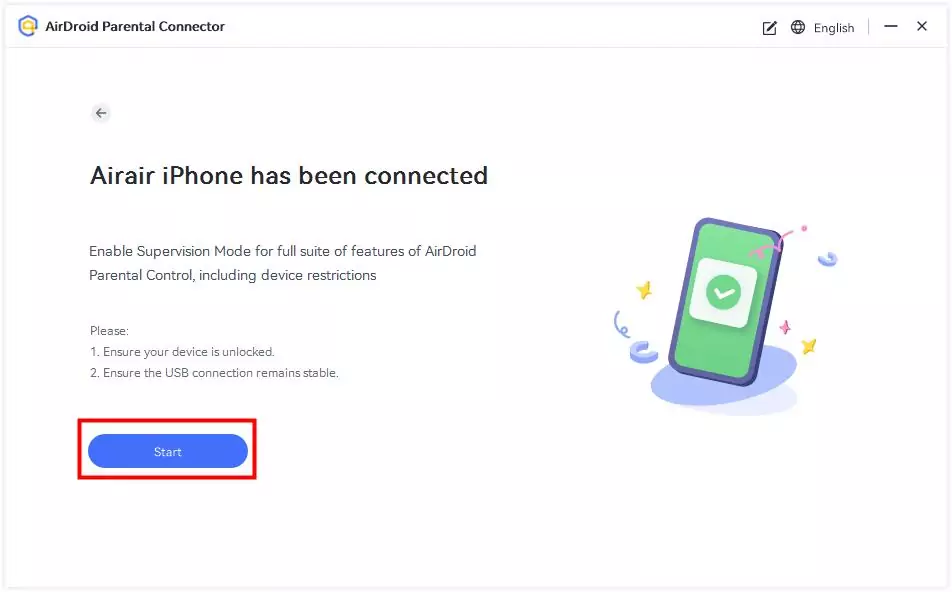
6. Nhấn "Bắt Đầu (Start)" để khởi động quá trình. Thiết bị iOS của trẻ sẽ khởi động lại, và sau khi hoàn tất, bạn có thể giám sát thiết bị iOS của trẻ từ điện thoại của mình.
Phần 3: Bắt Đầu Giám Sát
Giới Hạn Thời Gian Ứng Dụng
Chức Năng
Đặt giới hạn thời gian sử dụng hoặc lịch trình thời gian ngừng hoạt động để hạn chế quyền truy cập ứng dụng hoặc danh mục trong các khung giờ nhất định.
Cách Sử Dụng
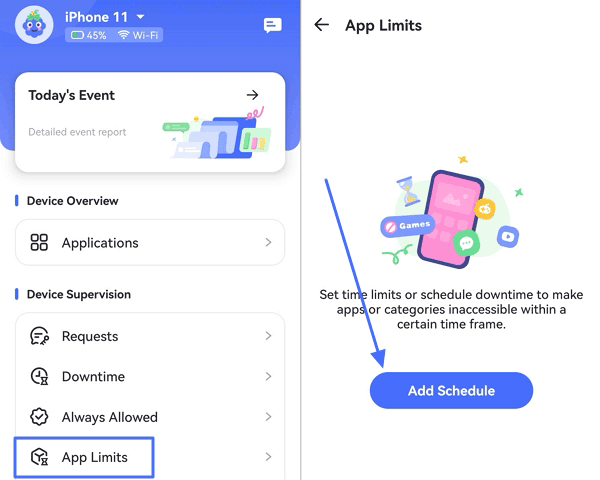
Bước 1.Chọn "Giới Hạn Ứng Dụng (App Limits)" trong mục "Giám Sát Thiết Bị (Device Supervision)." Sau đó nhấn "Thêm Lịch Trình (Add Schedule)."
Bước 2.Tích chọn các ứng dụng hoặc danh mục muốn giới hạn, rồi nhấn "Tiếp Theo (Next)" ở góc trên bên phải. Bạn cũng có thể tìm nhanh ứng dụng bằng cách tìm kiếm theo tên.
Bước 3.Chọn "Giới Hạn Thời Gian (Time Limits)" để đặt thời lượng trẻ được phép sử dụng ứng dụng.
Đặt giới hạn giống nhau cho mỗi ngày bằng cách tích "Mỗi Ngày (Every Day)" > thiết lập giới hạn thời gian > nhấn "OK."
Đặt giới hạn khác nhau bằng cách tích "Tùy Chỉnh (Customize)" > chọn ngày từ Chủ Nhật đến Thứ Bảy > thiết lập giới hạn thời gian > nhấn "OK."
Bước 4.Chọn "Thời Gian Ngừng (Downtime)" để đặt khung giờ trẻ không được truy cập ứng dụng hoặc danh mục.
Đặt thời gian ngừng giống nhau mỗi ngày bằng cách tích "Mỗi Ngày (Every Day)" > thiết lập thời gian ngừng > nhấn "OK."
Đặt thời gian ngừng khác nhau bằng cách tích "Tùy Chỉnh (Customize)" > chọn từ Chủ Nhật đến Thứ Bảy > thiết lập thời gian ngừng > nhấn "OK."
Bước 5.Nhấn "Hoàn Tất (Done)" ở góc trên bên phải.
Chặn Ứng Dụng
Chức Năng
Nắm rõ toàn bộ ứng dụng đã cài đặt trên điện thoại của trẻ.
Xem ứng dụng nào trẻ vừa mới thêm gần đây.
Kiểm tra xem các ứng dụng có an toàn cho trẻ hay không.
Chặn những ứng dụng mà bạn không muốn trẻ truy cập.
Bước 2.Tìm và nhấn "Trình Chặn Ứng Dụng (App Blocker)." Tại đây, bạn có thể chặn toàn bộ hoặc từng ứng dụng riêng lẻ chỉ bằng một lần nhấn. Nếu chọn chặn tất cả, mọi ứng dụng ngoại trừ những ứng dụng trong danh sách "Luôn Cho Phép (Always Allowed)" sẽ bị chặn ngay lập tức cho đến khi bạn tắt tính năng này.
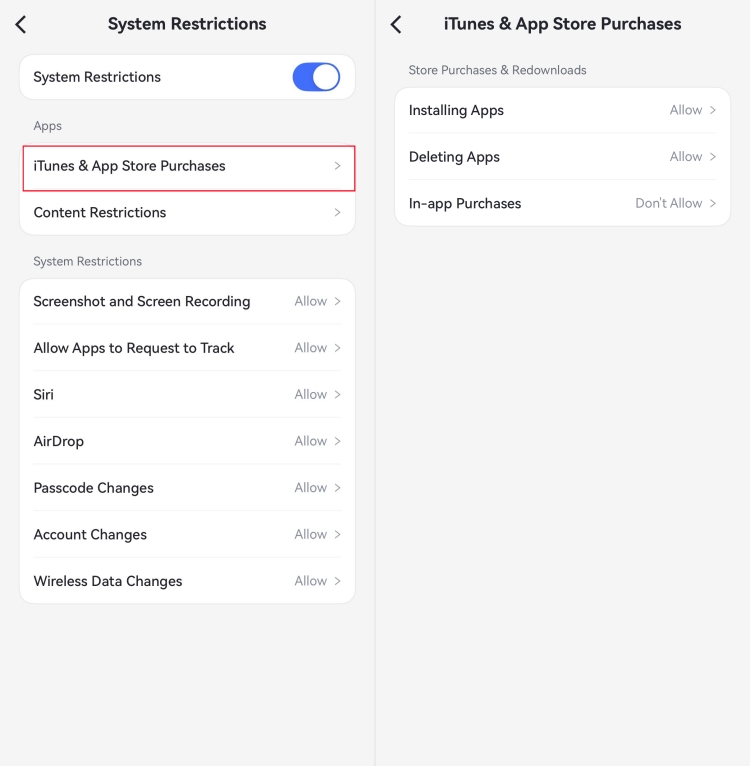
Bước 3.Nhấn "Mua Hàng iTunes & App Store (iTunes & App Store Purchases)" để cho phép hoặc không cho phép điện thoại của trẻ cài đặt, xóa hoặc mua hàng trong ứng dụng.
Giới Hạn Thời Gian Màn Hình
Chức Năng
Lên lịch thời gian ngừng để quyết định khi nào thiết bị của trẻ không khả dụng.
Cách Sử Dụng
Bước 1.Cuộn xuống trang chủ và chọn "Thời Gian Ngừng (Downtime)." Sau đó nhấn "Thêm Lịch Trình (Add Schedule)."
Bước 2.Đặt thời gian ngừng giống nhau cho mỗi ngày hoặc tùy chỉnh khác nhau cho từng ngày. Bạn thậm chí có thể thiết lập thời gian ngừng chỉ kích hoạt tại các khu vực cụ thể.
💡Trong thời gian ngừng, cuộc gọi điện thoại và các ứng dụng nằm trong danh sách "Luôn Cho Phép (Always Allowed)" vẫn có thể truy cập được. Vì vậy, bạn có thể thêm ứng dụng và trang web vào danh sách "Luôn Cho Phép (Always Allowed)" để trẻ luôn sử dụng được. Cách thực hiện như sau:
1.Chọn "Luôn Cho Phép (Always Allowed)" trong mục "Giám Sát Thiết Bị (Device Supervision)" trên trang chủ.
2.Nhấn để mở. Bạn sẽ thấy tất cả ứng dụng trên thiết bị của trẻ. Tìm kiếm ứng dụng muốn thêm hoặc cuộn xuống để tìm, rồi nhấn dấu "+" bên trái ứng dụng để thêm vào danh sách cho phép.
3.Chuyển sang thẻ "Trang Web (Websites)" bằng cách nhấn vào. Sau đó nhấn dấu "+" bên cạnh "Thêm URL Vào Danh Sách Trắng (Add URLs to the Whitelist)" để nhập các trang web mà bạn luôn cho phép trẻ truy cập.
Lưu ý: Nếu muốn xóa ứng dụng hoặc trang web, hãy nhấn dấu "-" rồi chọn "Xóa (Delete)."
Hạn Chế Quyền Truy Cập Thiết Bị
Chức Năng
Chặn tức thì toàn bộ ứng dụng ngoại trừ những ứng dụng luôn được phép, cho đến khi hết thời gian đã đặt hoặc bạn tắt tính năng này.
Cách Sử Dụng
Bước 1.Trong mục "Giám Sát Thiết Bị (Device Supervision)," tìm và nhấn "Chặn Tức Thì (Instant Block)."
Bước 2.Chọn chặn toàn bộ ứng dụng (ngoại trừ ứng dụng luôn được phép) trong 1 giờ, 2 giờ, đến nửa đêm, hoặc cho đến khi tắt thủ công. Sau đó nhấn "OK."
Mặc dù Chặn Tức Thì (Instant Block) cho phép bạn áp dụng hạn chế ngay lập tức, chúng tôi khuyến nghị bạn nên khuyến khích trẻ tự kích hoạt Chế Độ Tập Trung (Focus Mode). Tính năng này cung cấp cùng mức độ hạn chế, đồng thời giúp trẻ rèn luyện tính tự giác.
Lọc Nội Dung Web
Chức Năng
Cho phép hoặc chặn bất kỳ trang web nào trên thiết bị của trẻ.
Linh hoạt thay đổi mức độ lọc web.
Lọc trang web theo từng URL hoặc theo danh mục.
AirDroid Parental Control có thể quản lý tất cả trình duyệt đã cài đặt trên thiết bị của trẻ, bao gồm Chrome, Safari, Opera, Edge, Firefox và nhiều trình duyệt khác.
👍Nếu bạn muốn một trình duyệt tìm kiếm an toàn cho trẻ, AirDroid Browser chính là lựa chọn dành cho bạn. Trình duyệt này cũng tương thích hoàn hảo với AirDroid Parental Control.
Cách Sử Dụng
Bước 1.Chọn Chế Độ Hạn Chế Trang Web
Trong AirDroid Parental Control, vào "Hạn Chế Trang Web (Website Restrictions)" từ trang chủ.
Sau đó, nhấn "Chế Độ (Mode)" để quản lý hoạt động web của trẻ theo 3 chế độ khác nhau:
Chế Độ Không Hạn Chế (Unrestricted Mode): Không giới hạn các trang web mà trẻ có thể truy cập.
Chế Độ Chặn (Block Mode): Chặn các trang web bạn đã thêm hoặc các loại trang web bạn chọn chặn.
Chế Độ Danh Sách Trắng (Whitelist Mode): Trẻ chỉ có thể truy cập những trang web bạn đã thêm vào.
Bước 2.Thiết Lập Danh Sách Đen Trang Web Cho Trẻ
Trong "Danh Sách Đen URL (URL Blacklist)," nhấn "Thêm URL Tùy Chỉnh Vào Danh Sách Đen (Add custom URLs to the Blacklist)." Sau đó, nhập địa chỉ web mà bạn không muốn trẻ truy cập.
Tất nhiên, bạn cũng có thể thêm URL vào danh sách đen từ lịch sử duyệt web của trẻ.
Hoặc chuyển sang thẻ "Đăng Ký (Subscription)" để chặn trang web theo danh mục cho trẻ. Tính năng này bao gồm các danh mục phổ biến không phù hợp cho trẻ như nội dung người lớn, ma túy, bạo lực, cờ bạc và nhiều hơn nữa.
Bước 3.Thiết Lập Danh Sách Trắng Trang Web Cho Trẻ
Trong "Danh Sách Trắng URL (URL Whitelist)," nhấn "Thêm URL Vào Danh Sách Trắng (Add URLs to the Whitelist)" để chỉ định các trang web trẻ được phép truy cập, hoặc thêm trang web được phép từ lịch sử duyệt web.
Giới Hạn Thời Gian Duyệt Web
Chức Năng
Đặt tổng thời gian giới hạn truy cập trang web.
Hoặc lên lịch thời gian ngừng để hạn chế truy cập trang web trong các khung giờ cụ thể.
Cách Sử Dụng
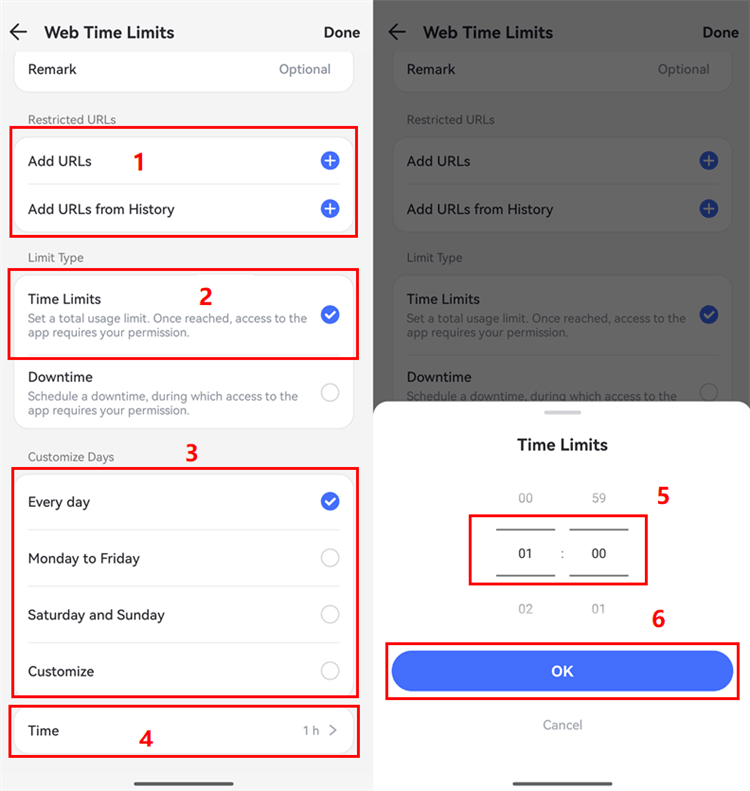
Bước 1.Chọn "Giới Hạn Trang Web (Website Limits)" rồi nhấn "Thêm Lịch Trình (Add Schedule)."
Bước 2.Đặt thời lượng trẻ được phép truy cập URL:
Nhấn Thêm URL (Add URL) để nhập URL muốn giới hạn. Bạn cũng có thể thêm URL từ lịch sử duyệt web.
Chọn Giới Hạn Thời Gian (Time Limits).
Chọn đặt giới hạn giống nhau mỗi ngày hoặc tùy chỉnh khác nhau.
Nhấn Thời Gian (Time) để đặt giới hạn chính xác.
Xác nhận giới hạn bằng cách nhấn OK.
Bước 3.Đặt khung giờ trẻ không được truy cập URL:
Nhấn Thêm URL (Add URL) để nhập URL muốn hạn chế. Bạn cũng có thể thêm URL từ lịch sử duyệt web.
Chọn Thời Gian Ngừng (Downtime).
Chọn đặt thời gian ngừng giống nhau mỗi ngày hoặc tùy chỉnh khác nhau.
Nhấn Thời Gian Ngừng (Downtime) ở cuối để đặt thời gian Bắt Đầu (Start) và Kết Thúc (End).
Xác nhận thời gian ngừng bằng cách nhấn OK.
Bước 4.Nhấn Hoàn Tất (Done) ở góc trên bên phải.
Theo Dõi Lịch Sử Duyệt Web
Chức Năng
Lưu giữ bản ghi lịch sử duyệt web và tìm kiếm của trẻ.
Phát hiện xem trẻ có truy cập các trang web bị chặn hay không, đồng thời nhận cảnh báo tức thì.
Cách Sử Dụng
Bước 1.Vào "Hạn Chế Trang Web (Website Restrictions)" từ trang chủ.
Bước 2.Nhấn "Xem Tất Cả (View All)" để xem toàn bộ bản ghi. AirDroid cũng cho phép bạn truy cập trang web hoặc thêm trực tiếp vào danh sách đen bằng cách nhấn nút ba chấm bên cạnh liên kết.
Bạn cũng có thể nhấn "Bị Chặn (Blocked)" để xem các trang web mà trẻ đã bị ngăn truy cập khi "Chế Độ Danh Sách Đen (Blacklist Mode)" hoặc "Chế Độ Danh Sách Trắng (Whitelist Mode)" đang được kích hoạt.
Quản Lý Nội Dung & Quyền Riêng Tư
Chức Năng
Ngăn chặn nội dung không phù hợp hoặc kiểm soát xếp hạng nội dung.
Đặt hạn chế cho nhiều loại nội dung khác nhau như phim, ứng dụng, sách, Siri, trò chơi, v.v.
Cho phép hoặc không cho phép thay đổi cài đặt quyền riêng tư.
Cách Sử Dụng
Bước 1.Vào "Hạn Chế Ứng Dụng & Nội Dung (App & Content Restrictions)" từ trang chủ.
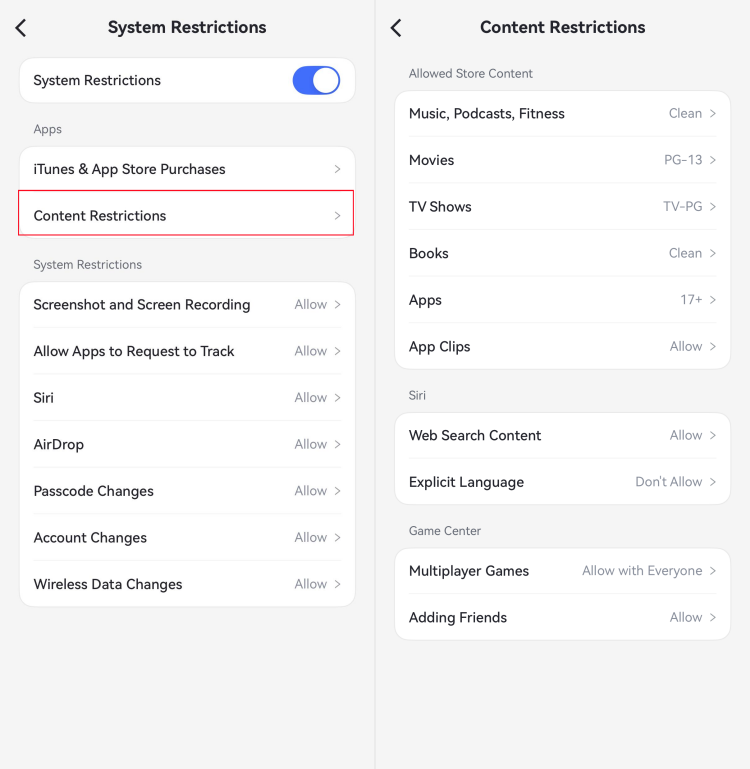
Bước 2.Cuộn xuống để chọn "Cho Phép (Allow)" hoặc "Không Cho Phép (Disallow)" một số tính năng hệ thống nhất định, chẳng hạn như ảnh chụp màn hình và ghi hình, Siri, AirDrop, thay đổi mật khẩu và thay đổi tài khoản.
Bước 3.Hoặc chọn "Hạn Chế Nội Dung (Content Restrictions)" để quản lý nội dung khả dụng, Siri hoặc các tính năng Game Center cho iPhone của trẻ.
Phát Hiện Hình Ảnh Không Phù Hợp
Chức Năng
Giám sát xem trẻ có lưu hình ảnh người lớn, bạo lực hoặc không phù hợp khác hay không, đồng thời nhận cảnh báo tức thì.
Xem chi tiết các bức ảnh không phù hợp.
Cách Sử Dụng
Bước 1.Nhấn vào "Phát Hiện Hình Ảnh Không Phù Hợp (Inappropriate Image Detection)" trong AirDroid Parental Control.
Bước 2.Nhấn "Bật (Enable)" để kích hoạt tính năng mới này!
Bước 3.Khi hình ảnh không phù hợp xuất hiện trong ứng dụng ảnh của trẻ, bạn có thể xem trên bảng điều khiển và nhận cảnh báo.
Phần 4: Theo Dõi Vị Trí
Vị Trí Trực Tiếp (Live Location)
Chức Năng
Kiểm tra vị trí hiện tại của thiết bị trẻ.
Cách Sử Dụng
Bước 1.Nhấn nút "Vị Trí (Location)" ở cuối bảng điều khiển.
Bước 2.Vị trí thiết bị của trẻ sẽ hiển thị trên bản đồ. Để làm mới vị trí, nhấn biểu tượng "Làm Mới (Refresh)" ở góc dưới bên phải.
Lịch Sử Lộ Trình (Route History)
Chức Năng
Kiểm tra những nơi trẻ đã đến.
Xem lịch sử vị trí trong 30 ngày gần nhất.
Cách Sử Dụng
Bước 1.Trong phần vị trí, nhấn "Lịch Sử Lộ Trình (Route History)" ở phía trên.
Bước 2.Bạn có thể xem lịch sử vị trí theo dạng dòng thời gian.
Bước 3.Nhấn biểu tượng lịch để xem lịch sử vị trí trong 30 ngày gần nhất. Bạn cũng có thể nhấn "<" hoặc ">" để xem ngày trước hoặc ngày tiếp theo.
Hàng Rào Địa Lý (Geofencing)
Chức Năng
Thiết lập một khu vực cụ thể để nhận thông báo khi trẻ đi vào hoặc rời khỏi khu vực đó.
Cách Sử Dụng
Bước 1.Trong phần Vị Trí (Location), nhấn nút "Hàng Rào Địa Lý (Geofence)."
Bước 2.Nhấn "Thêm Hàng Rào Địa Lý (Add geofence)."
Bước 3.Nhập tên hàng rào, chọn vị trí và thiết lập bán kính. Khi hoàn tất, nhấn "Lưu (Save)."
Phần 5: Xem Báo Cáo & Cảnh Báo
Báo Cáo Hoạt Động (Activity Report)
Chức Năng
Xem chi tiết mức độ sử dụng điện thoại hàng ngày và hàng tuần theo dạng dòng thời gian.
Kiểm tra thông tin về các ứng dụng được dùng nhiều nhất, bao gồm thời lượng và thời điểm sử dụng.
Xem mỗi ứng dụng đã nhận được bao nhiêu thông báo.
Nắm rõ ứng dụng nào tiêu tốn nhiều dữ liệu nhất và mức tiêu thụ cụ thể.
Tự do xem báo cáo hoạt động của bất kỳ ngày nào trong vòng 30 ngày.
Cách Sử Dụng
Bước 1.Nhấn "Sự Kiện Hôm Nay (Today's Event)" ở đầu bảng điều khiển.
Bước 2.Chọn xem báo cáo "Hàng Ngày (Daily)" hay "Hàng Tuần (Weekly)." Báo cáo "Hàng Ngày (Daily)" được hiển thị mặc định. Bạn cũng có thể vuốt biểu đồ sang trái hoặc phải để xem báo cáo hoạt động của ngày trước hoặc ngày sau.
Bước 3.Cuộn xuống để xem Thời Lượng Sử Dụng Màn Hình (Screen Time Usage), Ứng Dụng Dùng Nhiều Nhất (Most Used Apps), Số Lượng Thông Báo (Number of Notifications) hoặc Lưu Lượng Dữ Liệu Di Động (Cellular Data Usage).
Thời Lượng Sử Dụng Màn Hình (Screen Time Usage) - Kiểm tra thời điểm và thời lượng thiết bị đã được sử dụng. Bạn sẽ biết loại ứng dụng nào được dùng nhiều nhất, đồng thời có thể trực tiếp thiết lập thời gian ngừng cho thiết bị của trẻ ngay tại đây.
Ứng Dụng Dùng Nhiều Nhất (Most Used Apps) - Tìm hiểu chi tiết về các ứng dụng trẻ dùng nhiều nhất, bao gồm thời lượng, danh mục và xếp hạng độ tuổi, đảm bảo trẻ sử dụng ứng dụng phù hợp và tránh xa phần mềm độc hại.
Số Lượng Thông Báo (Number of Notifications) - Kiểm tra số lượng thông báo mà điện thoại của trẻ nhận được. Nắm rõ tên ứng dụng nhận nhiều thông báo nhất cùng số lần nhận, và đọc nội dung thông báo bằng cách nhấn vào tên ứng dụng.
Lưu Lượng Dữ Liệu Di Động (Cellular Data Usage) - Xem lưu lượng dữ liệu di động mà điện thoại của trẻ tiêu thụ trong một ngày cụ thể. Kiểm tra ứng dụng nào đã sử dụng dữ liệu và mức tiêu thụ là bao nhiêu.
Yêu Cầu (Requests)
Chức Năng
Nhận và phản hồi yêu cầu truy cập ứng dụng bị hạn chế từ trẻ.
Nhận thông báo khi trẻ cố mở ứng dụng bị chặn hoặc cài đặt ứng dụng mới.
Biết trẻ đang ở trong hay ngoài Hàng Rào Địa Lý (Geofences).
Cập nhật tình trạng pin yếu và thiết bị ngoại tuyến.
Chia sẻ Mã Quản Trị (Admin Code) mới với các thành viên gia đình khác.
Nắm bắt các ưu đãi và khuyến mãi hấp dẫn nhất.
Cách Sử Dụng
Nhấn biểu tượng "tin nhắn (message)" ở phía trên hoặc truy cập phần "Yêu Cầu (Request)" nếu có. Bạn sẽ thấy ba thẻ: Yêu Cầu (Requests), Cảnh Báo (Alerts) và Hệ Thống (System).
Yêu Cầu (Requests) - Kiểm tra xem trẻ có yêu cầu truy cập ứng dụng bị chặn hay không. Sau đó, chọn "Phê Duyệt (Approve)" hoặc "Từ Chối (Refuse)" để quyết định có cấp thêm thời gian cho ứng dụng bị hạn chế hay không.
Khi phê duyệt, bạn có thể chọn các tùy chọn sau: 5 phút, 10 phút, 15 phút, 30 phút, 1 giờ, Khả Dụng Hôm Nay (Available for today) và Luôn Cho Phép (Always allowed).
Cảnh Báo (Alerts) - Nhận cảnh báo tức thì về pin yếu, thiết bị ngoại tuyến, khi trẻ cố mở ứng dụng bị chặn hoặc cài ứng dụng mới, cũng như khi trẻ đến hoặc rời khỏi khu vực hàng rào địa lý.
Bạn cũng có thể chọn xem chi tiết ứng dụng bị hạn chế hoặc thêm trực tiếp vào danh sách "Luôn Cho Phép (Always Allowed)." Đối với ứng dụng mới cài đặt, AirDroid Parental Control cho phép bạn chặn chỉ bằng một lần nhấn.
Hệ Thống (System) - Mỗi khi bạn hoặc thành viên gia đình thay đổi hoặc xóa Mã Quản Trị (Admin Code), bạn sẽ nhận được thông báo. Ngoài ra, bạn cũng sẽ nhận thông tin mới nhất nếu ứng dụng có chương trình giảm giá hoặc khuyến mãi.
Nhấn nút "<" hoặc ">" để xem cảnh báo của ngày trước hoặc ngày tiếp theo.
Cảnh Báo SOS (SOS Alerts)
Chức Năng
Tính năng này cho phép trẻ gửi cảnh báo khẩn cấp khi cảm thấy không an toàn.
Khi trẻ nhấn nút SOS, phụ huynh sẽ nhận được cảnh báo tức thì kèm còi báo động lớn, xem vị trí trực tiếp của trẻ và lắng nghe những gì đang xảy ra xung quanh.
👇Video Hướng Dẫn: Thiết Lập SOS Trong AirDroid
Cách Sử Dụng
Bước 1.Bật Cài Đặt SOS (SOS Settings)
Trên AirDroid Parental Control, nhấn "Cài Đặt SOS (SOS Settings)" và gạt bật tùy chọn "Bật (Enable)."
Sau khi hoàn tất, cảnh báo SOS có thể bỏ qua chế độ im lặng trên thiết bị Android.
Tuy nhiên, nếu bạn đang dùng iPhone, hãy mở "Cài Đặt (Settings)" từ cửa sổ bật lên và bật "Cảnh Báo Nghiêm Trọng (Critical Alerts)" để đảm bảo cảnh báo SOS không bị bỏ lỡ kể cả khi điện thoại đang tắt tiếng.
Bước 2.Hướng Dẫn Trẻ Sử Dụng SOS
Sau khi bật SOS, nút "SOS Khẩn Cấp (Emergency SOS)" sẽ xuất hiện trên thiết bị của trẻ trong ứng dụng AirDroid Kids.
Hãy chỉ cho trẻ biết nút này ở đâu và giải thích khi nào nên sử dụng.
Khi trẻ nhấn nút "SOS Khẩn Cấp (Emergency SOS)," bộ đếm ngược 5 giây sẽ bắt đầu. Nếu không hủy, cảnh báo SOS sẽ được gửi đi.
Bước 3.Xem Chi Tiết SOS
Khi cảnh báo SOS được kích hoạt, bạn sẽ nghe thấy còi báo động kéo dài 15 giây.
Sau đó, bạn có thể kiểm tra vị trí của trẻ, lắng nghe âm thanh xung quanh và liên lạc trực tiếp với trẻ trong AirDroid.
Các Bước Mời Thành Viên Gia Đình Vào Nhóm Trò Chuyện
Quản trị viên có thể thêm tối đa 10 thành viên gia đình vào nhóm. Cách thực hiện như sau:
Bước 1.Nhấn "Tôi (My)" ở cuối bảng điều khiển phụ huynh và chọn "Thành Viên Gia Đình (Family Members)."
Bước 2. Nhấn biểu tượng Mời (Invite) và nhập email của thành viên. Sau đó nhấn "Mời (Invite)" để xác nhận.
Bước 3.Yêu cầu thành viên gia đình kiểm tra email và chấp nhận lời mời.
Bạn cũng có thể nhấn biểu tượng "+" ở góc trên bên phải để thêm nhiều thành viên gia đình hơn.
Lưu ý rằng tất cả thành viên gia đình đã tham gia đều có thể điều chỉnh cài đặt kiểm soát của phụ huynh cho thiết bị của trẻ từ bảng điều khiển.
Trò Chuyện Với Thành Viên Gia Đình
Nếu không có trẻ nào bị loại trừ, quản trị viên, tất cả thành viên gia đình đã tham gia và các trẻ được giám sát đều nằm trong Nhóm Gia Đình (Family Group).
Mọi thành viên trong nhóm đều có thể gửi tin nhắn cá nhân cho bất kỳ ai trong Nhóm. Bạn có thể gửi tin nhắn văn bản, tin nhắn thoại, chia sẻ tập tin, video và ảnh trong cả cuộc trò chuyện nhóm lẫn cá nhân.
Trong cuộc trò chuyện cá nhân, bạn thậm chí có thể nhấn biểu tượng cuộc gọi ở góc trên bên phải để gọi điện.
Xóa Trẻ Khỏi Nhóm Gia Đình
Sau khi liên kết thiết bị của trẻ với tài khoản, trẻ sẽ tự động được đưa vào Nhóm Gia Đình (Family Group). Tuy nhiên, quản trị viên có thể xóa trẻ khỏi cuộc trò chuyện.
Bước 1.Nhấn "Tôi (My)" ở cuối bảng điều khiển.
Bước 2.Nhấn "Thiết Bị Của Trẻ (Child's Devices)," tìm trẻ muốn loại trừ, rồi nhấn biểu tượng chỉnh sửa bên cạnh tên.
Bước 3.Chọn "Chỉ Do Tôi Quản Lý (Managed by me only)."
Chỉ quản trị viên mới có thể trò chuyện với trẻ bị loại trừ và quản lý thiết bị của trẻ.
Chế Độ Tập Trung (Focus Mode)
Chức Năng
Trẻ có thể bật Chế Độ Tập Trung (Focus Mode) bất cứ lúc nào.
Khi kích hoạt, chỉ Điện Thoại (Phone), Đồng Hồ (Clock), Cài Đặt (Settings) và AirDroid Kids là có thể truy cập trên iPhone. Mọi thông báo sẽ được tắt tiếng để trẻ tập trung.
Chế Độ Tập Trung (Focus Mode) sẽ duy trì cho đến khi hết thời gian đã đặt hoặc phụ huynh tắt.
Cách Sử Dụng
Được tích hợp sẵn trong AirDroid Kids, Chế Độ Tập Trung (Focus Mode) giúp trẻ tránh xa các yếu tố gây xao nhãng trong lúc học tập, nghỉ ngơi hoặc các thời điểm quan trọng khác. Vì vậy, bạn có thể hướng dẫn trẻ tự bật tính năng theo các bước dưới đây.
Bước 1.Mở AirDroid Kids và gạt bật công tắc bên cạnh "Chế Độ Tập Trung (Focus Mode)."
Bước 2.Chọn thời lượng kích hoạt Chế Độ Tập Trung (Focus Mode).
Sau đó, bạn có thể kiểm tra thời điểm và thời lượng Chế Độ Tập Trung (Focus Mode) đã hoạt động, đồng thời tắt tính năng cho trẻ ngay trên bảng điều khiển phụ huynh của AirDroid.
Các Câu Hỏi Thường Gặp Về AirDroid Parental Control
Tôi có thể thêm phụ huynh khác để cùng giám sát thiết bị của trẻ không?
Có. Bạn có thể mời một phụ huynh hoặc người giám hộ khác cùng quản lý thiết bị của trẻ. Sau khi thêm, cả hai phụ huynh đều có thể đặt giới hạn ứng dụng, giám sát hoạt động, nhận cảnh báo và trò chuyện.
Tuy nhiên, nếu Chế Độ Giám Sát (Supervision Mode) đã bật, bạn cần hủy liên kết thiết bị iOS của trẻ trước khi gỡ cài đặt AirDroid Kids. Cách thực hiện như sau:
Bước 1.Vào thẻ "Tôi (My)" trong AirDroid Parental Control.
Bước 2.Nhấn "Thiết Bị Của Trẻ (Child's Devices)."
Bước 3.Nhấn ba dấu chấm bên cạnh thiết bị iOS của trẻ.
Bước 4.Chọn "Hủy Liên Kết Thiết Bị (Unbind the device)."
Bước 5.Nhập mật khẩu để hủy liên kết. Sau đó, thiết bị sẽ không còn được quản lý nữa.
Bước 6.Cuối cùng, nhấn giữ ứng dụng AirDroid Kids trên iPhone của trẻ và chọn "Xóa Ứng Dụng (Remove App)." Sau đó, ứng dụng sẽ được gỡ cài đặt.
Làm thế nào để tắt Chế Độ Giám Sát (Supervision Mode)?
Để tắt Chế Độ Giám Sát (Supervision Mode) cho iPhone của trẻ, bạn cần:
Bước 1.Mở AirDroid Parental Connector trên máy tính hoặc Android.
Bước 2.Kết nối thiết bị của trẻ với máy tính hoặc Android qua cáp USB.
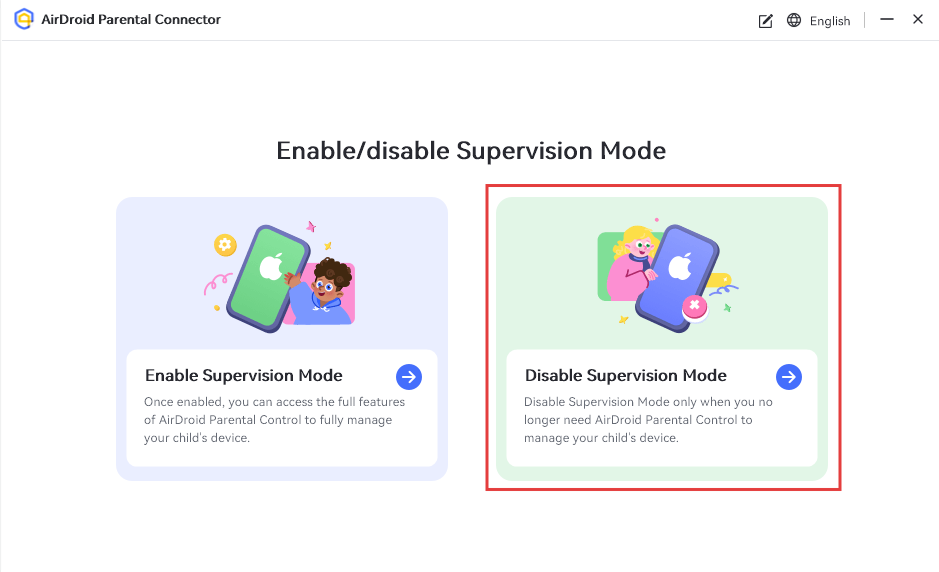
Bước 3.Nhấn "Tắt Chế Độ Giám Sát (Disable Supervision Mode)."
Khi Chế Độ Giám Sát (Supervision Mode) bị tắt, hầu hết các tính năng sẽ không còn khả dụng. Tuy nhiên, bạn vẫn có thể theo dõi vị trí trực tiếp của trẻ để đảm bảo an toàn.
Làm thế nào để thêm thiết bị của trẻ?
Bạn có thể thêm tối đa 10 thiết bị và giám sát tất cả cùng lúc trong AirDroid. Cách thực hiện như sau:
Bước 1.Mở ứng dụng AirDroid Parental Control.
Bước 2.Nhấn "+" ở góc trên bên phải.
Bước 3.Tiếp theo, chọn "Đồng Ý (Agree)" để tiếp tục và nhận mã liên kết.
Bước 4.Trên thiết bị của trẻ, mở AirDroid Kids và nhập mã để kết nối.
'Mã Quản Trị (Admin Code)' dùng để làm gì? Cách thiết lập ra sao?
"Mã Quản Trị (Admin Code)" trong AirDroid Parental Control cho phép trẻ gỡ cài đặt ứng dụng AirDroid Kids trên Android, gia hạn giới hạn thời gian màn hình hoặc ứng dụng, bỏ chặn ứng dụng bị hạn chế và tắt chế độ tập trung. Để thiết lập,
Bước 1.Truy cập thẻ "Tôi (My)" trong AirDroid Parental Control.
Bước 2.Vào "Mã Quản Trị (Admin Code)" để đặt mã mới.
Nếu quên mã quản trị, hãy mở AirDroid Parental Control và vào "Tôi (My) > Mã Quản Trị (Admin Code) > Đổi Mã Quản Trị (Change Admin Code) hoặc Xóa Mã Quản Trị (Remove Admin Code) > Quên Mã Quản Trị (Forgot Admin Code)." Nhập mật khẩu tài khoản để đặt lại. Khi mã quản trị được thay đổi, tất cả thành viên gia đình liên kết với tài khoản sẽ nhận được thông báo.



 For Kid's Android
 For Kid's iOS