YouTube Bildirimlerinin Çalışmaması Sorununu Düzeltmenin En İyi 11 Yolu
Belirli YouTube kanallarına abone olabilir ve bu kanallar yeni içerik yüklediğinde YouTube'dan bildirim alabilirsiniz. Sadece favori içerik üreticiniz çevrimiçi olduğunda değil, bıraktığınız bir yorumu birisi beğendiğinde de bildirim alırsınız. Ayrıca, YouTube bildirimi, favori içerikleriniz canlı yayında veya yüklendiğinde sizi güncel tutan harika bir özelliktir. Ancak bazen iPhone veya Android cihazınız ya da YouTube uygulaması bu bildirimleri gönderemeyebilir. YouTube bildirimleri çalışmadığında ne yapmanız gerektiğini öğrenmek için okumaya devam edin.
- Bölüm 1: YouTube Bildirimleri Nedir?
- Bölüm 2: YouTube Bildirimleri Çalışmıyorsa Nasıl Düzeltilir?
- Yöntem 1. YouTube'a Giriş Yaptığınızdan Emin Olun
- Yöntem 2. Telefon Bildirim Ayarlarını Kontrol Edin
- Yöntem 3. YouTube Uygulama İçi Bildirim Ayarlarını Kontrol Edin
- Yöntem 4. Kanal Bildirim Ayarlarını Kontrol Edin
- Yöntem 5. Gizli Modu Kapatın
- Yöntem 6. Arka Plan Uygulama Yenilemeyi Etkinleştirin
- Yöntem 7. Rahatsız Etmeyin (DND) Modunu Devre Dışı Bırakın
- Yöntem 8. Bildirim Zilini Açın
- Yöntem 9. YouTube'u Güncelleyin veya Yeniden Yükleyin
- Yöntem 10. iOS Sürümünüzü En Son Versiyona Güncelleyin
- Bonus Araç. AirDroid Ebeveyn Denetimi


YouTube Bildirimleri Nedir?
YouTube bildirimleri, YouTube'da sizinle ilgili bir etkinlik gerçekleştiğinde sizi bilgilendiren mesajlar veya açılır pencerelerdir. Bu etkinlikler şunlardan biri olabilir:
- Favori kanallarınız yeni bir video yüklediğinde. Genellikle bu bildirimler, zil ikonuna dokunduğunuz kanallardan gelir.
- Bir kanal sahibi yorumunuza tepki verdiğinde. Genellikle kalp bıraktıklarında.
- Birisi yorumunuza yanıt verdiğinde.
- Ve diğer önemli bildirimler.
YouTube Bildirimleri Çalışmıyorsa Nasıl Düzeltilir?
Telefonunuzda YouTube bildirimleri gelmediğinde yaşadığınız hayal kırıklığını anlıyoruz. "Bu videoyu nasıl kaçırdım?" diye düşünüyorsanız endişelenmeyin; aşağıda tüm olası çözümleri paylaştık. Lütfen okumaya devam edin!
YouTube'a Giriş Yaptığınızdan Emin Olun
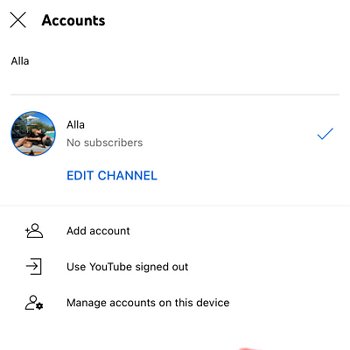
YouTube bildirimleri çalışmıyor mu? Hesabınızdan çıkış yapmış olabilirsiniz. Bunun nedenleri şunlar olabilir: YouTube uygulamasını kaldırmanız veya Google hesabınızın şifresini değiştirmeniz gibi.
Şöyle düzeltebilirsiniz:
- YouTube uygulama simgesine dokunun. Ana ekranınızın sağ üst köşesine bakın.
- Giriş seçeneğini görüyorsanız, çıkış yapmışsınız demektir.
- Google hesabınızın fotoğrafını görüyorsanız, giriş yapmışsınız demektir.
Telefon Bildirim Ayarlarını Kontrol Edin
YouTube bildirimleriniz telefonunuzda bildirimler etkinleştirilmediği için çalışmıyor olabilir.
iPhone'da Telefon Bildirim Ayarlarını Kontrol Edin
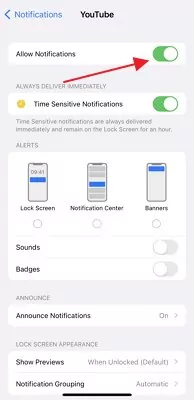
- Telefonunuzun Ayarlar bölümüne gidin. Aşağı kaydırarak Bildirimler seçeneğini bulun.
- Sonra Bildirim Stili'ni bulun. Bir sonraki adım için Bildirim Stili altında YouTube'u bulun ve dokunun.
- Şimdi, İzin Ver Bildirimler seçeneğine dokunarak istediğiniz bildirim türlerini açın.
- Son olarak, bildirimleri belirli zamanlarda veya hemen alacak şekilde planlayabilirsiniz.
Android'de Telefon Bildirim Ayarlarını Kontrol Edin
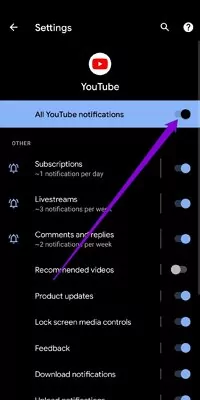
- YouTube simgesine dokunup basılı tutun, Uygulama bilgisi menüsü çıkana kadar bekleyin, ardından ona dokunun.
- Uygulama detayları sayfasındaki "Bildirimler" bölümünde "Tüm YouTube bildirimlerini" etkinleştirin. Diğer bildirim seçeneklerini de açmayı unutmayın.
YouTube Uygulama İçi Bildirim Ayarlarını Kontrol Edin
Bildirim almada hâlâ sorun yaşıyorsanız, YouTube uygulamasının içindeki bildirim ayarlarını kontrol edin. İşlem şu şekildedir:
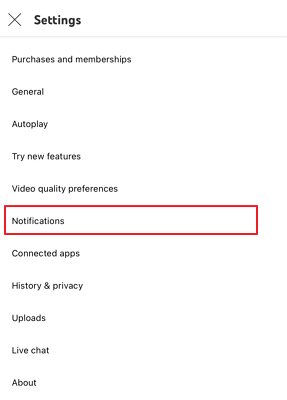
- Mobil cihazınızda YouTube uygulamasını açın ve kullanıcı simgenize dokunun.
- Ayarlar menüsünden Bildirimler'i seçin.
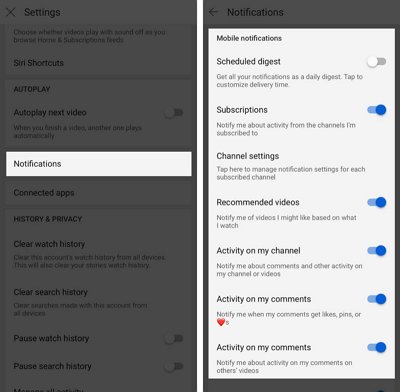
- Burada YouTube uygulaması bildirim ayarlarınızın tamamını görebilirsiniz. Her bildirim türünün yanındaki açık/kapalı anahtarları kullanarak tercih ettiğiniz bildirim türlerini seçebilirsiniz.
Kanal Bildirim Ayarlarını Kontrol Edin
Sadece belirli kanallardan bildirim alamıyorsanız, kanal bildirim ayarlarını kontrol edin.
- YouTube mobil uygulamasını açın ve menüden profil simgesine dokunun.
- Sonraki ekranda Ayarlar'a, ardından Bildirimler'e dokunun.
- Uygulama ayarlarından Kanallar sekmesine gidin; abone olduğunuz kanalların listesi ve her birinin yanında bir zil ikonu göreceksiniz. Tüm bildirimleri almak için zil ikonuna dokunun.
Gizli Modu Kapatın
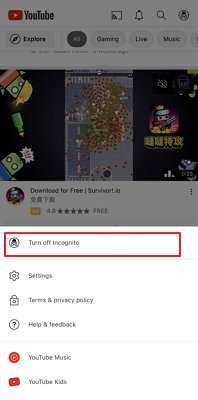
YouTube'un gizli modu, izlediğiniz videoların geçmişini bırakmadan izlemek için harika bir yöntemdir. Bu mod etkinleştirildiğinde, YouTube'dan çıkış yapmış olursunuz. Bu süre boyunca YouTube size bildirim göndermez ve kişiselleştirilmiş bildirim almazsınız. YouTube gizli modundan çıkmak için:
- Ekranın sağ üst köşesindeki gizli mod simgesine dokunarak çıkabilirsiniz.
- Sonra Gizli Modu Kapat seçeneğine dokunun.
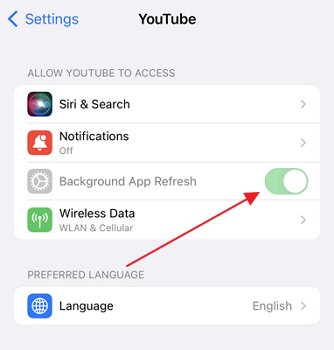
Arka Plan Uygulama Yenilemeyi Etkinleştirin
YouTube, arka planda çalışmak için gerekli izinlere sahip değilse bildirimleri alamayabilir. YouTube'da arka plan oynatmanın açık olduğundan emin olun. Şöyle yapabilirsiniz:
iPhone'da Arka Plan Uygulama Yenilemeyi Etkinleştirin
- iPhone Ayarları'nı açın, Genel'e gidin ve Arka Plan Uygulama Yenileme'yi seçin.
- Aşağı kaydırarak YouTube'u bulun ve yanındaki anahtarı "Açık" konuma getirin.
Android'de Arka Plan Uygulama Yenilemeyi Etkinleştirin
- YouTube simgesine dokunup basılı tutun, Uygulama bilgisi menüsü çıkana kadar bekleyin, ardından ona dokunun.
- Mobil veri ve Wi-Fi'ye dokunun. "Arka plan verisi" ve "Sınırsız veri kullanımı" seçeneklerinin açık olduğundan emin olun.
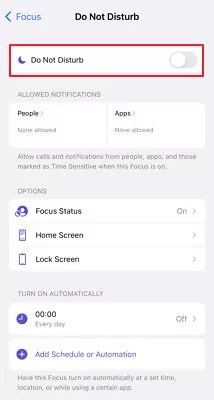
Rahatsız Etmeyin (DND) Modunu Devre Dışı Bırakın
"Rahatsız Etmeyin" ayarı, Android ve iOS platformlarında telefonunuzu ve bağlı uygulamaları sessize alır. Bu yüzden telefonunuzun DND modunu yanlışlıkla açarsanız YouTube bildirimleri gelmez.
- Android kullanıcıları, Ayarlar > Ses bölümünden Rahatsız Etmeyin modunu kapatabilir. Butona dokunarak modu devre dışı bırakabilirsiniz.
- iOS'ta Ayarlar > Genel > Odak bölümüne giderek Odak modunu kapatabilirsiniz. Rahatsız Etmeyin kısıtlamasını ilgili butona dokunarak kaldırın.
Bildirim Zilini Açın
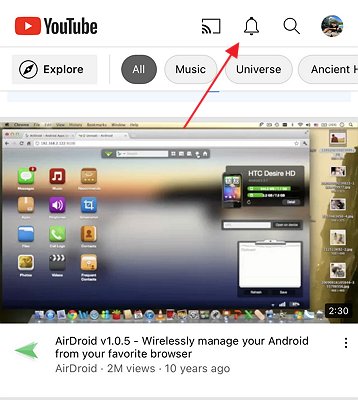
YouTube'daki hiçbir kanalın zil ikonuna basmadıysanız, YouTube bildirimleri almamanız çok normaldir. Şöyle yapabilirsiniz:
- YouTube'da videoları gezin ve ilginizi çekenleri bulun.
- Şimdi abone olun ve favori videonuzun yanındaki zil ikonuna dokunun.
- Sonrasında o kanal yeni içerik yüklediğinde bildirim alırsınız.
YouTube'u Güncelleyin veya Yeniden Yükleyin
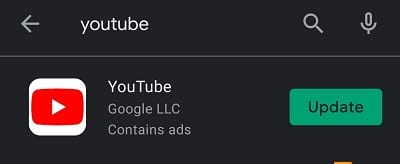
Çevrimiçi video barındırma hizmeti YouTube, kullanıcı geri bildirimlerini dikkate alarak sık sık güncellemeler alır ve uygulamayı geliştirir. YouTube uygulamanızı güncellemekte geciktiyseniz, bunu yapmak sorunu çözebilir. Güncellemek için:
- Play Store'a gidin ve YouTube'u bulun.
- YouTube'un yanında bulunan yeşil Güncelle butonuna dokunun.
Eğer başka hiçbir şey işe yaramadıysa, YouTube'u tamamen kaldırıp yeniden yükleyebilirsiniz. Bu işlem uygulamanın verilerini siler ve bildirim sorunlarını çözer. YouTube'u kaldırmak için:
- YouTube simgesine dokunup basılı tutun.
- Ekranda görünen çöp kutusu simgesine sürükleyin ve bırakın.
iOS Sürümünüzü En Son Versiyona Güncelleyin
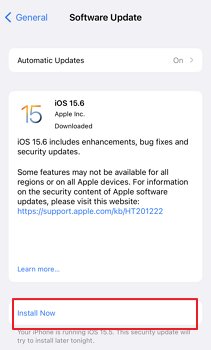
Telefonunuzun yazılımı en son sürüme güncellenmemişse, bu da YouTube bildirimlerinin çalışmamasına neden olabilir. iOS'u en yeni sürüme güncellemek için:
- Öncelikle iPhone'unuzun Ayarlar bölümüne gidin ve Genel'e dokunun.
- Aşağı kaydırarak Yazılım Güncelleme'yi bulun ve dokunun. Güncellemeler varsa listelenecektir.
- Cihazınızı güncellemek için Şimdi Kur'a dokunun. Son olarak, şifrenizi girin. Telefonunuz kısa sürede güncellenecektir.
Bonus Araç. AirDroid Ebeveyn Denetimi
Konumuzu bitirmeden önce size bir soru sormamız gerekiyor. Çocuklarınızın gece gündüz YouTube izlemesinden yoruldunuz mu? Ne izledikleri konusunda endişeli misiniz? Eğer bir şeyler yapmak istiyorsanız okumaya devam edin: AirDroid Parental Control uygulaması, internetin hızla büyüdüğü ve güvensizliklerin arttığı bu çağda gerekli hale geliyor.
Kullanma Nedenleri
- Tüm YouTube ve diğer uygulama bildirimlerini telefonunuzda alın.
- Çocuklarınızın telefonlarını yakından takip edin ve internet kullanım sürelerini kontrol edin.
- Ne izlediklerini, kimlerle konuştuklarını ve telefonlarında ne kadar vakit geçirdiklerini öğrenin.
- Aramalarını ve çevrelerini dinleyin, 7/24 canlı konumlarını takip edin.
Gerçek olamayacak kadar iyi mi geliyor? Bizim sözümüze güvenmeyin, deneyin! Kurulumu kolaydır:
Adım 1. AirDroid Ebeveyn Denetimi'ni telefonunuza indirin ve kurun.
Adım 2. Kayıt olun ve çocuğunuzun telefonuna AirDroid Kids'i indirin.
Adım 3. AirDroid Kids'i çocuğunuzun telefonuna kurduktan sonra, telefonları eşleştirin. Artık çocuğunuzun telefonunda YouTube bildirimlerini görebilirsiniz.
Sonuç
YouTube bildirimleri sadece favori içerik üreticilerinizin yüklediği videolardan ibaret değildir. Yukarıdaki adımları takip etmek, YouTube bildirim sorunlarınızı kalıcı olarak çözmelidir. Sorun devam ederse Android ve iOS bildirim sorun giderme kılavuzlarına bakabilirsiniz. Yine de YouTube bildirimleriniz çalışmıyorsa, bir uzmana kontrol ettirebilirsiniz. Okuduğunuz için teşekkürler!





Bir Yanıt Bırakın.