Snapchat'ta Medya Yükleme Ne Anlama Gelir ve Nasıl Yönetilir?
Snapchat'ta birinden gelen Snaps'leri görüntülerken sol üst köşede "Medya Yükleme" etiketi fark ettiniz mi ve bunun ne anlama geldiğini merak ettiniz mi? Endişelenmeyin, bu tamamen normaldir. Bu makalede, Snapchat'ta "Medya Yükleme"nin ne anlama geldiğini açıklayacak ve bu etiketin nasıl görünür veya kaybolur hale getirileceğini göstereceğiz. Daha fazlasını öğrenmek için okumaya devam edin.
Öne Çıkanlar
- Snapchat'ta "Medya Yükleme", gönderilen fotoğraf veya videonun canlı çekilmediğini, göndericinin cihazındaki galeri (kamera rulosu) üzerinden gönderildiğini gösterir.
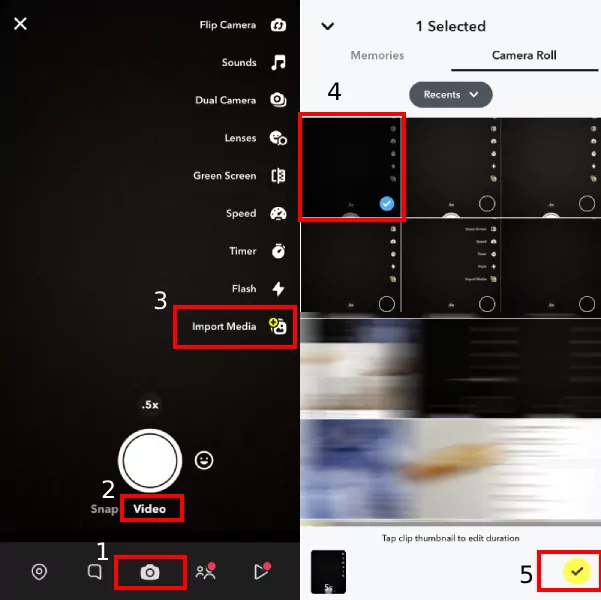
- Snap'inizde "Medya Yükleme" göstermek için Snapchat'i açın, Kamera > Video > Medya İçe Aktar seçeneğine dokunun, bir video veya resim seçin ve arkadaşlarınıza gönderin.
- "Medya Yükleme" etiketinin Snap'te görünmesini önlemek için fotoğraf veya videoyu canlı çekin. Kamera rulosundaki medyayı kullanmak istiyorsanız, bunları Snap Hikayesine gönderin veya Snapchat'in eski sürümü "12.90.0.46"yı kullanın.
Snapchat'ta Medya Yükleme Ne Anlama Gelir?
Snapchat'taki "Medya Yükleme", gördüğünüz belirli medya (fotoğraf veya video) canlı çekilmemiş, önceden çekilmiş ve göndericinin cihazındaki galeri üzerinden gönderilmiş demektir.
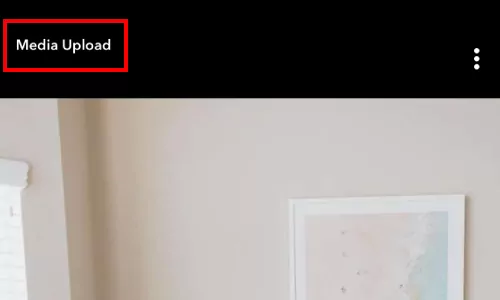
Bu "Medya Yükleme" özelliğini, önceden çekilmiş anlarınızı Snapchat platformu üzerinden arkadaşlarınızla veya ailenizle paylaşmak için kullanabilirsiniz. Ayrıca, önceden çekilmiş fotoğraf ve videoları gönderirken çıkartmalar, başlıklar veya lensler ekleyerek daha eğlenceli hale getirebilirsiniz.
Snap'te Medya Yükleme Nasıl Gösterilir?
Snapchat'ta medya yüklemek düşündüğünüzden çok daha kolaydır. Adımları öğrendiğinizde, önceden çekilmiş medyanızı istediğiniz zaman sınırsızca arkadaşlarınıza Snap olarak gönderebilirsiniz. Medya Yükleme etiketinin Snap'inizde nasıl görüneceğine bakalım;
Adım 1. Snapchat uygulamasını açın ve alttaki "Kamera" simgesine dokunun, ardından "Video" moduna geçin.
Adım 2. Sağ tarafta çeşitli seçenekler göreceksiniz; "Medya İçe Aktar" seçeneğine dokunun.
Adım 3. Yüklemek istediğiniz medyayı seçin ve "sarı tik" simgesine dokunun.
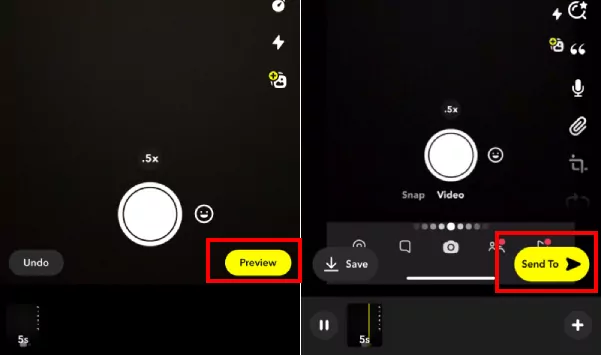
Adım 4. Medyayı kontrol etmek veya özelleştirmek için "Önizleme"ye dokunun.
Adım 5. Göndermeye hazır olduğunda "Gönder"e dokunun.
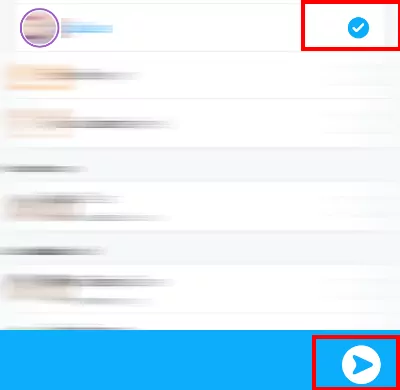
Adım 6. Snap'i göndermek istediğiniz arkadaşları seçin.
Snap'teki Medya Yükleme Etiketi Nasıl Kaldırılır?
Snapchat'ta Medya Yükleme özelliği ile snap gönderdiğinizde, izleyici "Medya Yükleme" etiketini görebilir. Bazı kişiler için bu rahatsız edici olmayabilir, ancak bu etiketin Snap'lerinde görünmesini istemeyenler için aşağıdaki adımları takip ederek kaldırabilirsiniz.
Yöntem 1: Snap'i Snap Hikayesine Gönderin
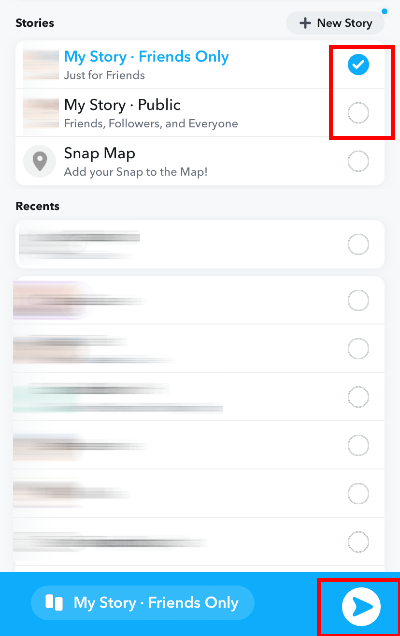
İlk yöntem, önceden çekilmiş Snap'lerinizi Snap Hikayenize eklemektir. Böylece arkadaşlarınız Snap'lerinizi "Medya Yükleme" etiketi olmadan görüntüleyebilir.
Adım 1. Önceki adımları "Gönder" aşamasına kadar takip edin.
Adım 2. "Gönder"e dokunduktan sonra "Hikayem · Sadece Arkadaşlar" veya "Hikayem · Herkes" seçeneklerinden birini seçin.
Adım 3. Son olarak, mavi gönder simgesine dokunun.
Yöntem 2: Snapchat'in Eski Sürümünü Kullanın
Canlı çekilmemiş bir fotoğraf veya video paylaşmanız gerekiyorsa endişelenmeyin. Testlerimiz, Snapchat'in eski sürümlerinden biri olan 12.90.0.46'nın, Kamera Rulosu'ndan içerik paylaşırken "Medya Yükleme" etiketi göstermediğini ortaya koydu. Bu sürümü çevrimiçi arayıp yükleyebilirsiniz.
Ancak, Apple App Store eski uygulama sürümlerinin indirilmesine izin vermediği için bu yöntem sadece Android cihazlarda kullanılabilir.
Snapchat'in eski sürümüne dönerek "Medya Yükleme" etiketini nasıl kaldırabileceğinize bakalım.
Adım 1. Öncelikle mevcut Snapchat uygulamanızı kaldırın.
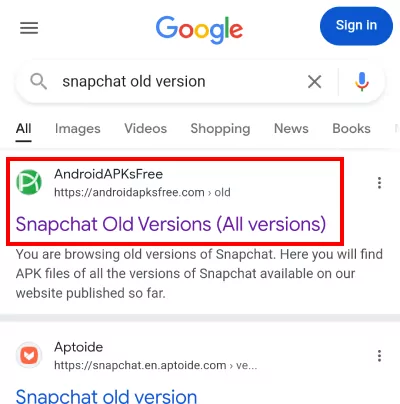
Adım 2. Ardından, tarayıcınızı açın ve "Snapchat Eski Sürümleri" araması yapın.
Adım 3. Burada gösterildiği gibi ilk bağlantı olan "Snapchat Eski Sürümü (Tüm Sürümler)" sayfasını açın.
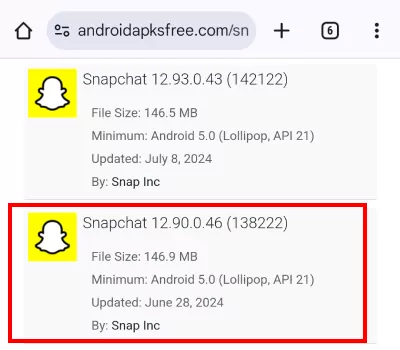
Adım 4. Farklı Snapchat sürümleri göreceksiniz; "Snapchat 12.90.0.46 (138222)" sürümünü bulun.
Adım 5. Telefonunuza indirip kurmak için dokunun.
Adım 6. İndirme tamamlandıktan sonra Snapchat uygulamasını açın ve hesabınıza giriş yapın.
Adım 7. Artık önceden çekilmiş medyanızı yükleyerek Snap gönderdiğinizde, izleyici Snap'inizde "Medya Yükleme" etiketini göremeyecektir.
Bonus: Başka Bir Hesaptan Snap Bildirimlerini Gerçek Zamanlı Almak
Farklı cihazlarda iki Snapchat hesabınız olduğunu ve tüm Snap bildirimlerinizden anında haberdar olmak istediğinizi varsayalım. Bu durumda, AirDroid Parental Control uygulaması tam size göre. Bu uygulama, gerçek zamanlı bildirim senkronizasyonu sunarak tüm Android cihazlarınızda Snap ve mesaj bildirimlerini takip etmenizi sağlar.
Bu uygulama sayesinde, hangi cihazda olursanız olun, Snap serilerini veya önemli mesaj ve aramaları anında bildirim olarak alacağınız için hiçbir şeyi kaçırmazsınız.



Son Sözler
Snapchat'in "Medya Yükleme" özelliği, snap'inizin canlı mı yoksa önceden mi çekildiğini belirtmeye yardımcı olur ve "Snapchat'ta Medya Yükleme ne anlama gelir?" sorusunu yanıtlar. Bu etiketin Snap'inizde görünmesini isteyip istemediğinize bağlı olarak her iki durum için de özel çözümler sunduk.
Ayrıca, birden fazla cihazda Snapchat deneyiminizi geliştirmek için, gerçek zamanlı bildirim senkronizasyonu sunan AirDroid Ebeveyn Denetimi gibi araçları kullanabilirsiniz.


Bir Yanıt Bırakın.