Twitter Arama Geçmişini Nasıl Görüntüleyebilirim? [2025]
Twitter'da geçmişte aradığımız konuları yeniden ziyaret etmek ister misiniz? Twitter arama geçmişinize erişmeyi bilmek geçmişteki ilgi alanlarınıza geri dönmek veya radarınızdaki konuları görmek için faydalı olabilir. İster son aramalarınızı takip etmek, isterseniz de merakınızı gidermek için Twitter arama geçmişinizi kullanabilirsiniz. Arama geçmişinizi kolayca görüntülemeniz ve yönetmeniz için adım adım sizi yönlendireceğiz. O halde okumaya devam edin.


Twitter Arama Geçmişinizi Nasıl Bulursunuz (Adım Adım)
Son Twitter aramalarınızı hızlıca görmek mi istiyorsunuz? Twitter Arama Geçmişinizi bulmak için, basitçe Twitter'ı açın, arama simgesine dokunun ve "Son aramalar" kısmına bakın. Aşağıda sizin için detaylı bir rehber bulabilirsiniz.
1 Twitter Arama Çubuğunu Kullanın (Hızlı Rehber)
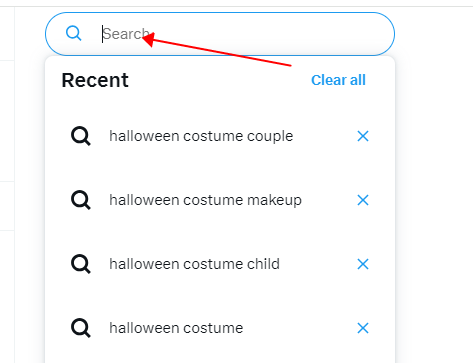
- Twitter'ı açın ve üstteki "arama çubuğuna" tıklayın.
- Sorgularınızın geçmişini görmek için Son aramalar kısmına bakın.
- Arama geçmişini silmek için "Hepsini temizle"ye tıklayın.
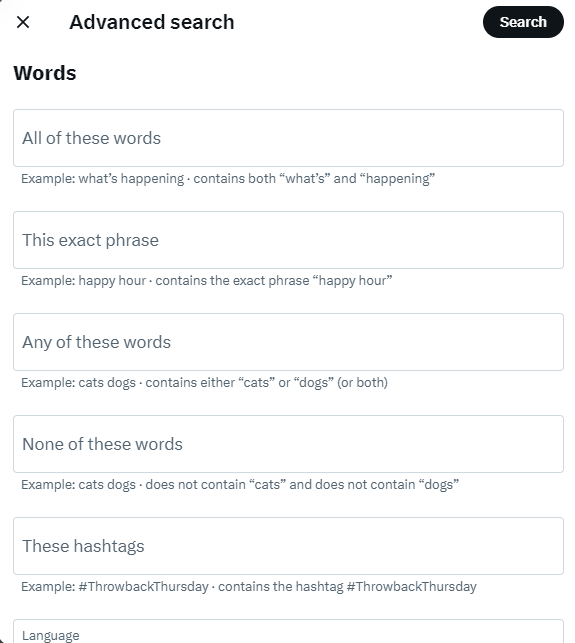
- Daha hassas aramalar ve belirli zamanlar veya konular için sonuçları filtrelemek için “Gelişmiş Arama”yı kullanın.
2 Gelişmiş Arama ile
İlk yöntem yalnızca en son arama geçmişinizi görmenizi sağlar. Uzun zaman önce aradığınız bir şeyi bulmak istiyorsanız, ne yapmalısınız?
Genellikle, Twitter en son 25 arama kaydınızı tutar ve bu sayıyı aştığınızda en eski aramalarınız silinir. Eğer daha eski arama sonuçlarını görüntülemek istiyorsanız, Gelişmiş Arama özelliğini kullanabilirsiniz.
İşte nasıl kullanacağınız:
- Şu adrese gidin: https://twitter.com/search-advanced
- Arama çubuğuna hatırladığınız kelimeyi veya hesabı girin.
- Eğer doğru hatırladığınız kelimeleri girdiyseniz aradığınız sonuç (tweetler veya hesaplar) karşınıza çıkmış olmaldır.
3 Verilerinizin Arşivini İndirin
Twitter arama geçmişinizi, Twitter arşivinizi indirerek gözden geçirebilirsiniz. İşte Twitter arşivinizi talep etmenin, indirmenin veya görüntülemenin yolu.
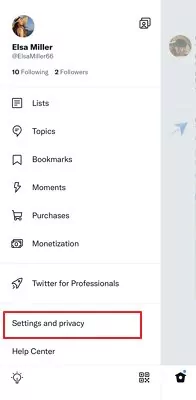
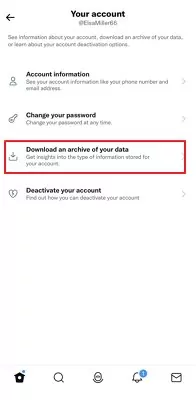
- Görüntülemek için, navigasyon çubuğundaki profilinize tıklayın ve menüden "Ayarlar ve gizlilik" seçeneğini belirleyin.
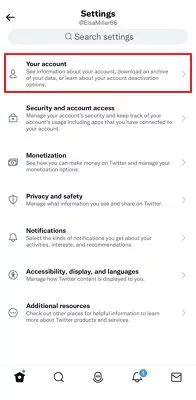
- Hesabınız seçeneğine dokunun.
- Verilerinizi indirmek için Verilerinizin arşivini indirin seçeneğine tıklayın.
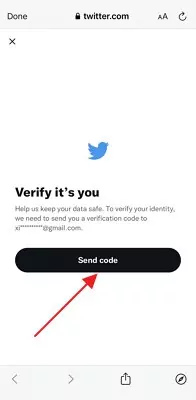
- Şimdi şifrenizi girin ve Onayla'ya tıklayın. Kimliğinizi doğrulamak için, hesabınızın kayıtlı olduğu e-posta adresinize ve telefon numaranıza Kod gönder seçeneğine tıklayın. Herhangi bir telefon numaranız veya e-posta adresiniz yoksa, Hesap Bilgileri sayfasına yönlendirileceksiniz.
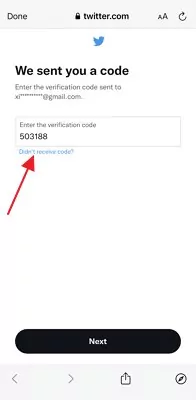
- Şimdi telefon numarasına veya e-posta adresine gönderilen kodu girin.
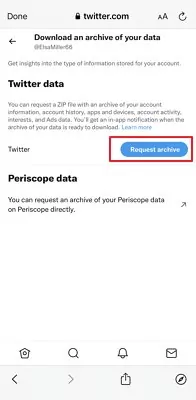
- Twitter arama geçmişinizi talep etmek istiyorsanız, "Arşiv talep et" butonuna tıklayın. Twitter hesabınız Periscope'a bağlıysa, Periscope'taki verilerinizin arşivini doğrudan talep etme seçeneğini de seçebilirsiniz.
- Twitter, bağlı e-posta adresine bir e-posta gönderecek veya Twitter uygulamanız yüklüyse, bildirimde gösterecektir. Bundan sonra Ayarlar'a gidip 'Veri İndir' butonuna tıklayabilirsiniz.
- E-postayı aldıktan sonra, Twitter hesabınıza giriş yaparken İndir butonuna basın ve Twitter arşiviz olan ".zip" dosyasını indirin.
Twitter Arama Geçmişini Nasıl Temizlersiniz?
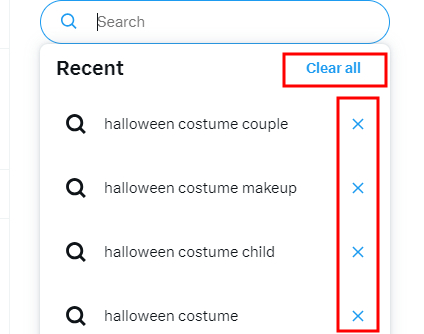
1PC'nizde Twitter Arama Geçmişini Temizleyin
- Twitter hesabınızın sağ üst kısmında bulunan arama çubuğuna dokunun.
- Buradan, x simgesine tıklayarak tek bir aramayı silebilirsiniz.
- Ya da, Son Aramalar kısmındaki Hepsini Temizle butonuna tıklayarak tüm düzenli aramalarınızı silebilirsiniz. Bir açılır pencere göründüğünde Temizle butonuna tıklayın.
2Telefonunuzda Twitter Arama Geçmişini Temizleyin
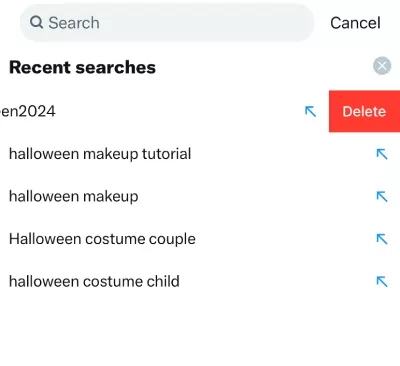
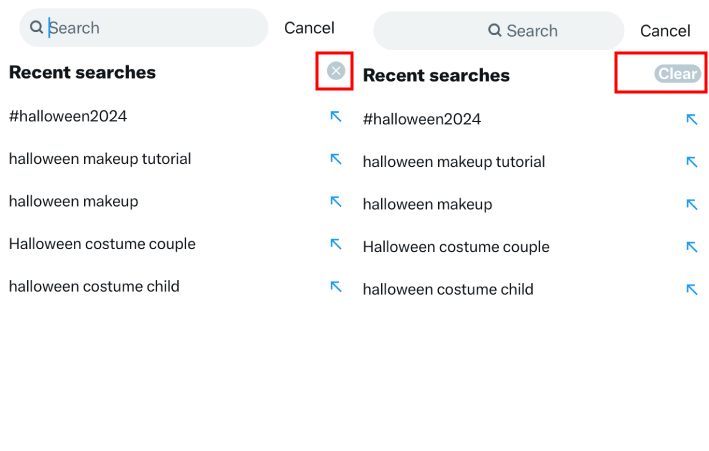
- X uygulamanızı açın ve Arama simgesine dokunun.
- Arama çubuğuna dokunun, ardından belirli bir aramayı temizlemek için sola kaydırdığınız zaman Silme seçeneğini göreceksiniz. Üzerine tıklayın.
- Ya da, 'Son Aramalar' kısmının yanındaki 'X' simgesine dokunarak tüm aramaları birden kaldırabilirsiniz. Temizle'ye dokunun, hepsi bu.
Bonus: Çocuğunuzun Twitter Hesabının Arama Geçmişini Bilin
Yetişkinler gibi, çocuklar da arama geçmişlerini silebilirler, bunu özellikle de uygunsuz içerikler aradıysalar yapmaları daha olasıdır. Ebeveynlerin çocuklarının aktivitelerinden haberdar olmalarına yardımcı olmak için, AirDroid Parental Control, çocuğunuzun Twitter etkinliğini izlemek için kapsamlı bir yol sunar.
Bu uygulama ile uygun olmayan veya endişe verici içeriklere işaret edebilecek belirli anahtar kelimeler belirleyebilirsiniz. Çocuğunuz bu anahtar kelimeleri içeren bir içerik aradığında veya görüntülediğinde, uygulama size bir bildirim gönderir. Böylece çocuğunuzun çevrimiçi olarak neler aradığını öğrenebilir ve gerektiğinde de müdahale edebilirsiniz.
Twitter etkinliğini izleyin
Twitter için anahtar kelimeler ayarlayın
Anahtar kelime aratıldığında bildirim alın



İşte bunu kontrol etmenin yolu:
Adım 1. AirDroid Parental Control'ü cihazınıza kurun. Ayrıca doğrudan webparent.airdroid.com adresine gidebilirsiniz.
Adım 2. Hedef telefona AirDroid Kids'i yükleyin ve telefonunuzla eşleştirin.
.
Adım 3. Kurulumdan sonra, AirDroid Parental Control'ü açın ve Sosyal İçerik Algılama kısmına gidin.
Adım 4. Uygulama Algılama Yönetimi kısmında X'i etkinleştirin.
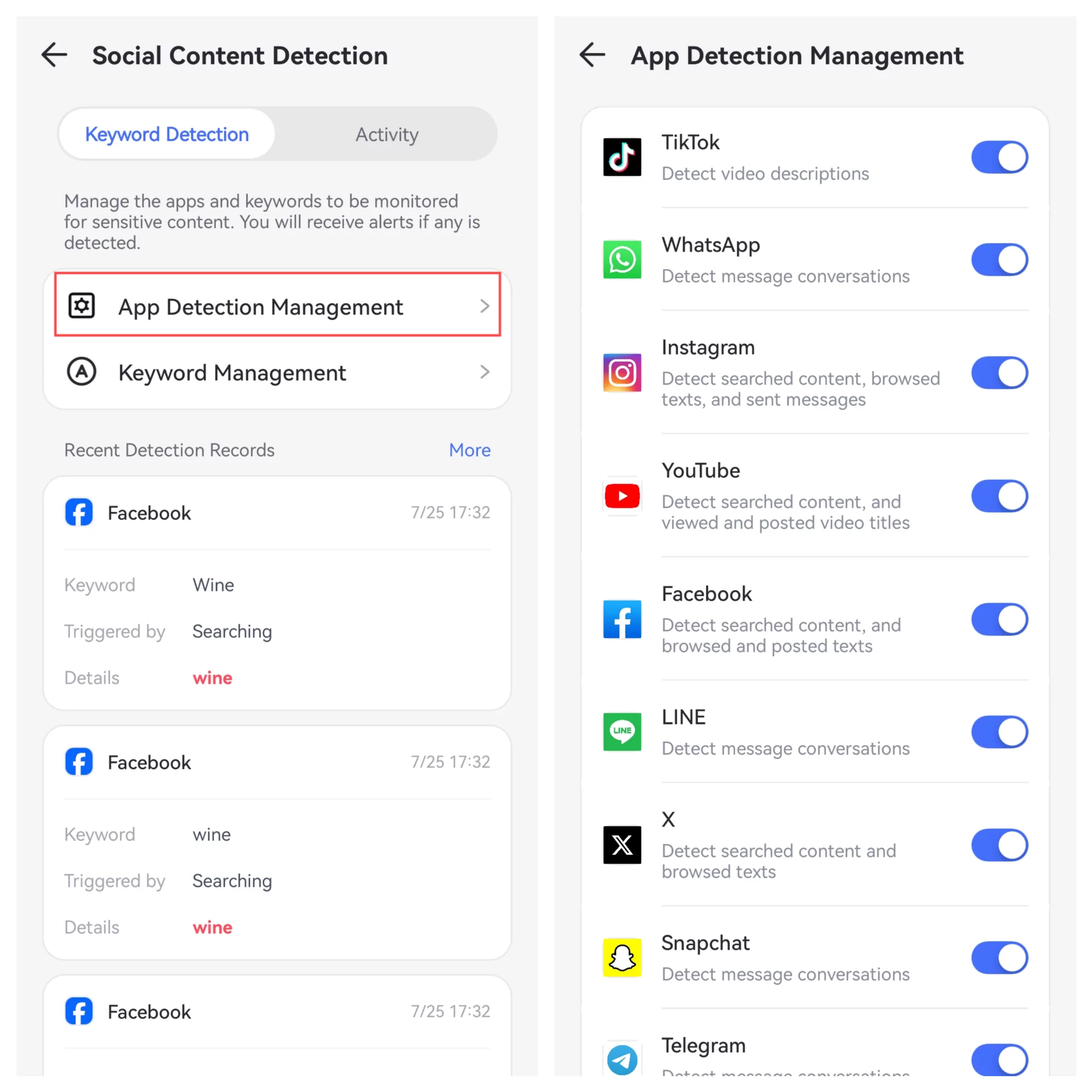
Adım 5. Anahtar Kelime Yönetimi kısmında anahtar kelimeleri belirleyin.
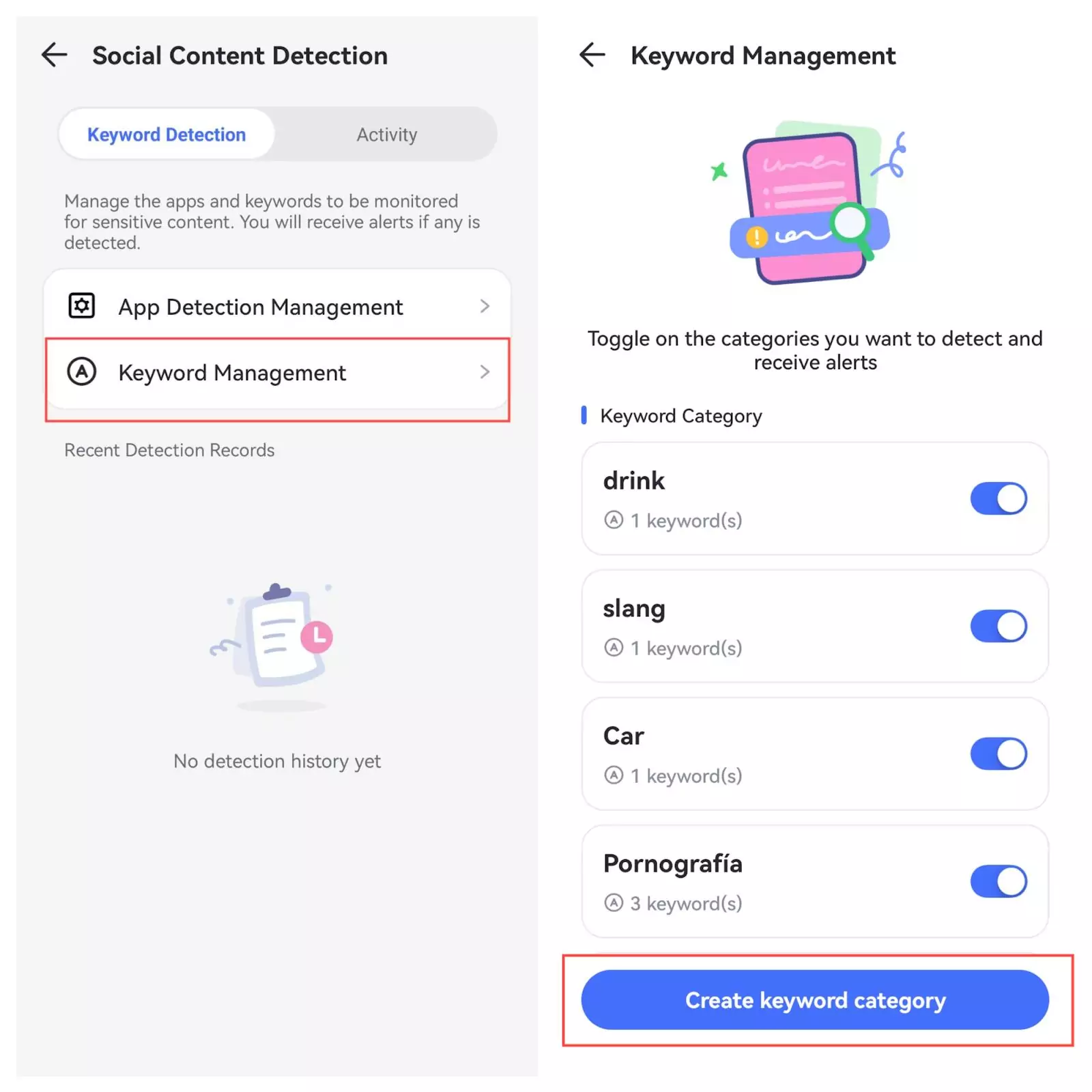
Bundan sonra çocuğunuz Twitter'da bu anahtar kelimeleri içeren içerikleri aradığında bildirim alacaksınız.
AirDroid Parental Control, ebeveynlerin çocuklarının Twitter'ını güvenlik amaçlarıyla izlemelerine yardımcı olur. Ancak ebeveynlerin çocuklarının gizliliğine saygı göstermeleri ve bu uygulamayı sorumlu bir şekilde kullanmalarını hatırlatmakta da fayda vardır. Bu uygulamayı kullanarak, yerel yasalara uymayı ve yalnızca ebeveyn gözetimi için kullanmayı kabul etmiş olursunuz.
Sonuç
Burada Twitter arama geçmişinin önemi, nasıl temizleneceği ve daha fazlasını bulabilirsiniz. Çocuğunuzun hesabının Twitter arama geçmişini nasıl göreceğinizi mi merak ediyorsunuz? AirDroid Parental Control yazılımını kullanarak çocuğunuzun tüm aktivitelerini gerçek zamanlı olarak takip edin.





Bir Yanıt Bırakın.