TikTok Bildirimleri Çalışmıyor Nasıl Düzeltilir?
TikTok neden size bildirim göndermez? Bildirimler açık olsa bile TikTok bildirimlerinizin çalışmamasının birkaç nedeni olabilir. TikTok bildirimlerinin gelmemesinin sebepleri cihaz ayarları ve TikTok uygulaması sorunlarından kaynaklanabilir. Bu makalede, sorunu çözmek için takip edebileceğiniz bazı olası nedenler ve çözümler incelenmiştir:
Hızlı Çözümler:
- TikTok'ta Bildirim Ayarlarını Kontrol Edin
- Cihaz Bildirim Ayarlarını Kontrol Edin
- TikTok Hesabınızdan Çıkış Yapıp Tekrar Giriş Yapın
- Uygulamayı Güncelleyin/Yeniden Yükleyin
- Cihaz İşletim Sistemi Güncellemelerini Kontrol Edin
- Ağ Bağlantısını Kontrol Edin
- Cihazınızı Yeniden Başlatın
- Önbelleği Temizleyin (Android ve Uygulama)
- Rahatsız Etmeyin Modunu Kontrol Edin
- TikTok Destek ile İletişime Geçin
1. TikTok'ta Bildirim Ayarlarını Kontrol Edin
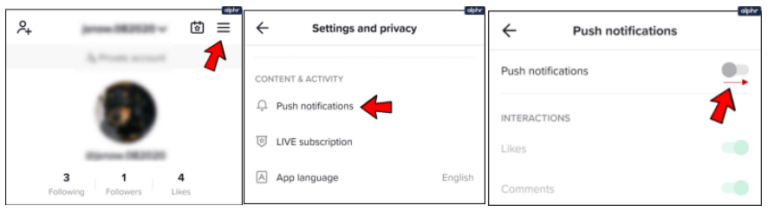
Adım 1. TikTok'u açın, profilinize gidin ve sağ üstteki üç çizgiye dokunun; Ayarlar ve Gizlilik bölümüne erişin ve Push bildirimleri'ni seçin.
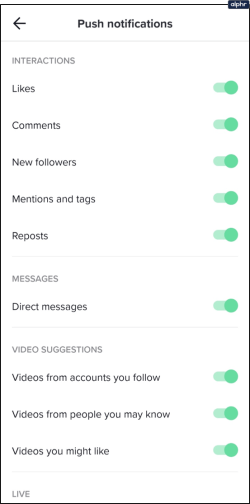
Adım 2. Bildirimleri kontrol edin ve almak istediğiniz bildirimleri açın.
2. Cihaz Bildirim Ayarlarını Kontrol Edin
TikTok'un bildirim gönderebilmesi için cihazınızın bildirim ayarlarını kontrol edebilirsiniz.
Android'de: "Ayarlar" > "Uygulamalar ve bildirimler" > "Tüm uygulamaları gör" > "TikTok" > "Bildirimler" yolunu izleyin ve bildirimlerin açık olduğundan emin olun.
iPhone'da: "Ayarlar" > "Bildirimler" > "TikTok" bölümüne gidin ve "Bildirimlere İzin Ver" seçeneğinin açık olduğundan emin olun.
3. TikTok Hesabınızdan Çıkış Yapıp Tekrar Giriş Yapın
TikTok hesabınızdan çıkış yapıp tekrar giriş yapmayı deneyin. Bazen bu işlem, hesap ayarlarınızdan verileri yenileyerek bildirimlerin gelmesini sağlar.
4. TikTok'u Güncelleyin ve Yeniden Yükleyin
Cihazınızda yüklü TikTok uygulamasının en güncel sürüm olduğundan emin olun. Eski sürüm uygulamalar bildirimlerle ilgili hatalara neden olabilir. App Store veya Google Play Store'da güncelleme varsa, uygulamayı yeniden yükleyin. TikTok'u yeniden yüklemek bildirim sorunlarını çözebilir.
Adımlar: App Store veya Google Play Store'u açın, TikTok araması yapın, güncelleme varsa Güncelle butonuna tıklayın.
5. Cihazınızın İşletim Sistemi Güncellemelerini Kontrol Edin
Cihazınızın işletim sisteminin güncel olduğundan emin olun; cihaz ayarlarından sistem güncellemelerini kontrol edin. Telefonunuzun işletim sistemi sorunları TikTok uygulamasının performansını etkileyebilir.
Android: Ayarlar uygulamasını açın, Sistem bölümüne gidin ve Sistem güncellemesi veya Yazılım güncellemesi seçeneğini kontrol edin. Ardından güncellemeyi indirip kurmak için yönergeleri takip edin.
iOS: Ayarlar uygulamasına gidin, Genel'e dokunun, Yazılım Güncelleme'yi kontrol edin ve İndir ve Yükle seçeneğine tıklayarak cihazınızı güncelleyin.
6. Ağ Bağlantısını Kontrol Edin
TikTok'un düzgün çalışması için güçlü bir internet bağlantısı gereklidir. Cihazınızın stabil bir ağ bağlantısına sahip olduğundan emin olun. Zayıf veya kesintili bağlantılar TikTok bildirimlerini etkiler.
7. Cihazınızı Yeniden Başlatın
Bazen telefonunuzu yeniden başlatmak bildirim sorunlarını çözebilir.
Android Telefonlarda: Güç butonuna basılı tutun. Güç seçenekleri menüsü açıldığında Yeniden Başlat veya Tekrar Başlat seçeneğini seçin. Ardından güç butonuna basarak cihazı manuel olarak açın.
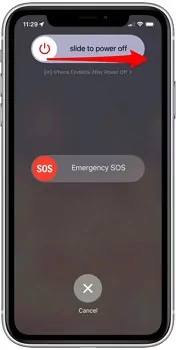
iPhone'da: Yan buton + ses butonuna basılı tutun, iki kaydırma butonu görünene kadar bekleyin, Kapatmak için kaydırın. Telefon kapandıktan sonra yan butona basılı tutarak tekrar açın.
8. Önbelleği ve Verileri Temizleyin
Bildirimler hâlâ çalışmıyorsa, önbellek ve verileri temizlemeyi deneyebilirsiniz.
Android için: Android cihazınızın önbelleğini temizlemek için "Ayarlar" > "Uygulamalar ve bildirimler" > "Tüm uygulamaları gör" > "TikTok" > "Depolama ve önbellek" yolunu izleyin ve "Önbelleği temizle" seçeneğine dokunun.
Not: iOS cihazlarda uygulama önbelleğini temizleme seçeneği olmadığından, bunu TikTok uygulaması içinde yapabilirsiniz.
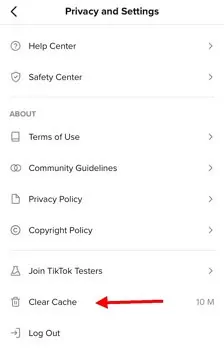
TikTok Uygulaması için: Sağ alt köşedeki Profil'e tıklayın, sağ üstteki üç çizgi simgesine dokunun, Ayarlar ve Gizlilik'i seçin, ardından Önbelleği Temizle butonuna basılı tutun.
9. Rahatsız Etmeyin Modunu Kontrol Edin
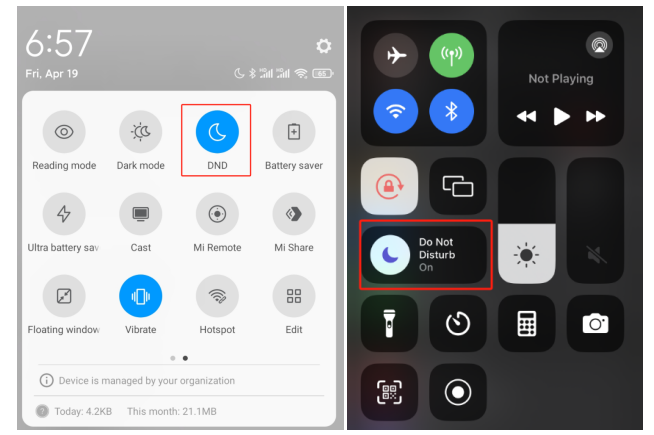
Cihazınızda "Rahatsız Etmeyin" (DND) modunun açık olmadığından emin olun; bu mod bildirimlerin görünmesini engelleyebilir. Ekranın üstünden aşağı kaydırarak ay ay simgesini görebilirsiniz. Android veya iPhone'da aşağıdaki fotoğrafta gösterildiği gibi kontrol edin:
10. Destek ile İletişime Geçin
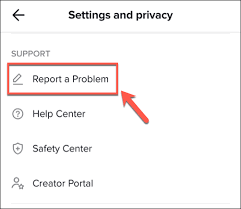
Yukarıdaki çözümler işe yaramazsa, TikTok destek ile iletişime geçerek sorunu bildirebilirsiniz.
Bu çözümleri uygulamak, TikTok bildirimlerinizin çalışmama sorununu çözmenize yardımcı olacaktır ve böylece TikTok'tan bildirim alabilirsiniz.
Bonus: TikTok Bildirimlerini TikTok Ebeveyn Denetimleri ile Senkronize Edin





Bir Yanıt Bırakın.