Snapchat Bildirimleri Çalışmıyor [9 Profesyonel Çözüm]
Snapchat, fotoğraflar, videolar ve mesajlar aracılığıyla arkadaşlarınızla eğlenceli anları paylaşmanızı sağladığında ne kadar harika olduğunu bilirsiniz. Onu geleneksel sosyal medya uygulamalarından ayıran en önemli özellik, içeriğin kaybolmasıdır; bu da deneyimi daha spontane ve gerçekçi kılar. Ancak, bazı kullanıcılar Snapchat bildirimlerinin düzgün çalışmaması gibi can sıkıcı sorunlarla karşılaşabilir.
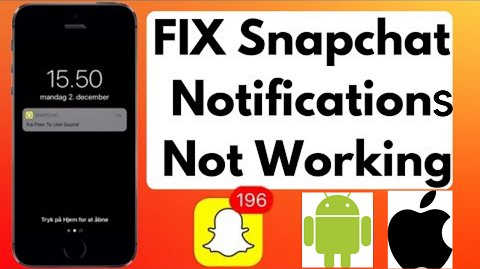
İster bir arkadaşınızdan yanıt bekliyor olun, ister snap serilerini takip ediyor olun ya da sadece gelişmelerden haberdar kalmak isteyin, o kaçırılması zor push bildirimleri Snapchat deneyiminizde önemli bir rol oynar. Snapchat bildirimlerini düzeltmek için kapsamlı bir rehber hazırladık. Kaçırılan Snap ve Hikayelere elveda deyin, bu popüler dijital platformda bağlantınızı yeniden kazanın.
- Bölüm 1: Snapchat Bildirimlerim Neden Çalışmıyor?
- Bölüm 2: Snapchat Bildirimleri Nasıl Düzeltilir?
- 1. Ağ Bağlantınızı Kontrol Edin
- 2. Snapchat İçinde Bildirimleri Ayarlayın
- 3. Ayarlardan Uygulama Bildirimlerini Kontrol Edin
- 4. Arka Plan Uygulama Yenilemeyi Etkinleştirin
- 5. Snapchat Önbellek Verilerini Temizleyin
- 6. Rahatsız Etmeyin veya Odak Modunu Kontrol Edin
- 7. Çıkış Yapıp Tekrar Giriş Yapın
- 8. Snapchat'i Güncelleyin veya Yeniden Yükleyin
- 9. Telefonunuzu Yeniden Başlatın
- Bölüm 3: Snapchat Bildirim Sesleri Çalışmıyorsa Nasıl Düzeltilir?
- Bölüm 4: Başka Bir Cihazdan Snapchat Bildirimlerini Kontrol Edin


Snapchat Bildirimlerim Neden Çalışmıyor?
Snapchat bildirimlerinizin aniden çalışmayı durdurması son derece sinir bozucudur. Bildirimlerin neden çalışmadığını merak ediyorsanız, birkaç sebep olabilir. Sorunun kaynağı genellikle bildirim ayarlarınız, uygulamadaki bir hata veya telefon yazılımınızla ilgili bir problem olabilir.
Ayrıca, bildirimler Snapchat veya cihaz ayarlarınızda kapalı olabilir. Bildirimlerin etkin olduğundan emin olmak için her iki yeri de kontrol edin. İnternet bağlantınızın stabil olup olmadığını da kontrol edin çünkü bu da bildirimleri etkileyebilir. Bildirimlerinizi tekrar çalışır hale getirmek için bazı pratik ipuçlarını ele alacağız!
Snapchat Bildirimleri Nasıl Düzeltilir?
Yeni Snapchat etkinlikleri hakkında uyarı almıyorsanız, uygulama daha az kullanışlı hale gelir. Endişelenmeyin - çoğu durumda basit birkaç adımla Snapchat bildirimlerinizi tekrar çalıştırabilirsiniz. Bildirimleriniz kaybolduysa veya normal çalışmıyorsa, onları geri getirmek için profesyonel çözümleri ele alacağız.
1 Ağ Bağlantınızı Kontrol Edin
Uygulamaya özel ayarlara geçmeden önce temel adımlarla başlayın. Cihazınızın stabil bir internet bağlantısına sahip olduğundan emin olun. Snapchat bildirimleri iletmek için ağ bağlantısına ihtiyaç duyar, bu yüzden zayıf veya dengesiz bağlantı sorunun kaynağı olabilir.
2 Snapchat İçinde Bildirimleri Ayarlayın
Snapchat, uygulama içi bildirimler üzerinde kapsamlı kontrol sunar. Bildirimler etkin değilse, uygulamayı açtığınızda size bildirimleri etkinleştirmeniz gerektiğini hatırlatan bir açılır pencere gösterilir.
Bildirim ayarlarınızı özelleştirmek için:
Snapchat uygulamasını başlatın.
Sol üst köşedeki profil simgenize dokunun.
Sağ üst köşedeki ayarlar (dişli simgesi) menüsüne gidin.
Aşağı kaydırın ve "Bildirimler" seçeneğini seçin.
Yeşil "Bildirimleri Etkinleştir" butonuna tıklayın.
3 Ayarlardan Uygulama Bildirimlerini Kontrol Edin
Bildirim sorununun, cihaz ayarlarından kapatılmış push bildirimlerinden kaynaklandığını varsayarsak, Android veya iOS cihaz ayarlarına giderek push bildirimlerini etkinleştirebilirsiniz.
Android'de Uygulama Bildirimlerini Etkinleştirin
Android cihaz ayarlarından kullanıcılar bildirimlerini özelleştirebilir. Hangi bildirim türlerini almak istediklerini ve nasıl görüntüleneceğini seçebilirler.
Telefonunuzun Ayarlar menüsüne gidin.
"Uygulamalar" veya "Uygulama Yöneticisi" seçeneğini bulun ve tıklayın.
"Snapchat" uygulamasını bulun ve dokunun.
"Uygulama bildirimleri" altında bildirimlerin etkin olduğundan emin olun.
iPhone'da Uygulama Bildirimlerini Etkinleştirin
iPhone'unuzun Ayarlar menüsünü açın.
Aşağı kaydırın ve "Bildirimler" seçeneğini seçin.
Uygulamalar listesinden "Snapchat"i bulun.
Snapchat için bildirimlerin etkin olduğundan emin olun.
4 Arka Plan Uygulama Yenilemeyi Etkinleştirin
Snapchat aktif olarak kullanılmadığında bile bildirim ve güncellemeleri alabilmeniz için Arka Plan Uygulama Yenileme özelliğini etkinleştirmek önemlidir. Bu özellik, uygulamanın arka planda yeni içerik ve bildirimleri periyodik olarak kontrol etmesini sağlar. Böylece önemli snap, mesaj veya hikaye güncellemelerini açılır panelde görebilirsiniz. Android ve iPhone cihazlarda Arka Plan Uygulama Yenilemeyi etkinleştirmek için adımlar şunlardır:
Android'de Arka Plan Veri Kullanımına İzin Verin
Telefonunuzun Ayarlar menüsüne gidin.
"Bağlantılar" seçeneğine dokunun ve "Veri Kullanımı"nı seçin.
"Mobil Veri Kullanımı"nı seçin, ardından "Snapchat"i bulun ve tıklayın.
Snapchat için "Arka plan veri kullanımına izin ver" seçeneğini açın.
iPhone'da Arka Plan Uygulama Yenilemeyi Etkinleştirin
iPhone'unuzun Ayarlar menüsüne gidin.
Aşağı kaydırın ve "Genel" seçeneğine dokunun.
"Arka Plan Uygulama Yenileme"yi seçin.
Snapchat için etkin olup olmadığını kontrol edin.
5 Snapchat Önbellek Verilerini Temizleyin
Snapchat önbellek verilerini temizlemek, bildirim sorunları gibi çeşitli yaygın problemleri çözmek için faydalı bir yöntemdir. Önbellek verileri, Snapchat'in cihazınızda periyodik olarak kaydettiği geçici dosya ve verilerdir. Ancak bazen bu önbellek verileri bozulabilir veya güncelliğini yitirebilir, bu da performans sorunlarına yol açar. Snapchat'e temiz bir başlangıç yapması için geçici dosyaları silmek gerekir. Android ve iPhone cihazlarda Snapchat önbellek verilerini temizlemek için:
Android'de Snapchat Önbelleğini Temizleyin
Android cihazınızda Snapchat uygulamasını açın.
Profil simgenize dokunun.
Sağ üst köşedeki ayarlar (dişli simgesi) menüsüne gidin.
Aşağı kaydırın ve "Önbelleği Temizle" seçeneğini seçin.
iPhone'da Snapchat Önbellek Verilerini Temizleyin
iPhone'unuzda Snapchat uygulamasını açın, ekranın sol üst köşesindeki profil simgesine dokunun.
Sağ üst köşedeki dişli simgesine dokunun.
Aşağı kaydırın ve "Verileri Temizle" seçeneğine dokunun.
"Önbelleği Temizle"yi seçin ve onaylamak için "Temizle"ye dokunun.
6 Rahatsız Etmeyin veya Odak Modunu Kontrol Edin
Android ve iOS cihazlar, bildirimleri sessize almak için "Rahatsız Etmeyin" veya "Odak Modu" özelliği sunar. DND modu genellikle kullanıcı bir işe veya göreve odaklanmak istediğinde ve sürekli uyarılarla rahatsız edilmek istemediğinde etkinleştirilir. Ayrıca, çoğu kullanıcı Rahatsız Etmeyin modunu fark etmeden açık bırakabilir çünkü açıp kapatması kolay bir ayardır. Snapchat bildirimlerini almak istediğinizde bu modun kapalı olduğundan emin olun.
Android'de Rahatsız Etmeyin Modunu Kapatın
Hızlı ayarlara erişmek için ekranın üstünden aşağı kaydırın.
"Rahatsız Etmeyin" modunun açık olup olmadığını kontrol edin ve kapatın.
iPhone'da Odak Modunu Kapatın
iPhone'unuzun Ayarlar menüsünü açın.
Aşağı kaydırın ve "Odak" > "Rahatsız Etmeyin" seçeneğine dokunun.
Snapchat'i sessize alan bir Odak modunda olmadığınızdan emin olun.
7 Çıkış Yapıp Tekrar Giriş Yapın
Bildirim sorununu çözmek için genellikle temel bir yöntem yeterlidir. Snapchat hesabınızdan çıkış yapıp bir süre sonra tekrar giriş yapmak, bildirim sorunlarını gidermeye ve hesap ayarlarınızı yenilemeye yardımcı olabilir.
Snapchat uygulamasını açın, profil simgenize dokunun.
Sağ üst köşedeki dişli simgesine tıklayın, aşağı kaydırın ve "Çıkış Yap" seçeneğini seçin.
Birkaç dakika sonra Snapchat uygulamasını tekrar açın. "Giriş Yap" butonuna dokunun.
Hesap bilgilerinizi girin ve "Giriş Yap" butonuna dokunun.
8 Snapchat'i Güncelleyin veya Yeniden Yükleyin
Bildirim sorunu devam ederse, Snapchat'i güncellemeyi veya yeniden yüklemeyi deneyin. Push bildirimleri veya diğer uygulama sorunlarıyla uğraşırken dikkate alınması gereken önemli bir adımdır.
Snapchat'i Güncelleyin
App Store veya Google Play Store'dan Snapchat'in en son sürümüne sahip olduğunuzdan emin olun.
Google Play Store veya App Store'a gidin.
Snapchat'i arayın ve varsa en son güncellemeyi kontrol edin.
Güncelle butonuna tıklayın ve uygulamanın yeniden yüklenmesini bekleyin.
Snapchat'i Yeniden Yükleyin
Uygulamayı yeniden yüklemek için, ayarlardan uygulamayı silin ve Play Store veya App Store'dan tekrar kurun.
Ayarlar'a gidin, uygulamalar bölümünden Snapchat'i bulun ve seçin.
Kaldır seçeneğine dokunun ve işlemi onaylayın.
Google Play Store'a gidin, Snapchat'i arayın ve uygulamayı tekrar yükleyin.
9 Telefonunuzu Yeniden Başlatın
Tüm işlemleri ve ayarları yenilemek için denenmiş ve güvenilir bir yöntem telefonunuzu yeniden başlatmaktır. Cihazınızı kapatıp bir süre sonra tekrar açmanız yeterlidir. Telefonunuzu yeniden başlatmak, Snapchat ve diğer sosyal medya uygulamalarının push bildirimlerini geri getirir.
Snapchat Bildirim Sesleri Çalışmıyorsa Nasıl Düzeltilir?
Snapchat'in hayalet sesi ikonik bir özelliktir - kullanıcılar yeni bir snap aldıklarında bu sesi duymayı bekler. Peki ya aniden Snapchat bildirim sesiniz çalışmıyorsa? Sesli uyarı olmadan gelen snap veya mesajları tamamen kaçırabilirsiniz. Endişelenmeyin! Çoğu durumda Snapchat bildirim sesini düzeltmek kolaydır.
- Telefonunuzun sessiz modda olmadığını kontrol edin.
- Cihazınızın sesinin kapalı olmadığından emin olun. Telefonunuzun yanındaki ses düğmeleriyle sesi ayarlayın.
- Snapchat'in mikrofonunuza erişim izni olduğundan emin olun.
- Snapchat uygulamanızın güncel olup olmadığını kontrol edin veya en son sürümü yükleyin.
Başka Bir Cihazdan Snapchat Bildirimlerini Kontrol Edin
Önemli Snapchat bildirimlerini hâlâ kaçırıyorsanız, karmaşık ayarlara gerek kalmadan sorunu çözmek için AirDroid Parental Control deneyin. Android cihazları yönetmek ve izlemek ile yaygın sosyal medya uygulaması sorunlarını gidermek için çok yönlü bir uygulamadır.
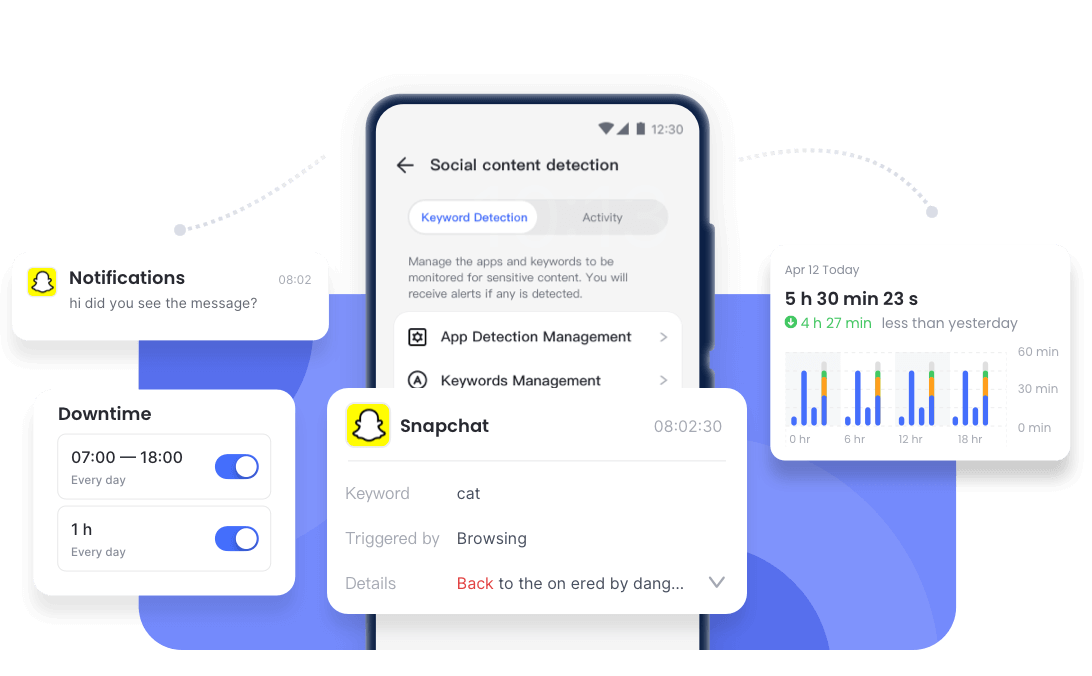
Kullanıcılara birçok faydalı özellik sunar, ancak en iyilerinden biri Uygulama Bildirimlerini Senkronize Etme özelliğidir. Bu özellik, Snapchat ve diğer sosyal medya bildirimlerini başka bir cihazdan uzaktan görmenizi sağlar. Özellikle ebeveynler için, çocuklarının Snapchat bildirimlerini telefonlarında, yanlarında olmasalar bile takip etmek için çok faydalıdır. Ayrıca mesajlarını, fotoğraflarını ve videolarını da görüntüleyerek sosyal medyayı güvenli ve sorumlu şekilde kullandıklarından emin olabilirsiniz.
AirDroid Ebeveyn Denetimi kurulumu ve kullanımı kolaydır, böylece çocuğunuzun Snapchat etkinliklerini hemen izlemeye başlayabilirsiniz. Bugün deneyin ve AirDroid Ebeveyn Denetimi'nin çocuğunuzun çevrimiçi güvenliğini nasıl sağlayabileceğini görün!
Adım 1. AirDroid Ebeveyn Denetimi'ni kullanmak için Google Play Store veya App Store'dan uygulamayı indirin ve bir hesap oluşturun. Ayrıca doğrudan webparent.airdroid.com web sürümünü ziyaret edebilirsiniz.
Adım 2. Akıllı telefonunuzda AirDroid Ebeveyn Denetimi'ni başlatın. Kayıt sayfasına yönlendirileceksiniz. Bir hesap oluşturun ve giriş yapın.
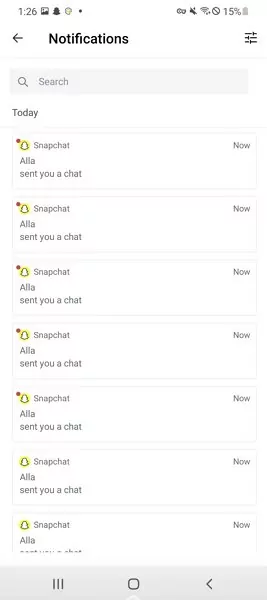
Adım 3. Çocuğunuzun Snapchat etkinliklerini izlemek için, onların telefonuna AirDroid Kids'i indirin. Kurulumdan sonra AirDroid Kids'i açın ve cihazı bağlamak için eşleştirme kodunu girin. Ardından gerekli bazı ayarları yapılandırmanız gerekecek. Artık Snapchat bildirimlerini ve uyarılarını uzaktan görebilirsiniz.
Son Sözler
Snapchat bildirimleri, arkadaşlarınızdan gelen snap, hikaye ve sohbetleri size bildirerek uygulamanın önemli bir parçasıdır. Belirtildiği gibi, kullanıcılar sık sık Snapchat push bildirimlerinin çalışmamasından rahatsızlık duyar. Ancak, bu rehberdeki bilgiler ve adımlarla sorunu hızlıca tespit edip çözebilirsiniz. Ayrıca, Snapchat bildirimlerinizi tekrar çalıştırmak için birkaç pratik çözüm adımı uygulayabilirsiniz.
Birkaç dakika ve biraz çabayla, Snapchat arkadaşlarınızdan biri bağlanmaya çalıştığında her seferinde bildirim alacaksınız. Bildirim sorunlarına neden olan hatalar veya aksaklıklar hakkında güncellemeler için Snapchat Destek'in Twitter hesabını ve Yardım Merkezi'ni takip etmeyi unutmayın. Doğru ayarlarla Snapchat bildirimleriniz kısa sürede telefonunuzda çalışmaya başlayacaktır.





Bir Yanıt Bırakın.