Samsung telefonlarda bildirim paneli ekranın üst kısmında gizlidir. Ekranın üstünden parmağınızı aşağıya doğru kaydırarak erişebilirsiniz.
Samsung'da Silinen Bildirimler Nasıl Görülür
Telefonlarımızda bildirimler, tüm uygulamalardan ve haberlerden haberdar olmamızı sağlar. Peki ya yanlışlıkla tüm bildirimleri temizlerseniz? Önemli bir şeyi kaçırabilirsiniz. Neyse ki Samsung kullanıcıları için temizlenen bildirimleri görmenin yolları mevcut. Daha fazlasını öğrenmek için okumaya devam edin!
Yöntem 1: Ayarlar Üzerinden Samsung Bildirim Geçmişini Görüntüleme
Samsung, Android 11 ve üzeri cihazlarda entegre bir Bildirim Geçmişi özelliğine sahiptir. Bu özellik, geçmiş 24 saat içindeki eski bildirimleri kaçırmış veya temizlemiş olsanız bile görmenizi sağlar. Samsung bildirim geçmişini etkinleştirmek için şu adımları izleyin:
- 1. "Ayarlar"ı açın ve aşağı kaydırarak "Bildirimler"i seçin.
- 2. "Bildirimler" altında "Gelişmiş Ayarlar"a gidin.
- 3. "Bildirim Geçmişi"ne dokunun.
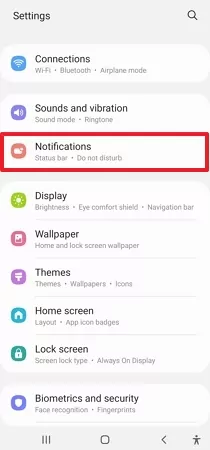
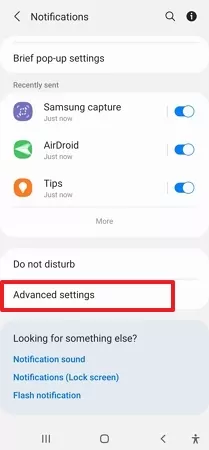
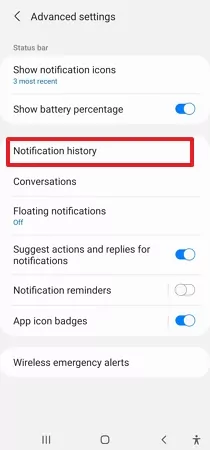
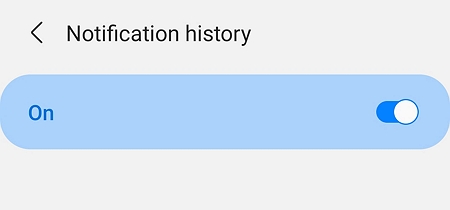
Tamam! Artık tüm bildirimleriniz bildirim günlüğüne yedeklenecek. Peki, bundan sonra Samsung'da bildirim geçmişi nasıl kontrol edilir?
Ayarlara gidin > Gelişmiş Ayarlar > Bildirim Geçmişi.
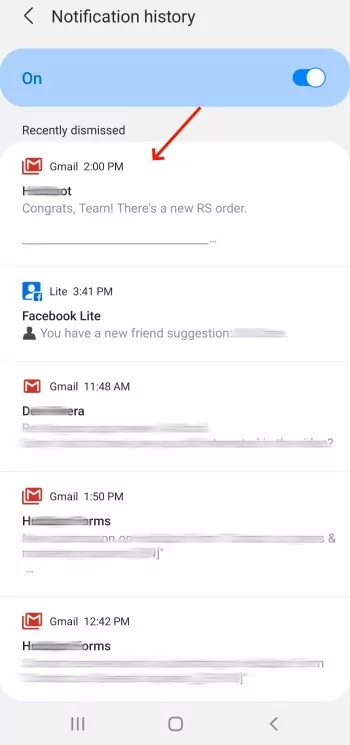
Bu resmi yöntemin yanı sıra, 24 saatten daha uzun süreli bildirim geçmişini görmek için bazı üçüncü taraf uygulamalar da keşfettik. Daha detaylı adımlar için aşağı kaydırın!
Yöntem 2: Üçüncü Taraf Uygulamalar ile Samsung Bildirim Geçmişini Görüntüleme
Birkaç üçüncü taraf uygulama, Samsung'daki bildirimleri başka bir telefondan bile görüntülemenizi sağlar. İşte seçip test ettiğimiz uygulamalardan bazıları:
1AirDroid Bildirim Senkronizasyonu
AirDroid Bildirim Senkronizasyonu uygulaması, ebeveynler için tasarlanmıştır ve başka bir telefondan bildirimleri görüntülemesi gereken kullanıcılar için de idealdir. Telefon bildirimlerini senkronize etmenin yanı sıra düşük pil uyarısı gösterebilir. Üstelik, bu uygulama tarafından alınan bildirimler kaybolmaz.
AirDroid ile Samsung'da temizlenen bildirimleri görüntüleme adımları:
- 1.Play Store'dan AirDroid Parental Control'u yükleyin.
- 2.Samsung telefona AirDroid Kids uygulamasını indirin.
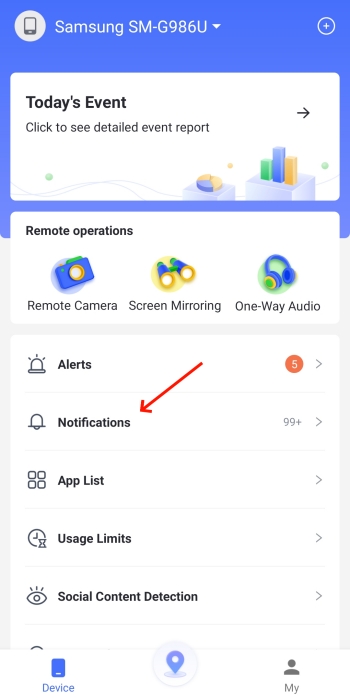
- 3.İki cihazı bağladıktan sonra "Bildirimler"e dokunun.
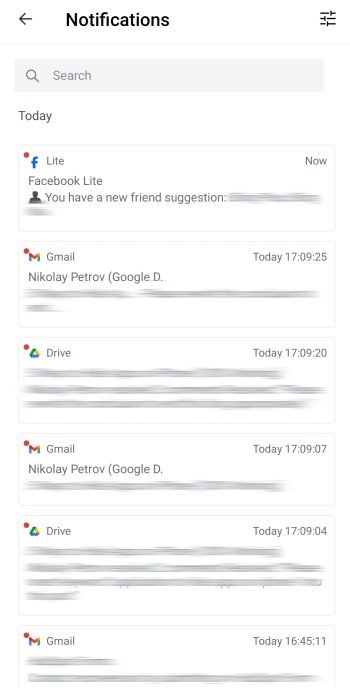
- 4.Artık Samsung'dan alınan tüm bildirimleri görüntüleyebilirsiniz.
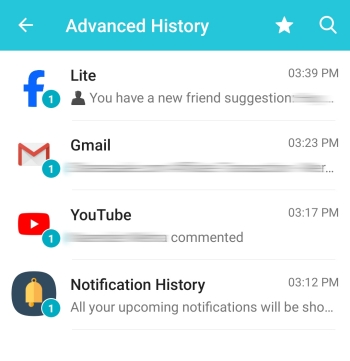
2Bildirim Geçmişi Günlüğü
Notification History Log uygulaması ile Samsung cihazınızda aldığınız tüm eski bildirimleri görebilirsiniz. Ayrıca bu çok yönlü uygulama, cihazı otomatik olarak kilitleme, medya dosyalarını yönetme, bildirimleri telefon hafızasına geri yükleme gibi ek özellikler de sunar.
Uyarı: Uygulamada rahatsız edici ve atlanamayan reklamlar bulunmaktadır. Ücretsiz sürümü kullanıyorsanız, yalnızca 25 bildirimi izleyip kaydedebilirsiniz.
Notification History Log nasıl kullanılır:
- 1.Play Store'dan Notification History Log uygulamasını indirin.
- 2.Uygulamayı açın ve Samsung cihazınızda bildirim iznini verin.
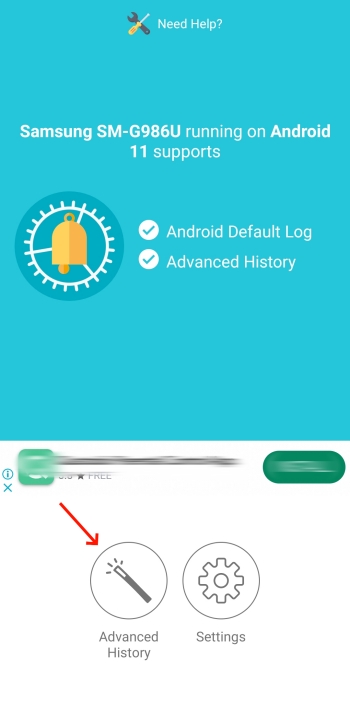
- 3.Bir reklam izledikten sonra "Advance History" seçeneğine dokunun.
- 4.Artık Samsung bildirim geçmişinizi görebilirsiniz.
3NotiSaver
NotiSaver, bildirim geçmişinizi otomatik olarak kaydeder ve hangi uygulamadan gelen bildirimleri okuduğunuzu veya bildirim çubuğundan temizlediğinizi takip etmenizi sağlar. Ayrıca uygulamaları kategorilere ayırarak hangi bildirimleri almak istediğinizi kolayca özelleştirebilirsiniz. Bu uygulamada da reklamlar bulunmaktadır.
NotiSaver nasıl kullanılır:
- 1.Uygulamayı yükledikten sonra NotiSaver'ı başlatın.
- 2.Uygulamanın bildirimlere erişim izni almasına izin verin.
- 3.Ardından tüm bildirimlerin görüntülendiği ana ekrana yönlendirileceksiniz.

Samsung Bildirimleri Hakkında Sıkça Sorulan Sorular
Samsung Telefonumda Bildirim Çubuğu Nerede?

Samsung Telefonumda Bildirimler Neden Görünmüyor?
Bildirimin görünmemesinin bazı olası nedenleri şunlardır:
- Rahatsız etmeyin modu açık olabilir.
- Güç tasarruf modu etkin olabilir.
- Uygulamanın arka planda çalışması kısıtlanmış olabilir.
- Bazı uygulamaların bildirimleri devre dışı bırakılmış olabilir.
- İşletim sistemi güncel olmayabilir.
Samsung Galaxy'de Eski Bildirimler Nasıl Görülür?
Samsung Galaxy'de geçmiş bildirimleri görmek kolaydır. Bunun için:
- Ayarlar > Bildirimler'e dokunun.
- Gelişmiş Ayarlar > Bildirimler > Bildirim Geçmişi seçeneğine dokunun.
Samsung'da Bildirimler Ne Kadar Süre Kalır?
24 saat. Bir bildirimi kaydırıp bildirim geçmişini açtığınızda, bildirimler 24 saat boyunca Bildirim Geçmişi sayfasında saklanır. Bir gün sonra eski bildirimleri artık göremezsiniz.
Samsung'da Bildirimler Nasıl Kapatılır?
Şu adımları izleyin:
- Ayarlar > Bildirimler > Rahatsız Etmeyin > Bildirimleri Gizle > Tümünü Gizle.
- Ardından Rahatsız Etmeyin modunu etkinleştirin.


Bir Yanıt Bırakın.