Ekran Süresi iPhone’daAndroid'de Çalışmıyor mu? [Nasıl Düzeltilir?]
Google ve Apple teknolojinin üretken ve sağlıklı bir şekilde kullanımını teşvik etmek için işletim sistemlerine birtakım özellikler ekledi. Son model Android telefonlar dijital sağlık ve ebeveyn kontrolü için özel bir bölüm içerirken, iPhone da son derece harika bir "Ekran Süresi" seçeneği getirdi. Bu özellik ile artık cihazınızda geçirdiğiniz süreyi takip edebilecek ve sınırlandırabileceksiniz. Bu sayede fazla ekran süresini azaltabilecek ve sağlığınızı korumanız daha kolay hale gelecek. Ancak ekran süresi özelliği nasıl kullanabilir ve çalışmaması durumunda nasıl düzeltebilirsiniz ? Tüm merak ettikleriniz bu yazıda bulabilirsiniz.
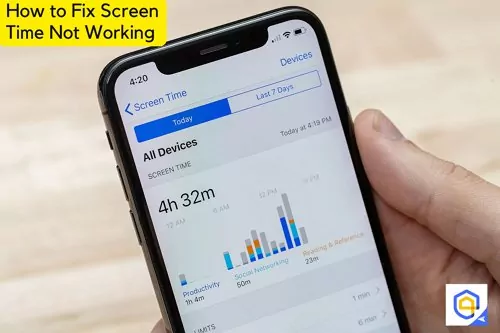
- Bölüm 1: Apple Ekran Süresi Çalışmıyor, Nasıl Düzeltilir ?
- Yöntem 1. Ekran Süresini Devre Dışı Bırakın ve Yeniden Etkinleştirin
- Yöntem 2. Tarih ve Saati Otomatik Olarak Ayarlayın
- Yöntem 3. Cihazlar Arasında Paylaşımı Etkinleştirin
- Yöntem 4. Düşük Güç Modunu Kapatın
- Yöntem 5. Ekran Süresi Şifresi Ayarlayın
- Yöntem 6. Her Uygulama için Belirli Bir Sınır Belirleyin
- Yöntem 7. Downtime Özelliğini Açın
- Yöntem 8. İletişim Sınırlarını Etkinleştirin
- Yöntem 9. Apple'ın Sunucu Durumunu Kontrol Edin
- Yöntem 10. Cihazınızı Zorla Yeniden Başlatma
- Yöntem 11. iPhone'daki Tüm Ayarları Sıfırlayın
- Yöntem 12. Cihazın İşletim Sistemini En Son Sürüme Güncelleyin
- Bölüm 2: Android Cihazlarda Ekran Süresi Çalışmıyor, Nasıl Düzeltilir ?

Ekran Sürem Neden Çalışmıyor?
Özellikle iPhone kullanıcıları olmak üzere birçok akıllı telefon kullanıcısı ekran süresi özelliğini kullanırken bazı hataların meydana geldiğini bildirmiştir. Bu hatalar arasında; yanlış bilgi içeren raporlar, çocuklarının telefonundaki uygulamaları izleme veya kısıtlama sırasında yaşadıkları engeller ve zaman çizelgesinin doğru çalışmaması bulunmaktadır.
Potansiyel sorunlardan bir tanesi ekran süresi yapılandırmasını ayarlamayı gözden kaçırmış olabileceğiniz veya çocuklarınızın buna müdahale etmiş olabileceğidir. Ayrıca, Aile Paylaşım Planınızın sizi bir ebeveyn veya vasi olarak içerdiğinden emin olun.
Bölüm 1: Apple Ekran Süresi Çalışmıyor, Nasıl Düzeltilir ?
Ekran sürenizin eskisi gibi çalışmadığını fark ettiyseniz, bunu düzeltmek için yapabileceğiniz birkaç şey var. Doğru araçları kullanmıyor, tutarlı olmuyor veya gerçekçi hedefler belirlemiyor olabilirsiniz.
1 Ekran Süresini Devre Dışı Bırakın ve Yeniden Etkinleştirin
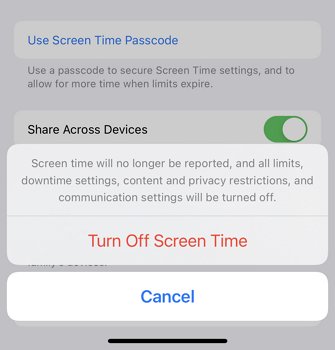
Genelde Ekran Süresini devre dışı bırakıp yeniden etkinleştirmek bu özelliğin ayarlarını yenileyecek ve tekrar çalışmasına yardımcı olacaktır. Ancak, Ekran Süresini kapatıp açmadan önce, bunun tüm "Ekran Süresi” verilerinizi sileceğini bilmelisiniz. Ekran Süresi verilerinizi kaybetme konusunda bir endişeniz yoksa, aşağıdaki talimatları uygulayabilirsiniz.
- Ana ekrandaki Ayarlar uygulamasını açın ve Ekran Süresi'ne tıklayın.
- En alta kaydırın ve Ekran Süresini Kapat seçeneğine tıklayın.
- Ekran Süresi şifresini girin ve tekrar Ekran Süresini Kapat'a tıklayın.
- Yine Ayarlar uygulamasını açın. Ekran Süresi'ni seçin, "Ekran Süresini Aç" seçeneğine dokunun ve Devam'a basın. Cihazım veya Çocuğumun cihazını seçtiğinizden emin olun.
2 Tarih ve Saati Otomatik Olarak Ayarlayın
Tarih ve saati otomatik olarak güncellemeye ayarlamak burada önemlidir. Çünkü manuel ayarlama, genellikle yapılandırma hatalarına yol açmaktadır.
- Ayarlar > Genel > Tarih ve Saat'e gidin.
- Otomatik Olarak Ayarla'yı etkinleştirin.
- İstendiğinde, zaman diliminizi seçin.
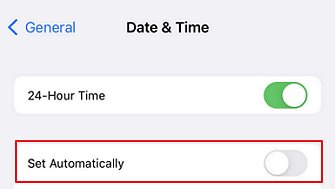
Tarih ve saatiniz artık otomatik olarak ayarlandığı için akıllı telefonunuz zamanı otomatik olarak senkronize edecek ve bu sırada da cihazınızı normal şekilde kullanmaya devam edebileceksiniz. Keyfini çıkarın!
3 Cihazlar Arasında Paylaşımı Etkinleştirin
Ekran Süresi raporları görünmüyorsa veya çocuğunuzun cihazındaki kısıtlamalarda sorun varsa, Ekran Süresi ayarlarınızın devre dışı kalmış olabilir.
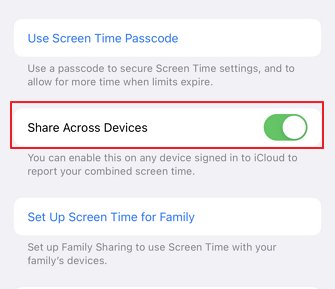
- Ayarları açın ve Ekran Süresi'ni seçin.
- "Cihazlar Arasında Paylaş" ayarının iPhone'unuzda etkin olduğundan emin olun.
4 Düşük Güç Modunu Kapatın
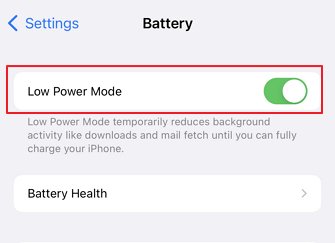
Düşük Güç Modu telefonunuzun performansını etkileyebilir. Ayrıca bu özellik bazı arka plan aktivitelerinizi etkileyebilir ve ekran süresi işlevselliğini kısıtlayabilir.
Bu nedenle, iPhone'unuzdaki ekran süresi özelliklerinden en iyi şekilde yararlanmak istiyorsanız, Düşük Güç Modunun kapalı olduğundan emin olmalısınız.
- iPhone'unuzun Ayarlar uygulamasına gidin ve Pil bölümünü seçin.
- Düşük Güç Modunu kapatma seçeneğini göreceksiniz.
5 Ekran Süresi Şifresi Ayarlayın
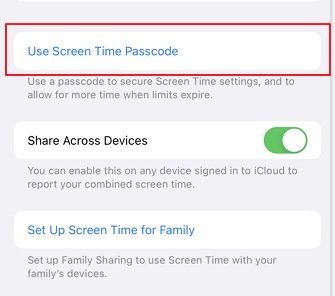
- Ayarları açın ve Ekran Süresi'ni seçin.
- Ekran Süresi Şifresi Kullan'a dokunun.
- Şifrenizi oluştururken özgün bir sayı kombinasyonu kullanın. "Şifre" gibi kolay tahmin edilebilen kelimeler kullanmaktan kaçının.
- Şifrenizi düzenli olarak değiştirerek güvenliğini sağlayın.
Bu önerileri uygulayarak ekran süresi özelliğinde meydana gelebilecek istenmeyen değişiklikleri engelleyebilirsiniz.
6 Her Uygulama için Belirli Bir Süre Limiti Ayarlayın
Her uygulama için bir süre limiti belirlemek, çocuklarınızın istenmeyen uygulamalara erişimini kontrol altına almak için oldukça kullanışlıdır.
Genel olarak ekran süresi için bir süre limiti belirleyebilirsiniz. Bunu yapmak için:
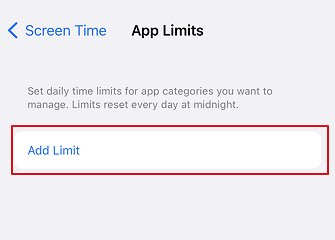
- Ayarlar > Ekran Süresi'ne gidin.
- Uygulama Limitleri'ne dokunun.
- Limit Ekle'yi seçin. Tüm Uygulamalar ve Kategoriler için günlük veya haftalık limit belirleyin.
Bir süre limiti belirledikten sonra, belirlediğiniz limite ulaşmanız halinde ekranın üst kısmında kırmızı bir çubuk göreceksiniz. Uygulamayı kullanmaya devam etmek istiyorsanız, Limiti Yok Say'a dokunabilirsiniz.
7 Downtime Özelliğini Açın
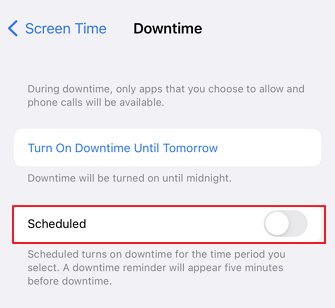
Ekrandan uzak kaldığınız bir süre içinde sadece belirli programlara ve telefon çağrılarına izin vermek için ayarlardan "Downtime" özelliğini açtığınızdan emin olun. Bu sırada yalnızca izin verdiğiniz uygulamalar ve telefon görüşmeleri kullanılabilir. Downtime ayarlarını açmak için:
- Ayarlar'a gidin ve Ekran Süresi'ne dokunun.
- Downtime’a dahil olacak zamanı ayarlamak için belirli bir ayarlar sekmesi bulunmaktadır. Downtime ayarının açık olduğundan emin olun.
- İşlemi tamamladıktan sonra Tamam'a dokunun.
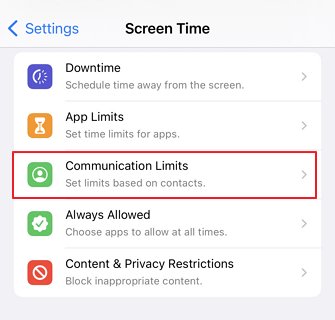
8 İletişim Sınırlamalarını Etkinleştirin
Kullanıcılar, istenmeyen çağrıları ve mesajları görmemek için downtime sırasında iletişim sınırlamalarnı kolayca ayarlayabilirler. Bunun için özel bir seçenek bulunmaktadır. İlgili ayarlar sırasıyla şunlardır:
- Ayarlar > Ekran Süresi'nde, İletişim Sınırlamaları'na dokunun.
- İzin verilen ekran süresini ve ilgili bölümden ihtiyacınıza uygun şekilde belirleyin.
9 Apple'ın Sunucu Durumunu Kontrol Edin
Apple hizmetlerinin sizin bölgenizde mevcut olduğundan ve düzgün çalıştığından emin olmak için, Apple desteğine gidip sistem durumunu kontrol etmelisiniz.
- Safari tarayıcısını açın.
- URL'yi girin https://www.apple.com/support/systemstatus/ ve enter'a basın.
- Buradan Apple özellikleri ve hizmetlerinin ayrıntılı listesini görebilirsiniz. Listede herhangi bir hata olmadığından emin olun ve eğer görüyorsanız, detaylar bağlantısına tıklayın.
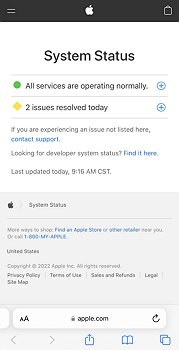
Apple hizmetleri bazı teknik sorunlar nedeniyle bazen devre dışı kalmış olabilir. Ekran Süresi çalışmıyorsa cihazınızın sol tarafında kırmızı bir üçgen ve "Kesinti" notunu göreceksiniz.
10 Cihazınızı Zorla Yeniden Başlatma
Sürekli kullanım durumunda bazı uygulamalar gri hale gelebilir. Bu durumda telefonunuzu yeniden başlatmanız gerekebilir. Telefonunuzu yeniden başlatmak için güç düğmesini kullanın.
- Power düğmesine basılı tutun ve kapatın.
- Sonra tekrar açın.
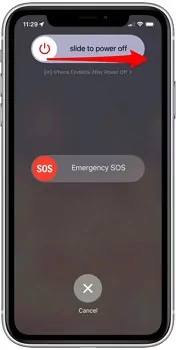
Ayrıca eğer akıllı telefonunuzun ana düğmelerinden biri eksikse, ses düğmesine ve güç düğmesine aynı anda basarak cihazınızı yeniden başlatabilirsiniz.
Telefonunuz yeniden başlatıldıktan sonra ekranın düzgün çalışıp çalışmadığını kontrol edin; harika! Eğer çalışmıyorsa, başka bir sorun giderme yöntemini denemeniz gerekebilir.
11 iPhone'daki Tüm Ayarları Sıfırlayın
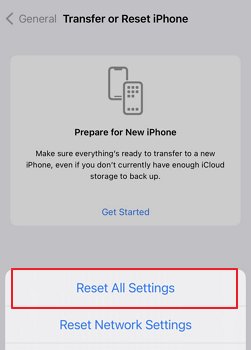
Eğer Ekran Süresi özelliğini iPhone'unuzda çalıştıramıyorsanız cihazınızdaki tüm ayarları sıfırlamayı deneyebilirsiniz. Bu iPhone'unuzu fabrika ayarlarına döndürerek sorunu çözmenize yardımcı olabilir. iPhone'unuzun ayarlarını sıfırlamak için:
- Ayarlar uygulamasını açın.
- Genel > iPhone'u Taşı veya Sıfırla'ya dokunun.
- Sıfırla'ya dokunun.
- Tüm Ayarları Sıfırla'ya dokunun.
12 Cihazın İşletim Sistemini En Son Sürüme Güncelleyin
Cihazınızın işletim sistemini en son sürüme güncelleyerek yeni özelliklerden, özellikle de yeni ekran süresi ayarlarından, tam anlamıyla yararlanabilirsiniz. Bu sayede en güncel güvenlik özelliklerine ve hata düzeltmelerine sahip olabilirsiniz.
Birçok sorun cihazın işletim sistemini en son sürüme güncelleyerek çözülebilmektedir. Bunu yapmak için:
- Apple cihazınızdaki Ayarlara gidin ve "Genel" bölümüne geçin.
- "Yazılım Güncellemesi"ne dokunun ve en son güncellemeleri yükleyin.
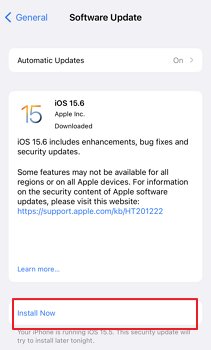
Cihazın işletim sistemi güncellendikten sonra, ekran süresi özelliği sorunsuz bir şekilde çalışmaya başlamalıdır. Eğer sorunlarız hala devam ediyorsa cihazı yeniden başlatmalısınız.
Bölüm 2: Android Cihazlarda Ekran Süresi Çalışmıyor, Nasıl Düzeltilir ?
Ekran süresi özelliği, çocukların telefonu güvenli ve sağlıklı bir şekilde kullanmalarını öğrenmeleris sırasında yardımcı olur. Çoğu Android cihaz; ebeveynlerin çocuklarının cihazı kullanma süresini sınırlamasına olanak tanıyan birer ebeveyn kontrolü uygulaması içermektedir.
Örneğin, Android cihazlarda çocuklarınızın ekran süresini kontrol etmeye çalışıyor ama başaramıyor olabilirsiniz. Eğer ekran süreniz Android cihazınızda çalışmıyorsa sorunu çözmek için deneyebileceğiniz birkaç yol bulunmaktadır. İlk olarak cihazınızın en son Android sürümüne sahip olduğundan emin olun. Eğer cihazınız güncel Android sürümünü sahipse ama hala sorun devam ediyorsa cihazınızı yeniden başlatmayı deneyebilirsiniz. Cihazı yeniden başlatmak ekran süresi özelliğinin düzgün çalışmamasına neden olan küçük hataların düzelmesine yardımcı olabilir.
1Dijital Sağlık'ı Kullanın
Google, çocuklarınızın Android akıllı telefon kullanımlarını kontrol etmenize yardımcı olmak için yeni bir ebeveyn kontrolü özelliği geliştirdi. Bu yeni özellik sayesinde Google kullanıcılarının sağlığını korumayı amaçlamaktadır. Bu uygulama kullanıcıların ekran süresi aktivitelerini yönetmelerine ve sevdiklerine gerçekçi hedefler belirlemelerine yardımcı olmak için tasarlanmıştır.
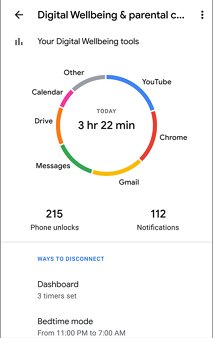
Bu uygulama kullanıcıların cihazlarında geçirecekleri süre için günlük limitler belirlemelerine olanak tanımakta ve bu limitlere ne kadar uydukları hakkında geri bildirimde bulunmaktadır. En son güncellemelerle birlikte daha güvenilir istatistikleri görüntüleyebilir, uyku saatlerinizi ayarlayabilir, uyku kalitenizi artırabilir ve sürüş davranışınızı izleyebilirsiniz.
2En İyi Alternatifler: AirDroid Ebeveyn Kontrolü
Bu öneriler yaşadığınız problemin çözülmesine yardımcı oldu mu? Eğer olmadıysa AirDroid Ebeveyn Kontrolünü deneyebilirsiniz
Kapsamlı bir ebeveyn kontrol sistemi uygulaması; yerleşik ekran süresi işlevlerinde karşılaştığımız hataları ve sorunları ortadan kaldırdığı için eşsizdir. Nihai ekran süresi platformu, AirDroid Parental Control ile tanışın. Bu harika uygulama ebeveynlerin çocuklarının dijital yaşamlarını kontrol etmelerine yardımcı olmak için oluşturulmuştur. Temel dosyalara ve mesajlara güvenli erişim ve kullanımı kolay bir kilit özelliği ile ekran süresi özelliği, ailenizi dışarıdayken onları güvende tutmak için mükemmel bir araçtır. Bu uygulama sayesinde huzurlu bir şekilde kendi işlerinize odaklanabilir ve çocuklarınızı sorumlu yetişkinler olarak yetiştirebilirsiniz.

AirDroid Ebeveyn Kontrolü, çocuklarınızın kullandığı bütün cihazlarınızı merkezi bir yerden izlemenizi sağlar. Cihazlar ekleyebilir, kurallar ve sınırlamalar belirleyebilir ve herhangi bir cihazda bir şey olduğunda bildirim alabilirsiniz. Bunlarla kalmayıp bu uygulama sayesinde dijital yaşamınızı daha verimli bir şekilde organize edebilir ve gerçek zamanlı konum paylaşımı, anlık uyarılar ve çocuğunuzun cihazına uzaktan erişim gibi özellikler sayesinde içiniz rahat bir şekilde kendi işlerinize odaklanabilirsiniz.
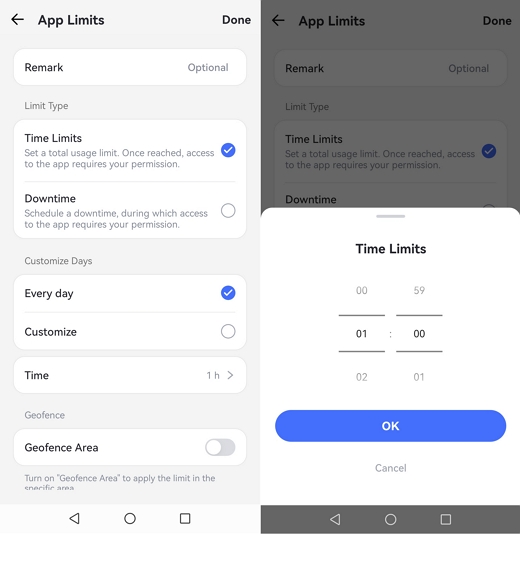
Aşağıda uygulamayı nasıl kullanacağınız bulabilirsiniz.
Adım 1. AirDroid Ebeveyn Kontrol uygulamasını Play Store'dan edinin ve cihazınıza yükleyin.
Adım 2. AirDroid Ebeveyn Kontrol uygulamasını cihazınızda açtığınızda, kaydolma sayfasına yönlendirileceksiniz. Hesabınızı oluşturun ve ardından giriş yapın.
Adım 3. Hedef telefonunuzda AirDroid Kids'in yüklü olduğundan emin olun. Gerekli ayarları yapın ve doğru bilgileri ekleyin. Eşleştirme kodunu girerek cihazı bağlayın. Artık çocuğunuzun ekran süresini kontrol edebilirsiniz.
iPhone Ekran Süresi Aile Paylaşımında Neden Çalışmıyor?
Ekran süresini kullanırken herhangi bir sorun yaşamamak için nasıl çalıştığını anlamanız önemlidir. Hedef cihazda ekran süresi raporlarını göremiyorsanız olası bazı açıklamalar şunlardır; güncel olmayan bir yazılım sürümü kullanmanız, ekran süresi ayarını doğru bir şekilde ayarlamamanız veya bir şifre ihlali nedeniyle çocuğunuzun ayarları değiştirmesine izin vermeniz.
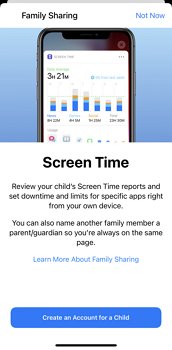
Aile Paylaşımını açmak için bu adımları izleyin:
- Ayarlar > Ekran Süresi'ne gidin.
- Aile için Ekran Süresi Kurulumunu Seçin.
Sonuç
Teknolojinin birçok faydası olsa da bazı zararlı etkileri de olabilir. Araştırmalar aşırı ekran süresinin; uyku, anksiyete ve depresyon gibi sağlık sorunlarına yol açabileceğini göstermiştir. Ayrıca yüksek ekran süresi odaklanma gibi üretkenlik yeteneklerimizi de etkileyebilir.
Peki bağımlılığı nasıl kırabiliriz? Bunun için gözden geçirebileceğiniz yollardan bir tanesi; uygulamalarda geçirdiğimiz süreye belirli bir limit koymaktır. Örneğin, kendinize uygulamalar için 30 dakika, genel kullanım için ise 1 saat sınır koyabilirsiniz. Aynı şekilde sorumlu bir ebeveyn olarak çocuğunuzun çevrimiçi geçirdiği süredeki sağlığını korumalısınız.
Bu limitleri belirlemek, teknolojinin zamanımızı tüketmesini engeller. Yerleşik işlevlerle ilgili herhangi bir sorunla karşılaşırsanız, ailenizin güvenliği ve gizliliği için nihai bir araç olan AirDroid Parental Control'nü deneyin. Kullanımı kolay bir arayüze sahiptir ve cihazınızdaki tüm etkinlikleri merkezi bir yerden yönetmenizi sağlar. AirDroid Ebeveyn Kontrolü ile sevdiklerinizin dijital yaşamında bilgi sahibi ve kontrol sahibi olun.





Bir Yanıt Bırakın.