Samsung Kids Modu Nasıl Kurulur ve Kullanılır? [2025 Rehberi]
Hasan Babur Güncellendi Dec 10, 2025 Şu dosyaya kaydedildi: Ebeveyn Kontrolü
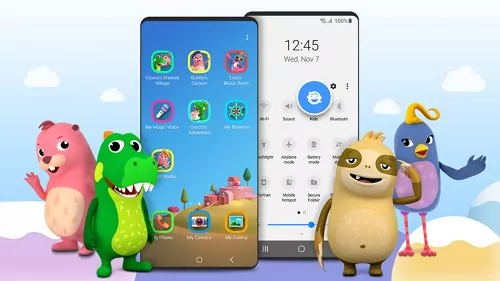
Android 9 veya daha yeni bir sürüme sahip bir Samsung Galaxy cihazı aldıysanız, sizi güzel bir özellik bekliyor. Bu cihazlar pek çok özellikle birlikte geliyor; ancak özellikle ebeveynler için öne çıkan bir özellik var: Samsung Kids.
Samsung Kids, ebeveynlerin çocuklarının telefonlarını nasıl kullandıklarını kontrol etmelerine ve özelleştirmelerine olanak tanıyan yerleşik bir özelliktir. Samsung Kids ile zaman sınırları belirleyebilir, çocuklarınızın kullanabileceği uygulama ve oyunları seçebilir ve hatta etkinliklerini izleyebilirsiniz. Bu makalede, Samsung Kids'i nasıl kurup kullanabileceğinizi adım adım anlatıyoruz.
Samsung Kids, çocukların telefon ve tabletlerini güvenli ve eğlenceli bir ortamda kullanabilmeleri için tasarlanmış bir özelliktir. Çocuklarınızı eğlendirirken uygunsuz içeriklere maruz kalmamalarını sağlamanıza yardımcı olur. Samsung Kids ile ebeveynler, çocuklarının hangi uygulamaları kullanabileceklerine karar verebilir ve cihazlarını ne kadar süreyle kullanabileceklerine dair gerçekçi zaman sınırları koyabilir.
Samsung Telefonlarda Kids Modu Nasıl Kurulur?
Bir Samsung telefonunuz varsa ve küçükleriniz telefonu kullanırken yanlışlıkla arama yapmalarını veya önemli dosyalarınızı silmelerini istemiyorsanız, Samsung Kids'i kurabilirsiniz. İşte Kids Modu'nu kurmak için hızlı ve kolay bir rehber.
Samsung Kids'i Hızlı Ayarlar'a Ekle
Android 9 veya daha yüksek bir işletim sistemine sahip Samsung telefon kullanıcıları, ayarlarda Samsung Kids'i kolayca bulabilir ve özelliğe hızlı erişmek için hızlı ayarlar paneline ekleyebilir.
Bildirim panelini açmak için ekranın üstünden aşağı doğru kaydırın.
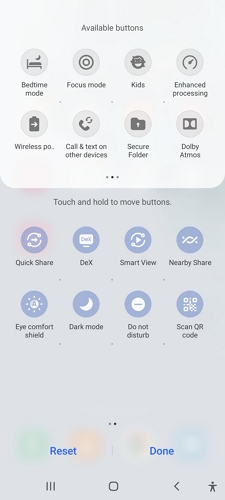
Artı (+) simgesine dokunun ve Kids Modu/Samsung Kids simgesini bulun.
Kids simgesine basılı tutun ve hızlı ayarlar menüsünde istediğiniz konuma sürükleyin. Ardından Tamam'a dokunun.
Samsung Telefonlarda Kids Modu Nasıl Açılır?
Kids Modu'nu hızlı ayarlar menüsüne ekledikten sonra, cihazı çocuklarınıza vermeden önce yalnızca bu özelliği açmanız yeterlidir.
Bildirim panelini aşağı doğru kaydırın.
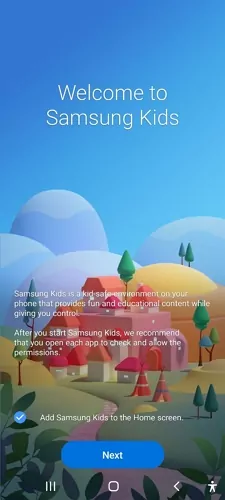
Kids simgesine dokunun, ardından Başlat'a dokunun. Samsung Kids'i ana ekranınıza eklemek istiyorsanız, İleri'ye dokunabilirsiniz.
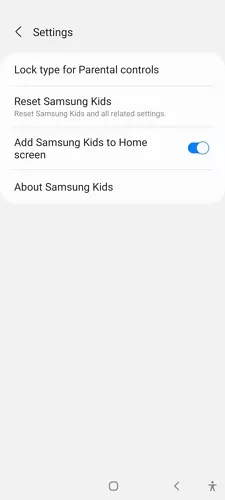
Samsung Kids'te düzenleme yapmak istediğinizde mevcut PIN'inizi girmeniz gerekecektir. Ayrıca Ayarlar menüsünden özel bir Samsung Kids PIN'i belirleyebilirsiniz.
Samsung Kids kilidi sayesinde ebeveyn kontrollerinizi ayarlayabilir ve kullanım istatistiklerini görüntüleyebilirsiniz. Ayrıca, çocukların siz izin vermeden Kids Modu'ndan çıkmalarını da engeller.
Samsung Kids'teki Temel Özellikler
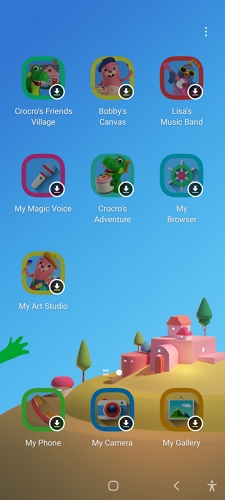
Samsung Kids, Galaxy cihazınızda yalnızca birkaç dokunuşla etkinleştirebileceğiniz yerleşik bir özelliktir. Özelliği açtığınızda, çocuğunuz için bir profil oluşturabilirsiniz.
Samsung Kids, çocuğunuzun erişebileceği uygulama ve oyunları, girebileceği web sitelerini ve kullanabileceği özellikleri belirlemenize olanak tanır.
Samsung Kids, çocuk dostu bir arayüzle sunulan eğlenceli ve eğitici içeriklerle doludur.
Çocuklar yalnızca ebeveynlerinin erişim izni verdiği web sitelerine ulaşabilir.
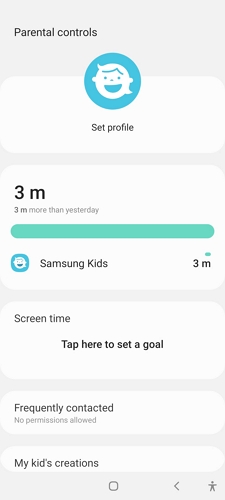
Çocuklarınızın aktivitelerini takip etmenizi sağlayan yerleşik bir ebeveyn kontrol özelliği vardır ve örneğin hafta sonları için özelleştirilmiş oyun süreleri ayarlayabilirsiniz.
Samsung Kids'teki Ebeveyn Kontrolü
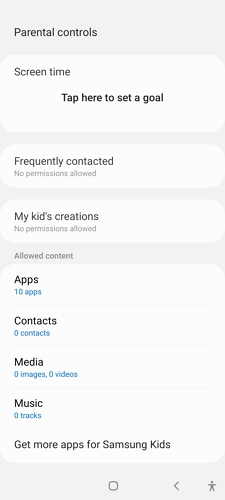
Samsung Kids'te kontrolleri ayarlamak, çocuğunuz için daha güvenli bir dijital ortam oluşturmanıza yardımcı olur. Zaman sınırları koyabilir, uygulamaları onaylayabilir veya engelleyebilir ve çocuğunuzun faaliyetlerini kendi cihazınızdan izleyebilirsiniz.
Ebeveyn kontrollerine Kids Modu'ndan doğrudan erişmek için uygulamayı açın ve bir hesap oluşturma adımlarını izleyin. Hızlı ayarlar menüsünde Samsung Kids özelliğini eklediğinizden emin olun ve aşağıdaki adımları uygulayın:
Adım 1. Bildirim panelinden Kids Modu'nu açın.
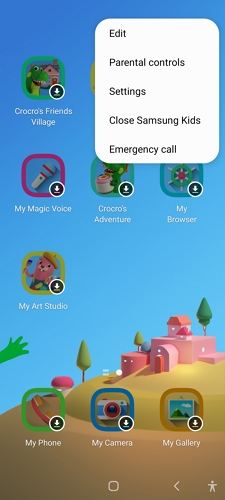
Adım 2. Kids ana arayüzünde, sağ üst köşedeki üç nokta simgesine dokunun.
Adım 3. "Ebeveyn kontrolü" seçeneğini seçin ve mevcut PIN'inizi girin.
Adım 4. Açılan ekranda, çocuğunuzu gözetim altında tutmanıza ve korumanıza yardımcı olacak tüm ebeveyn kontrol özelliklerini görüntüleyebilirsiniz.
Bu adımları tamamladıktan sonra, yaş sınırlamaları, zaman kısıtlamaları ve içerik onayı gibi ayarları düzenleyerek çocuğunuzun cihaz deneyimini özelleştirebilirsiniz.
Ayrıca, birden fazla cihazı Samsung Kids ile ilişkilendirerek çocuklarınızın içeriklere farklı cihazlardan erişmesini sağlayabilirsiniz. Bu sayede cihazlar arasında geçiş yaptıklarında ilerlemelerini veya verilerini kaybetmeden kaldıkları yerden devam edebilirler.
Samsung Kids'te Kişiselleştirilmiş Ayarlar Nasıl Kullanılır?
Çocuklarınıza yeni bir tablet veya telefon verdiğinizde, kullanmadan önce birçok uygulamayı indirip çeşitli ayarları yapmanız gerekebilir. Samsung Kids ile bunların çoğunu atlayabilir ve onlara, pek çok şeyin onlar için önceden ayarlanmış olduğu bir akıllı telefon verebilirsiniz.
Kişiselleştirilmiş ayarlar, her çocuk için favori uygulamalar, ayarlar ve daha fazlasını içeren bir profil oluşturmanıza olanak tanır. Böylece çocuklar, cihazı hemen kullanmaya başlayabilir ve çoğu durumda yardım almaya ihtiyaç duymaz.
1Samsung Kids Ekranını Düzenleyin
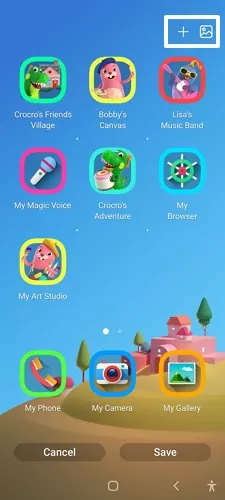
Samsung Kids arayüzü özelleştirilebilir ve çocuğunuz için daha eğlenceli hale getirmek üzere çeşitli uygulamalar ekleyebilirsiniz. Örneğin, çocuğunuzun son zamanlarda oynadığı Minecraft gibi oyunları ekleyebilirsiniz. Ayrıca, mevcut uygulamaları kaldırmak, gizlemek veya yeniden düzenlemek de mümkündür.
Adım 1: Samsung Kids Modu'nu açın.
Adım 2: Ana ekrandan sağ üst köşedeki Daha fazla seçenek'e dokunun, ardından Ana ekranı düzenle'ye dokunun.
Adım 3: Kimliğinizi Samsung Kids PIN kodunuz veya kilit ekranı bilgilerinizle doğrulayın.
Adım 4: Bu pencerede aşağıdaki ayarları düzenleyebilirsiniz:
Samsung Kids'e bir uygulama ekleyin
Samsung Kids'ten bir uygulama silin
Uygulamaları yeniden düzenleyin
Adım 5: Değişikliklerinizi kaydetmek için Kaydet'e dokunun. İptal'e dokunursanız, değişiklikleriniz kaydedilmez.
2Samsung Kids Arka Planını Değiştirin
Samsung Kids, arka plan rengini çocuğunuzun en sevdiği renkle veya galerinizden seçeceğiniz bir görüntüyle değiştirme imkanı sunar.
Adım 1: Samsung Kids Modu'nu açın.
Adım 2: Ana ekrandan sağ üst köşedeki Daha fazla seçenek'e dokunun.
Adım 3: Duvar kağıdını değiştir seçeneğine dokunun ve bir seçenek belirleyin.
Galeriden bir fotoğraf kullanın
Arka plan rengini değiştirin
3Uygulama İsimlerini ve İkonlarını Özelleştirin
Ebeveynler, çocuklarının Samsung Galaxy cihazında Kids Modu'ndaki uygulamaların isimlerini ve ikonlarını da özelleştirebilir. Bu, çocukların en çok kullandıkları uygulamaları daha kolay tanımalarına ve onlara daha rahat erişmelerine yardımcı olabilir. Bir uygulamanın ismini veya ikonunu özelleştirmek için:
Adım 1: Kids Modu'ndaki uygulamayı açın ve "Daha fazla" simgesine dokunun.
Adım 2: Ardından "Düzenle"ye dokunun. Buradan uygulamanın ismini ve ikonunu değiştirebilirsiniz.
Samsung Telefonunda Kids Modu Nasıl Kapatılır?
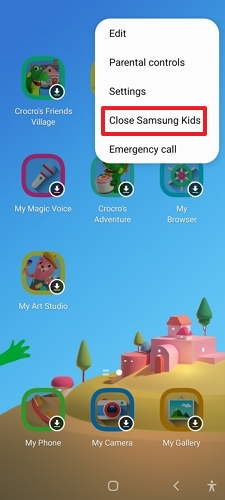
Samsung telefonda Kids Modu'nu kapatmak için, önceki tercihinize bağlı olarak gizli PIN kodunuzu veya kilit ekranı deseninizi girmeniz gerekir. Şifreyi girdiğiniz anda uygulama otomatik olarak kapanacaktır. Ayrıca, üç dikey nokta menüsüne dokunup "Samsung Kids'i kapat" seçeneğini belirleyerek de uygulamadan çıkabilirsiniz.
Samsung Kids PIN'ini Unutursam Ne Olur?
PIN'inizi unuttuysanız ve uygulamadan çıkamıyorsanız, Samsung Kids'i sıfırlamanız gerekir.
Adım 1: Güç menüsü görünene kadar yan tuş ve ses tuşuna aynı anda basılı tutun.
Adım 2: Güç kapalı simgesine basılı tutun ve "Güvenli mod" seçeneği görünene kadar bekleyin. Ardından Güvenli mod simgesini seçin; cihaz yeniden başlatılacaktır.
Adım 3: Yeniden başlatmanın ardından ekranın altında "Güvenli mod" ibaresini görmeniz gerekir. Görmüyorsanız, işlemi tekrarlayın. Ardından Ayarlar'dan Samsung Kids uygulamasını kaldırın.
Adım 4: Ses kısma tuşuna ve yan tuşa tekrar basın ve ardından "Yeniden başlat"ı seçin.
Çocukların Ekran Süresini Yönetmek İçin Bonus Araç
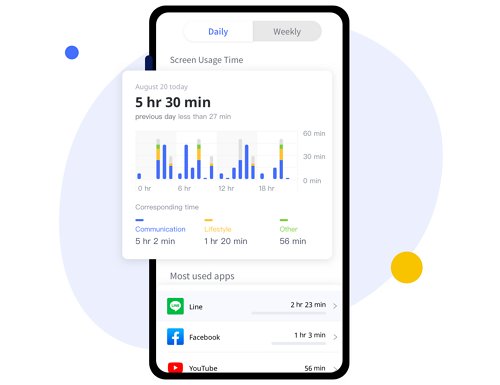
Ebeveynler, çocuklarının cihazlarda geçirdikleri ekran süresi konusunda her zaman endişelidir. Sınırlamalar ve kurallar koymak istiyor ama nereden başlayacağınızı bilmiyor olabilirsiniz. AirDroid Parental Control ile tanışın. Ailesinin dijital alışkanlıklarını kontrol altına almak isteyen ebeveynler için kapsamlı bir ekran süresi yönetim çözümü sunar.
AirDroid Ebeveyn Kontrol ile uygulamalara günlük limitler koyabilir, dikkati dağıtan veya uygunsuz web sitelerini engelleyebilir ve çocuklarınız için "ekransız" zaman dilimleri planlayabilirsiniz. Ayrıca, kullanıcı dostu uzaktan yönetim özellikleri sayesinde ebeveynler, ailelerinin ekran süresini diledikleri yerden izleyip ayarlayabilir.
Ekranların ailenizin hayatını kontrol etmesine izin vermeyin. AirDroid Ebeveyn Kontrol ile her yerden, her zaman kontrolü elinizde tutun.
Kısım: Samsung Kids Modu ile İlgili En Sık Sorulan Sorular
1. Samsung tablette Kids Modu nasıl açılır?
Hasan Babur
Samsung tablette Kids Modu'nu kullanmak için:
Adım 1: Bildirim panelini aşağı kaydırın ve hızlı erişim menüsüne Samsung Kids kısayolunu ekleyin.
Adım 2: Kısayolu ekledikten sonra bu simgeye dokunun.
Adım 3: Kids Modu'nu açmak için PIN kodunuzu girin.
2. Şifre olmadan Samsung tablette Kids Modu'ndan nasıl çıkılır?
Hasan Babur
Şifrenizi unuttuysanız veya Kids Modu'nu atlamak istiyorsanız, cihazı güvenli modda başlatabilirsiniz. Güç tuşu ve ses kısma tuşuna basılı tutarak güvenli modu etkinleştirin. Ardından Ayarlar menüsünden Kids Modu uygulamasını sıfırlayın veya kaldırın.
3. Samsung Kids Modu ücretsiz mi?
Hasan Babur
Evet, Samsung Kids Modu kullanıcılar için ücretsizdir.
4. Tüm Samsung telefonlarda Kids Modu var mı?
Hasan Babur
Hayır. Kids Modu yalnızca Android 9 veya üzeri işletim sistemine sahip Samsung cihazlarda kullanılabilir.
5. Samsung'da kısa mesajlar için ebeveyn kontrolü var mı?
Hasan Babur
Evet, Samsung cihazlarda kısa mesajlara yönelik bazı ebeveyn kontrol seçenekleri bulunur. Buna ek olarak, AirDroid Ebeveyn Kontrol uygulamasını kullanarak çocuğunuzun mesaj etkinliğini görüntüleyebilir ve cihazı için ek kullanım sınırları belirleyebilirsiniz.
6. Samsung Kids kullanmaya değer mi?
Hasan Babur
Samsung Kids Modu, ağırlıklı olarak 10 yaş altındaki çocuklar için uygundur. Ergenlik çağındaki çocuklar için ise AirDroid Ebeveyn Kontrol gibi daha kapsamlı ebeveyn kontrol çözümleri önerilir.
7. Samsung Kids PIN'imi nasıl değiştiririm?
Hasan Babur
PIN kodu, cihazın Ayarlar menüsünden değiştirilebilir; ancak değişiklik yapmadan önce mevcut şifrenizi girmeniz gerekir.
Hasan Babur, teknoloji yayıncılığı konusunda 10 yılı aşkın deneyime sahip bir yazar ve editördür. Aile teknolojisi ve çevrim içi güvenlik konularındaki uzmanlığıyla, Türk okuyuculara dijital dünyada sevdiklerini korumaları için güvenilir rehberlik sunar.



Bir Yanıt Bırakın.