Samsung Arama Kaydı Seçeneği Görünmüyor mu? 2025'te Çözüldü!
Samsung'un arama kaydı özelliğinin birçok faydası olduğu kesin. Peki yukarıdaki kullanıcının yaşadığı gibi Samsung telefonunuzda arama kaydı seçeneği yoksa ne yapmalısınız?
Ne yanlış gittiğini anlamaya başlamadan önce rahatlayın – size yardımcı olacağız. Bu rehberde, "Samsung'da arama kaydı seçeneği görünmüyor" sorununa neden olan sebepleri ve uygulanabilir çözümleri inceledik.
Samsung Telefonumda Neden Arama Kaydı Seçeneği Yok?
Samsung'da arama kaydı seçeneği görünmüyorsa, bunun aşağıdaki nedenlerden biri olabilir:
1Özellik Cihazınızda Mevcut Değil
Ne yazık ki, tüm Samsung telefonlarda yerleşik arama kaydı özelliği bulunmamaktadır. Samsung'un resmi dokümantasyonuna göre, araba kaydı özelliği şu anda sadece bazı Samsung Galaxy Serisi akıllı telefonlarda mevcuttur. Bunlar Galaxy S Serisi, Galaxy A Serisi, Galaxy Z Serisi ve Galaxy M Serisi'ni kapsamaktadır.
Dolayısıyla, Samsung telefonunuz yukarıdaki Galaxy serilerinden biri değilse, arama kaydı seçeneği kesinlikle mevcut değildir.
2Bulunduğunuz Bölgede Arama Kaydı Yasaklanmış
Samsung dahil tüm telefon üreticileri, ülkelerin yasalarına uygun telefonlar üretmek ve özellikler geliştirmek zorundadır. Eğer arama kaydının kesinlikle yasak olduğu bir ülkedeyseniz, Samsung bu ülkede arama kaydı özelliğini devre dışı bırakır ve telefonunuzda bu özelliğe erişemezsiniz.
Samsung arama kayıtlarının kesinlikle yasak olduğu ülkeler şunlardır: (Bu bilgileri Samsung Topluluğu ve Reddit tartışmalarından derledik.)
- Amerika Birleşik Devletleri
- Birleşik Krallık
- Kanada
- Malezya
- Yeni Zelanda
- Dubai
3WiFi Araması Aktif
Telefonunuzda WiFi araması etkinse, bu iki özellik arasındaki çakışma nedeniyle arama kaydı işlevi çalışmaz.
4Yeterli Depolama Alanı Yok
Bazı durumlarda, telefonunuzda depolama alanı sınırlı olduğunda arama kaydı gibi belirli özellikler etkilenebilir. Samsung'unuzda yeterli hafıza yoksa, arama kayıtlarını kaydedebilir mi? İşte arama kaydının çalışmamasının sebebi budur.
Samsung'da Arama Kaydı Seçeneği Görünmüyorsa Nasıl Düzeltilir?
Artık arama kaydı seçeneğinin Samsung'da neden görünmediğini bildiğinize göre, bu karmaşık sorunu çözmek için uygun çözümlere bakalım.
| Arama Kaydının Görünmesi İçin Ayarlar | |
| Yaygın Sorun Giderme Adımları |
Otomatik Arama Kaydını Etkinleştirin
Arama ekranında arama kaydı seçeneğini bulamıyorsanız, Samsung'daki "otomatik arama kaydı" özelliğini kullanmayı deneyin. Otomatik arama kaydı etkinleştirildiğinde, herhangi bir butona basmaya gerek kalmadan telefon görüşmeleri otomatik olarak kaydedilir.
Otomatik arama kaydını etkinleştirme adımları kullandığınız Samsung cihaz türüne göre değişir. Bu rehberde örnek olarak Samsung Galaxy S20+ kullanılacaktır.
- Adım 1. "Telefon" uygulamasını açın.
- Adım 2. Ekranın sağ üst köşesindeki üç noktaya dokunun ve "Ayarlar"ı seçin.
- Adım 3. Aşağı kaydırarak "Aramaları Kaydet" seçeneğine dokunun.
- Adım 4. "Otomatik Arama Kaydı"nı bulun ve açın.
- Adım 5. Hangi aramaların otomatik kaydedileceğini de seçebilirsiniz.
WiFi Aramasını Devre Dışı Bırakın
Daha önce belirttiğim gibi, WiFi araması etkinse arama kaydı çalışmaz. Bunu düzeltmek için WiFi araması seçeneğinin kapalı olduğundan emin olmalısınız.
Aşağıdaki adımları izleyerek WiFi aramasını devre dışı bırakın ve "Samsung'da arama kaydı seçeneği görünmüyor" sorununu çözün.
- Adım 1. Samsung'da "Ayarlar" uygulamasını açın.
- Adım 2. "Bağlantılar" bölümüne gidin.
- Adım 3. "WiFi Araması" seçeneğini kapatın.
İşlem tamamlandıktan sonra bir telefon görüşmesi başlatın, arama kaydı seçeneği geri gelecektir.
VPN Kullanın
Operatörünüz veya bölgeniz arama kaydını yasaklıyorsa, konumunuzu daha esnek arama kaydı politikalarına sahip bir ülkeye değiştirmek için VPN kullanmanız gerekebilir. Düşünebileceğiniz bazı ülkeler Hindistan, Çin, Güney Kore ve Suudi Arabistan'dır.
Telefon Depolamasını Kontrol Edin ve Temizleyin
Samsung telefonunuzun depolama alanı doluysa, arama kaydının genel performansı etkilenir. Bunu düzeltmek için "Ayarlar"a gidin ve "Depolama"yı arayın. Burada arama kaydı için yeterli alanınız olup olmadığını görebilirsiniz. Yetersizse, kullanılmayan uygulamaları, dosyaları veya belgeleri silerek Samsung'unuzun hafıza alanını boşaltın.
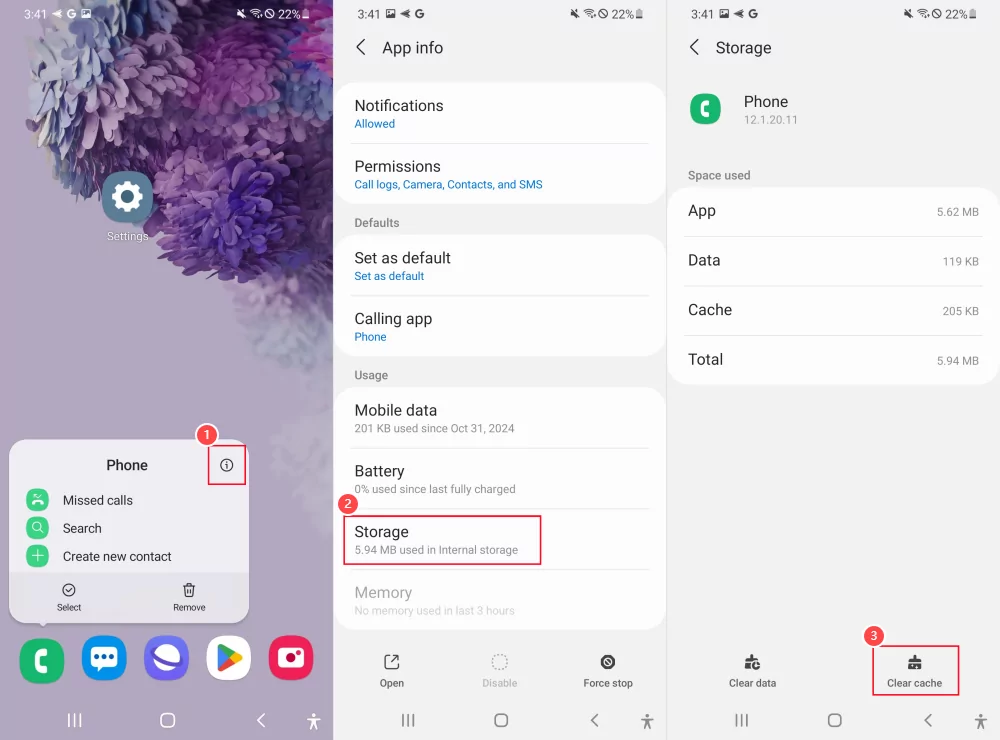
Telefon Uygulaması Önbelleğini Temizleyin
Ayrıca, "Telefon" uygulamasının zamanla önbellek verisi biriktirip biriktirmediğini kontrol edin. Aşırı önbellek birikimi sadece hafıza alanını tüketmekle kalmaz, aynı zamanda "Telefon" uygulamasının düzgün çalışmasını da etkileyebilir. Bu durumda arama kaydı seçeneği görünmeyebilir veya çalışmayabilir.
Bu yüzden "Telefon" uygulamasının önbelleğini şu şekilde temizleyin:
- Adım 1. Ana ekranda "Telefon" uygulamasına uzun basın.
- Adım 2. Uygulama bilgilerine gitmek için "i" butonuna dokunun.
- Adım 3. "Depolama"ya tıklayın ve ardından "Önbelleği temizle" seçeneğini seçin.
Yazılımı Güncelleyin
Bazen, telefonunuzun yazılımı güncel değilse arama kaydı özelliği görünmeyebilir. Ayrıca yukarıda belirttiğim gibi, One UI 7 ABD Samsung modelleri için arama kaydını desteklemektedir. Bu yüzden en son güncellemelerin yüklü olduğundan emin olun. Güncellemeleri kontrol etmek için:
- Adım 1. "Ayarlar" uygulamasında "Yazılım güncelleme" bölümüne gidin.
- Adım 2. Varsa "İndir ve kur" seçeneğine dokunun.
Arama Kaydı Seçeneği Olmadan Samsung'da Arama Kaydedin
Bölgesel veya model kısıtlamaları nedeniyle yukarıdaki çözümler işe yaramazsa, yerleşik arama kaydı seçeneğini kullanmadan Samsung telefonunuzda arama kaydetmeyi deneyin. Bunu yapmanın birkaç alternatif yöntemi vardır. Hadi inceleyelim.
Üçüncü Taraf Bir Arama Kaydedici Yükleyin
Birçok üçüncü taraf arama kaydedici mevcut olduğundan, Samsung'da arama kaydı seçeneği görünmese bile aramaları kaydedebilirsiniz. Popüler ve ÜCRETSİZ bir seçenek ise All Call Recorder'dır.
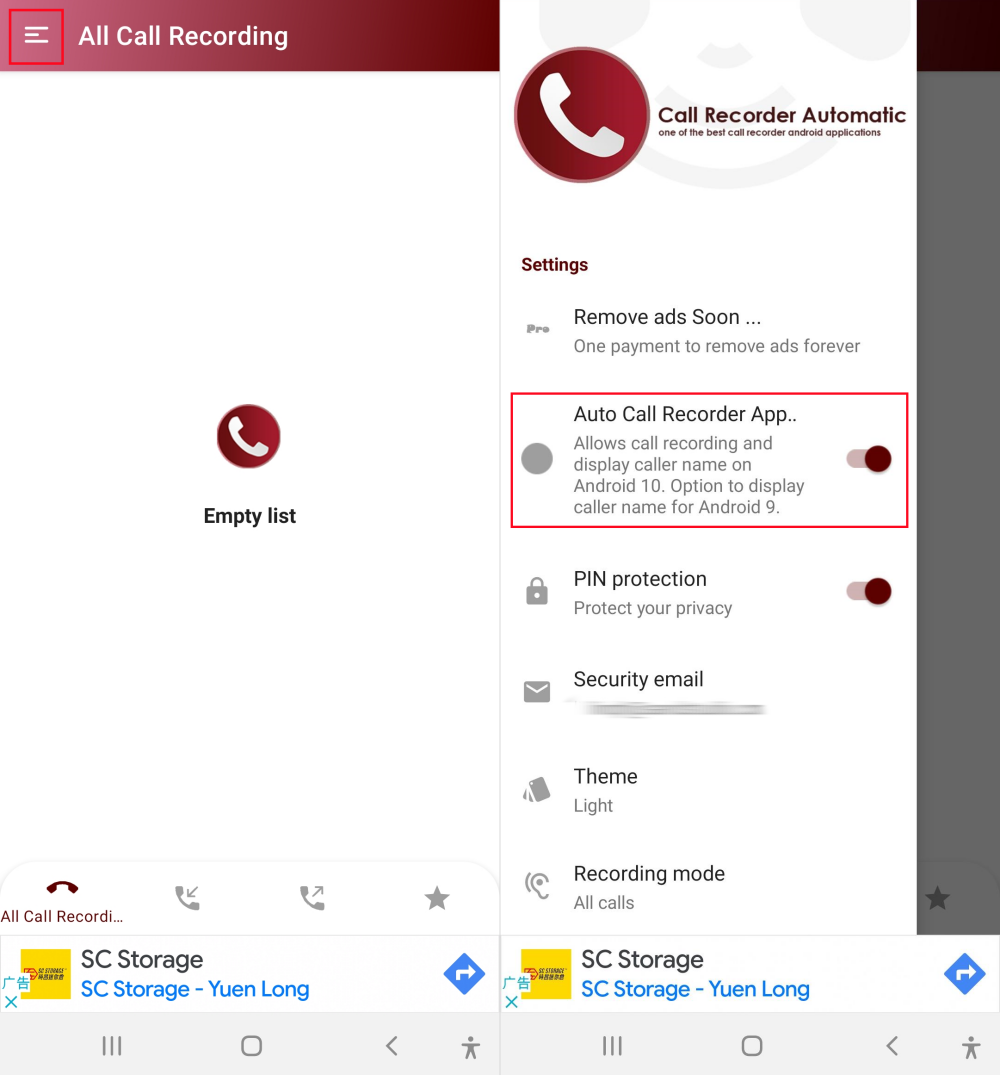
All Call Recorder, her iki tarafın konuşmasını etkili şekilde kaydedebilir. Uygulama ayrıca aramaları otomatik kaydetmenize ve kaydedilenleri herhangi bir sosyal medya platformunda paylaşmanıza olanak tanır. Otomatik silinen kayıtlar, kayıt ses seviyesini ayarlama ve daha fazla ses ayarı gibi birçok özelleştirilebilir ayarı da vardır. Samsung aramalarını kaydetmek için kullanımı şöyledir:
- Adım 1. Samsung telefonunuza Play Store'dan "All Call Recorder" uygulamasını indirin.
- Adım 2. Uygulamayı açın ve gerekli tüm izinleri verin.
- Adım 3. Uygulamaya ekstra güvenlik için bir koruma PIN'i belirleyin.
- Adım 4. İşlem tamamlandıktan sonra uygulamadaki "menü" butonuna dokunun.
- Adım 5. "Otomatik Arama Kaydedici" seçeneğinin açık olduğundan emin olun.
- Adım 6. Ayrıca tüm aramaların, gelen aramaların veya giden aramaların otomatik kaydedilmesini sağlamak için aşağı kaydırabilirsiniz.
Başka Bir Cihazla Kaydedin
Bu yöntem, yazılım veya yasal kısıtlamalar nedeniyle Samsung'da arama kaydı mümkün olmadığında işe yarar. Görüşmeler sırasında başka bir cep telefonu veya tablet alarak sesli notlar veya ses kaydedici ile aramalarınızı kaydedebilirsiniz.
Alternatif olarak, elinizde varsa daha profesyonel bir cihaz, örneğin ses kayıt kalemi kullanmayı deneyebilirsiniz.
Sonuç
Samsung'da arama kaydı seçeneği görünmediğinde, otomatik arama kaydını etkinleştirebilir veya WiFi aramasını devre dışı bırakarak seçeneğin tekrar görünmesini sağlayabilirsiniz. Ayrıca yazılım güncelleme gibi bazı sorun giderme adımlarını deneyebilirsiniz.
Bu sorun bölgesel veya cihaz kısıtlamalarından kaynaklanabileceği için, All Call Recorder gibi üçüncü taraf bir arama kaydedici kullanmayı veya arama kaydı için başka bir cihaz denemeyi de düşünebilirsiniz. Böylece sorunu kalıcı olarak çözebilirsiniz.





Bir Yanıt Bırakın.