
Ebeveyn Kontrolü

  • Smishing'den Nasıl Korunulur: SMS Dolandırıcılıklarından Kaçınma Rehberi
  • 2026 Sosyal Medya Oltalama Rehberi: Dolandırıcılar Sizi Nasıl Kandırır ve Nasıl Güvende Kalırsınız
  • WhatsApp'ta Toplu Mesaj Nasıl Gönderilir
  • Birinin Facebook Mesajınızı Okuyup Okumadığını Nasıl Anlarsınız
  • Çocuğunuzun Dijital Güvenliğini Mesajlaşmayı İzleyerek Nasıl Sağlarsınız

Android'de Sesli Yazıyı Nasıl Kullanılır: Adım Adım Rehber

Metin Güncellendi Jan 15, 2026 Şu dosyaya kaydedildi: Ebeveyn Kontrolü

Android'de sesle yazma, mesaj göndermek, not almak veya internette eller serbest gezinmek için hızlı ve kolay bir yöntemdir. İster araç kullanıyor olun ister yazmak yerine konuşmayı tercih edin, bu özellik size zaman ve emek kazandırır. Bu rehberde, Android cihazınızda sesle yazmayı adım adım nasıl kullanacağınızı göstereceğim.

  • 1. Android'de Sesle Yazma Nasıl Çalışır?
  • 2. Android'de Sesle Yazma Nasıl Etkinleştirilir?
  • 3. Android'de Sesle Yazma Nasıl Kullanılır?
  • 4. Android'de Sesle Yazma İçin İleri Düzey İpuçları

Android'de Sesle Yazma Nasıl Çalışır?

Sesle yazma, gelişmiş konuşma tanıma teknolojisine dayanır; makine öğrenimi ve yapay zekanın karmaşık bir birleşimidir. Android cihazınıza konuştuğunuz kelimeler, mikrofon aracılığıyla dikkatlice kaydedilir, ses işlenir ve gerçek zamanlı olarak metne dönüştürülür.

Android, temelinde Google'ın konuşma tanıma motorunu kullanır; bu motor Gboard ve Google Asistan gibi uygulamalarda sorunsuz çalışır. Bu motor, ses kalıplarını analiz eder, geniş bir kelime ve ifade veritabanıyla karşılaştırır ve genellikle saniyeler içinde doğru metin çıktısı sunarak kullanıcıya akıcı bir deneyim sağlar.

Android'de Sesle Yazma Nasıl Etkinleştirilir?

Android cihazınızda sesle yazmayı etkinleştirmek için net ve öz bir rehber:
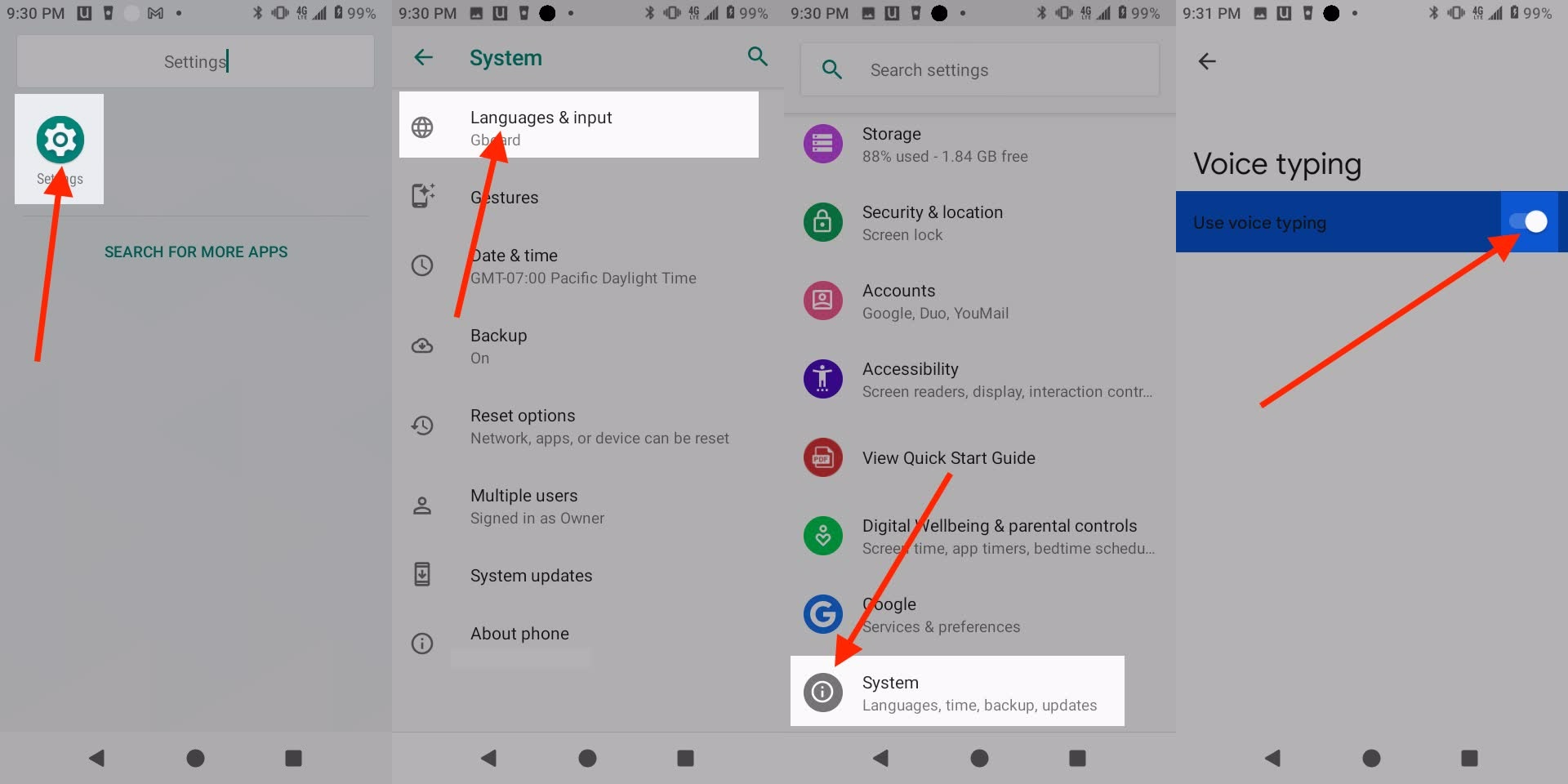
  1. 1. Ayarlar'ı açın.
  2. 2. Dil ve Giriş bölümüne gidin.
  3. 3. Aşağı kaydırıp Sistem'e dokunun.
  4. 4. Diller ve Giriş veya Dil ve Klavye seçeneğini seçin (cihazınıza bağlı olarak).
  5. 5. Ekran Klavyesi'ni seçin.
  6. 6. Mevcut klavyeler listesinden Google Sesle Yazma'ya dokunun.
  7. 7. İsterseniz varsayılan klavye olarak ayarlayın.
  8. Android'de sesle yazmayı etkinleştir

Sesle yazmayı kolay erişilebilir yapmak için Google Klavye (Gboard)'u varsayılan klavye olarak ayarlayın. Klavye ve Giriş Yöntemleri altında Gboard'u seçip varsayılan yapabilirsiniz.

Android'de Sesle Yazma Nasıl Kullanılır?

Android telefonunuzda sesle yazmayı başlatmak çok basittir. Çoğu telefonda önceden yüklü olarak Gboard (Google Klavye) bulunur; Samsung telefonlarda ise genellikle Samsung Klavye vardır. İşte Android'de sesle yazma nasıl kullanılır:
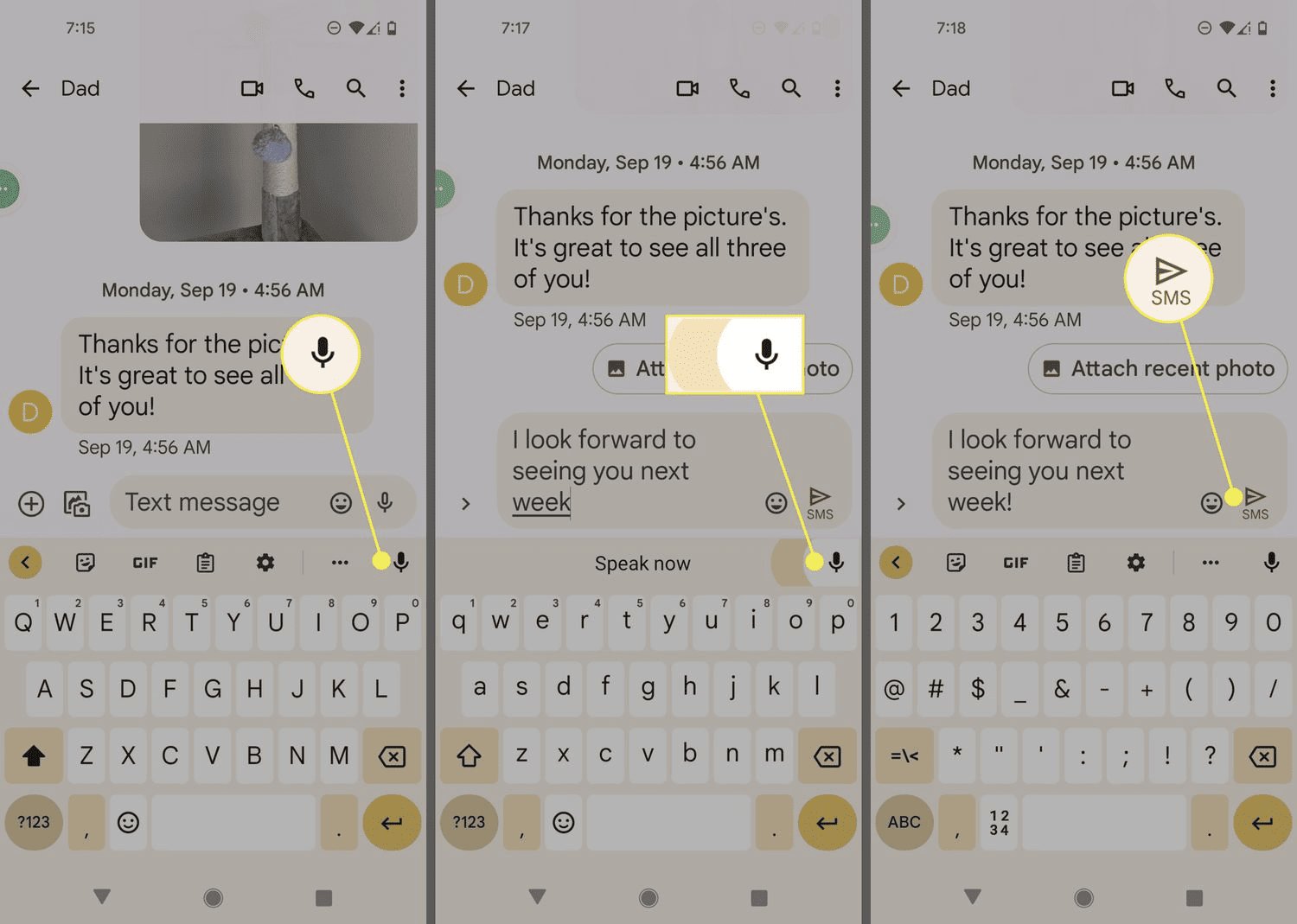
  1. Adım 1. Mesajlar veya Notlar gibi yazı yazabileceğiniz herhangi bir uygulamayı açın.
  2. Adım 2. Klavyeyi açmak için metin kutusuna dokunun.
  3. Adım 3. Gboard'da mikrofon simgesi sağ üstte bulunur. Samsung Klavye'de ise genellikle boşluk tuşunun yanında yer alır.
  4. Adım 4. Mikrofon görünmüyorsa, Gboard'da virgül tuşuna basılı tutun veya Samsung'da ayarlar tuşuna basılı tutarak ses moduna geçin.
  5. Adım 5. Mikrofon butonuna basın ve konuşmaya başlayın. Konuştuğunuz kelimeler yazıya dönüşecektir.

Android'de sesle yazmayı kullanmaya başla

Gboard arayüzüne bakın: Mikrofon simgesi görünür ve sizi dinlemeye hazırdır. Bulamıyorsanız, klavye ayarlarına gidip "Sesle Yazma"yı etkinleştirin.

Popüler Uygulamalarda Sesle Yazma Nasıl Kullanılır?

Sesle yazma, popüler Android uygulamalarında sorunsuz çalışır:

  • WhatsApp: Sohbet girişindeki mikrofon simgesine dokunarak mesajları dikte edin.
  • Gmail: Hızlı e-postalar için yazma penceresinde kullanın.
  • Google Keep: Hareket halindeyken notlarınızı dikte edin, beyin fırtınası için ideal.
  • Microsoft Word: Gboard varsayılan klavye ise kullanılabilir.

Metin giriş alanı olan çoğu uygulama bu özelliği destekler, böylece günlük kullanım için çok yönlüdür.

Android Telefonlardan SMS Nasıl Yazdırılır?

Android'de Sesle Yazma İçin İleri Düzey İpuçları

Noktalama İşaretleri ve Biçimlendirme Nasıl Kullanılır?

Noktalama işaretlerini dikte etmek, komutları öğrendiğinizde kolaydır. Bu ipuçları özellikle Google Dokümanlar'da sesle yazma nasıl yapılır diye arayanlar için faydalıdır:

  • "Virgül" için ","
  • "Nokta" için "."
  • "Yeni satır" veya "yeni paragraf" için "satır sonu"
  • "Soru işareti" için "?"

Örneğin, "Merhaba virgül nasılsın soru işareti" ifadesi "Merhaba, nasılsın?" olarak yazılır. Daha düzgün metin için "ünlem işareti" veya "iki nokta" komutlarını deneyin.

Elleri Serbest Sesle Yazma Özellikleri Nasıl Kullanılır?

Çoklu görev veya araç kullanırken tamamen eller serbest olmak için Google Asistan'ı kullanabilirsiniz:

  • "Hey Google, anneme yolda olduğumu söyleyen bir mesaj gönder" deyin.
  • "Mesajlarımı oku" komutuyla gelen mesajları sesli dinleyin.
  • Google Haritalar'da "Sürüş Modu"nu etkinleştirerek telefona dokunmadan sesle mesajlaşın.

Bunu Google Asistan ayarlarında "Kişiselleştirme > Ulaşım" bölümünden yapabilirsiniz.

Sesle Yazma Doğruluğu Nasıl Artırılır?

Daha iyi sonuçlar için:

  • Net Konuşun: Kelimeleri açıkça telaffuz edin, mırıldanmaktan kaçının.
  • Sesinizi Eğitin: Google uygulaması ayarlarında "Ses Eşleştirme"ye gidip "Hey Google" komutunu tekrar eğitin.
  • Dili Ayarlayın: Gboard ayarlarında doğru dili seçtiğinizden emin olun (örneğin İngilizce ABD veya İngilizce İngiltere).
  • Gürültüyü Azaltın: En iyi performans için sessiz ortamlarda dikte edin.

Pratik yaptıkça sistem sesinize uyum sağlar.

Sesle Yazma Çalışmıyorsa Ne Yapmalı?

Sesle yazma çalışmazsa şu çözümleri deneyin:

  • Mikrofonu Kontrol Edin: Ses Kaydedici gibi başka bir uygulamada test edin. Bozuksa harici kulaklık kullanın.
  • İnternet Bağlantısı: Ses tanıma genellikle veri veya Wi-Fi gerektirir; bağlantınızı kontrol edin.
  • İzinleri Kontrol Edin: Ayarlar > Uygulamalar > Gboard > İzinler bölümünden mikrofon erişimini etkinleştirin.
  • Yazılımı Güncelleyin: Gboard ve Android işletim sisteminizi Play Store veya sistem ayarlarından güncel tutun.

Cihazınızı yeniden başlatmak da geçici sorunları çözebilir.

Özet

Android sesle yazma, kullanım kolaylığı, hız ve erişilebilirliği şık bir şekilde birleştiren devrim niteliğinde bir yeniliktir. Bu rehber, mesaj dikte etmekten hata düzeltmeye kadar temel adımları anlatarak yolculuğunuza başlamanızı sağladı. Çoklu görev yaparken veya yazmaya alternatif ararken, sesle yazma ihtiyaçlarınıza kolayca uyum sağlar. Listelenen ipuçları ve uygulamalara dikkat edin; böylece gerçek potansiyelini keşfedeceksiniz—Android deneyiminiz büyük bir dönüşüm yaşayacak.

Her Android Telefonda Sesle Yazma Özelliğini Kullanabilir miyim?
Metin Yıldız
Metin

Evet. Sesle yazma özelliği, Gboard veya sistem klavyesi bulunan neredeyse tüm Android telefonlarda kullanılabilir.

Daha eski cihazlarda, Google uygulamasını Play Store üzerinden güncellemeniz gerekebilir.

Sesle Yazma Özelliği Çalışmıyorsa Ne Yapmalıyım?
Metin Yıldız
Metin

Mikrofonunuzu, internet bağlantınızı ve uygulama izinlerini kontrol edin.

Gboard'u yeniden başlatmayı veya cihazınızı kapatıp açmayı deneyin. Sorun devam ederse, farklı bir uygulama veya kulaklık kullanarak tekrar deneyebilirsiniz.

Android'de Sesle Yazma Nasıl Kapatılır?
Metin Yıldız
Metin

Gboard ayarlarında "Sesle Yazmayı Kullan" seçeneğini kapatabilirsiniz.

İzlenecek yol: Ayarlar > Sistem > Diller ve Giriş > Sanal Klavye > Gboard > Sesle Yazma.

Ses Tanıma Doğruluğunu Nasıl Artırabilirim?
Metin Yıldız
Metin

Doğal bir şekilde konuşun, Google ayarları üzerinden sesinizi tanıtın, doğru dili seçin ve mümkün olduğunca sessiz ortamlarda konuşun.

Ayrıca, özelliği düzenli kullanmak zamanla ses tanıma doğruluğunu artırır.

Paylaş:
Oylamak için bir yıldıza tıklayın
40 görüntüleme
Metin Yıldız
Metin
Metin Yıldız, dijital ebeveynlik çözümleri, mobil güvenlik ve uygulama incelemeleri üzerine uzmanlaşmış deneyimli bir teknoloji yazarıdır. On yılı aşkın içerik üretim tecrübesiyle, Türk ailelerine çocuklarının çevrim içi güvenliğini artırmalarına yardımcı olacak güvenilir, anlaşılır ve pratik rehberler sunmaktadır.
Tartışma

Bir Yanıt Bırakın. Yanıtı iptal et

E-posta adresiniz yayınlanmayacak. Zorunlu alanlar işaretlenmiştir*

Ürünle ilgili sorular?Hızlı bir çözüm için Destek Ekibimizle iletişime geçin.>
Ana Sayfa > Ebeveyn Kontrolü > Android'de Sesli Yazıyı Nasıl Kullanılır: Adım Adım Rehber