Bir WhatsApp grubu silindiğinde:
● Sohbet listenizden kaybolur.
● Sohbetiniz silinir ve yalnızca yedekleme yoluyla geri alınabilir.
Silinen Bir WhatsApp Grubu Nasıl Geri Yüklenir?
WhatsApp grupları, arkadaşlar, aile ve iş arkadaşlarının bağlantıda kalmasını sağlar. Peki ya yanlışlıkla bir grup sohbetini silerseniz? Önemli mesajları, paylaşılan fotoğrafları ve grup bilgilerini kaybetmek gerçekten can sıkıcı olabilir. Bu rehberde, WhatsApp grup sohbetini birkaç farklı şekilde nasıl geri yükleyeceğinizi göstereceğiz. Böylece mesajlarınızı geri alabilir ve grubunuzla yeniden bağlantı kurabilirsiniz.
Silinen WhatsApp Grubunu Geri Getirebilir Miyim?
WhatsApp, gruplar için bir “silme işlemini geri al” özelliği sunmaz. Bir grubu sildiğinizde, WhatsApp sunucularından doğrudan geri yükleyemezsiniz. Ancak, grubu nasıl sildiğinize ve gruptaki rolünüze bağlı olarak, grubu geri alma veya tekrar katılma yolları olabilir.
Silinen WhatsApp Grubunu Nasıl Geri Getiririm?
Yanlışlıkla bir WhatsApp grubunu sildiyseniz, sakin olun! Eğer yedeğiniz varsa, kolayca geri alabilirsiniz.
WhatsApp’tan silinen grubu geri getirmek için 3 farklı yönteme bakalım:
1Google Drive Yedeği ile WhatsApp Grubunu Geri Getirme (Android & iPhone)
Google Drive yedeğiniz açıksa, silinen grup dahil WhatsApp verilerinizi geri yükleyebilirsiniz.
İşte yapmanız gerekenler:
- Adım 1. Android cihazınızda WhatsApp’ı kaldırın.
- Adım 2. Ardından, Google Play Store’dan WhatsApp’ı tekrar indirip kurun.
- Adım 3. Yeni kurulan WhatsApp’ı açın ve telefon numaranızı doğrulayın.
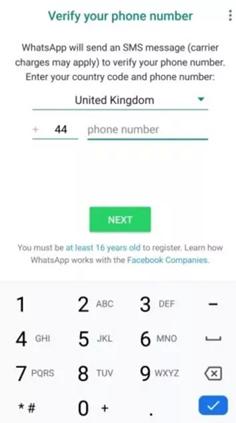
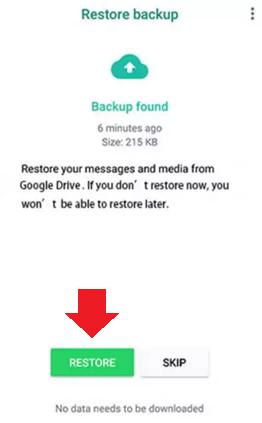
- Adım 4. WhatsApp, yedeği geri yüklemeniz için sizi yönlendirecektir. “Geri Yükle”ye dokunun.
Geri yükleme işlemi tamamlandığında, tüm gruplarınız ve sohbetleriniz WhatsApp’ta görünecektir.
2iCloud ile WhatsApp Gruplarını Geri Yükleme (iPhone)
iPhone kullanıcısıysanız, WhatsApp sohbetlerinizi iCloud’a yedekler. Silinen grubu iCloud yedeği ile geri getirebilirsiniz.
Adımlar şunlardır:
- Adım 1. iPhone’unuzda WhatsApp'ı kaldırın ve App Store'dan tekrar kurun.
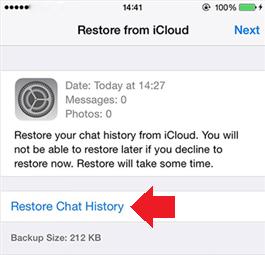
- Adım 2. Telefon numaranızı doğrulayın; ardından sohbetlerinizi geri yüklemeniz istenecek. “Sohbet Geçmişini Geri Yükle”ye dokunun.
Bu işlem, tüm WhatsApp sohbetlerinizi, gruplar dahil, geri yükleyecektir.
Not : Bu iki yöntem, yedek grup silinmeden önce oluşturulduysa çalışır.
3Yerel Yedek ile Silinen WhatsApp Grubunu Geri Getirme (Android)
Google Drive veya iCloud yedeğiniz yoksa, telefonunuzda bulunan yerel yedeği kullanarak WhatsApp grubunuzu geri getirebilirsiniz.
- Adım 1. Android cihazınızda “Dosya Yöneticisi”ne gidin.
- Adım 2. “Android > Media > Com.WhatsApp > WhatsApp > Databases” klasörüne gidin.
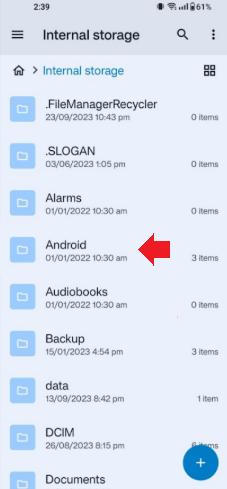
- Adım 3. Burada tüm WhatsApp yedek dosyalarını göreceksiniz. En güncel olanı kopyalayıp cihazınızın dahili depolamasındaki “Databases” klasörüne yapıştırın.
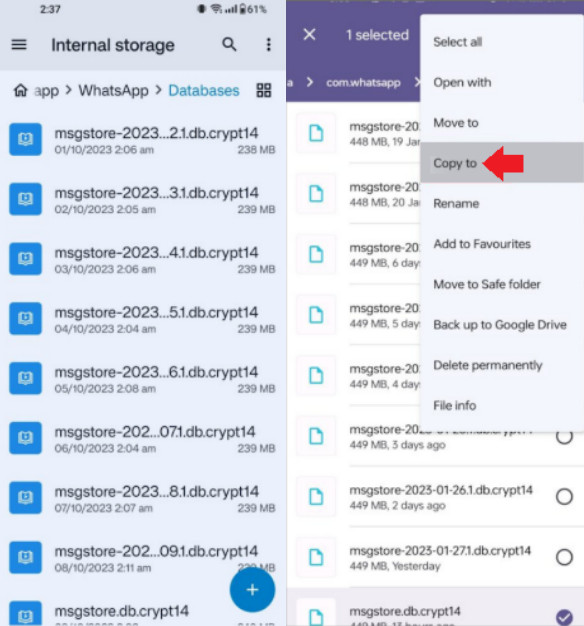
- Adım 4. Şimdi WhatsApp’ı kaldırın ve Play Store’dan tekrar kurun.
- Adım 5. Sohbetleri geri yüklemeniz istendiğinde “Geri Yükle”ye dokunun.
Bu işlem, yerel yedeğinizden tüm WhatsApp sohbetlerinizi, gruplar dahil, geri yükleyecektir.
Yedek Olmadan WhatsApp’ta Silinen Grubu Nasıl Geri Yüklerim?
WhatsApp için yedeğiniz yoksa, silinen bir grubu kurtarmak zordur ancak yine de mümkün olabilir.
WhatsApp, yedek olmadan silinen grupları geri yükleme imkanı sunmaz; ancak bazı yöntemlerle grup verilerinin bir kısmını geri alabilir veya gruba yeniden katılabilirsiniz.
Yedek olmadan WhatsApp grubunu geri getirmek için 4 yöntem şunlardır:
1AirDroid Ebeveyn Denetimi’ni Kullanın
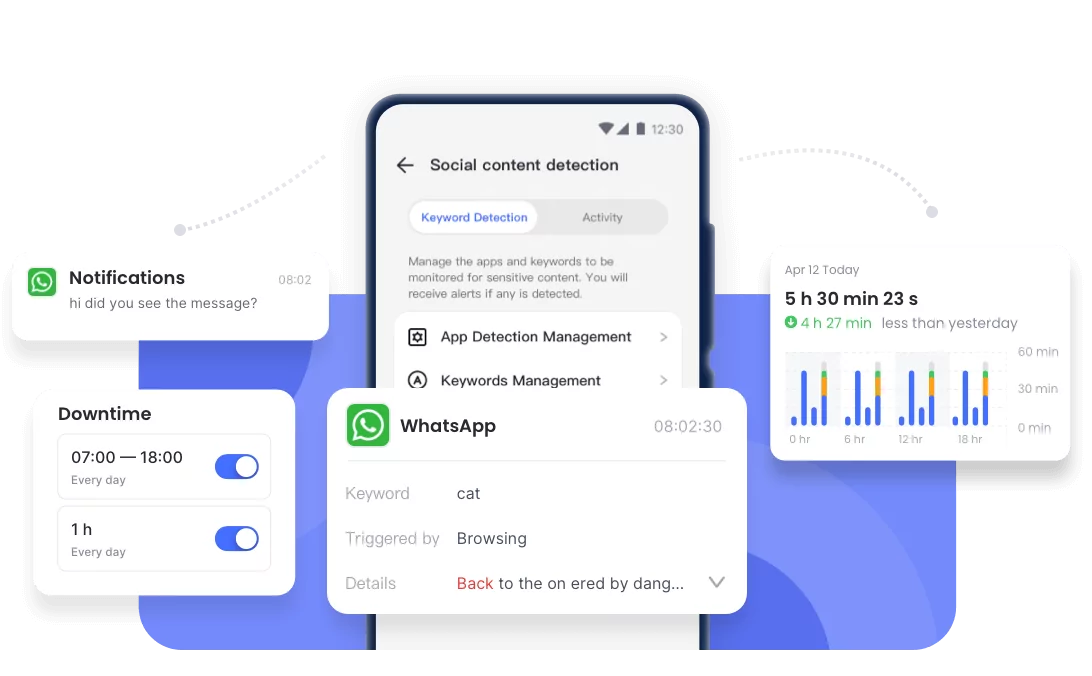
AirDroid Ebeveyn Denetimi, çocuklarınızın telefon aktivitelerini izlemenize ve yönetmenize yardımcı olmak için tasarlanmıştır. Ancak, silinen WhatsApp gruplarını geri almanıza yardımcı olan başka özellikleri de vardır.
• Gerçek Zamanlı WhatsApp Senkronizasyonu
AirDroid, WhatsApp mesajlarını gerçek zamanlı senkronize etmenizi sağlar. Bu sayede bağlı cihazdan silinen grup mesajlarını görebilirsiniz. Grup sohbeti silinse bile, önceden mesajları izlediyseniz, sohbet geçmişini ebeveyn denetimi panelinde bulabilirsiniz.
• Güvenli ve Korunaklı Sohbetler
AirDroid ayrıca, uygulama içinde 10 aile üyesine kadar kendi aile grubunuzu oluşturmanıza olanak tanır. Böylece tüm çocuklar, ebeveynlerinin uygun gözetimi altında, AirDroid’in güvenli ortamında birbirleriyle iletişim kurabilirler.
AirDroid Ebeveyn Denetimi
Çocuğunuzun WhatsApp mesajlarını kontrol ederek çevrimiçi güvenliğini sağlayın.
2Sohbet Dışa Aktarımı İsteyin (Yönetici Olmayanlar)
Silinen grubun yöneticisi değilseniz ancak mesajları görmek istiyorsanız, başka bir grup üyesinden sohbeti dışa aktarmasını isteyebilirsiniz.
Grup üyesinin sohbeti dışa aktarması için adımlar şunlardır:
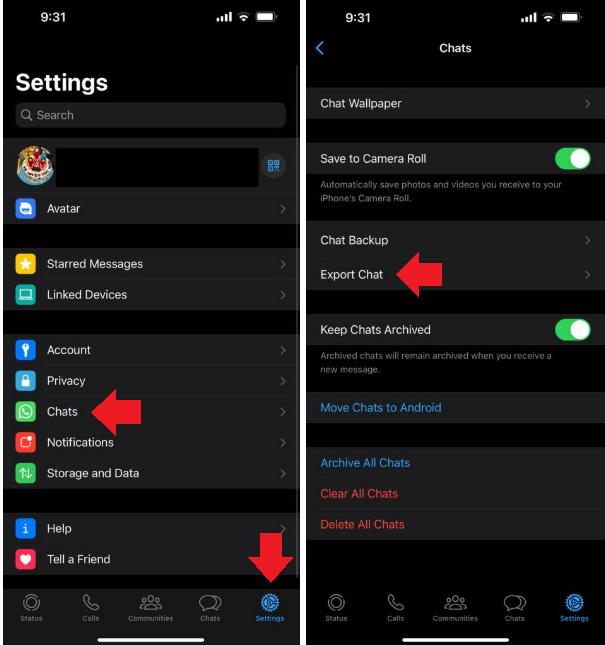
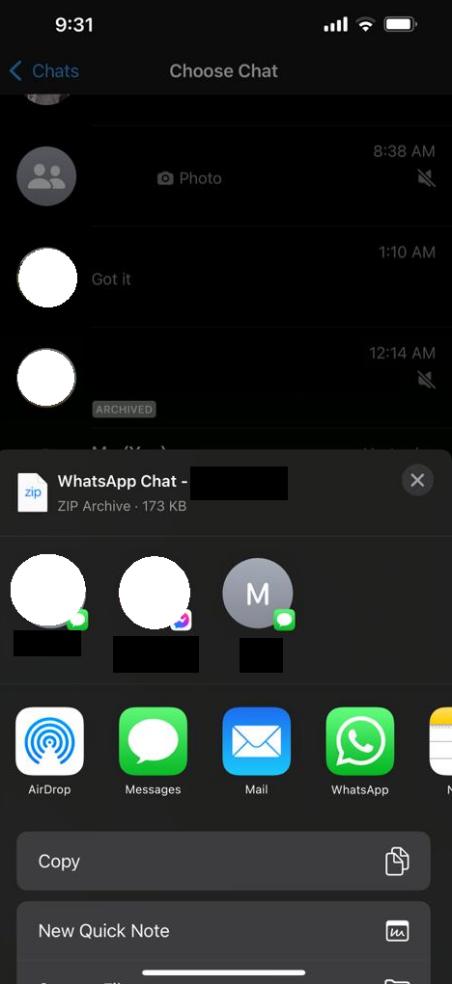
- Adım 1. WhatsApp’ı açın ve “Ayarlar > Sohbetler > Sohbeti Dışa Aktar” bölümüne gidin.
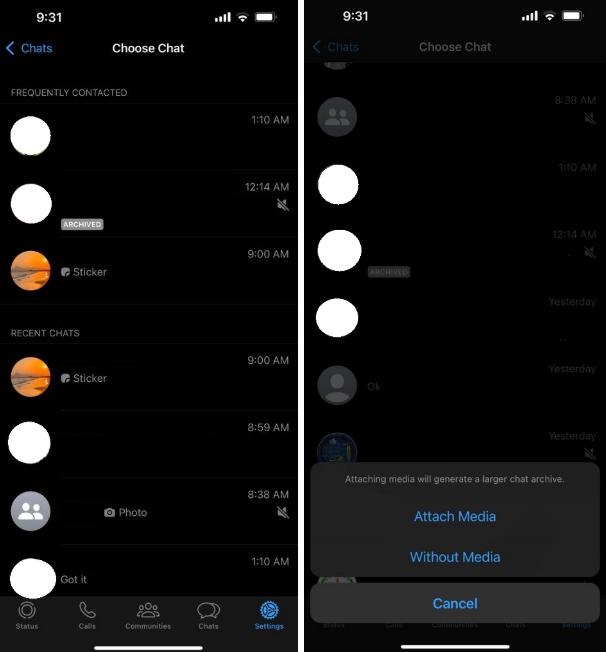
- Adım 2. Dışa aktarmak istediğiniz grup sohbetini seçin ve medya ile veya medyasız dışa aktarmayı tercih edin.
- Adım 3. Sohbeti WhatsApp, Mesajlar, AirDrop, Mail gibi farklı yollarla dışa aktarma seçenekleri sunulacaktır.
- Adım 4. Sohbeti ZIP formatında dışa aktarmak için tercih ettiğiniz seçeneği seçin.
Alternatif olarak, yöneticiden sizi gruba tekrar eklemesini isteyebilirsiniz. Ancak, sadece grubu sildikten sonra ve tekrar katıldıktan sonraki mesajları görebilirsiniz. Aradaki mesajlar görünmez.
3Grubu Yeniden Oluşturun (Yöneticiler)
Grubun yöneticisiyseniz ve yanlışlıkla grubu sildiyseniz, aynı isimle yeni bir grup oluşturup silinen gruptaki tüm üyeleri tekrar ekleyebilirsiniz.
4WhatsApp Destek ile İletişime Geçin
Önemli bir WhatsApp grubunu, örneğin iş veya aile grubunu sildiyseniz ve diğer yöntemler işe yaramadıysa, WhatsApp Destek ile iletişime geçmeyi düşünebilirsiniz.
Ancak, WhatsApp’ın silinen grupları geri getireceğine dair garanti vermediğini unutmayın.
Sonuç
WhatsApp grubunuzun yanlışlıkla silindiğini öğrenmek çok can sıkıcı olabilir. Ancak endişelenmeyin, sohbetinizi geri almanın birkaç yolu vardır. Bu rehberde, yedekli ve yedeksiz olarak WhatsApp grup sohbetini geri yüklemenin 7 farklı yolunu ele aldık.
FAQS
S. Bir grup silindiğinde ne olur?

S. Bir WhatsApp grubunu silmek sizi gruptan çıkarır mı?
Bir WhatsApp grubunun üyesiyseniz ve grubu silerseniz, gruptan çıkarılırsınız. Ayrıca, grup yalnızca sohbet listenizden kaldırılır, diğer üyeler için var olmaya devam eder.
Ancak, yöneticiyseniz ve bir grubu silerseniz, tüm üyeler kaldırılır ve kimse gruba erişemez. Ancak, başka yöneticiler varsa, yeni bir yönetici atanır ve grup diğer üyeler için var olmaya de
Ancak, yöneticiyseniz ve bir grubu silerseniz, tüm üyeler kaldırılır ve kimse gruba erişemez. Ancak, başka yöneticiler varsa, yeni bir yönetici atanır ve grup diğer üyeler için var olmaya de
S. Çıkarıldıktan sonra bir WhatsApp grubuna nasıl yeniden katılabilirim?
WhatsApp grubundan çıkarıldıysanız, kendi başınıza tekrar katılamazsınız. Ancak, yöneticiden sizi tekrar eklemesini isteyerek gruba tekrar girebilirsiniz.


Bir Yanıt Bırakın.