WhatsApp'ta Silinen Fotoğraflar Nasıl Kurtarılır
WhatsApp, sohbet etmek ve fotoğraf ile video paylaşmak için en yaygın kullanılan platformdur. Ancak bazen yanlış tıklama nedeniyle fotoğrafların kazara silinmesi gibi hatalar yapılabilir.
Bu rehberde, WhatsApp'ta silinen fotoğrafların nasıl geri getirileceği birkaç önerilen yöntemle ele alınacaktır. Adımları takip edin ve kaybolan fotoğraflarınızı hemen geri alın!
- Bölüm 1: Sohbetten Silinen Fotoğrafı Geri Getirmenin Bir Yolu Var mı?
- Bölüm 2: Yedeklemeden WhatsApp'ta Silinen Fotoğraflar Nasıl Kurtarılır?
- Bölüm 3: Yedek Olmadan WhatsApp'ta Silinen Fotoğraflar Nasıl Kurtarılır?
- Bölüm 4: WhatsApp Kaybolan Mesajları Kurtarma
- Bölüm 5: WhatsApp Fotoğraflarının Silinmesini Önlemek İçin İpuçları
Bölüm 1. Sohbetten Silinen Fotoğrafı Geri Getirmenin Bir Yolu Var mı?
Evet, WhatsApp sohbetinden silinen fotoğraflar geri getirilebilir, ancak bu durum yedekleme ve işletim sisteminize bağlıdır:
Android:
Yerel yedekleme, WhatsApp sohbetlerini ve medya dosyalarını günlük olarak kaydeder ve 7 güne kadar geçmişi saklar. Silinen fotoğrafları kurtarmak için, yeni yedeklemeler eski yedekleri üzerine yazmadan önce hızlıca geri yükleme yapmalısınız.
iOS:
iOS cihazlar, iCloud'a manuel veya otomatik yedekleme gerektirir. Sık yedekleme yapmazsanız, silinen fotoğraflar kaydedilmeyebilir. Aksi halde, iCloud yedeğini geri yükleyerek silinen fotoğrafları geri alabilirsiniz.
Bölüm 2. Yedeklemeden WhatsApp'ta Silinen Fotoğraflar Nasıl Kurtarılır?
WhatsApp'ta silinen fotoğrafları kurtarmanın en basit yolu, önceden oluşturulmuş yedeği geri yüklemektir. Android cihazlar için Google Drive veya yerel yedeği, iOS cihazlar için ise iCloud yedeğini geri yükleyebilirsiniz. Fotoğrafları yedeklemeden geri yükleme adımlarına yakından bakalım:
1Google Drive'dan Geri Yükleme (Android için)
Google Drive, Android cihazlarda WhatsApp için varsayılan yedekleme ortamıdır. Fotoğraflar silinmeden önce Google Drive yedeği oluşturduysanız, şimdi yedeği geri yükleyip fotoğrafları almanın zamanı geldi.
Google Drive'dan WhatsApp'ta silinen fotoğrafların nasıl kurtarılacağını öğrenmek için aşağıdaki adımları izleyin:
- Adım 1. Android cihazınızda WhatsApp'ı kaldırıp yeniden yükleyin.
- Adım 2. Telefon numaranızı doğrulayarak WhatsApp'a giriş yapın.
- Adım 3. Yedeklemeyi geri yüklemeniz istendiğinde, "Geri Yükle" seçeneğine tıklayın.
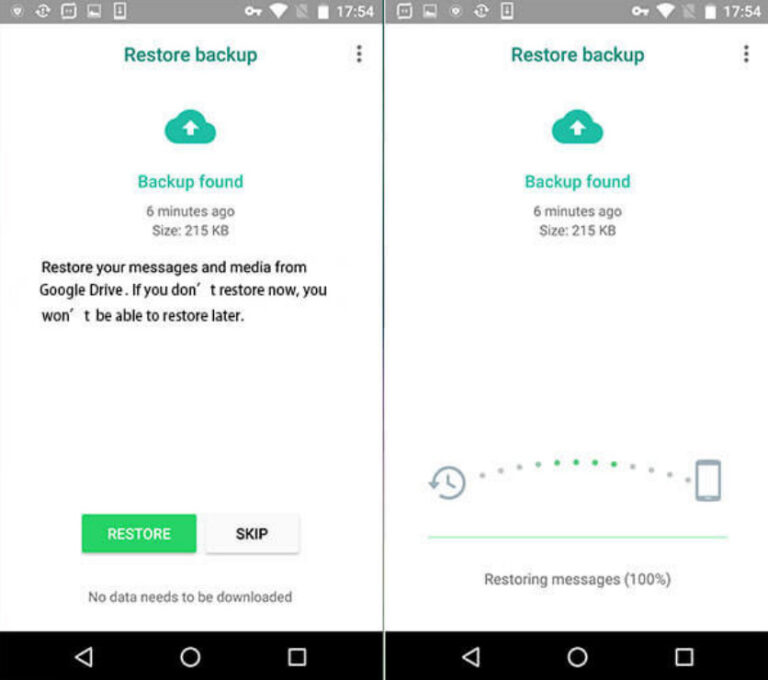
Yedekleme geri yüklemesinin tamamlanmasını bekleyin. Ardından sohbeti kontrol edin ve silinen fotoğraflara erişin.
2iCloud Yedeğinden Geri Yükleme (iOS için)
Google Drive gibi, iCloud da WhatsApp yedekleri oluşturmak için varsayılan bir ortamdır. Bu nedenle, daha önce oluşturulmuş iCloud yedeğini geri yükleyerek silinen fotoğrafları alabilirsiniz.
iCloud yedeğinden silinen WhatsApp fotoğraflarını geri almak için aşağıdaki adımları izleyin:
- Adım 1. App Store'dan WhatsApp'ı kaldırıp yeniden yükleyin.
- Adım 2. Telefon numaranızı doğrulayarak WhatsApp'a giriş yapın.
- Adım 3. "iCloud'dan Geri Yükle" penceresi göründüğünde, "Sohbet Geçmişini Geri Yükle" seçeneğine tıklayın.
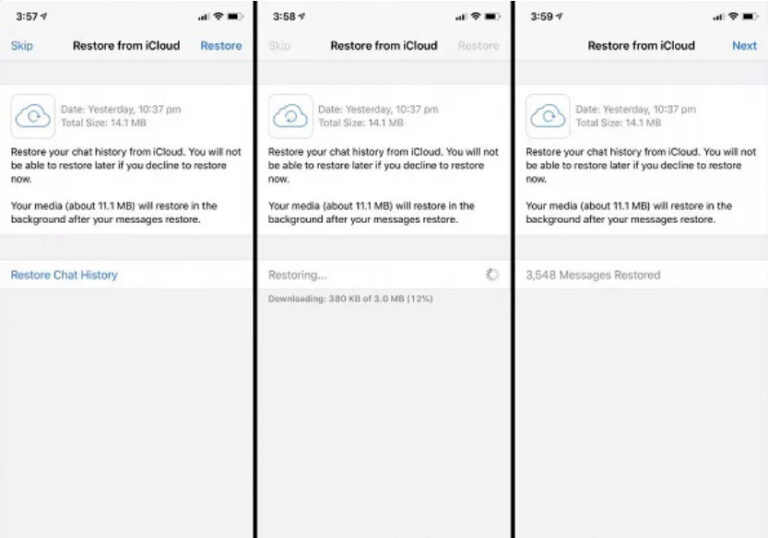
Geri yüklemeden sonra, kaybolan fotoğraflarınız geri gelmeli ve sohbette erişilebilir olmalıdır.
3Yerel Yedekten Geri Yükleme (Sadece Android)
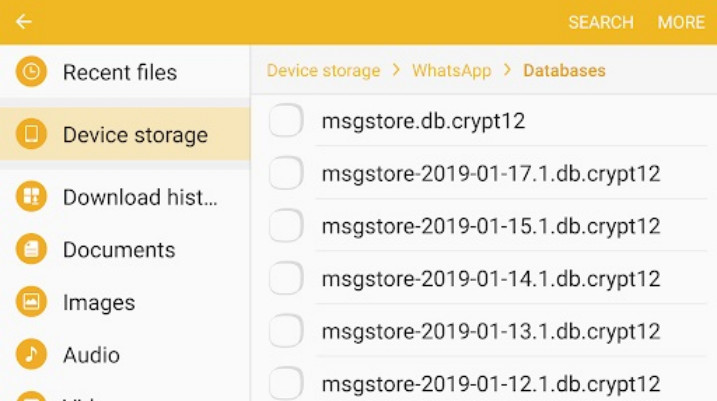
WhatsApp, Android cihazlarda her gün yerel yedek oluşturur ve bu yedek telefonun dahili depolamasında veya SD kartta saklanır. Google Drive yedeğiniz olmasa bile, yerel yedeği geri yükleyerek fotoğrafları alabilirsiniz.
Android cihazlarda WhatsApp fotoğraflarını yerel yedekten geri yüklemek için aşağıdaki adımları inceleyin:
- Adım 1. ES File Explorer, Solid Explorer gibi WhatsApp yedek klasörüne erişim sağlayan bir Dosya Yöneticisi bulun, yükleyin ve açın.
- Adım 2. Dahili Depolama > Android > media > com.whatsapp > WhatsApp > Databases klasörüne gidin.
- Adım 3. msgstore-YYYY-MM-DD.1.db.crypt14 şeklinde adlandırılmış en güncel yedek dosyasını bulun. Uzantı, WhatsApp sürümünüze bağlı olarak crypt12, crypt14 veya crypt15 olabilir.
- Adım 4. Bu dosyanın adını msgstore.db.crypt14 olarak değiştirin.
- Adım 5. Google Play'den WhatsApp'ı kaldırıp yeniden yükleyin.
- Adım 6. Telefon numaranızı doğrulayın.
- Adım 7. Sohbet geçmişinizi geri yüklemeniz istendiğinde, "Geri Yükle" seçeneğine tıklayın. WhatsApp, yerel yedekten yedeklenen verileri, silinen fotoğraflar dahil olmak üzere çıkaracaktır.
Bölüm 3. Yedek Olmadan WhatsApp'ta Silinen Fotoğraflar Nasıl Kurtarılır?
WhatsApp fotoğraflarını yedekten kurtarmak bir seçenek, ancak bazen yedeğimiz olmaz veya bu yöntem gerekli fotoğrafları geri getirmez.
Eğer yedek yöntemi silinen fotoğrafları kurtaramazsa umudunuzu kaybetmeyin. Yedek olmadan da fotoğrafları kurtarabilirsiniz. Aşağıdaki iki yönteme göz atın:
1Cihaz Galerisinden Kurtarma
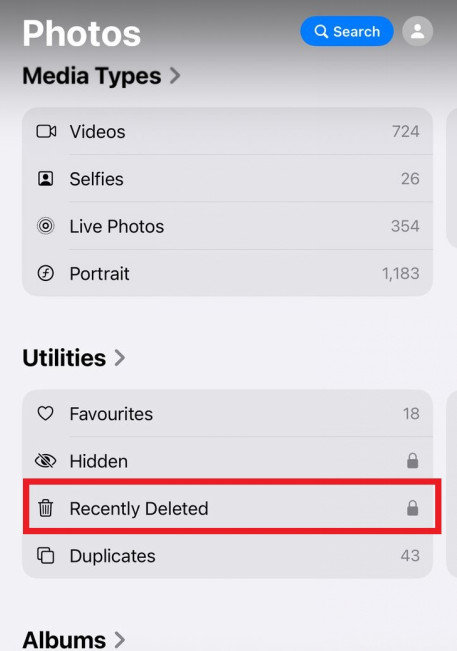
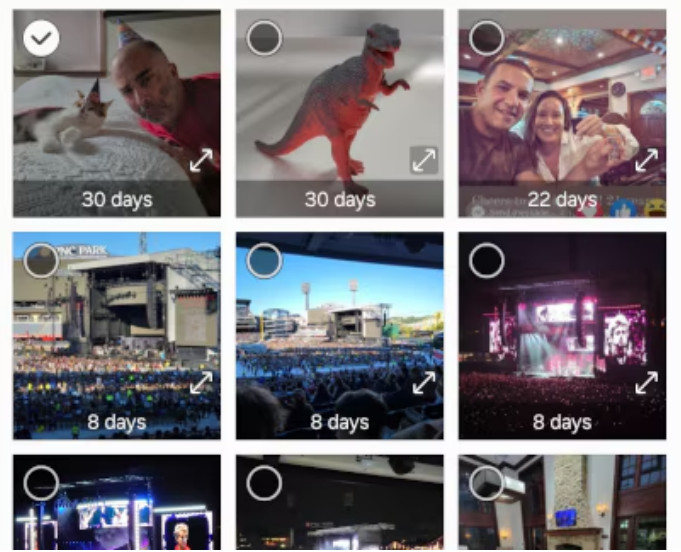
Fotoğraflar silindiğinde, "Çöp Kutusu" veya "Son Silinenler" klasörüne gider ve burada 30 gün kalır. Bu 30 gün içinde klasörü kontrol edip silinen fotoğrafları kurtarabilirsiniz. Bu yöntem hem Android hem de iPhone için geçerlidir.
Ancak, bu yöntem sadece WhatsApp fotoğraflarını galeriden sildiyseniz işe yarar, WhatsApp uygulamasından silindiğinde işe yaramaz. Ayrıca, silindikten sonraki 30 gün içinde geçerlidir.
WhatsApp silinen fotoğrafları cihaz galerisinden kurtarmak için aşağıdaki adımları izleyin:
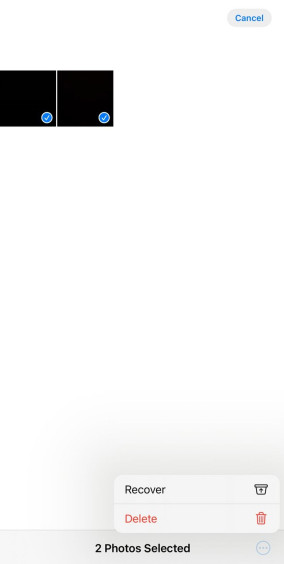
• iPhone için
- Adım 1. iPhone'unuzda Fotoğraflar uygulamasını açın.
- Adım 2. Aşağı kaydırın, "Son Silinenler"e tıklayın ve kimliğinizi doğrulayın.
- Adım 3. Üstten "Seç"e tıklayın ve kurtarmak istediğiniz tüm fotoğrafları seçin.
- Adım 4. Alttaki "3 nokta"ya tıklayın ve "Kurtar" seçeneğine dokunun.
• Android için
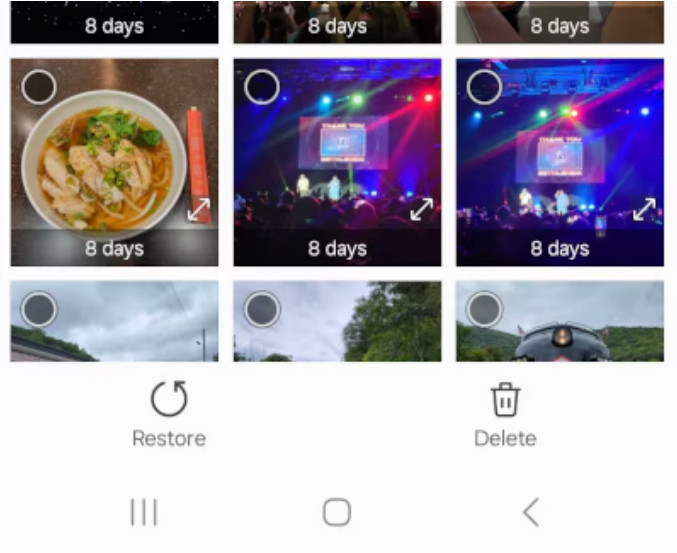
- Adım 1. Galeri uygulamasını açın, "Menü" simgesine tıklayın ve "Çöp Kutusu"na dokunun.
- Adım 2. Geri yüklemek istediğiniz tüm fotoğrafları seçin.
- Adım 3. Seçilen fotoğrafları kurtarmak için "Geri Yükle"ye tıklayın.

2Başkalarından Yeniden Göndermelerini İsteyin
Yedek olmadan WhatsApp'ta silinen fotoğrafları kurtarmanın bir diğer hızlı yolu, fotoğrafları size gönderen kişilerden yeniden göndermelerini istemektir. Fotoğrafları kimin gönderdiğini hatırlıyorsanız, onlardan fotoğrafları tekrar göndermelerini talep edebilirsiniz.
Bölüm 4. WhatsApp Kaybolan Mesajları Kurtarma
Kaybolan WhatsApp mesajlarınızı kurtarmak istiyorsanız, AirDroid Ebeveyn Denetimi size yardımcı olabilir.
Temelde, AirDroid Ebeveyn Denetimi, kaybolanlar da dahil olmak üzere tüm WhatsApp bildirimlerini ve mesajlarını kaydeder. Bu, mesajlar orijinal telefondan silinse bile onlara erişip inceleyebileceğiniz anlamına gelir. Böylece, kaybolan mesajların kaydını tutabilir ve daha sonra kolayca görüntüleyebilirsiniz.

Bölüm 5. WhatsApp Fotoğraflarının Silinmesini Önlemek İçin İpuçları
Artık silinen WhatsApp fotoğraflarını nasıl geri alacağınızı bildiğinize göre, gelecekte fotoğraf silinmesini önlemek için en iyi ipuçlarına hızlıca göz atalım:
Önemli WhatsApp medya dosyalarını kişisel bir yedek oluşturmak için cihazınıza veya bilgisayarınıza manuel olarak kaydedin.
Sohbetlerde "Kaybolan Mesajlar" özelliğini devre dışı bırakın böylece belirli bir süre sonra fotoğraf ve diğer verilerin silinmesini önleyebilirsiniz.
WhatsApp'ta otomatik yedeklemeleri etkinleştirin böylece kaybolan medyayı geri yüklemek için her zaman bir yedeğiniz olur.
Özetle, veri kaybı durumunda fotoğrafları kolayca kurtarabilmek için bazı kurtarma kanalları oluşturmayı deneyin.
Sonuç
WhatsApp fotoğraflarının silinmesi kullanıcıların sık yaptığı bir hata olsa da, çoğu durumda fotoğraflar geri getirilebilir. Yukarıda, yedeklemesi olan veya olmayan durumlarda WhatsApp'ta silinen fotoğrafların nasıl kurtarılacağını öğrendik. Şimdi sıra sizde. Yukarıdaki adımları takip edin ve kaybolan fotoğraflarınızı dakikalar içinde geri alın.
FAQS



Bir Yanıt Bırakın.