iPhone ve Android'de Instagram Nasıl Kilitlenir
Telefonunuzu birine ödünç vermek ve onların izinsiz Instagram hesabınızı karıştırması ne kadar rahatsız edici olabilir, bunu anlıyoruz. Daha da kötüsü, fotoğraflarınız hakkında dedikodu yapabilirler!
Bu tür durumların önüne geçmek için Instagram'ı şifreyle nasıl kilitleyeceğinizi öğrenmek çok faydalı. Bu yüzden burada Instagram'a nasıl kilit koyabileceğinizi anlatacağız.
| Uyumluluk | Yöntemler |
|---|---|
| iPhone | Face ID Kullanımı |
| Kısayollar Uygulamasını Kullanma | |
| Ekran Süresi Parolasını Kullanma | |
| Android | Yerleşik Uygulama Kilidini Deneyin |
| Samsung Güvenli Klasör'ü Kullanma | |
| iPhone & Android | Üçüncü Taraf Uygulama Kilidi |
Bölüm 1: iPhone'da Instagram Nasıl Kilitlenir
1Face ID Kullanımı
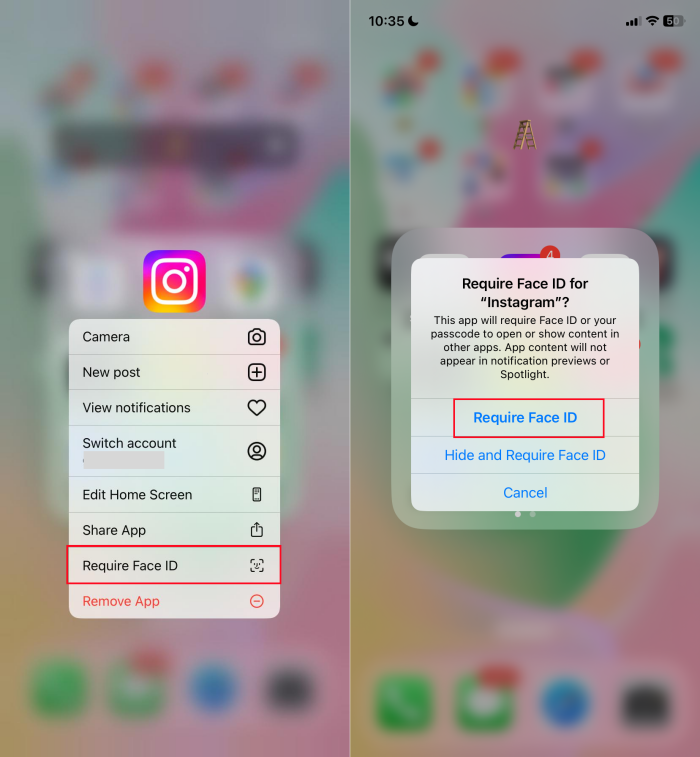
iOS 18 güncellemesi ile uygulamalarınızı Face ID ile kilitleyerek kimlerin erişebileceğini kontrol edebilirsiniz. iPhone'da Instagram'ı nasıl kilitleyeceğinizi öğrenmek için şu adımları izleyin.
- Adım 1. Ana ekranda Instagram uygulamasına basılı tutun.
- Adım 2. Açılan menüden "Face ID Gerektir" seçeneğini bulun.
- Adım 3. Tekrar "Face ID Gerektir" seçeneğine dokunun.
- Adım 4. Yüzünüzü kullanarak onaylayın ve işlem tamam.
2Kısayollar Uygulaması ile Instagram'ı Kilitleme
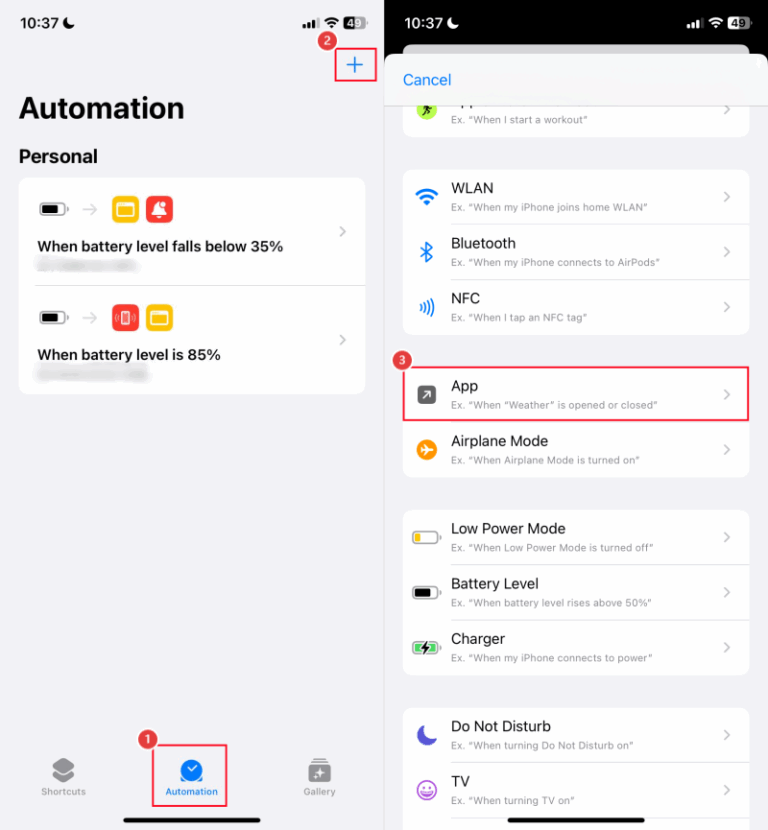
Kısayollar uygulamasını kullanarak bir uygulamayı açmadan önce iPhone'unuzu kilidini açmanızı gerektirecek şekilde ayarlayabilirsiniz. Bunu yapmak için şu adımları izleyin:
- Adım 1. Kısayollar uygulamasını açın ve "Otomasyon" sekmesine gidin.
- Adım 2. "+" simgesine dokunun ve "Uygulama" seçeneğini seçin.
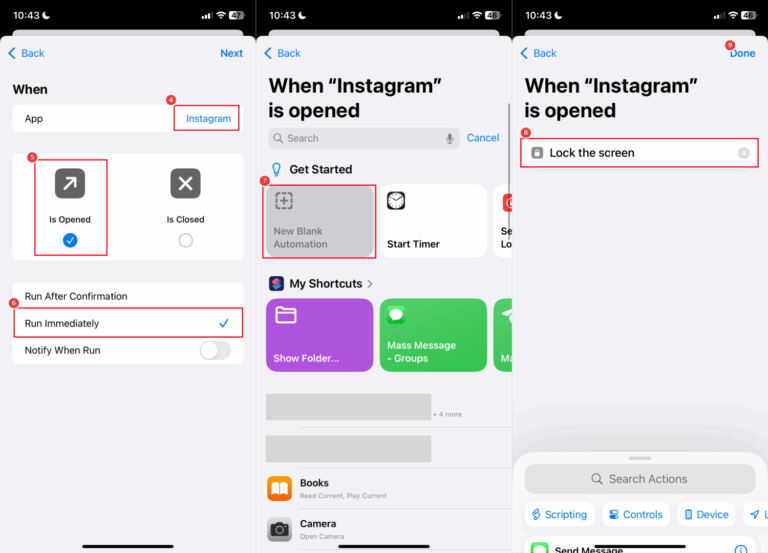
- Adım 3. "Instagram" uygulamasını seçin. "Açıldığında" ve "Hemen Çalıştır" seçeneklerini işaretleyin.
- Adım 4. "İleri"ye dokunun ve ardından "Yeni Boş Otomasyon"u seçin.
- Adım 5. "Ekranı Kilitle" eylemini aratın ve ekleyin.
- Adım 7. "Bitti"ye dokunarak işlemi tamamlayın. Bundan sonra, biri iPhone'unuzda Instagram uygulamasını açmaya çalıştığında, ekran kilidine geri dönecektir.
3Ekran Süresi Parolasını Kullanma
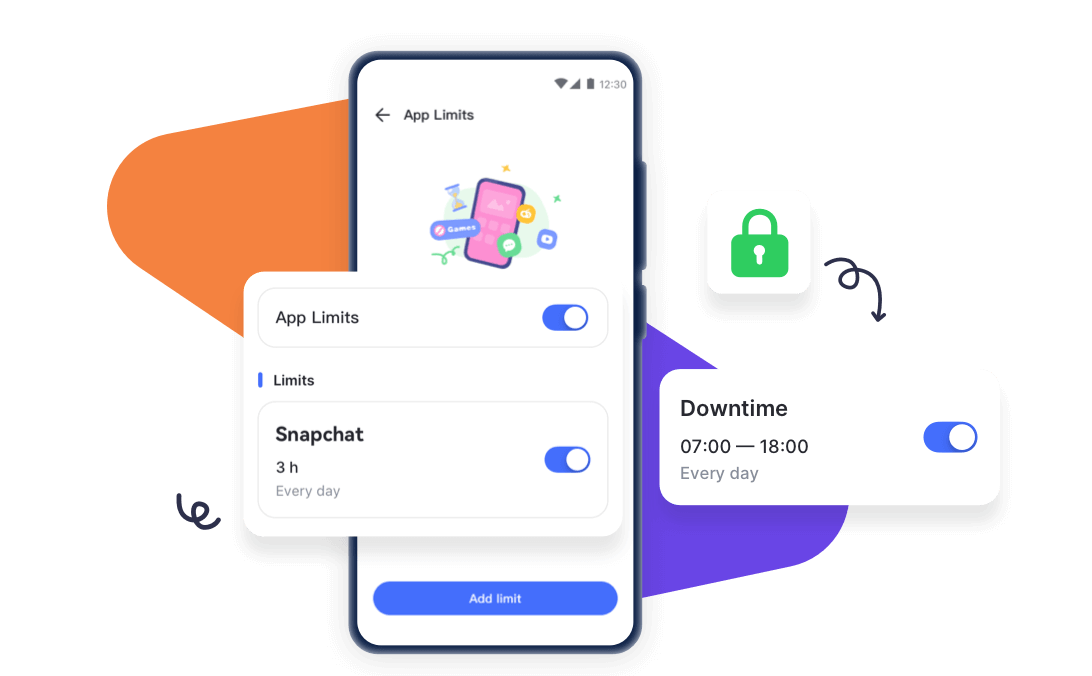
Ekran Süresi seçeneği Instagram erişimini tamamen kısıtlamasa da, Instagram içeriğinizi kimlerin görebileceğini sınırlamak için iyi bir yöntem olabilir. Bu özellik sayesinde uygulamayı kullanma sürenizi programlar ve kısıtlamalarla sınırlandırabilirsiniz. Bunu yapmak için şu adımları izleyin:
- Adım 1. "Ayarlar"a gidin.
- Adım 2. "Ekran Süresi" bölümünü bulun.
- Adım 3. "Uygulama Sınırları"na dokunun ve ardından "Sınır Ekle"yi seçin.
- Adım 4. Instagram'ı seçin ve Instagram uygulamasının kullanılabileceği veya kısıtlanacağı zaman çizelgesini ayarlayın.
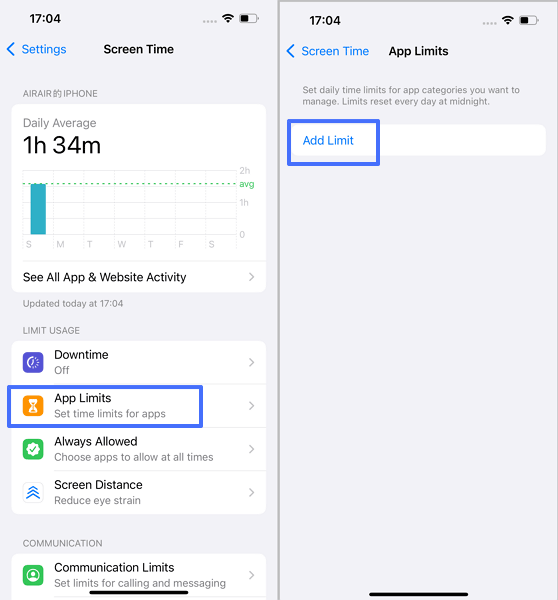
Bu şekilde uygulamanın kullanım süresini sınırlandırabilirsiniz. Süre aşılırsa, uygulama Ekran Süresi parolası ile kilitlenir.
Bölüm 2: Android'de Instagram Nasıl Kilitlenir
1Yerleşik Uygulama Kilidini Deneyin
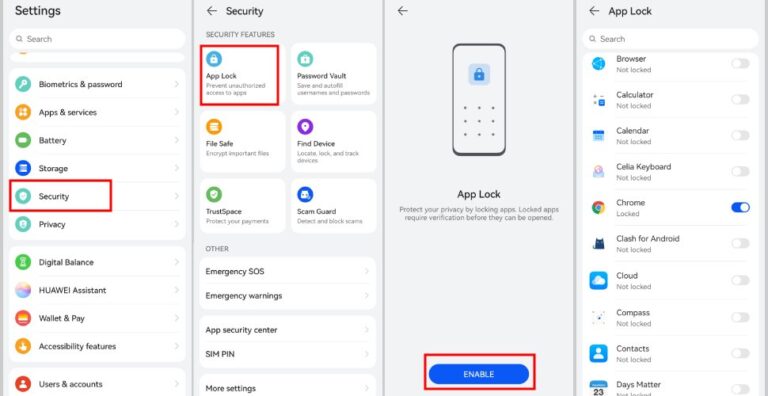
Xiaomi, Oppo veya Huawei gibi Android markalarından birine sahipseniz, uygulama kilidi özelliğinin zaten yerleşik olduğunu bilmelisiniz. Böylece üçüncü taraf bir uygulama kullanmanıza gerek kalmaz; Instagram'a Android'de şifre koymak için aşağıdaki adımları izleyin.
Xiaomi: Ayarlar > Uygulamalar > Uygulama Kilidi. Instagram'ı seçin ve kilit açma modunu belirleyin.
Oppo: Ayarlar > Parolalar ve güvenlik. Uygulama kilidi seçeneğini etkinleştirmek için parmak izi seçeneğine dokunun. Ardından Instagram'ı seçin.
Huawei: Ayarlar > Güvenlik > Uygulama kilidi > Etkinleştir. Sonra Instagram'ı seçerek kilitleyin.
2Samsung Güvenli Klasör'ü Kullanma
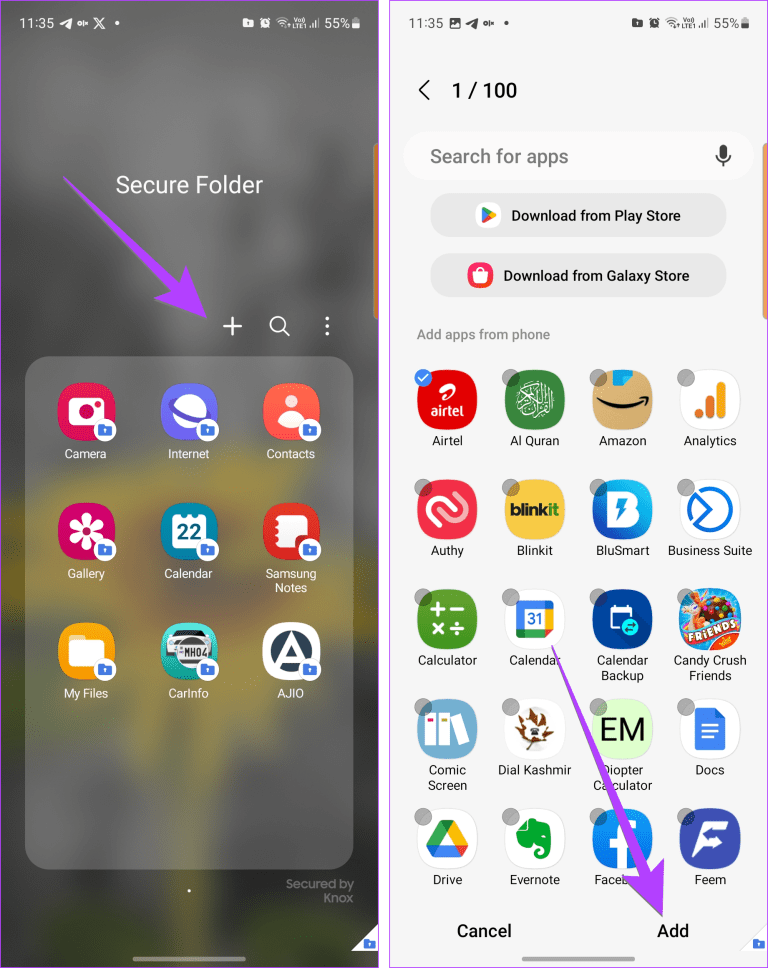
Samsung'un "Güvenli Klasör" adlı benzer bir özelliği vardır. Bu özellik, dosya ve uygulamaları bir klasöre eklemenize olanak tanır. Klasöre erişmek için şifre gereklidir. Bunu yapmak için şu adımları izleyin:
- Adım 1. "Ayarlar" menüsüne gidin.
- Adım 2. Ardından "Biyometrik ve güvenlik" bölümüne gidin.
- Adım 3. Güvenli klasör bölümüne erişin.
- Adım 4. Klasör için şifre belirleyin ve Instagram'ı kısıtlamak için seçin.
- Adım 5. Uygulama çekmecesinden Güvenli Klasörü açın.
- Adım 6. Instagram uygulamasını ekleyerek Instagram'ı şifreyle kilitleyin.
Bölüm 3: Instagram'ı Kilitlemek İçin Üçüncü Taraf Uygulamalar
1AppLock - Parmak İzi
AppLock, uygulamalarınıza, fotoğraflarınıza, videolarınıza ve belgelerinize şifre, PIN veya parmak izi ile erişimi korumanızı sağlayan bir uygulamadır.
Özellikler:
- Uygulamaları PIN, desen veya parmak izi ile kilitleyin.
- Fotoğraf ve videoları özel kasada koruyun.
- Gözlerden uzak tutmak için bildirimleri engelleyin.
- Uygulamayı gizlemek ve güvenliği artırmak için görünmez mod.
- Tema özelleştirme ve görsel engelleme.
Uyumluluk: Sadece Android.
2App Lock - Uygulamaları Kilitle, Şifre
Bu uygulama kilidi, uygulamalarınıza şifre, desen veya parmak izi ile erişimi koruyan gelişmiş bir kilitleme sistemi sunar. Kilitleme sistemi, zor kırılması sayesinde daha yüksek güvenlik sağlar ve Instagram'a parmak izi koymak isteyenler için çok faydalıdır.
Özellikler:
- Şifre, desen veya parmak izi ile kilitleme.
- Fotoğraf ve videoları güvenli kasada koruma.
- Uygulamayı gizlemek için gizli mod.
Uyumluluk: Sadece Android.
3App Lock - Uygulamaları ve Fotoğrafları Kilitle
Bu, iPhone için tasarlanmış bir uygulamadır ve uygulamaları, fotoğrafları ve dosyaları yüz tanıma, parmak izi veya şifre ile korumanıza olanak tanır. iPhone'da Instagram'a şifre koymak için mevcut az sayıdaki seçenekten biridir.
Temel özellikler
- Face ID, Touch ID veya şifre ile uygulama koruması.
- Fotoğraf ve videolar için özel kasa.
- Çerez takibi olmayan özel tarayıcı.
- İzinsiz girişlere karşı uyarı.
Uyumluluk: Sadece iOS.
Bölüm 4: Instagram Hesabınızı Nasıl Korursunuz?
Artık hesabınızı izinsiz erişimlerden nasıl koruyacağınızı bildiğinize göre, hesabınızın güvenliğini artırmak için yapabileceklerinize bakalım.
İki Faktörlü Kimlik Doğrulamayı Etkinleştirin
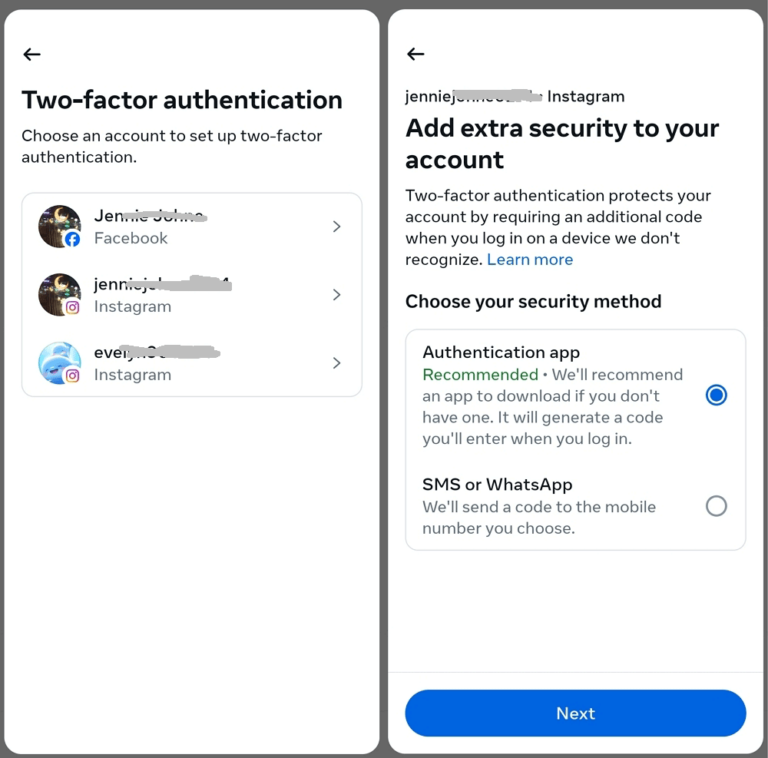
Hesabınıza hackerların kolayca erişmesini önlemek için iki faktörlü kimlik doğrulamayı etkinleştirmeniz önerilir. Bu, hesabınıza iki aşamalı giriş yapmanız anlamına gelir.
Birçok iki faktörlü kimlik doğrulama seçeneği vardır. Instagram size e-posta veya telefonunuza bir kod gönderebilir. Ya da Google Authenticator gibi üçüncü taraf bir uygulama kullanabilirsiniz.
- Adım 1. Instagram'da profilinize gidin ve üstteki 3 çizgiye dokunun.
- Adım 2. "Ayarlar ve gizlilik > Hesap Merkezi"ni seçin.
- Adım 3. Ardından "Parola ve güvenlik > iki faktörlü kimlik doğrulama"ya dokunun.
- Adım 4. Şimdi doğrulama uygulamasını veya SMS'i seçin.
- Adım 5. Etkinleştirmek için talimatları izleyin.
Instagram Girişlerini Gözden Geçirin
Instagram girişlerinizi farklı cihazlarda temiz tutmak önemlidir. Bu nedenle, Instagram'a giriş yaptığınız herhangi bir cihazdan çıkış yapmanız gerekir. Örneğin, arkadaşınızın telefonu veya okul bilgisayarı gibi.
Ayrıca, önlem olarak cihazınızdaki kayıtlı girişleri silmek de önemlidir. Bu, erişiminizi daha iyi kontrol etmenize yardımcı olur çünkü farklı hesaplarla karışıklık yaşamazsınız.
Giriş Uyarılarını Etkinleştirin
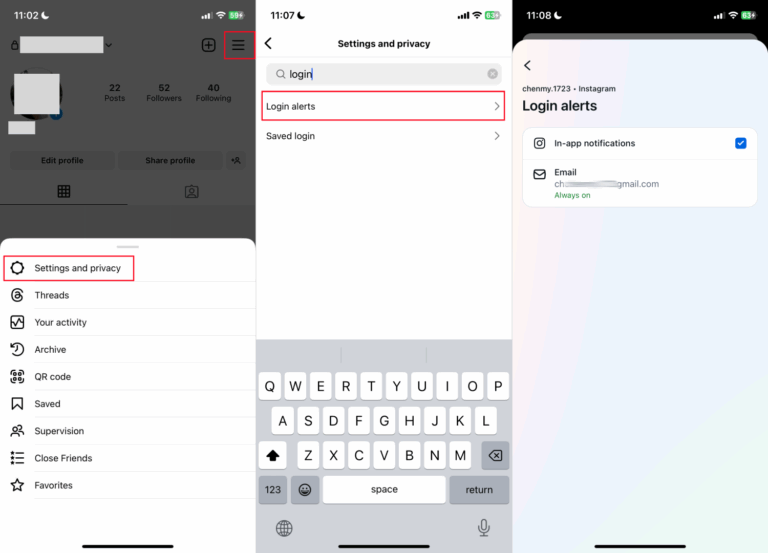
Giriş uyarıları, birisi hesabınıza giriş yapmaya çalıştığında kullanıcıya gönderilen bildirimlerdir. Nerede ve ne zaman giriş denemesi yapıldığını bildirir ve siz onaylayabilir veya reddedebilirsiniz. Etkinleştirmek için şu adımları izleyin:
- Adım 1. Instagram ayarlarına gidin ve "Giriş uyarıları"nı arayın.
- Adım 2. Üzerine dokunun ve uygulama içi bildirimler veya e-posta yoluyla giriş uyarılarını ayarlayın.
Şifrelerinizi Düzenli Olarak Güncelleyin
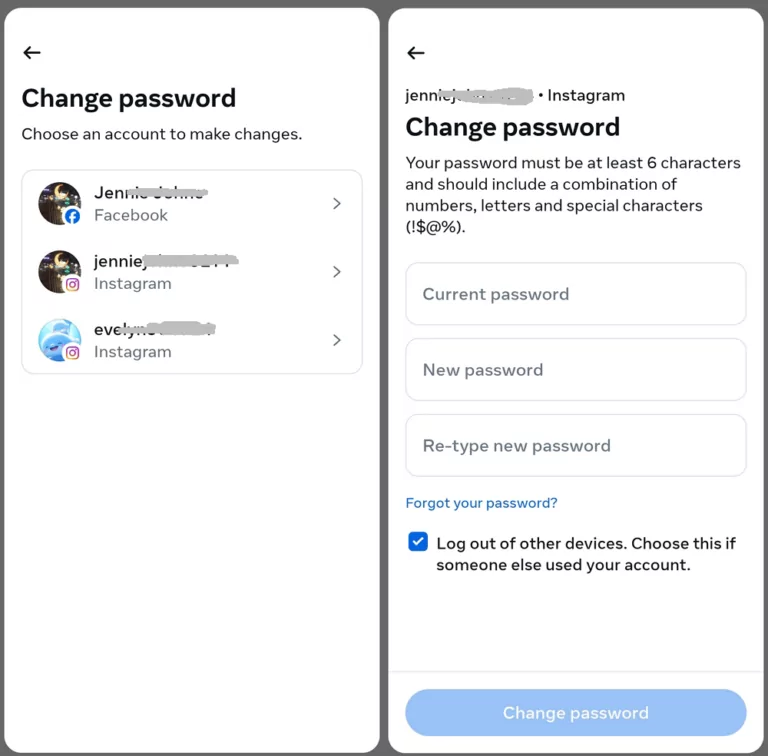
Instagram şifrenizi nasıl değiştireceğinizi öğrenmek önemlidir çünkü zamanla bilgi sızıntıları nedeniyle şifreniz tehlikeye girebilir. Bu yüzden giriş bilgilerinizi düzenli olarak güncellemeniz önerilir. Şifrenizi değiştirmek için şu adımları izleyin:
- Adım 1. Instagram Ayarları > Hesap Merkezi > Parola ve güvenlik bölümüne gidin.
- Adım 2. "Şifreyi değiştir"e dokunun.
- Adım 3. Mevcut şifrenizi ve ardından yeni şifrenizi girin.
- Adım 4. İşlemi tamamlamak için "Şifreyi değiştir"e dokunun.
Gizlilik Ayarlarını Düzenleyin
Hesap erişimini kontrol etmek özellikle çocuklarınız gibi reşit olmayanlar için kullanılan cihazlarda önemlidir.
Ayrıca hesabınızın güvenlik ve gizlilik özelliklerini açık tutmak, örneğin hesabınızı gizli yapmak da önemlidir. Böylece potansiyel olarak hassas bilgileri yabancılarla paylaşmaktan kaçınmış olursunuz.
Ortak Kullanılan Cihazlar veya Wi-Fi Ağlarında Dikkatli Olun
Kütüphane bilgisayarları veya mağazadaki demo telefonlar gibi ortak kullanılan cihazlar riskli olabilir. Çünkü herkesin erişimine açık oldukları için kötü amaçlı yazılım yüklenebilir veya Instagram hesabınıza erişilebilir.
Bu nedenle, bu tür cihazlarda giriş yapmamak ve giriş bilgilerinizin kaydedilmesini önlemek önemlidir. Ayrıca, kamuya açık Wi-Fi ağlarını kullanmamak da önerilir çünkü bu ağlar hackerlara karşı çok savunmasızdır.
Sonuç
Kişisel gizliliğe yönelik riskler ve ihlaller arttıkça, iPhone ve Android'de Instagram'ı şifreyle nasıl kilitleyeceğinizi bilmek çok önemlidir.
Oppo, Huawei veya iPhone gibi telefonlara entegre özellikler sayesinde Instagram hesabınızı şifre, parmak izi, yüz tanıma ve daha fazlasıyla koruyabilirsiniz. Ya da üçüncü taraf bir uygulama kilidi kullanarak Instagram uygulamasını kilitleyebilirsiniz.





Bir Yanıt Bırakın.