Android Telefonlardan Metin Mesajları Nasıl Yazdırılır
Dünyadaki çoğu insan, erişilebilirliği nedeniyle Android telefonları kullanıyor. Ancak çoğu kişi, Android'deki en temel işlemlerden biri olan yazdırmayı nasıl yapacağını bilmiyor.
Android telefondan kısa mesajları yazdırmak, değerli anıları korumak, hukuki amaçlar için delil toplamak veya profesyonel kayıtları tutmak için faydalı olabilir. Bu nedenle bu yazıda, SMS'lerinizi kolayca nasıl yazdıracağınızı ve yazdırma sırasında karşılaşılan yaygın sorunları nasıl çözeceğinizi öğretiyoruz.
Kısa Mesajları Yazdırmanın Yaygın Nedenleri
Bu yeni bir şey değil, ancak çok yaygın da değil. İnsanlar çeşitli nedenlerle kısa mesajları yazdırır, bunlar arasında:
- Hukuki belgeleme: Kısa mesajların mahkeme davalarında veya hukuki konularda delil olarak kullanılması.
- Anıları koruma: Kısa mesajların bazı bölümlerini anılar için (örneğin bir fotoğraf albümü) yazdırmak veya hatta son zamanlarda popüler olan bir pasta üzerine koymak.
- Profesyonel kullanım: İşle ilgili iletişimlerin kayıtlarını tutmak.
- Bilgi arşivleme: Bazı kişiler, çevrimiçi gerçekleşen önemli konuşmaların fiziksel bir yedeğini almak ister.
Tabii ki, insanlar yaratıcı olursa başka birçok neden de olabilir, bunu size bırakıyoruz!
Kısa Mesajları Yazdırmanın Farklı Yolları
Android telefonlardan kısa mesaj yazdırmak zor değil, sadece alışılmadık. Android'den kısa mesajları ve diğer belgeleri/fotoğrafları yazdırmak için kolay ve biraz daha karmaşık olmak üzere birkaç yöntem vardır.
Bu blog yazısında ise, Android telefonlardan kısa mesaj yazdırmak için en etkili üç yöntemi göstereceğiz. Hem yerleşik özellikleri hem de üçüncü taraf uygulamaları kullanacağız, böylece size en uygun olanı seçebilirsiniz.
1 Yerleşik Android Özelliklerini Kullanma
Neyse ki, çoğu modern Android telefonda doğrudan telefondan veya en azından yazıcıya bağlı bir bilgisayara kolayca paylaşarak yazdırma yolları vardır. Bunu yapmanın iki yolu var, teknolojiyle çok ilgili olmayanlar için olanla başlayalım:
Ekran Görüntüleriyle Kısa Mesajları Yazdırma
- Adım 1. Mesajlaşma uygulamasını ve yazdırmak istediğiniz sohbeti açın.
- Adım 2. Güç + Ses Açma/Kapama düğmelerine aynı anda basarak ekran görüntüsü alın (veya cihazınızın özel ekran görüntüsü alma yöntemini kullanın).
- Adım 3. Ekran görüntüsünü galeri uygulamanızda açın.
- Adım 4. Alt/üst köşede gördüğünüz üç nokta simgesinden Yazdır seçeneğini seçin (veya daha kolay ise bilgisayar veya bulut hizmeti üzerinden bağlı yazıcıya paylaşmak için "Paylaş" seçeneğine tıklayın).
Not: Ekran görüntüsüyle sadece sohbetin küçük bir bölümünü yakalayabilirsiniz, bu yüzden istediğiniz her şeyi yakalamak için arka arkaya birden fazla ekran görüntüsü almanız veya Samsung gibi cihazlarda bulunan kaydırmalı ekran görüntüsü özelliğini kullanmanız gerekir. Kısa bölümler için uygundur, ancak tam sohbetleri yazdırmak istiyorsanız lütfen bir sonraki yönteme bakın.
Mesajları PDF Olarak Kaydetme
- Adım 1. Mesajlaşma uygulamanızda sohbetleri dışa aktarma seçeneği varsa, açın ve yazdırmak istediğiniz sohbeti seçin.
- Adım 2. Üç nokta içinde bulunan Paylaş veya Daha Fazla seçeneğine dokunun.
- Adım 3. PDF olarak kaydet seçeneğini seçin veya önce Yazdır seçeneğini seçip ardından PDF olarak kaydedin.
- Adım 4. Dosyayı bilgisayarınıza aktarın veya kablosuz yazıcı ya da telefonunuza bağlanabilen bir yazıcı kullanıyorsanız doğrudan telefondan yazdırın.
Uyarı: Tüm mesajlaşma uygulamalarında doğrudan PDF olarak dışa aktarma özelliği olmayabilir, bu yüzden önce uygulamanızda bu özelliğin olduğundan emin olun.
2 Üçüncü Taraf Uygulama Kullanma
Varsayılan mesajlaşma uygulamanız veya kullandığınız uygulama sohbetleri PDF olarak dışa aktarma özelliğine sahip olmayabilir. İşte burada üçüncü taraf uygulamalar devreye girer. Popüler bir seçenek SMS Backup & Restore uygulamasıdır. Bu blog yazısı için kullanmanızı önerdiğimiz uygulama budur.
SMS Backup+, Textra ve Print Text Messages gibi uygulamalar da bu iş için kullanılabilir, ancak Smart Switch veya DroidGeeker gibi uygulamalardan kaçının. Bu uygulamalar bu amaç için ETKİLİ DEĞİLDİR ve sadece zamanınızı ve paranızı boşa harcar.
SMS Backup & Restore ile Kısa Mesajları Yazdırma
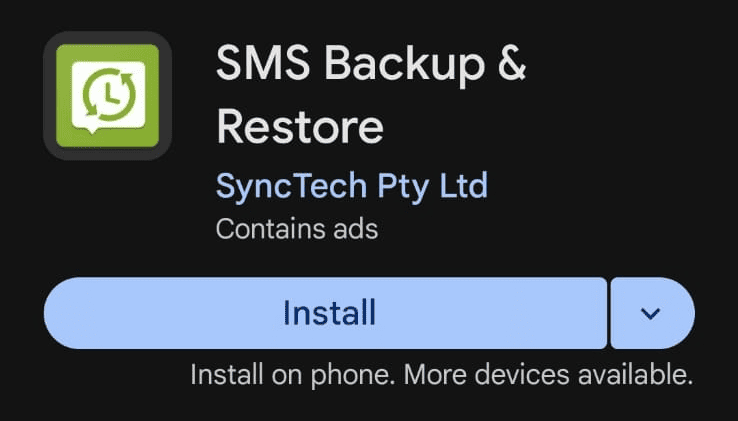
- 1. Google Play Store'dan SMS Backup & Restore uygulamasını indirin.
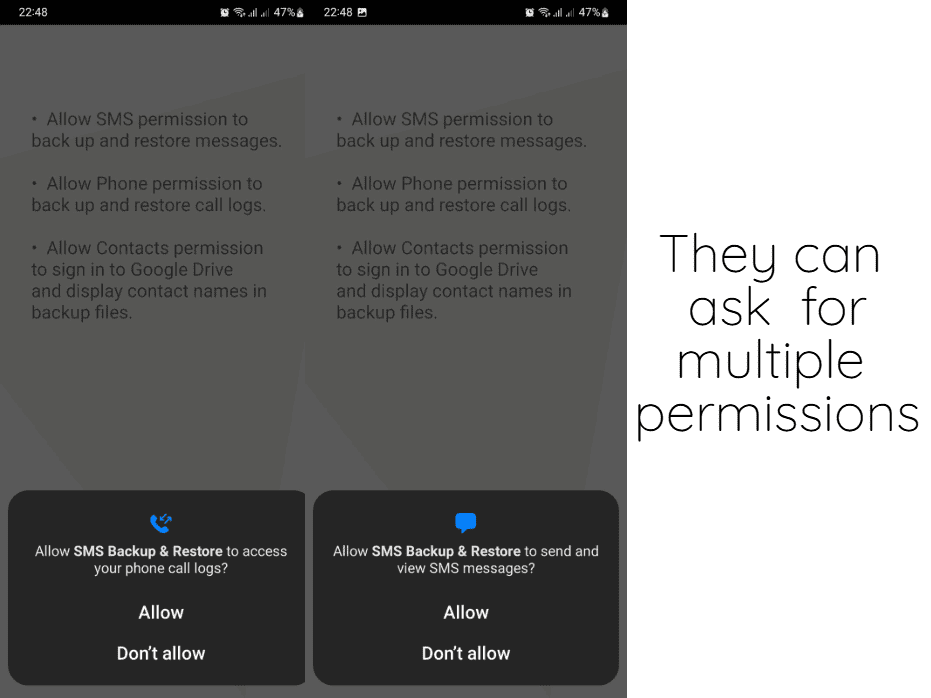
- 2. Uygulamayı açın ve mesajlarınıza erişim için gerekli izinleri verin.
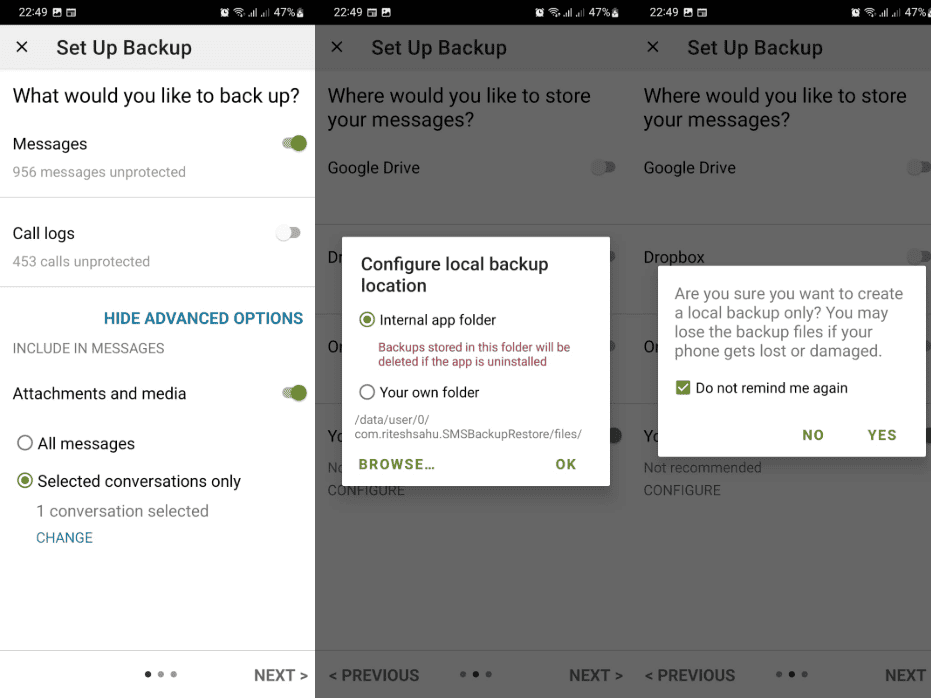
- 3. Yalnızca mesajlar için yedekleme ayarlayın. "Gelişmiş Seçenekler" ve "Sadece seçilen konuşmalar"ı tıklayın. Dışa aktarmak istediğiniz sohbeti seçin.
- 4. Kaydetme konumu sorulduğunda "Yerel depolamanız"ı seçin ve "Dahili uygulama klasörü" seçili kalsın.
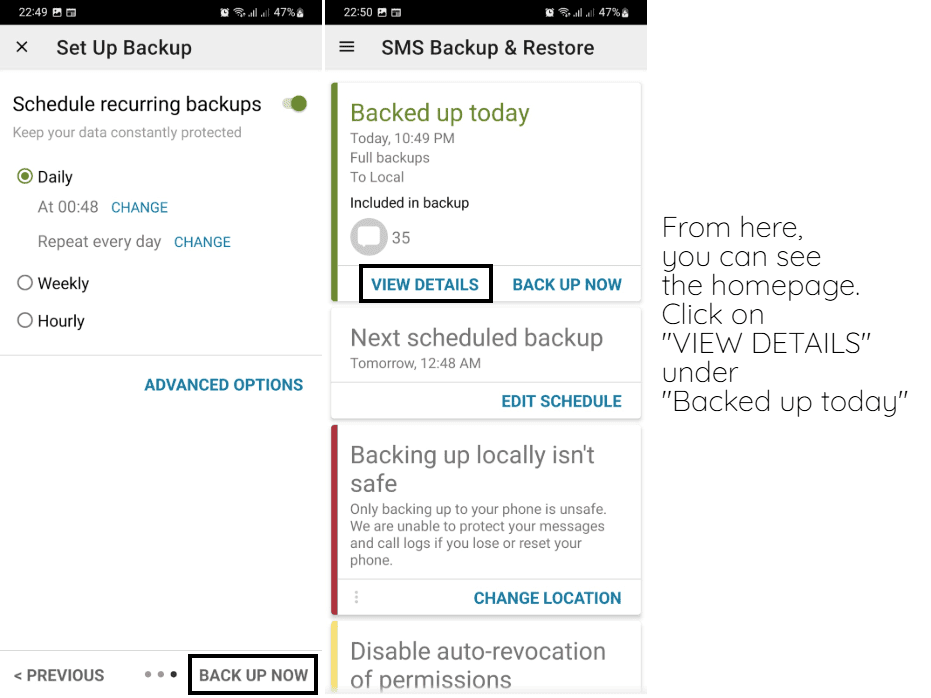
- 5. Tekrarlayan yedeklemeleri planlamanız istendiğinde "Günlük" seçeneğini seçin. Ya da tek seferlik kullanım için kapatın. Ardından "ŞİMDİ YEDEKLE"ye devam edin.
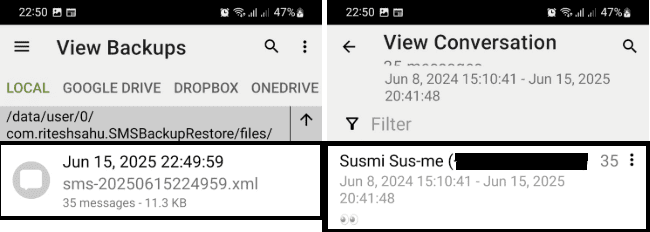
- 6. "DETAYLARI GÖRÜNTÜLE"ye tıkladıktan sonra bugünün tarihli bir yedek görmelisiniz. Üzerine tıklayın. Ardından dışa aktarmak istediğiniz sohbeti görebilirsiniz.
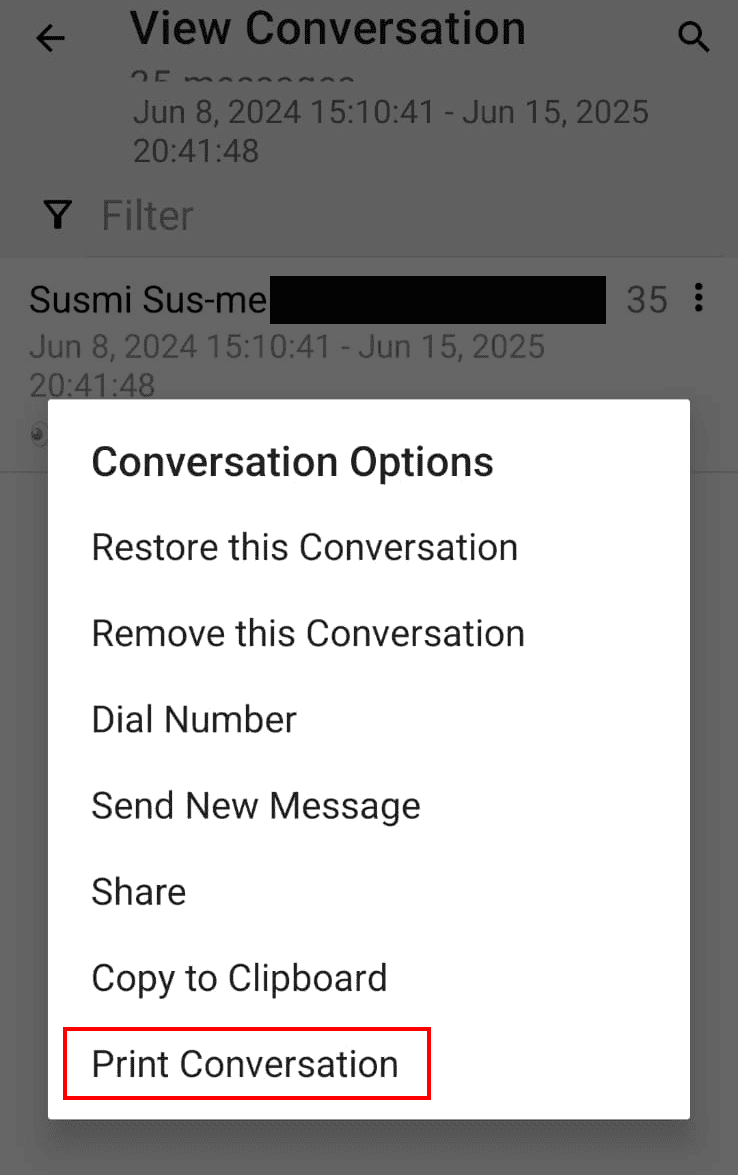
- 7. Şimdi sağda gördüğünüz üç nokta simgesine tıklayın ve "Konuşmayı Yazdır" seçeneğini seçin.
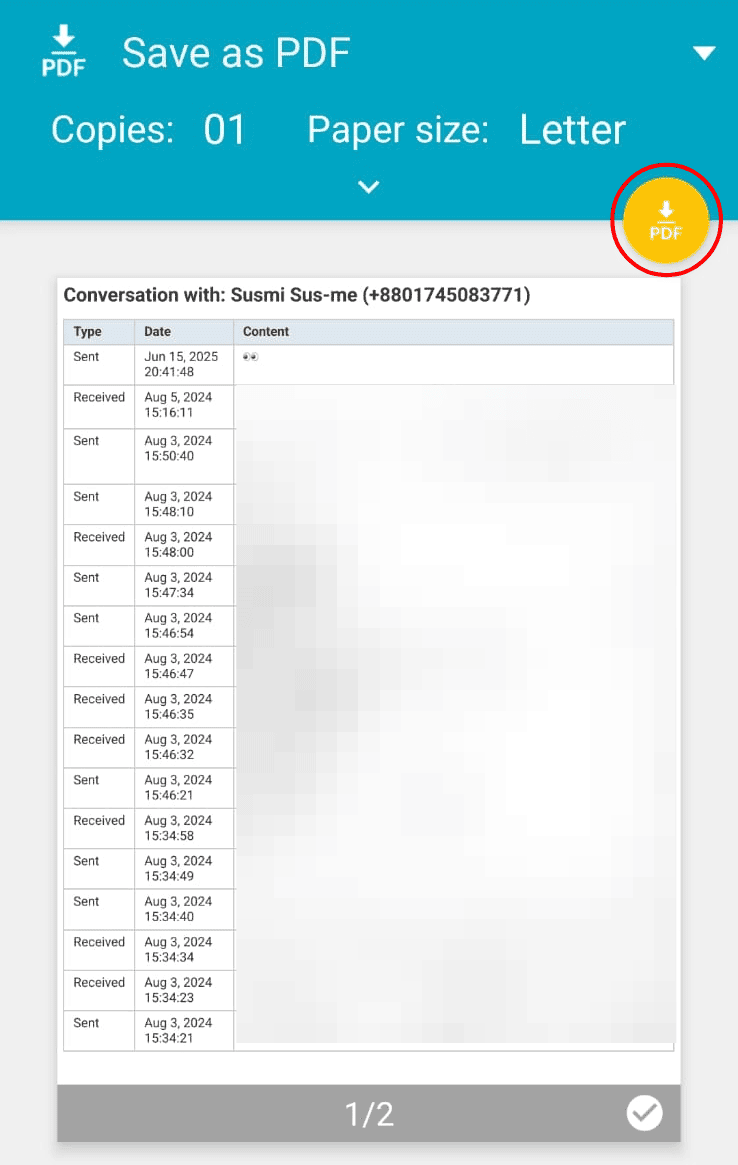
- 8. Son olarak, konuşmanızı PDF dosyası olarak kaydetmek için indirme simgesine sahip "PDF olarak kaydet" butonuna tıklayabilirsiniz.
- 9. Dışa aktarılan dosyayı USB, e-posta veya bulut depolama (Google Drive, Telegram, WhatsApp, Terabox) yoluyla bilgisayara aktarın.
- 10. Dosyayı bilgisayarınızda açın ve her zamanki gibi yazdırın.
Uygulamanın Android sürümünüzü desteklediğinden emin olun, çünkü en yeni Android sürümleriyle uyumlu olmayabilir.
3 Google Drive veya Bulut Yedeklerinden Yazdırma
Mesajlarınız Google Drive veya başka bir bulut hizmetine yedeklenmişse, şanslısınız çünkü onlara kolayca erişip yazdırabilirsiniz.
- Adım 1. Bilgisayarınızda veya telefonunuzda Google Drive'ı açın.
- Adım 2. Kısa mesajlarınızı içeren yedek dosyasını bulun (genellikle XML veya CSV formatında olur).
- Adım 3. Dosyayı indirin ve bir metin düzenleyici veya tablo programında açın.
- Adım 4. Dosyayı biçimlendirin ve düzenleyin, ardından PC'de bağlı yazıcıyla yazdırabilir veya PC'ye gönderebilirsiniz.
Yedeğinizin önemli bölümleri içerdiğinden emin olun, çünkü bazı yedekler sadece son mesajları saklayabilir.



Mahkeme veya Hukuki Kullanım İçin Kısa Mesajları Nasıl Yazdırırsınız?
Delillerin değiştirilmediğinden emin olmak için tüm mesajları mümkün olan en kısa sürede yedekleyip yazdırmanız gerekir. Bu durumda, aynı anda birden fazla sohbeti yedekleyebilen ve kullanımı kolay "Konuşmayı Yazdır" seçeneği bulunan SMS Backup & Restore uygulamasını kullanmanızı şiddetle tavsiye ederiz.
- SMS Backup & Restore ile mesajları aynen göründüğü gibi değişiklik yapmadan yakalayın. Yazdırmayı telefonunuzdan veya yazıcıya bağlı bir PC'den yapın. Uzun PDF'ler yazdırıyorsanız, daha iyi kontrol için PC kullanmanızı öneririz.
- Mesajların geçerliliğini onaylamak için sertifikalı bir belge veya noter onayı gerekip gerekmediğini ilgili hukuki mercilerle kontrol edin.
Yerel düzenlemelere uyum sağlamak için avukatınız veya ilgili bir hukuk uzmanıyla görüşün. Yazdırdıktan sonra sorun yaşamak istemezsiniz.
Sonuç
Android telefonunuzdan kısa mesajları yazdırmak, doğru uygulamalar ve yöntemlerle oldukça basittir. İster anıları saklayın, ister hukuki amaçlarla belgeleyin, ister profesyonel iletişimleri arşivleyin, hepsini ele aldık.
Ekran görüntüleri, üçüncü taraf uygulamalar veya bulut yedekleri gibi seçenekler, ihtiyacınıza göre süreci erişilebilir kılar. İhtiyacınıza en uygun yöntemi seçin ve mükemmel bir deneyim için gösterilen adımları takip edin.
Ve eğer çocuklarının Android mesajlaşmalarını izlemek isteyen bir ebeveyseniz, AirDroid Ebeveyn Denetimini inceleyin. Uzaktan izleme, anlık uyarılar, yapay zeka destekli içerik engelleme, zaman sınırları ve ekran süresi etkinlik raporları gibi gelişmiş özellikler sunar. En iyi fırsatlar için https://www.airdroid.com/parental-control/ adresini ziyaret edin.





Bir Yanıt Bırakın.