Silinmiş YouTube Videoları Nasıl Bulunur? Test Edildi
Hiç YouTube videosunu tekrar izlemek için geri döndünüz mü, ancak videonun artık erişilebilir olmadığını mı gördünüz?
Aslında, YouTube videoları içerik sahipleri tarafından kişisel nedenlerle veya YouTube tarafından hizmet şartlarını ihlal ettiklerinde silinebilir. Peki, bir YouTube videosunun silindiğini fark ettiğinizde yine de izleyebilir misiniz? Cevap evet ve bunu nasıl yapacağınızı önümüzdeki birkaç dakika içinde göstereceğim. Hadi başlayalım!
Silinmiş YouTube Videolarını İzlemenin 4 Yolu
Silinmiş YouTube videolarını zahmetsizce izlemek istiyorsanız doğru yerdesiniz! Aşağıda, her yöntemi bu silinmiş YouTube videosu üzerinden test edeceğim: https://www.youtube.com/watch?v=BA3JTWAeZ2A, böylece her yöntemin ne kadar etkili olduğunu görebileceksiniz.
Yöntem 1. web.archive.org'u Kullanın
Video URL'sini bildiğiniz sürece en basit ve en etkili yöntem budur. web.archive.org, zaman içinde web sitelerinin anlık görüntülerini kaydeden bir internet arşiv aracıdır ve arşivlenmiş YouTube video sayfalarını da içerir. Bu sayede silinmiş bir YouTube videosunu kolayca görüntüleyebilirsiniz.
Ancak, çoğu blogun önerdiği gibi bu aracı kullanırsanız, silinmiş videoları geri getiremezsiniz. Reddit kullanıcısına göre, bu araç ancak aşağıdaki özel adımlarla kullanıldığında işe yarıyor.

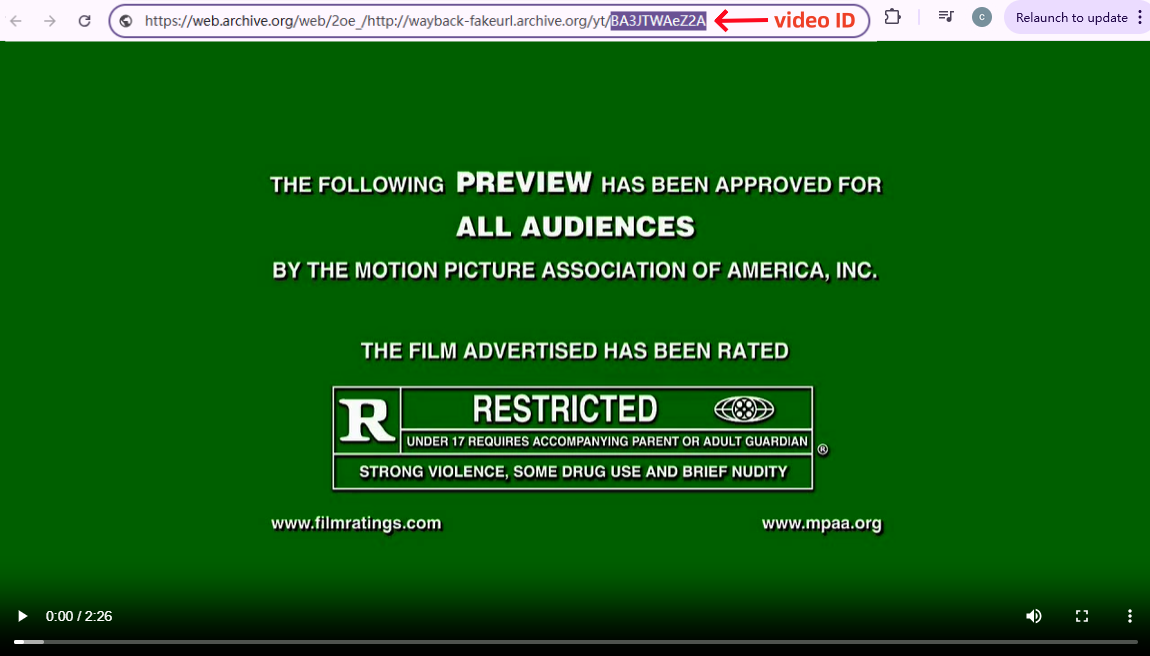
- Adım 1. web.archive.org'da video başlığını manuel aramak yerine, bu doğrudan bağlantıyı kullanın: https://web.archive.org/web/2oe_/http://wayback-fakeurl.archive.org/yt/(video ID).
- Adım 2. (video ID) kısmını gerçek YouTube video kimliği ile değiştirin.
- Adım 3. İşlem tamamlandığında, silinmiş YouTube videolarını izleyebilirsiniz.
Yöntem 2. YouTube Video Bulucu Deneyin
Özellikle video bağlantısına sahipseniz, silinmiş YouTube videolarını bulmak için YouTube video bulucu da kullanabilirsiniz.
Temelde, farklı çalışma prensiplerine sahip birçok silinmiş YouTube video bulucu vardır. Örneğin Techrobo'nun YouTube Video Bulucusunu ele alalım.
Bu YouTube Video Bulucu, wayback machine, Filmot, PreserveTube ve daha birçok arşiv kaynağını tarayarak silinmiş videoları bulur. Önceki yönteme benzer şekilde çalışsa da, ayrıca videonun başlığı, yapımcıları ve yüklenme tarihi gibi meta verilerini de elde etmenize yardımcı olur.
Bu araçla YouTube'da silinmiş bir videoyu bulmak için şu adımları izleyin:
- Adım 1. Techrobo'nun YouTube Video Bulucu'suna gidin.
- Adım 2. Silinmiş video kimliğini veya bağlantısını arama kutusuna yapıştırın.
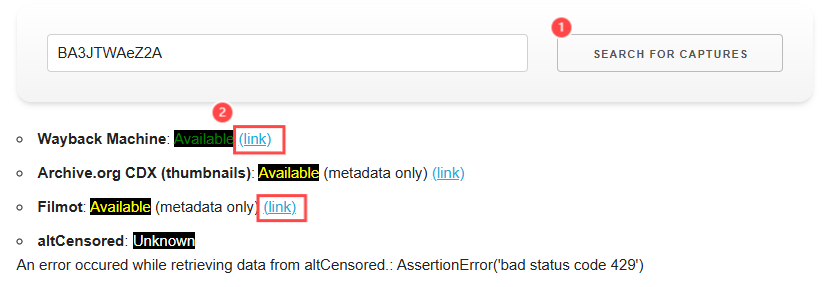
- Adım 3. "Search for Capture" (Yakalamayı Ara) butonuna tıklayın. Araç farklı arşivleri taramaya ve videodan mevcut verileri toplamaya başlayacaktır.
- Adım 4. Tarama tamamlandığında, her arşiv kendi sonuçlarını gösterecektir:
Erişilemeyen YouTube videolarını izlemek istiyorsanız, Wayback Machine yanındaki bağlantıya tıklayın.
Sadece silinmiş videonun meta verilerini öğrenmek istiyorsanız, Filmot yanındaki bağlantıyı ziyaret edin.
Yöntem 3. Video Başlığını Arayın
Silinmiş bir YouTube videosu artık YouTube'da mevcut olmasa da, başka kullanıcılar tarafından sosyal medya platformlarında veya Odysee, Vimeo, Dailymotion gibi alternatif video sitelerinde yeniden yüklenmiş olabilir.
Video başlığını bildiğiniz sürece her şey kolaylaşır. Peki ya bilmiyorsanız? Daha önce önerdiğimiz YouTube Video Bulucunu kullanarak silinmiş videonun başlığını öğrenebilirsiniz.
Sonrasında, silinmiş videonun başlığını arama motorlarında veya diğer video sitelerinde aratarak mevcut kaynakları bulabilirsiniz.
Bu yöntem %100 garanti olmasa da denemeye değerdir.
Yöntem 4. Yükleyici ile İletişime Geçin
Gerçek şu ki, her YouTube videosu birisi tarafından yüklenmiştir. Bu da demek oluyor ki, video YouTube'dan silinse bile orijinal yükleyici dosyaya hâlâ sahip olabilir. Videoyu geri almak istiyorsanız, en iyi seçenek doğrudan yükleyiciyle iletişime geçmektir. Yükleyiciyle iletişim kurmak için aşağıdaki yöntemleri deneyebilirsiniz;
- Son videolarından birine yorum bırakıp, kibarca silinmiş videoyu paylaşmalarını isteyin.
- Birçok içerik üreticisi YouTube kanallarında e-posta veya sosyal medya hesaplarını paylaştığı için, iletişim bilgilerini YouTube kanallarında kontrol edin.
Yanıt vereceklerine dair garanti olmasa da, birçok yükleyici orijinal dosyaya sahiplerse istek üzerine videolarını paylaşmaya isteklidir.
Yanlış Bilinenler: İşe Yaramayan Yöntemler
Silinmiş YouTube videolarını kurtardığını iddia eden birçok yöntem biliyorum, ancak hepsi vaat edildiği gibi çalışmıyor. Burada bazı yaygın yanlışları çürütüp zaman kaybetmenizi önleyeceğiz.
Video Bağlantısını Doğrudan Wayback Machine'e Girme
web.archive.org'u normal şekilde video bağlantısını girerek kullanırsanız, Wayback Machine videonun arşivlendiğini gösterir ancak oynatılacak içerik bulunmaz.
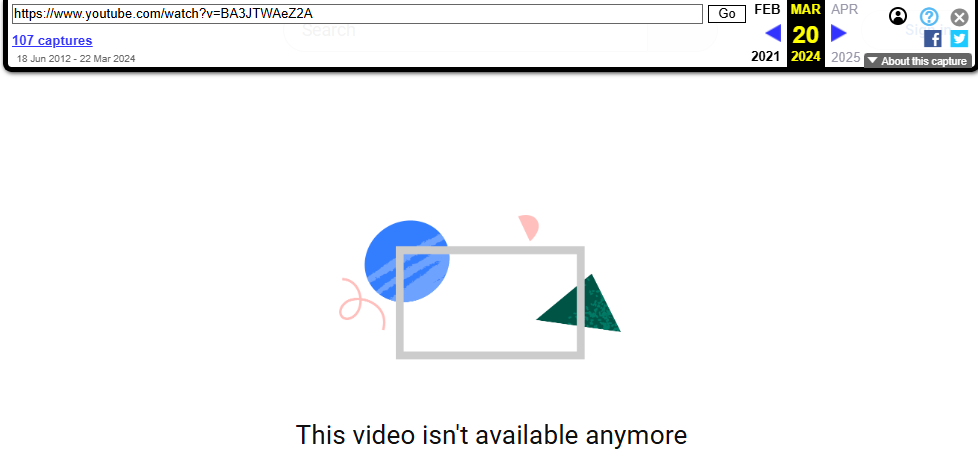
Bu yüzden Wayback Machine'in çalışması için lütfen yukarıdaki test ettiğimiz adımları izleyin.
Video Kimliğini Arama
Birçok gönderi, video kimliğini Google'da aramanızı önerir. Bunun sebebi bazı blog yazarlarının videolar silinmeden önce blog yazılarına gömülü videolar eklemiş olmalarıdır.
Ancak yukarıdaki silinmiş video ile test ettiğimde, Google sonuçlarının çoğu sadece videonun açıklamasını gösterdi. Video bağlantısına tıkladığımda ise beni YouTube'a yönlendirdi ve "Bu video artık kullanılamıyor." mesajını gördüm.
Bonus: YouTube'da Silinmiş Geçmişi Görme
Silinmiş YouTube videolarını ararken, izleme geçmişiniz bir hazine olabilir—videolar gitmiş olsa bile. Örneğin, izleme geçmişinizde başlık gibi bilgiler kalabilir ve bu da silinmiş videoları daha kolay bulmanızı sağlar.
Peki ya izleme geçmişiniz silindiyse? Endişelenmeyin, bu bölüm size yardımcı olacak.
1Google Aktivitesini Kullanın
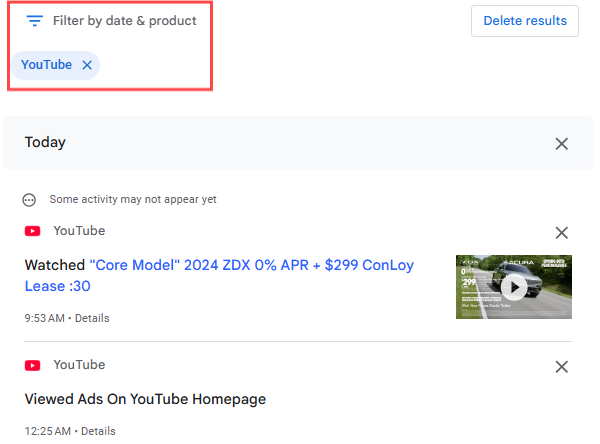
Google Aktivitesi, YouTube izleme geçmişinizin ve tarama geçmişinizin kaydını tutar, hatta silinmiş olsalar bile. Bunlara nasıl erişeceğinizi merak ediyorsanız, şu adımları izleyin:
- Adım 1. Google My Activity'ye gidin.
- Adım 2. "Tarih ve ürün filtrele"ye tıklayın ve YouTube'u seçin.
- Adım 3. Böylece YouTube'daki tüm izleme geçmişiniz, silinmiş olanlar dahil, görüntülenebilir.
2AirDroid YouTube Takipçisini Deneyin
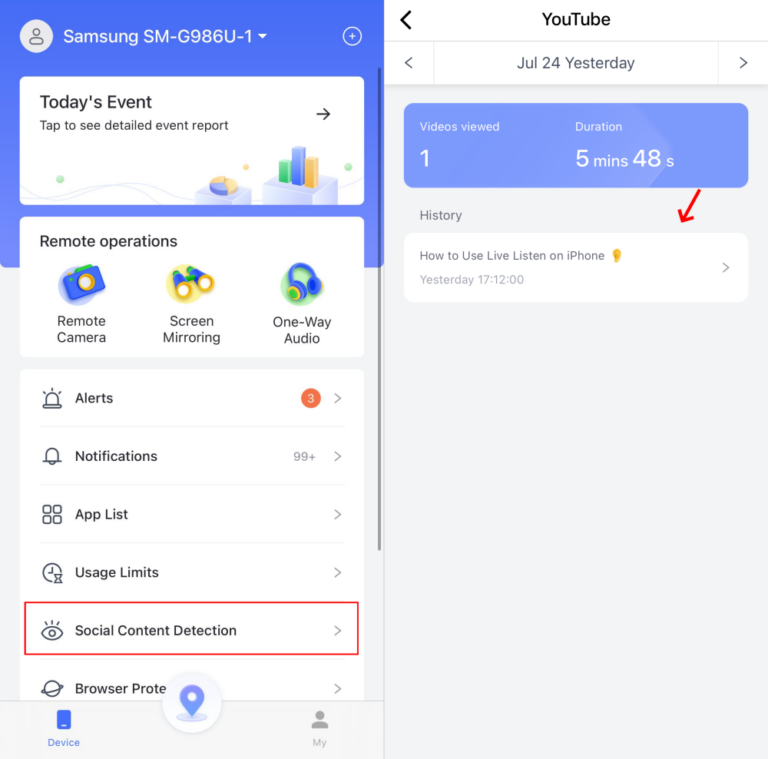
AirDroid gibi bir ebeveyn kontrol uygulaması, başkalarının son 30 gündeki YouTube etkinliklerini, izledikleri ve sildikleri videolar dahil olmak üzere takip etmenize yardımcı olabilir. AirDroid'i nasıl kuracağınızı merak ediyorsanız, aşağıdaki adımları izleyin:
- Adım 1. Telefonunuza AirDroid Ebeveyn Kontrol Uygulamasını indirin veya web sürümüne gidin.
- Adım 2. Silinmiş YouTube izleme geçmişini kontrol etmek istediğiniz cihazı bağlayın.
- Adım 3. Kurulum tamamlandıktan sonra "Sosyal İçerik Tespiti"ni ve ardından "Etkinlik"i seçin.
- Adım 4. YouTube'u seçerek YouTube izleme geçmişini görüntüleyin.
Sonuç
Daha önce izlediğiniz bir YouTube videosuna erişiminizi kaybetmek sinir bozucu olsa da, videoyu geri getirmek için birkaç pratik yöntem vardır. İster Wayback Machine'i, ister YouTube Video Bulucu'yu kullanın, ister orijinal yükleyiciyle iletişime geçin, her yöntem değerli bilgileri kurtarma şansı sunar; video artık erişilebilir olmasa bile.
Bu sorunu gelecekte yaşamamak için önemli videoları çevrimdışı izlemek üzere indirmenizi veya kaybetmek istemediğiniz içerikleri ekran kaydıyla saklamanızı öneririz. Böylece, orijinal video YouTube'dan silinse bile her zaman bir yedeğiniz olur.





Bir Yanıt Bırakın.