Chrome'da Silinen Geçmiş Nasıl Kontrol Edilir
Hepimizin başına gelmiştir: Bir süre önce Chrome'da okuduğumuz bir makaleyi bulmaya çalışırken, tarama geçmişimizin silinmiş olduğunu fark etmek.
Bu durum sinir bozucu olabilir, ancak size yardımcı olmak için buradayız! Bu rehber, iPhone, Android veya Windows PC kullanıyor olmanızdan bağımsız olarak Chrome'da silinen geçmişi kontrol etmenin en etkili çözümlerini ele almaktadır.
Silinen Chrome Tarama Geçmişini Kontrol Etmenin Bir Yolu Var mı?
Evet, Chrome tarama geçmişi hemen kalıcı olarak silinmez. Bunu geri getirmenin birkaç yolu vardır ve kullanılacak yöntem; cihaz türüne ve ayarlarına göre değişir.
Örneğin, iPhone veya Android akıllı telefon kullanıyorsanız, geçmiş bulut yedeklerinde veya Google hesabınızda saklanıyor olabilir. PC veya dizüstü bilgisayarda ise tarama geçmişi sistem veritabanı dosyalarında yerel yedekler olarak tutulur.
Şimdi, iOS, Android ve Windows 10'da Chrome'da silinen geçmişin nasıl kurtarılacağını adım adım ele alalım.
Chrome iPhone'da Silinen Geçmiş Nasıl Kontrol Edilir?
1iCloud Kullanarak
Eğer tarama verileriniz silinmeden önce iCloud'a yedeklenmişse, bunları kolayca geri alabilirsiniz.
Ancak, iCloud yedeğinden geri yükleme, telefonunuzun durumunu yedeğin oluşturulduğu zamana geri döndürür. Bu nedenle, yedek alındıktan sonra kaydedilen bazı güncel verileri kaybetme ihtimaliniz vardır.
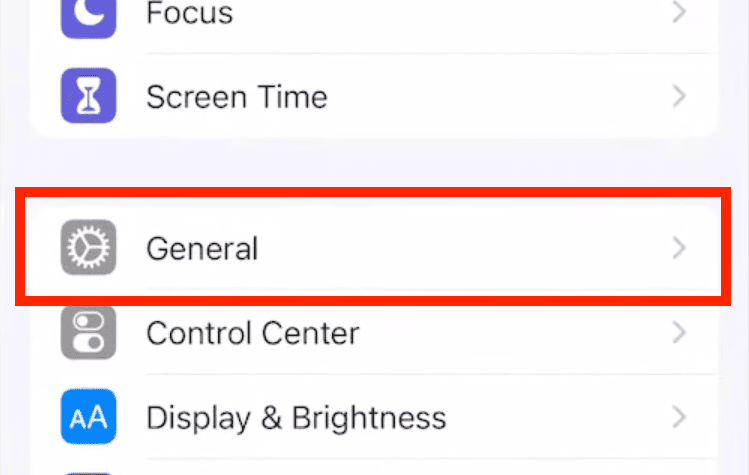
- Adım 1. iPhone'unuzda "Ayarlar"ı açın ve "Genel"e dokunun.
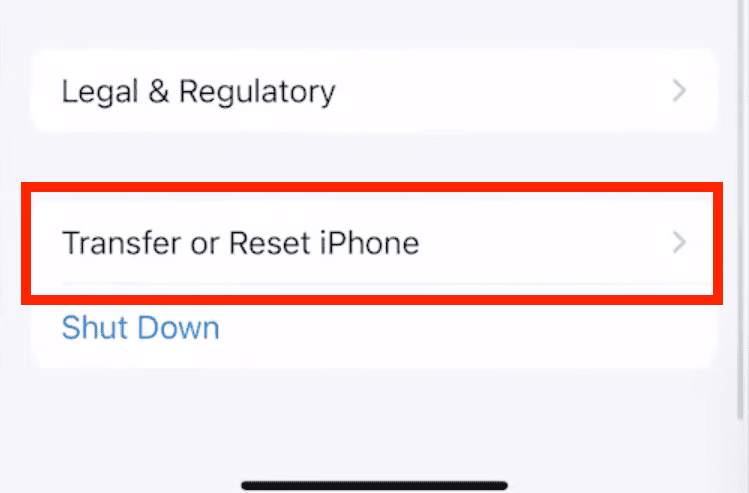
- Adım 2. Ekranın alt kısmında "iPhone'u Aktar veya Sıfırla" seçeneğini seçin.
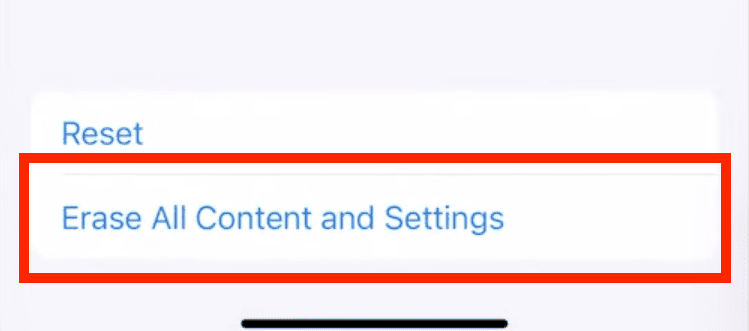
- Adım 3. "Tüm İçerikleri ve Ayarları Sil"e dokunun.
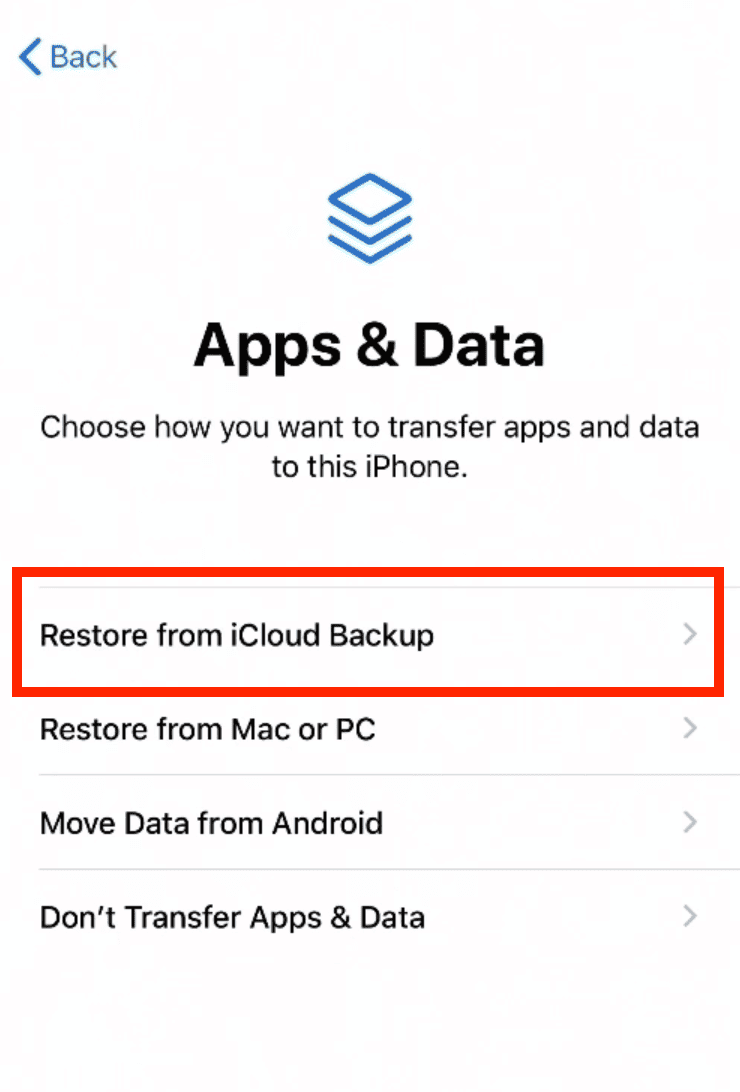
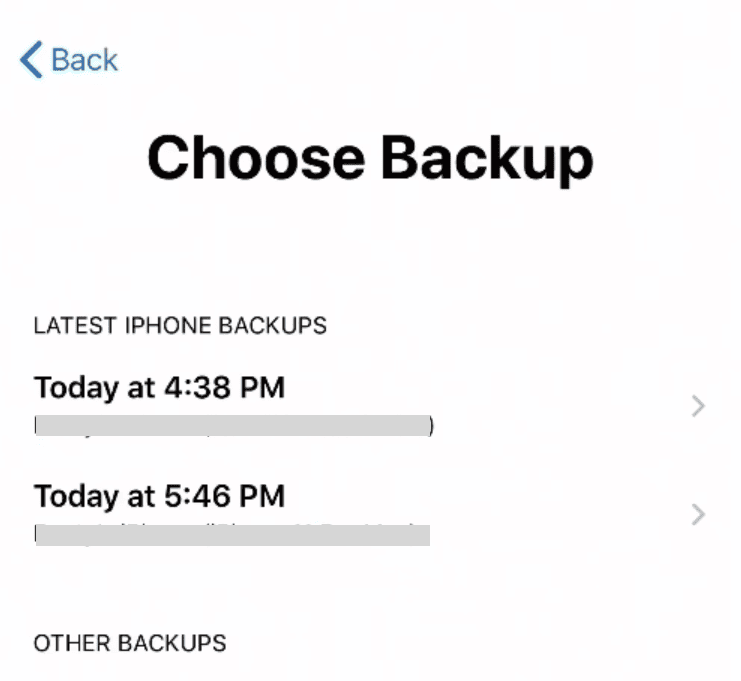
- Adım 4. "Devam Et"e tıklayın ve ekrandaki talimatları takip ederek "Uygulamalar ve Veriler" ekranına gelin, ardından "iCloud Yedeğinden Geri Yükle"ye dokunun.
- Adım 5. Chrome geçmişini silmeden önce oluşturulan yedeği seçin.
İpucu: Cihazınızı düzenli olarak iCloud ile senkronize ettiğinizden emin olun. Hatta otomatik yedeklemeyi etkinleştirerek ileride yaşanabilecek veri kayıplarını önleyebilirsiniz.
Google Chrome Android'de Silinen Geçmiş Nasıl Görülür?
Android akıllı telefon kullanıyorsanız, en iyi yöntem Google'ın "Etkinliğim" Panelini kullanarak senkronize geçmişi görüntülemektir.
- Adım 1. Google Chrome'u açın ve myactivity.google.com adresine gidin.
- Adım 2. Tarih ve saate göre sıralanmış tam arama ve tarama geçmişini görmek için aşağı kaydırın. Ya da belirli ziyaretleri bulmak için "arama çubuğunu" kullanın.
- Adım 3. Diğer Google uygulamalarına ait veriler ekranı kalabalıklaştırıyorsa, Filtrele seçeneğini kullanarak sonuçları yalnızca Chrome verileriyle sınırlandırın.
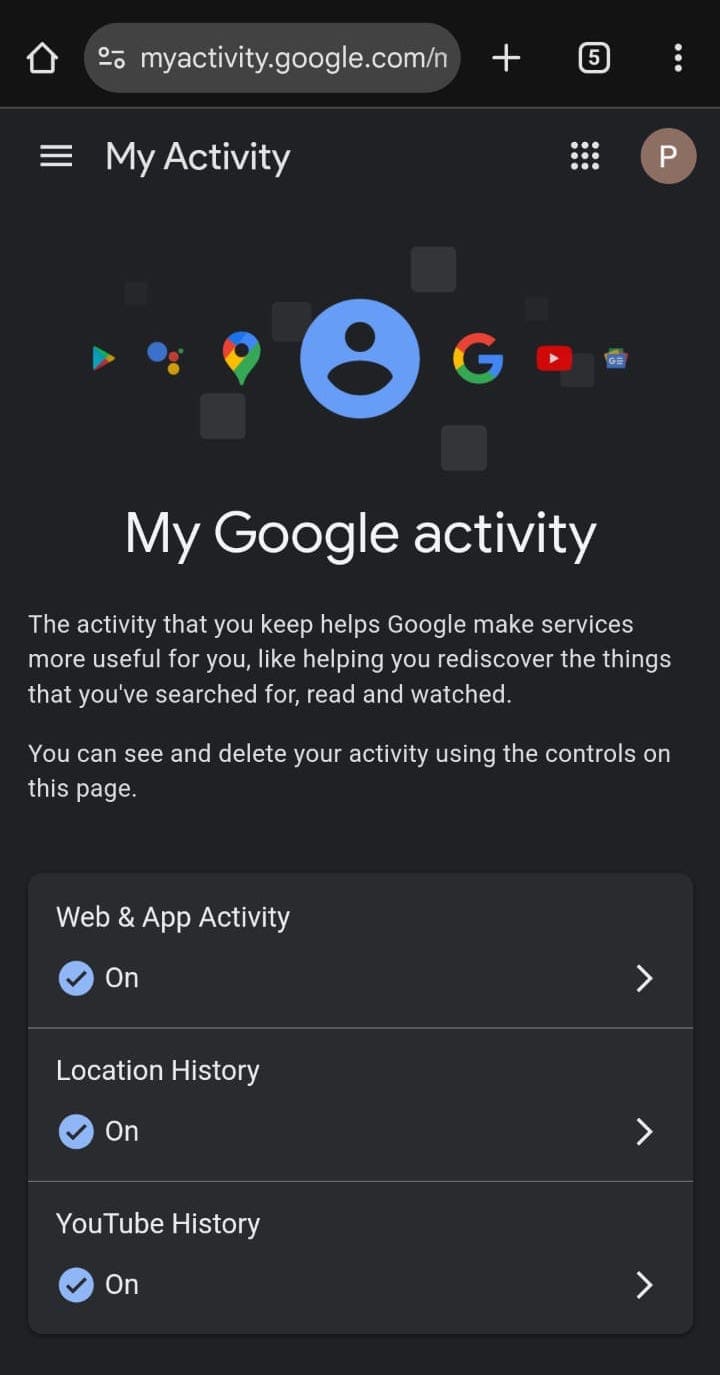
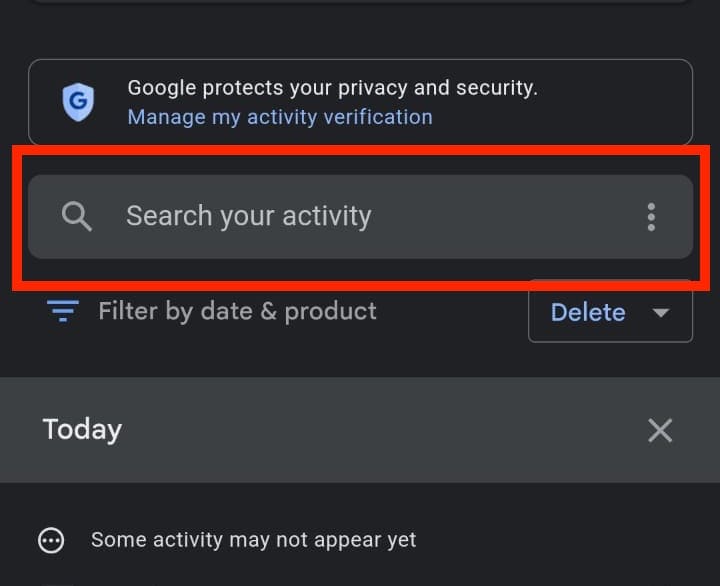
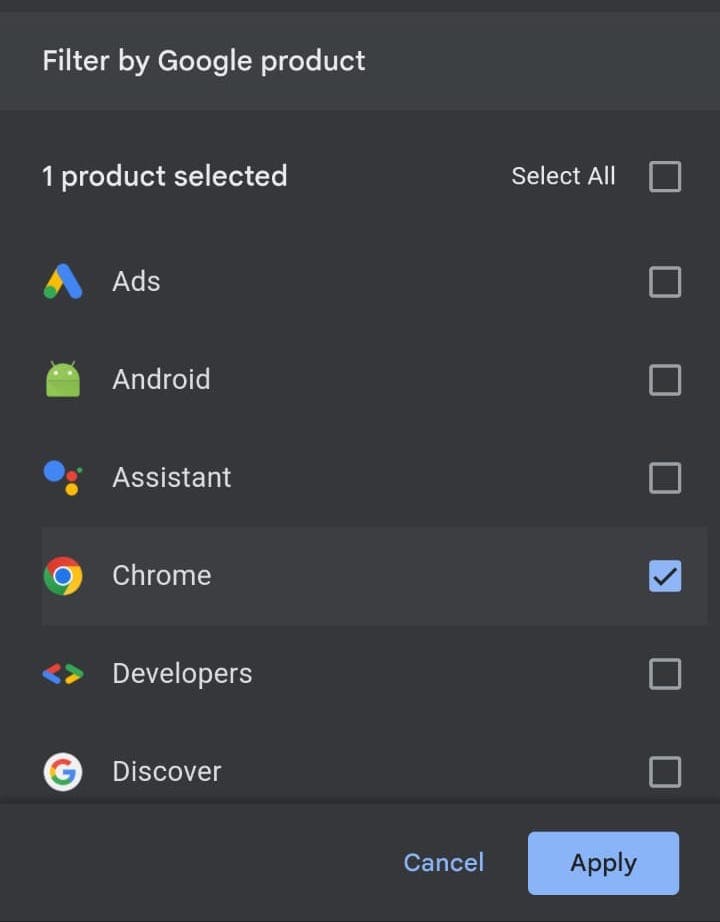
Not: Etkinliğim'i iPhone ve masaüstünüzde de doğrudan açabilirsiniz. Sadece Google Chrome'u açın ve myactivity.google.com adresine gidin.Burada tüm Google etkinliklerinizin ve Chrome arama geçmişinizin kayıtlarını bulabilirsiniz.
Herhangi Bir Tarayıcıda Silinen Geçmiş AirDroid ile Nasıl Kontrol Edilir?
Android veya iPhone fark etmeksizin herhangi bir tarayıcıda silinen tarama geçmişini kontrol etmek istiyorsanız, AirDroid Ebeveyn Denetimi bunu kolaylaştırır.
Başlıca avantajları şunlardır:
- Tarayıcılar arası takip: Chrome, Safari, Firefox veya diğer tüm tarayıcılardaki geçmişi kontrol edin.
- Silinen geçmişi kurtarma: Ziyaret edilen ve silinen web sitelerine erişim sağlar.
- Hem Android hem iPhone desteği: Cihaz fark etmeksizin etkinliği verimli şekilde izleyebilirsiniz.
- Gerçek zamanlı güncellemeler: Tarama etkinliğini anlık olarak görür, hiçbir ayrıntıyı kaçırmazsınız.
AirDroid Ebeveyn Denetimi ile Herhangi Bir Tarayıcıda Silinen Geçmişi Kontrol Etme Adımları:
- Adım 1: AirDroid Parental Control uygulamasını hem hedef cihaza (Android veya iPhone) hem de kontrol edeceğiniz kendi cihazınıza indirin ve yükleyin.
- Adım 2: Bir AirDroid hesabı oluşturun, ardından uygulama içi talimatları takip ederek cihazınızı hedef cihazla eşleştirin.
- Adım 3: Ana sayfadan Web Site Kısıtlamaları bölümüne gidin. Tam tarama geçmişini görmek için Tümünü Gör'e tıklayın.


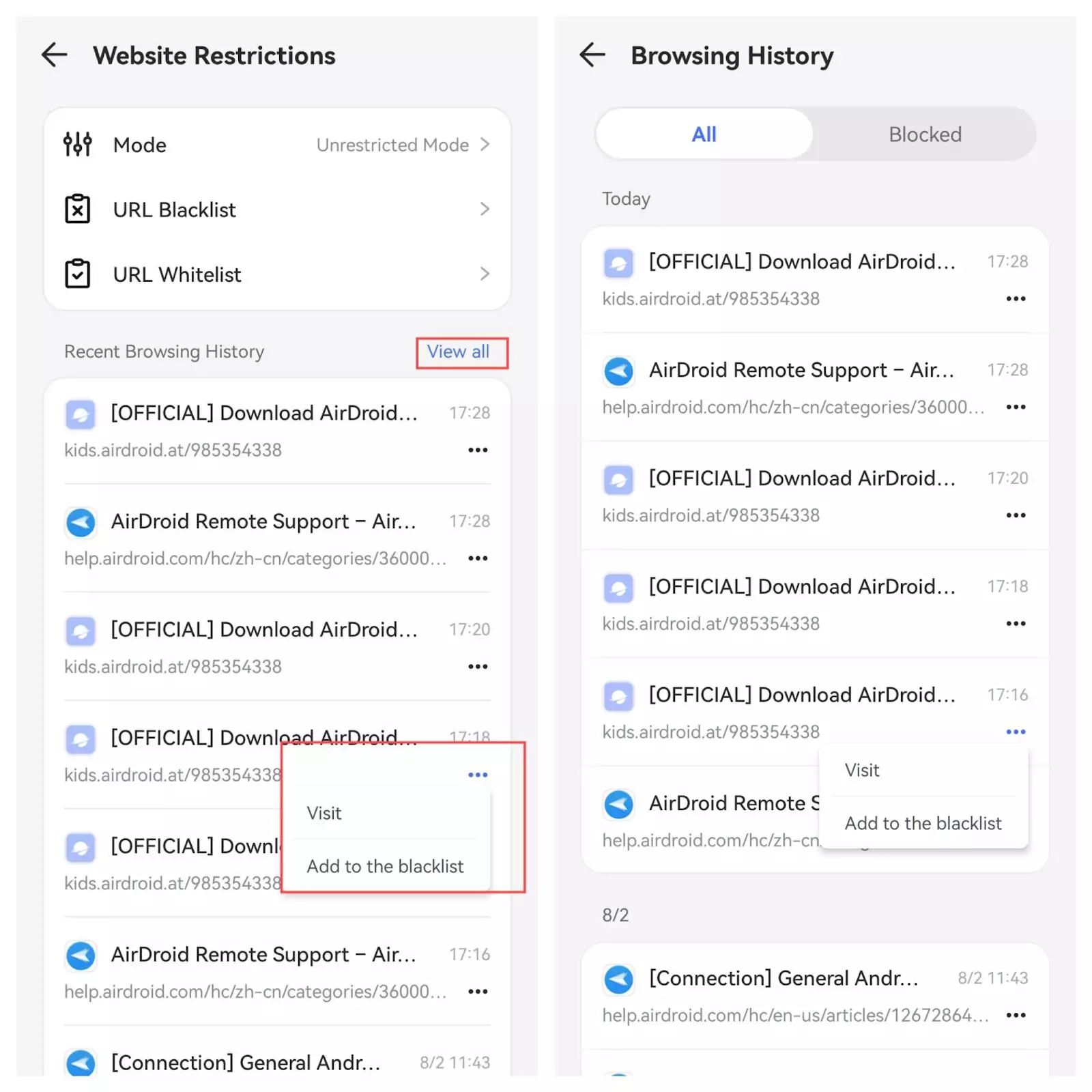
Chrome'un standart geçmiş kurtarma yöntemlerinden farklı olarak, AirDroid Parental Control, geçmiş silinmiş olsa bile ziyaret edilen tüm web sitelerini gerçek zamanlı olarak görüntülemenize olanak tanır.
Chrome Windows 10'da Silinen Geçmiş Nasıl Kurtarılır?
Google Chrome'un tarama geçmişi, Windows 10 bilgisayarınızda AppData klasörü içinde saklanır. Eğer bu geçmişi yanlışlıkla sildiyseniz, bu klasörü inceleyerek ziyaret edilen web sitelerinin URL'leri, zaman damgaları ve meta verileri gibi ayrıntılı kayıtlara ulaşmanız mümkün olabilir.
Varsayılan konum C:\Users\<kullanıcıadı>\AppData\Local\Google\Chrome\User Data\Default klasörüdür.
Ancak bu yol, bilgisayarınıza göre farklılık gösterebilir. Tam konumu öğrenmek için Chrome URL çubuğuna chrome://version/ yazın ve "Profil Yolu" alanını kontrol edin.
Fakat bu tek yol değil. Windows 10, silinen Chrome geçmişini kurtarmak için aşağıda açıklanan birkaç seçenek sunar.
1Geri Dönüşüm Kutusunu Kontrol Edin
Geri Dönüşüm Kutusu, PC'nizde silinen tüm dosyaları 30 gün boyunca veya kalıcı olarak silinene kadar saklar.
Geri Dönüşüm Kutusunu açın ve "History" veya "Chrome" olarak etiketlenmiş veritabanı dosyalarını arayın. Bulursanız geri yükleyin.
Ayrıca, belirli bir tarih veya zamandan dosya bulmak için "Değiştirilme Tarihi"ne göre sıralama yapabilirsiniz.
2Log Dosyalarından Silinen Geçmişi Kurtarın
Log dosyaları, bilgisayarınızda gizli olan veritabanı dosyalarıdır. Çeşitli amaçlarla kullanılırlar, ancak aradığımız dosyalar index.dat log dosyalarıdır.
Index.dat dosyası, ziyaret ettiğiniz tüm URL'lerin ve web sayfalarının listesini içerir. Bu dosya genellikle Windows kullanıcı dizininde \Location Settings\Temporary Internet Files yolunda bulunur. Ancak tam konum değişkenlik gösterebilir.
Bu dosyaları bulabilmek için önce gizli öğeleri görünür yapmalısınız.. Bunu Dosya Gezgini > Görünüm > Gizli öğeleri göster seçeneğini açarak yapabilirsiniz.
3Yedeklerden Chrome Silinen Geçmişini Kurtarın
Windows'un "Sistem Geri Yükleme" adlı yerleşik bir yedekleme özelliği vardır. Bu geri yükleme noktaları, yeni uygulamalar yüklediğinizde, ayarları değiştirdiğinizde veya Windows güncellemelerini modifiye ettiğinizde otomatik olarak oluşturulur.
Bonus olarak, önemli silinen geçmişi geri almak için bu geri yükleme noktalarını kullanabilirsiniz. Şu adımları deneyin:
- Adım 1. "Win + S" tuşlarına basarak Windows Arama'yı açın. "sistem geri yükleme" yazın ve "Enter" tuşuna basın.
- Adım 2. "Sistem Geri Yüklemeyi Aç" seçeneğini seçin ve "İleri"ye tıklayın.
- Adım 3. İstediğiniz geri yükleme noktasını seçin ve "İleri"ye tıklayın.
- Adım 4. "Bitir"i seçin. İşlem tamamlanana kadar bekleyin ve bilgisayarınızı yeniden başlatın.
Yedek geri yüklendikten sonra Google Chrome'da tarama geçmişinizin geri gelip gelmediğini kontrol edin.
4Chrome Geçmişini Kurtarmak İçin Çerezleri Kullanın
Çerezler, bir web sitesinin cihazınızda yerel olarak sakladığı küçük metin dosyalarıdır. Kullanıcı ve ziyaret edilen URL'ler hakkında bilgi içerirler.
Çerezleri kullanarak Chrome geçmişini kontrol edip kurtarmak için şu adımları izleyin:
- Adım 1. "Chrome"u açın ve sağ üstteki "üç nokta menüsüne" dokunun.
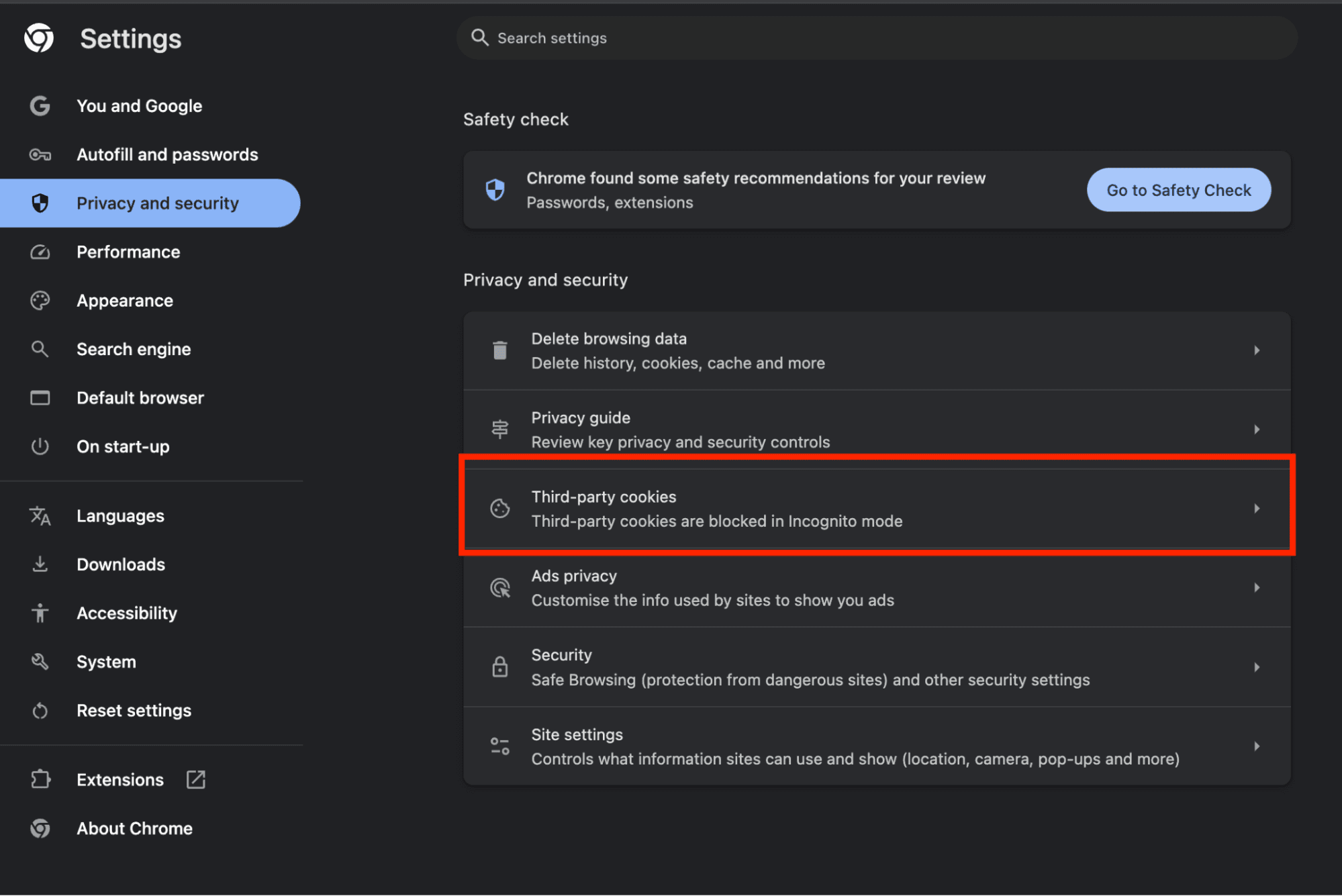
- Adım 2. "Ayarlar"ı seçin ve "Gizlilik ve güvenlik" bölümüne gidin.
- Adım 3. Sağ panelde "Üçüncü taraf çerezleri"ni seçin.
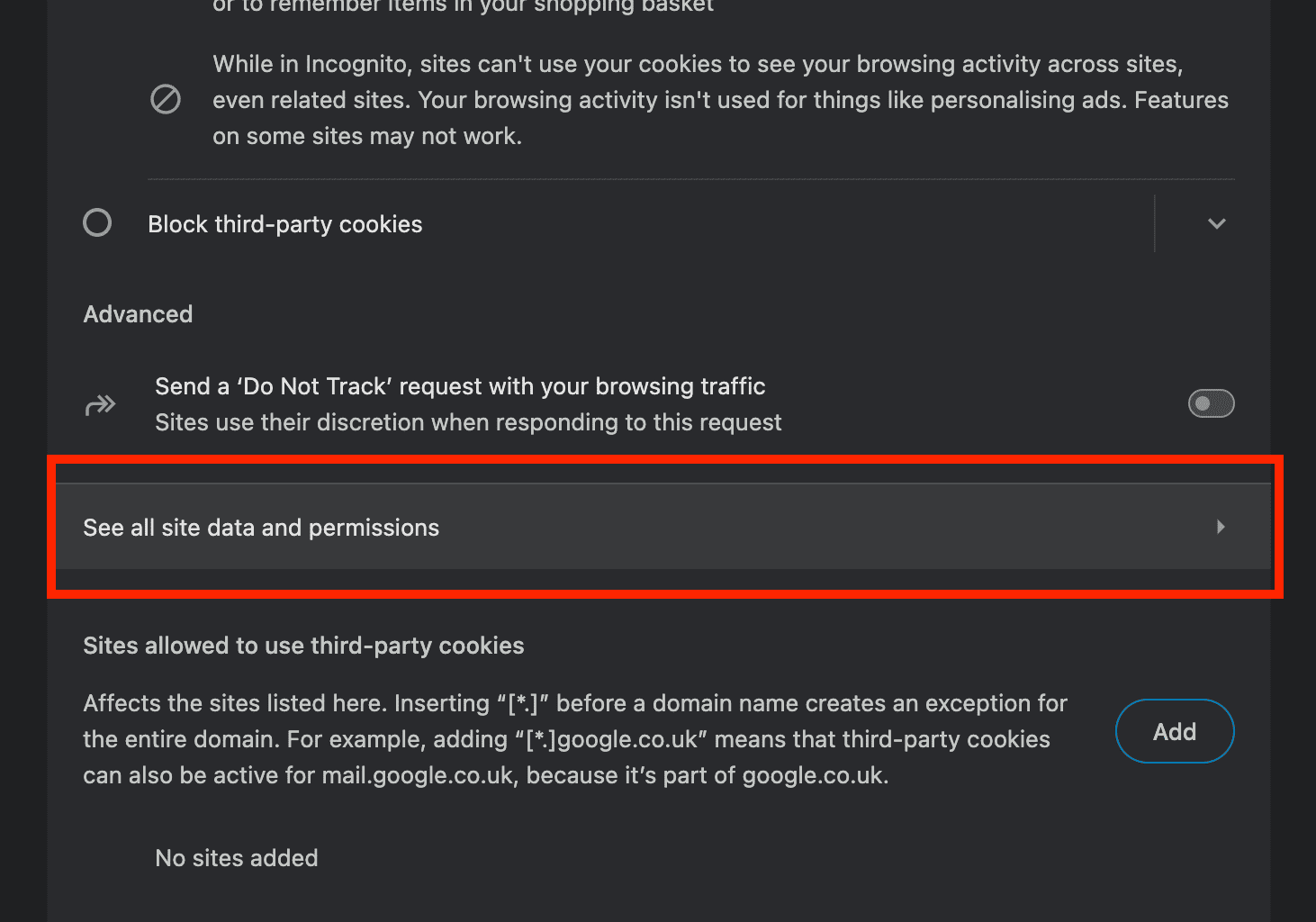
- Adım 4. Aşağı kaydırın ve "Tüm site verilerini ve izinlerini gör"e tıklayın. Bir sonraki ekranda tüm web sitesi verileri, izinler ve çerez bilgilerini göreceksiniz.
5Silinen Chrome Geçmişini Kurtarmak İçin DNS Önbelleğini Kullanın
Windows 10, ziyaret edilen tüm web sitelerinin alan adlarını ve IP adreslerini içeren bir DNS önbelleği kaydı tutar. Bu bilgiler, Chrome tarama geçmişine kıyasla daha temel düzeydedir; ancak acil durumlarda oldukça işe yarayabilir.
Tek dezavantajı, bireysel DNS kayıtlarına yalnızca Komut İstemi üzerinden erişilebilmesidir. Görüntülemek için:
- Adım 1. "Windows + R" tuşlarına basın, "cmd" yazın ve "Tamam"ı tıklayın.
- Adım 2. "ipconfig /displaydns" yazın ve Enter'a basın.
- Adım 3. Listelenen alan adlarını inceleyin. Önemli URL'leri kaydedin ve tekrar ziyaret edin.
Not: DNS önbelleği, sistem verimliliği için Windows tarafından düzenli olarak temizlenir. Bu nedenle bu yöntem yalnızca yakın zamanda ziyaret edilmiş web siteleri için faydalıdır.
6My Activity'den Google Chrome Silinen Geçmişini Bulun
Daha önce Android cihazlarda bahsedildiği gibi, "Etkinliğim" Windows bilgisayar/dizüstü bilgisayarlarda da çalışır.
Google hesabınızla oturum açtıysanız, tüm Chrome tarama etkinliğiniz ve arama geçmişiniz otomatik olarak Google Etkinliğimde saklanır. Bu özellik, siz özellikle kapatmadığınız sürece en güvenilir yöntemlerden biridir.
- Adım 1. myactivity.google.com adresini ziyaret edin.
- Adım 2. Google hesabınıza giriş yapın.
- Adım 3. Tüm Google ürünlerindeki geçmişinizi göreceksiniz. "Tarih ve ürün filtrele"ye tıklayarak belirli Google Hizmetlerini filtreleyebilirsiniz.
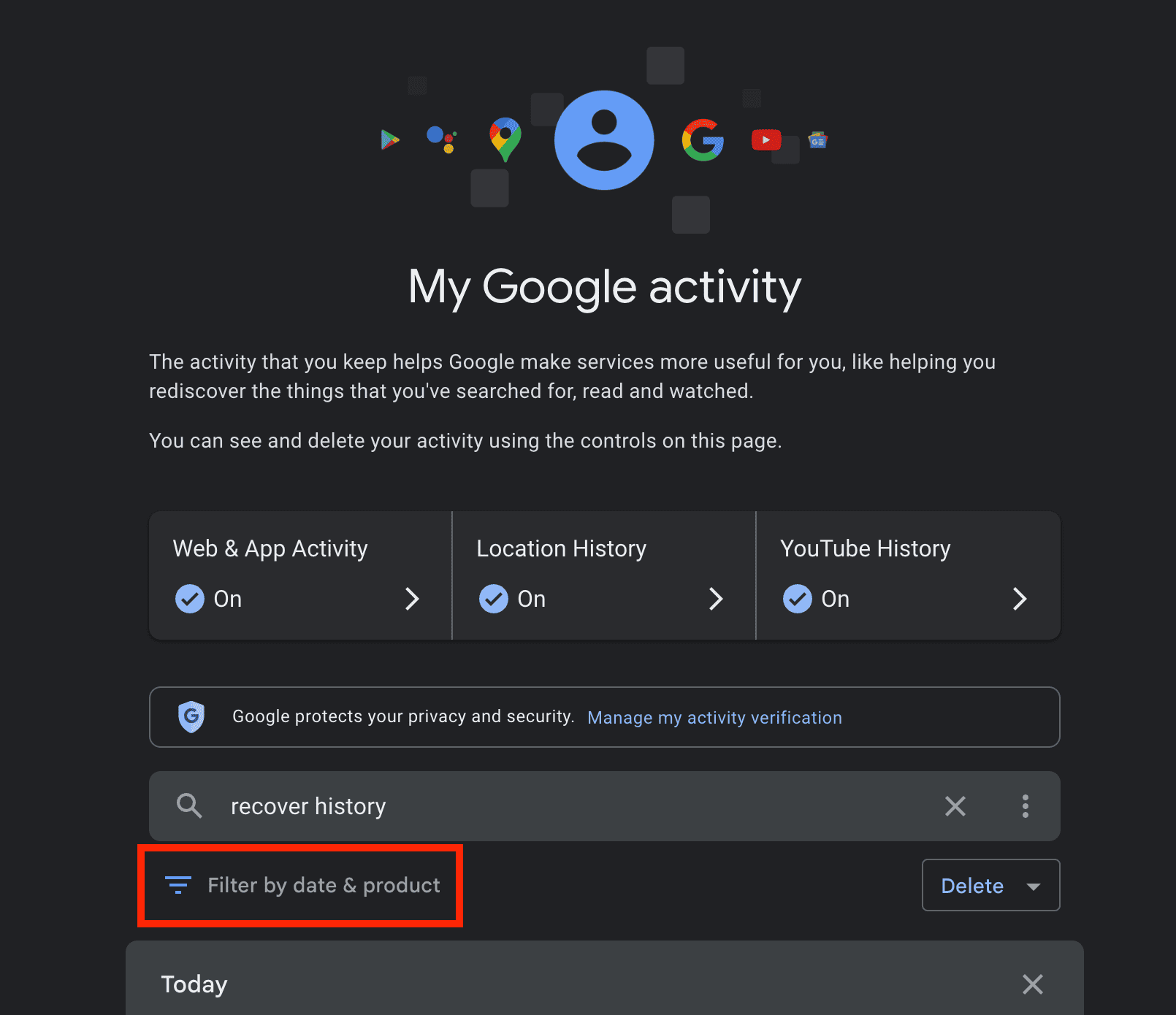
Burada Chrome geçmişini doğrudan geri yükleme seçeneği yoktur. Ancak listelenen bir web sitesine tıkladığınızda, site yeniden ziyaret edilir ve bu da otomatik olarak tarama geçmişine eklenir.
7Google Chrome Silinen Geçmişini Önceki Sürümlerden Kurtarın
Windows'un "Dosya Geçmişi" adlı bir özelliği vardır; bu özellik dosya ve klasörlerin önceki sürümlerinin kopyalarını tutar. Yukarıdaki yöntemler işe yaramazsa Chrome geçmişini kurtarmak için faydalı olabilir. İşte adımlar:
- Adım 1. PC'nizde "Dosya Gezgini"ni açın.
- Adım 2. C:\Users\<kullanıcıadı>\AppData\Local\ yoluna gidin. "Google" klasörüne sağ tıklayın ve "Özellikler"i seçin.
- Adım 3. "Önceki Sürümler" sekmesine geçin. Önceki sürüm varsa kontrol edin.
- Adım 4. "Geri Yükle"yi seçin ve onaylayın. İşlem tamamlanana kadar bekleyin ve "Tamam"a tıklayın.
Çocuklarınızın Telefonunda Tarama Geçmişini Yönetmek İster misiniz?
Çocuklarınızın silinen tarama geçmişini görmek istiyorsanız, AirDroid Ebeveyn Denetimi imdadınıza yetişir. AirDroid Ebeveyn Denetimi ile çocuğunuzun web tarama etkinliğini kolayca yönetebilirsiniz. Bu, web geçmişini görüntülemeyi, uygunsuz siteleri tek dokunuşla engellemeyi ve çocuğunuz engellenmiş bir siteye erişmeye çalıştığında uyarılar almayı içerir.
Sonuç
Artık iOS, Android ve Windows cihazlarda Chrome'da silinen geçmişin nasıl kontrol edileceğini öğrendiniz.
Bunu çeşitli yöntemlerle yapabilirsiniz, ancak hızlı hareket etmeli ve doğru kurtarma yöntemini seçmelisiniz.
Google hesap senkronizasyonunu etkinleştirmeyi ve düzenli yedekler oluşturmayı unutmayın, böylece gelecekte veri kaybını önleyebilirsiniz. Gizlilik endişeniz varsa, hassas taramalar için gizli mod ve VPN kullanmayı düşünebilirsiniz.





Bir Yanıt Bırakın.