Android'de Telefon Görüşmesi Nasıl Kaydedilir
Android cihazlar, kullanıcıların önemli görüşmeleri kaydetmesine, kişisel kayıt tutmasına veya müşteri hizmetleri deneyimlerini geliştirmesine olanak tanıyan oldukça esnek bir çağrı kaydetme özelliğine sahiptir. Bireyler, telefonlarının yerleşik mikrofonunu kullanarak çağrıları kaydedebilirler.
Ayrıca, Android platformu birçok çağrı kaydetme uygulaması sunar ve bunların çoğu ücretsiz olarak temin edilebilir. Ancak, çağrı kaydetmeye başlamadan önce yasal yükümlülükler gibi bazı ön koşulları öğrenmek önemlidir.
Telefon Görüşmesini Kaydetmek Yasal mı?
Önemli bilgileri veya anlaşmaları çağrı kaydı yoluyla yakalamak istiyorsanız, kayda başlamadan önce yasal durumu anlamanız çok önemlidir. Bazı bölgelerde her iki tarafın da kayda onay vermesi gerekirken, bazı yerlerde sadece bir tarafın haberdar olması yeterlidir.
Örneğin, ABD'deki California, Delaware, Washington, Florida, Illinois, Maryland, Massachusetts ve birkaç başka eyalette “iki tarafın onayı” gereklidir. Bu, görüşmedeki herkesin bilgilendirilmesi ve onay vermesi gerektiği anlamına gelir. Kendi bölgenizde çağrı kaydıyla ilgili düzenlemeleri araştırmanız, yasal açıdan güvenli olmanızı sağlar.
Android'de Telefon Görüşmesi Nasıl Kaydedilir?
1Telefon Uygulamasını Kullanın
Çoğu yeni Android cihaz, Telefon uygulamasında yerleşik bir çağrı kaydetme özelliği ile gelir. Bu özellik, yerel yasa ve düzenlemeler nedeniyle sadece bazı cihazlarda veya bölgelerde mevcut olabilir. Telefon uygulamasıyla çağrı kaydetmek için şu adımları izleyin:
Arama Yapın: Bilinmeyen numaralar veya seçili kişiler için otomatik kaydı ayarladıktan sonra, Telefon uygulaması bu numaralardan yapılan veya alınan çağrıları otomatik olarak kaydetmeye başlar.
Çağrının kaydedildiğini bildiren bir kayıt göstergesi ekranda görünür.
Kayıtlara Erişim: Kayıtlar genellikle cihazın dahili hafızasında veya Telefon uygulaması içindeki belirlenmiş bir klasörde saklanır.
Kayıtlı çağrılarınızı dinlemek için Telefon uygulamasını açın ve "Son Aramalar" sekmesine gidin. Çağrı geçmişinizde kayıtlı aramayı bulun ve üzerine dokunun. Çağrı detaylarının yanında bir "Oynat" butonu göreceksiniz. Kaydı dinlemek için dokunun.
Bilinmeyen numaralardan veya seçili kişilerden gelen çağrıları her zaman kaydetmek için şu adımları izleyin:
Android cihazınızda Telefon uygulamasını açın.
Sağ üst köşedeki üç nokta menü simgesine dokunun ve "Ayarlar"ı seçin.
Aşağı kaydırarak "Çağrı Kaydı" veya "Çağrıları Kaydet" seçeneğini bulun.
"Bilinmeyen Numaralardan Gelen Çağrıları Her Zaman Kaydet" seçeneğini, "Bilinmeyen numaralar" yanındaki anahtarı açarak etkinleştirin.
"Seçili Kişilerden Gelen Çağrıları Her Zaman Kaydet" seçeneğini seçin, "Seçili kişiler"i işaretleyin ve otomatik kayıt için kişileri eklemek üzere kutucukları işaretleyin.
Buradan çağrı kaydını etkinleştirebilir ve tercihlerinize göre ayarları yapabilirsiniz.
2Ekran Kaydı Özelliğini Kullanın
Yeni çıkan Android cihazlarda, çağrı sırasında sesi de kaydedebilen yerleşik bir ekran kaydı özelliği bulunur. Android cihazınızda ekran kaydı özelliğinin olup olmadığını bildirim panelinden kontrol edin.
Ekranınızın üstünden aşağı kaydırarak Hızlı Ayarlar menüsünü açın.
"Ekran Kaydı" seçeneğini bulun ve dokunun. Görünmüyorsa, Hızlı Ayarlar kutucuklarına ekleyin.
"Ses Kaydet" seçeneğini seçin ve mikrofon kaydının etkin olduğundan emin olun.
Ekran kaydı başladığında, kaydetmek istediğiniz telefon görüşmesini yapın veya alın. Ekran kaydı, çağrının sesini yakalayacaktır.
Çağrı bittiğinde, bildirim çubuğundan ekran kaydını durdurun.
Kayıt, cihazınızın galerisinde veya belirlenmiş ekran kaydı klasöründe saklanacaktır.
3Google Voice'u Kullanın
Google Voice, ücretsiz ve akıllı bir hizmet olup size bir telefon numarası sağlar ve sanal bir telefon hattı gibi çalışır. İnternet bağlantınızı kullanarak cihazlar arasında VoIP teknolojisiyle arama ve mesajlaşma yapmanızı sağlar.
Google Voice ile çağrı kaydetmek için hızlı rehber:
Google Voice ayarlarına gidin ve "Gelen çağrı seçeneklerini" etkinleştirin.
Bir çağrı sırasında, kaydı başlatmak için tuş takımından 4'e basın.
Kaydı durdurmak için tekrar 4'e basın veya çağrıyı sonlandırın.
Not: Görüşmedeki herkes kaydın yapıldığını sonunda öğrenecektir.
4Dış Cihazlarla
Dijital kayıt cihazı veya harici mikrofon gibi dış bir cihaz kullanmak, telefon görüşmelerini kaydetmenin başka güvenilir bir yoludur. Bu yöntemle karşı taraf, çağrının kaydedildiğine dair herhangi bir bildirim veya uyarı almaz.
Kullanıcılar, telefonlarına bağlanabilen dijital ses kayıt cihazı veya harici mikrofon satın alabilirler.
Mikrofonu kurun ve telefonunuzun kulaklık girişine veya Bluetooth’a bağlayın.
Mikrofonun veya kayıt cihazının, konuşmanın her iki tarafını net şekilde yakalayacak kadar yakın olduğundan emin olun.
Arama yapın veya alın ve dış cihazda kayda başlayın.
5Başka Bir Cihazla
Çağrıyı kaydetmek için başka bir cihaz kullanmak, Android telefonunuzda özel uygulama veya gelişmiş özellik gerektirmeyen basit bir yöntemdir.
Ses kaydı uygulaması yüklü başka bir telefon veya tablet kullanın.
Android cihazınızda aramayı başlatın.
İkinci cihazı telefonun hoparlörüne yakın tutun.
İkinci cihazdaki kayıt uygulamasını başlatın ve konuşmanın her iki tarafını da yakaladığından emin olun.
Kayıda Erişim: Çağrı bittikten sonra ikinci cihazdaki kaydı durdurun ve ses dosyasını kaydedin.
Android İçin Çağrı Kaydetme Uygulaması Var mı?
Evet, Android cihazlar için farklı ihtiyaçlara uygun çeşitli özellikler sunan birçok çağrı kaydetme uygulaması mevcuttur. İster iş, ister yasal, ister kişisel kullanım için çağrı kaydetmek isteyin, size uygun bir uygulama vardır. İşte Android için en popüler ve güvenilir çağrı kaydetme uygulamalarından bazıları.
1Automatic Call Recorder Pro
Automatic Call Recorder Pro, kapsamlı çağrı kaydetme özellikleri sunan yaygın kullanılan bir uygulamadır. Uygulama, gelen ve giden tüm çağrıları otomatik olarak kaydedebilir ve kullanıcıların tercihine göre ayar yapmasına olanak tanır. Çağrı kayıtlarını MP3 ve diğer formatlarda kaydedebilir, kayıtları şifreyle koruyabilir, kayıtları diğer kullanıcılarla paylaşabilir, telefonunuzun hoparlörü veya ahizesi üzerinden oynatabilir ve çağrı referanslarını e-posta ile gönderebilir.
2Cube ACR
Cube ACR, temel kaydın ötesine geçerek Viber, WhatsApp ve Skype gibi VoIP uygulamalarından yapılan çağrıları da kapsayan geniş bir çağrı türü yelpazesini destekler. Bu, çeşitli iletişim platformlarına güvenen kullanıcılar için çok yönlü bir seçimdir. Cube ACR, temel özelliklere sahip ücretsiz bir sürüm sunar; premium sürüm ise bulut depolama, Pin kilidi ve belirlenen kriterlere göre otomatik çağrı silme gibi gelişmiş seçenekleri açar.
3ACR Phone
ACR Phone, otomatik çağrı kaydına ek olarak Çağrı duyurusu, Spam engelleme ve Gizlilik yönetimi gibi özellikler sunar. Ayrıca, kayıtları kolay erişim ve yedekleme için Google Drive ve Dropbox’a kaydeder. Bu uygulama, gelişmiş özellikler ve kullanım kolaylığına odaklanır. Çağrı notları ve önceden tanımlanmış ayarlara göre belirli çağrıları kaydetme imkanı da sunar. En önemlisi, kullanıcılar kayıtları kişi, telefon numarası veya notlara göre kolayca arayabilir.
Android'de Kayıtlar Nerede Bulunur?
Android cihazlarınızda ses kayıtlarınıza erişmek istiyorsanız, kayıtların konumu modele göre değişebilir. Genel olarak, kayıtlar cihazın dahili hafızasında (Dosya Yöneticisi uygulaması) saklanır. Alternatif olarak, kullandığınız üçüncü taraf uygulamada "Kayıtlar" bölümünü arayabilirsiniz.
Android cihazınızda Dosya Yöneticisi uygulamasını açın.
Klasörler arasında gezinerek Müzik veya Kayıtlar gibi isimlere bakın.
Konumdan emin değilseniz, Dosyalar uygulamasının arama fonksiyonunu kullanarak "kayıt" veya kayıt uygulamasının adını arayın.
Klasörü açın, MP3 dosyalarını göreceksiniz; herhangi bir dosyaya dokunarak kaydı oynatabilirsiniz.
Çocuğunuzun Android Telefonunda Canlı Çevre Nasıl Kaydedilir?
Çocuklarınızı gözünüzün önünde olmasalar bile takip etmek ister misiniz? AirDroid Parental Control uygulaması ideal çözümdür. Uygulama, kapsamlı ebeveyn kontrol özellikleri sunar ve ebeveynlerin çocuklarının dışarıdayken aktivitelerini ve çevresini uzaktan izlemesine olanak tanır.
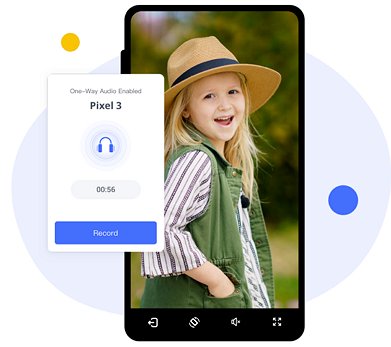
Şüpheli aktivitelerle ilgili gerçek zamanlı uyarılar ve bildirimler sağlar, böylece veliler çocukları hakkında güncel kalabilir. Ayrıca, ebeveynler uygulamayı kullanarak çocuklarının konumunu izleyebilir, güvenli ve sorunsuz olduklarından emin olabilirler.
AirDroid Ebeveyn Denetimi nasıl kullanılır:
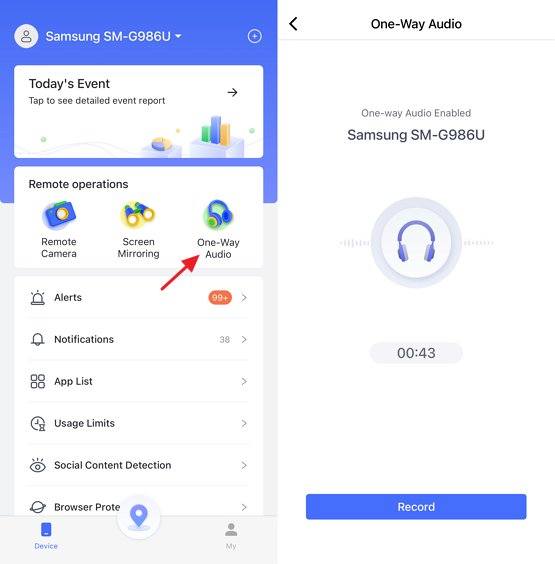
Adım 1: Google Play Store veya App Store’a gidip AirDroid Ebeveyn Denetimi uygulamasını indirin. Çocuğunuzun cihazına AirDroid Kids uygulamasını kurun ve kurulum işlemini tamamlayın.
Adım 2: AirDroid Ebeveyn Denetimi uygulamasını açın ve çocuğunuzun telefonundan canlı ortam seslerini dinlemek için 'Tek Yönlü Ses' özelliğini seçin.
Son Değerlendirme
Android cihazlarla kullanıcılar, kişisel telefon görüşmelerini, anlaşmaları veya dolandırıcılık çağrıları için kanıtları çağrı kaydetme özellikleriyle kaydedebilir. Bu özellik, önemli detayları unutmaya meyilli olanlar veya yasal nedenlerle görüşmeleri takip etmesi gerekenler için özellikle faydalıdır. Ayrıca, kullanıcılar kayıtları kolayca inceleyerek şüpheli arayanları tespit edebilir. Ancak, yasal hususlara dikkat etmek ve görüşmeleri kaydederken gerekli izinleri almak önemlidir.





Bir Yanıt Bırakın.