Güvenlik Politikası Nedeniyle Ekran Görüntüsü Alınamıyor mu?
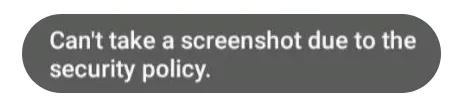
Hiç finans uygulamasında önemli bir detayı ya da mesajlaşma uygulamalarında komik bir sohbeti yakalamaya çalıştınız mı, ancak "güvenlik politikası nedeniyle ekran görüntüsü alınamıyor" sinir bozucu hatasıyla karşılaştınız mı? Bu duyguyu çok iyi anlıyorum çünkü ben de yaşadım! Ama endişelenmeyin! Size birkaç çözüm sunacağım. Hadi başlayalım.
Bu Hata Neden Oluşur?
1. Cihaz Kısıtlaması:
Gerçekten de, "güvenlik politikası nedeniyle ekran görüntüsü alınamıyor" hatası genellikle Android cihazlarda ortaya çıkar. Bu nedenle, sorunun kaynağı Android işletim sisteminizdir.
Ayrıca, okullar veya işletmeler tarafından tahsis edilen bazı cihazlarda ekran görüntüsü alma gibi işlemler kısıtlanmış olabilir.
2. Uygulama Kısıtlaması:
Quora ve Reddit gibi platformlarda birçok kullanıcının belirttiğine göre, bu hata sosyal medya veya bankacılık uygulamalarında ekran görüntüsü alınmaya çalışıldığında ortaya çıkar. Peki, basit bir ekran görüntüsü neden aniden yasaklanır? Asıl sebep, aşağıdaki kısıtlı uygulamalardaki güvenlik politikalarıdır:
- Netflix gibi yayın platformları, telif hakkı korumalı içerikleri korumak için ekran kaydını engeller.
- Bazı sosyal medya uygulamaları, özel sohbetlerde ekran görüntüsü alınmasını engellemek için uçtan uca şifreleme uygular.
- Gizli modda çalışan tarayıcılar ve banka uygulamaları, kullanıcıların gezinme gizliliğini ve banka işlemlerini korumak için ekran görüntüsü alınmasına izin vermez.
⚠️ Yayın hizmetleri, sosyal medya ve banka uygulamaları gibi uygulamalar ekran görüntüsünü engellemek için haklı nedenlere sahiptir. Güvenlik ve gizlilik açısından, tüm kullanıcıların kullandıkları platformların hizmet şartlarına ve içerik koruma kurallarına saygı göstermesini şiddetle tavsiye ederiz.
"Güvenlik Politikası Nedeniyle Ekran Görüntüsü Alınamıyor" Hatası Nasıl Çözülür?
Şimdi, can sıkıcı "güvenlik politikası nedeniyle ekran görüntüsü alınamıyor" mesajını kaldırırken güvenlik önlemlerini korumanın yollarına geçelim. Hemen başlayalım!
1Gizli Modda Ekran Görüntüsünü Etkinleştirin
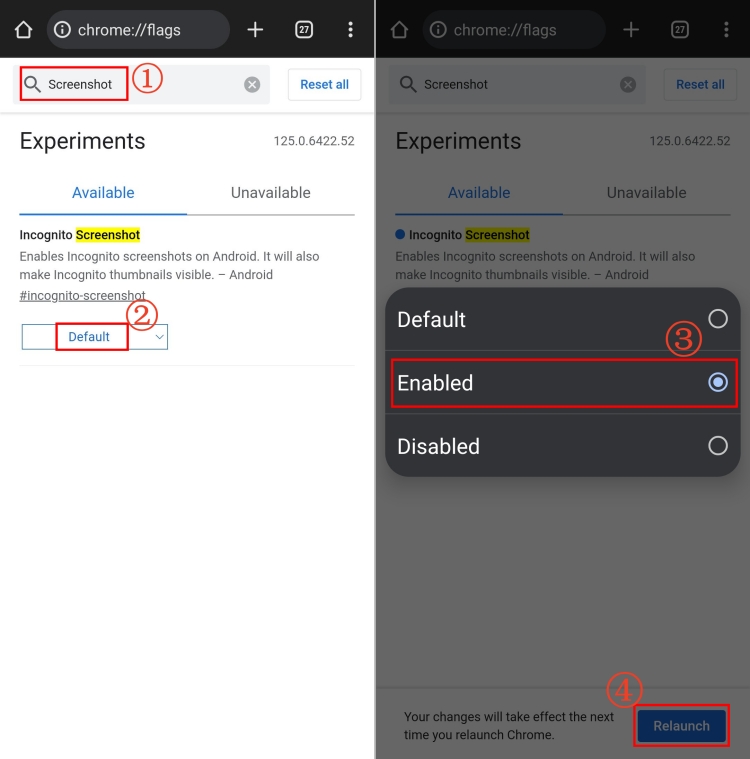
Android kullanıyorsanız, Chrome varsayılan olarak Gizli modda ekran görüntüsünü devre dışı bırakır, ancak istediğiniz kadar ekran görüntüsü almanızı sağlayan gizli bir ayar vardır. Bu yöntem, kullanıcıların deneysel özellikleri açıp kapatmasına olanak tanıyan Chrome Flags özelliğini kullanır. İşte yapmanız gerekenler:
- Adım 1. Android cihazınızda Chrome'u açın.
- Adım 2. Chrome Flags sayfasını açmak için chrome://flags adresine gidin.
- Adım 3. "Screenshot" yazarak ilgili bayrakları filtreleyin.
- Adım 4. Açılır menüden "Enabled" (Etkin) seçeneğini seçin.
- Adım 5. Değişiklikleri uygulamak için "Relaunch"a dokunun.
💡İpucu: Chrome Gizli modda "güvenlik politikası nedeniyle ekran görüntüsü alınamıyor" hatasını aşmak için iPhone da kullanabilirsiniz.
2Cihaz Yöneticisini Kaldırın
Cihaz Yöneticisi olarak bilinen gizli bir güvenlik özelliği vardır. Özellikle ebeveyn kontrolü veya kurumsal güvenlik uygulamaları, bazen ekran görüntüsü alınmasını kısıtlamak için Cihaz Yöneticisi özelliklerini kullanır. Bu genellikle cihazları korumaya yönelik bir güvenlik önlemidir.
İyi haber şu ki, ekran görüntüsü almak için bu Cihaz Yöneticisi'ni kaldırabilirsiniz. Ancak, yalnızca güvendiğiniz uygulamalar için Cihaz Yöneticisi özelliğini kaldırmanızı öneririz. İşte adım adım rehber:
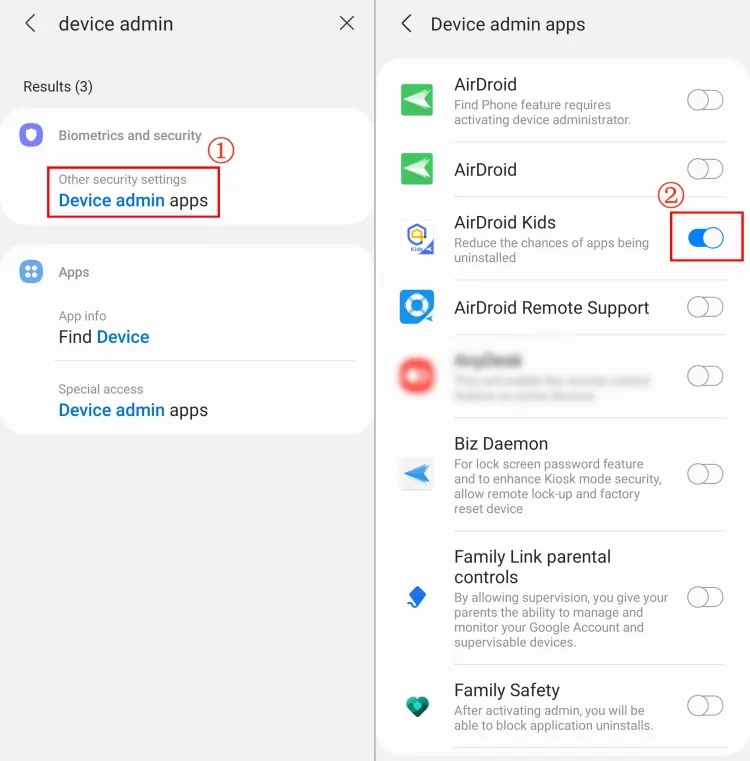
- Adım 1. Cihazınızda "Ayarlar"ı açın.
- Adım 2. "Cihaz yöneticisi uygulamaları"nı arayın ve dokunun.
- Adım 3. Aktif Cihaz Yöneticisi özelliklerine sahip uygulamaların listesini göreceksiniz.
- Adım 4. Ekran görüntüsü kısıtlamasını kaldırmak istediğiniz uygulamayı bulun ve "Devre Dışı Bırak" butonuna dokunun.
İşlem tamamlandıktan sonra, sorunun çözülüp çözülmediğini görmek için ekran görüntüsü almaya çalışın.
3Ekran Görüntüsü İçin Google Asistan'ı Kullanın
İşte güvenilir Google Asistanınız ekran görüntüsü kahramanınız oluyor! Google Asistan, basit bir ses komutuyla ekran yakalama konusunda benzersiz bir yeteneğe sahiptir. Ekran görüntüsü alma tuş kombinasyonları güvenlik politikası nedeniyle engellendiyse, Google Asistan en iyi yardımcınız olur.
Yakalamak istediğiniz ekran açıkken, sadece "Hey Google, ekran görüntüsü al" deyin.
İşte bu kadar! Google Asistan ekranı yakalar ve cihazınızda diğer ekran görüntüleri gibi kaydeder.
4Ekran Yansıtma Aracı Deneyin
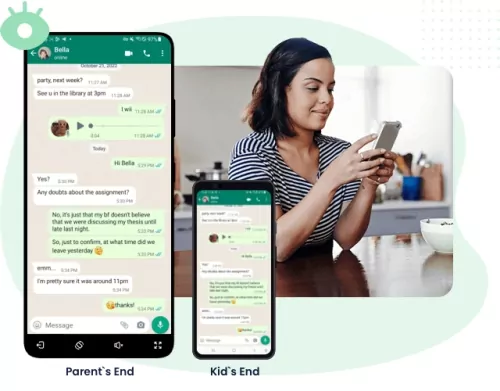
Önceki seçenekler işe yaramazsa, AirDroid Screen Monitor gibi bir ekran yansıtma aracı yüklemeyi düşünebilirsiniz. Bu uygulamanın üstün ekran yansıtma özelliği, telefon ekranınızı başka bir cihaza yansıtarak dolaylı yoldan ekran görüntüsü almanızı sağlar. Kullanımı şöyle:
- Adım 1. AirDroid Screen Monitor uygulamasını cihazınıza kurun ve ekran görüntüsü hatasının olduğu cihazı bağlamak için açın.
- Adım 2. AirDroid'de "Ekran Yansıtma" seçeneğini bulun.
- Adım 3. Bağlantı kurulmasını bekleyin, kısıtlı telefon ekranı cihazınızda görüntülenecektir.
- Adım 4. Ardından, yansıtılan telefon ekranının ekran görüntüsünü alın.
5Android Sanal Cihaz Oluşturun
Android Sanal Cihaz (AVD), mevcut cihazınızda tam uygulamalara sahip başka bir özel Android sistemi çalıştırmanızı sağlar. Sanal Android sistemi herhangi bir kısıtlama getirmez, böylece istediğiniz uygulamanın ekran görüntüsünü alabilirsiniz. Bu yöntemin işleyişi şöyle:
- Adım 1. Play Store'dan bir Sanal Android uygulaması indirin. Ben Virtual Master'ı seçtim.
- Adım 2. Uygulamayı açın ve "VM Oluştur"a dokunun.
- Adım 3. Ardından, ekrandaki talimatları takip ederek istediğiniz Android sürümünü seçin ve "VM Başlat"a dokunun.
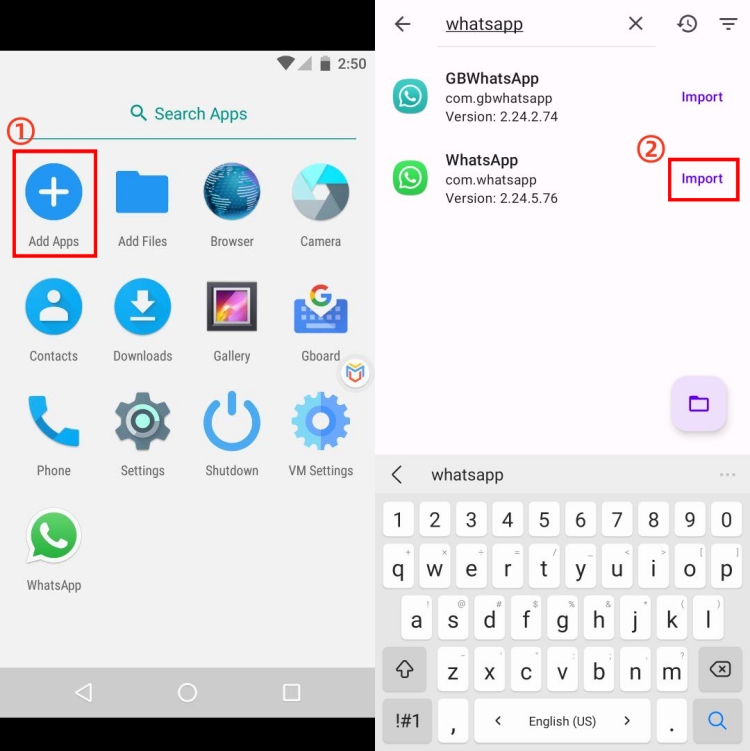
- Adım 4. VM içinde "Uygulama Ekle"ye dokunun ve ekran görüntüsü kısıtlaması olan uygulamayı içe aktarın.
- Adım 5. Sonra, uygulamaya giriş yapın ve kısıtlama olmadan ekran görüntüsü alabilirsiniz.
6iPhone'a Geçin
Yukarıdaki yöntemlerin hiçbiri size uygun değilse, iPhone'a geçebilirsiniz. iPhone'lar, Android cihazlarda görülen birçok "güvenlik politikası nedeniyle ekran kaydı yapılamıyor" kısıtlamasını aşarak genellikle ekran görüntüsüne izin verir. Örneğin, Chrome veya Safari Gizli modda iPhone, ekran görüntüsü almanızı engellemez.
Ancak, iPhone'lar ekran görüntüsü konusunda daha fazla özgürlük sunsa da, özellikle bankacılık ve sosyal medya uygulamaları gibi bazı uygulamalar kendi güvenlik önlemlerini uygular.
Ekran görüntüsü hakkında sık sorulan sorular

- Adım 1.“Ayarlar”a gidin ve “Uygulamalar”ı bulun.
- Adım 2.Sağ üst köşedeki üç noktaya dokunun ve “Özel erişim”i seçin.
- Adım 3.“Tüm dosyalara erişim” seçeneğini açın ve “Ekran yakalama” düğmesini açın.


Bir Yanıt Bırakın.