YouTube Şifrenizi Mi Unuttunuz? İşte Geri Almanın Yolu
Google tarafından düzenli bir güvenlik kontrolü nedeniyle YouTube hesabınızdan çıkış yaptınız. Bunu büyük bir sorun olarak görmeyip şifrenizi yazdınız… ancak yanlış girdiğinizi fark ettiniz.
Panik yapıyorsunuz çünkü YouTube şifrenizi unuttuğunuzu anlıyorsunuz. Bu hepimizin başına gelebilir, ama endişelenmeyin, YouTube şifrenizi birkaç basit adımda kolayca bulabilir ve kurtarabilirsiniz.
YouTube Şifremi Nasıl Bulabilirim?
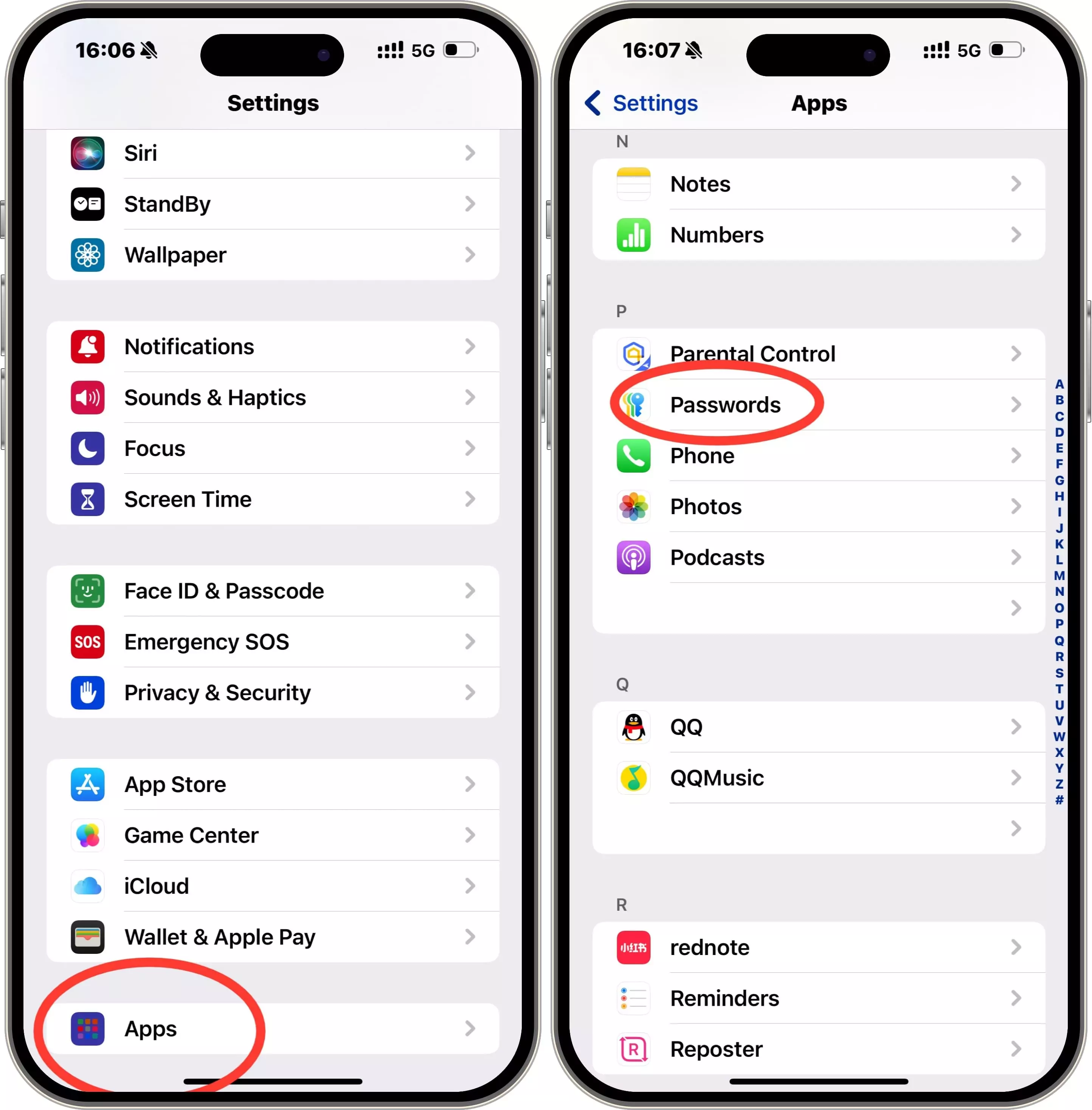
iPhone'larda, YouTube şifrenizi giriş yapmışsanız veya Apple şifrelerinize kaydedilmişse görmek oldukça basittir. iOS'ta YouTube şifrenizi görmek için yapmanız gerekenler şunlardır:
- Adım 1. iOS cihazınızda "Ayarlar" uygulamasına gidin ve aşağı kaydırarak "Uygulamalar" > "Şifreler" bölümüne girin.
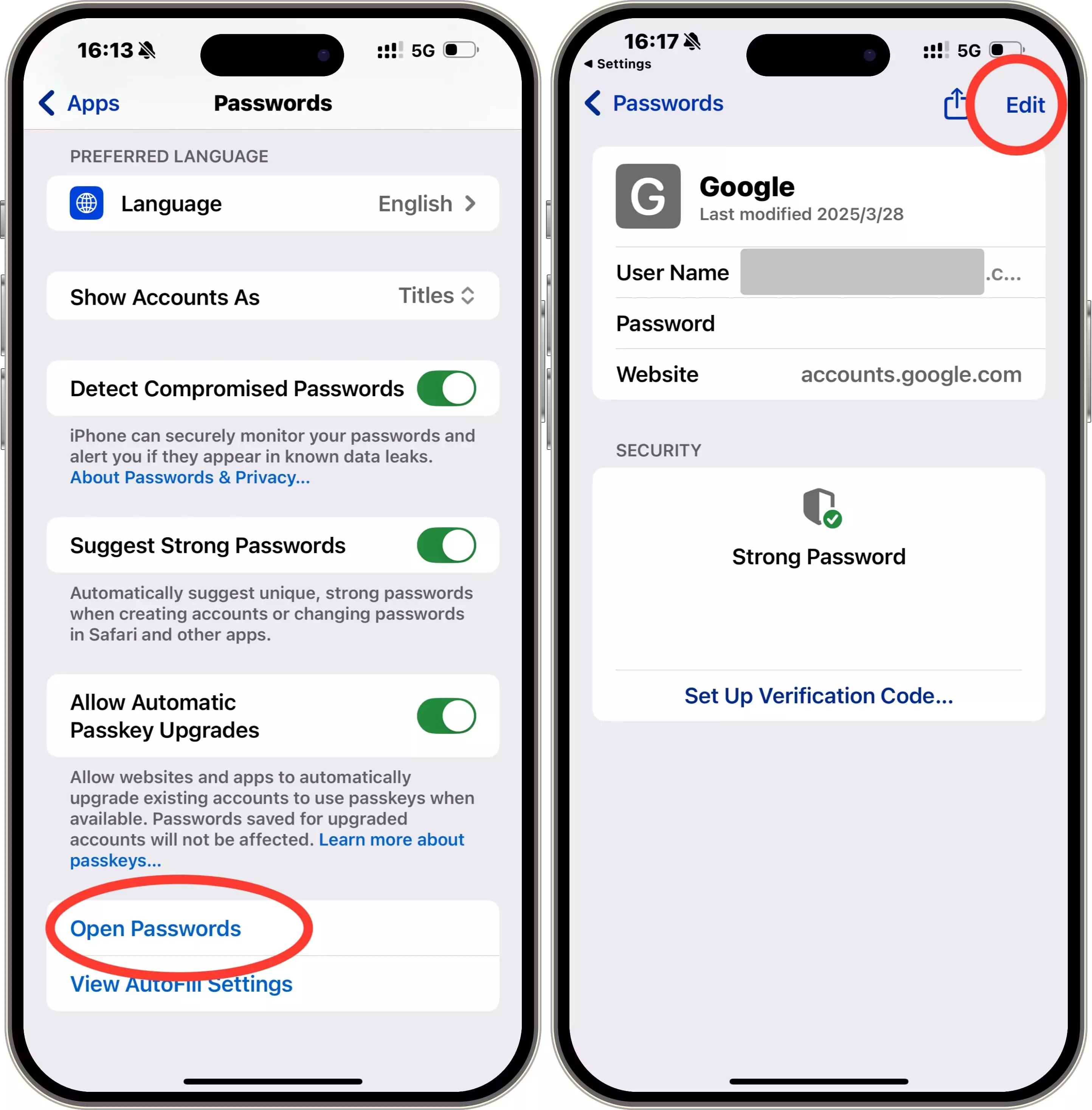
- Adım 2. Ardından "Şifreleri Aç" seçeneğine tıklayın, "Google" araması yaparak YouTube hesabınızla doğrudan ilişkili Google hesabınızın şifresini bulun.
- Adım 3. "Düzenle"ye dokunun, şifre görüntülenecektir. Bu yöntem, hesabınıza giriş yapmış olsanız da olmasanız da Macbook'larda da çalışır.
Android telefonlarda şifreyi görmek ise tamamen farklı bir durumdur. Şifreniz ancak bir yerde kayıtlıysa -örneğin Google Şifre Yöneticisi, Google Keep, Notlar, Kişiler gibi- bulabilirsiniz. Diğer tek seçenek ise bir sonraki bölümde anlatılan adımları takip edip şifrenizi kurtarmaktır.
PC veya dizüstü bilgisayarlarda YouTube şifrenizi görmek neredeyse aynıdır, ancak bir farkla:
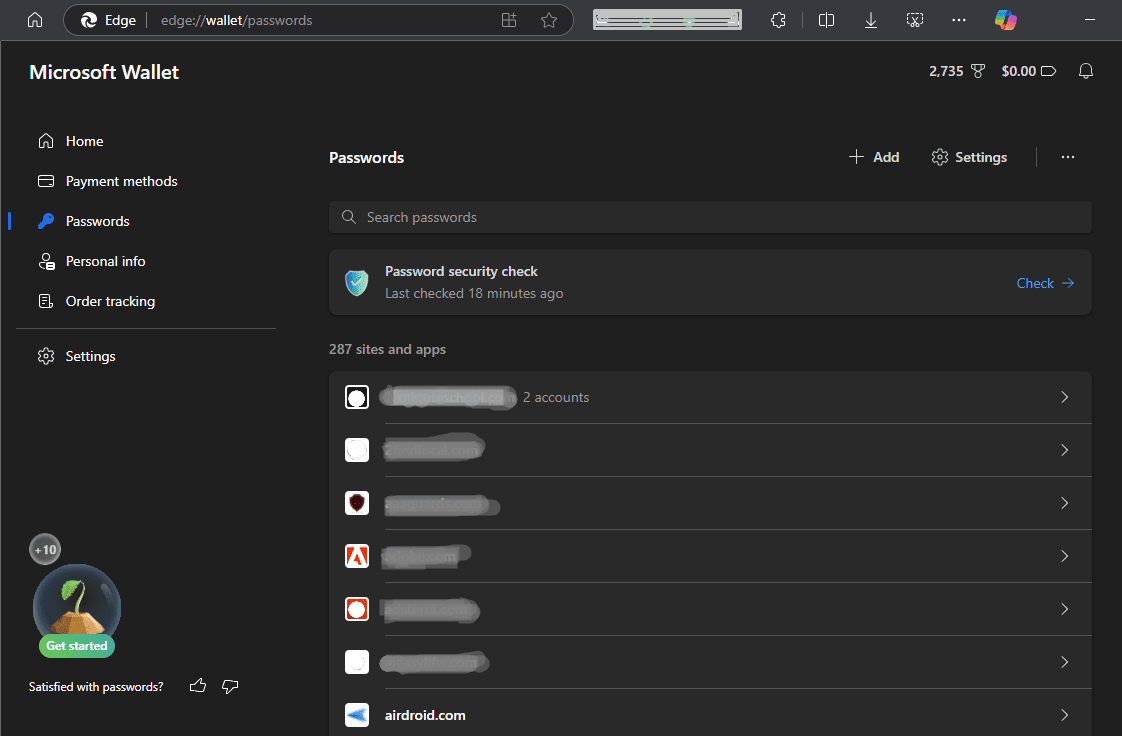
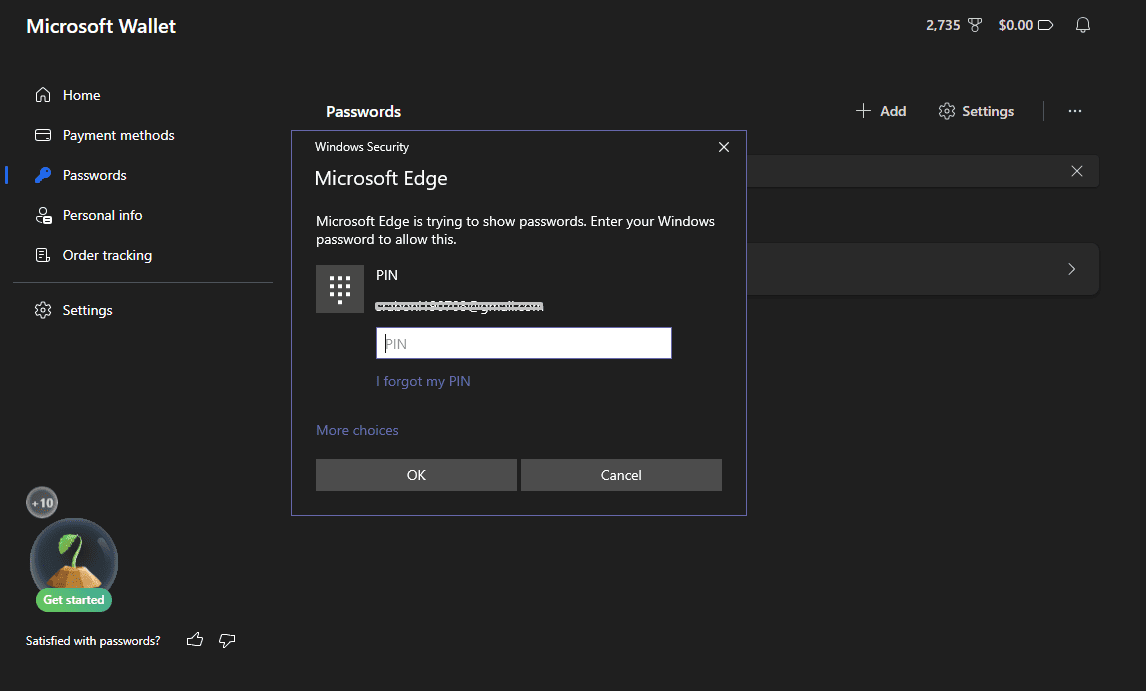
- Eğer Google Chrome dışındaki bir tarayıcıyı kullanıyorsanız ve daha önce girişlerde şifrenizi otomatik öneren şifre yöneticisine kaydettiyseniz—tarayıcı ayarlarında "Şifreler" bölümüne giderek (örneğin bu durumda Microsoft Edge) şifrenizi görebilirsiniz:
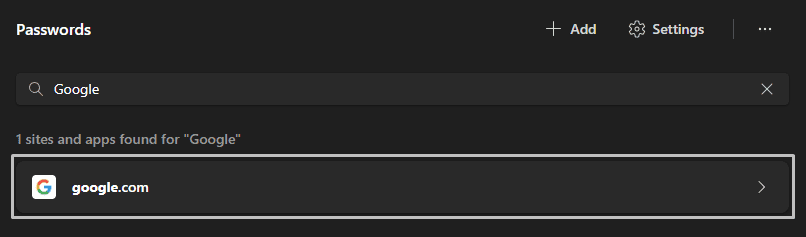
- Arama çubuğuna "Google" yazın, sonuçlar listelenecektir.
- Windows sizden PIN (Hello PIN) isteyebilir. PIN'i girin ve kaydettiğiniz tüm Google hesap şifrelerini, yani YouTube şifrelerinizi görebilirsiniz.
YouTube Şifrenizi Bulmanın ve Yönetmenin Diğer Yolları
YouTube Hesap Kurtarma Özelliğini Kullanın
YouTube, doğrudan Google hesabınızla kullanıldığı için, burada hesabınızı kurtarmanıza yardımcı olacak destek sayfası bulunmaktadır. Eğer bu işe yaramazsa, sorun giderici sayfasını da inceleyebilirsiniz.
Bağlı Sosyal Medya Hesaplarını Kullanın
Bir diğer giriş yöntemi de sosyal medya hesaplarınızla bağlantılıysa mümkündür. YouTube (Google) hesabınızı Facebook veya Twitter gibi sosyal medya hesaplarına bağladıysanız, erişim ve kurtarma için bu bağlantıları kullanabilirsiniz:
- Facebook veya Twitter ile giriş: Bazı kullanıcılar YouTube'a Facebook veya Twitter bilgileriyle giriş yapabilir. Bunu yapmak için YouTube giriş sayfasında "Facebook ile devam et" veya benzeri seçeneği seçin, erişime izin verin ve sosyal medya hesap bilgilerinizle giriş yapın.
- Hesap Kurtarma: YouTube/Google hesabınız Facebook veya Twitter'a bağlıysa, bu bağlantılar kurtarma sürecini hızlandırabilir. Örneğin, şifrenizi unutursanız, Google bağlı sosyal medya hesabınıza doğrulama veya kurtarma bağlantısı gönderebilir, böylece erişimi daha kolay geri kazanabilirsiniz.
Bu yöntem yalnızca daha önce Facebook veya Twitter (nam-ı diğer X) hesabınızı YouTube hesabınıza bağladıysanız işe yarar. Aksi takdirde, sosyal hesaplarınızla giriş yaparken gerekli OTP veya yetkilendirmeyi alamazsınız.
Google Destek ile İletişime Geçin
- Eğer yukarıdaki seçeneklerin hiçbiri işe yaramazsa, yapabileceğiniz tek şey Google destek ile iletişime geçmek veya yardım topluluğuna şikayetinizi iletmektir: https://support.google.com/accounts/community.
- Şanslısınız ki, Google destek ekibi bu konuda deneyimli ve size doğru şekilde yardımcı olmaya hazırdır. En güzel yanı, aynı sorunu yaşayan başka kullanıcıları bulabilir ve profesyonel çözümlerini görebilirsiniz.
- Google destekle iletişime geçmeniz gerekirse, genellikle 3-7 gün içinde yanıt almayı bekleyebilirsiniz.
Şifre Yöneticisi Kullanmak
İyi bir şifre yöneticisi, şifre unutma sorunlarını çözer ve şifrelerinizi cihazlar arasında kolayca yönetmenizi sağlar. Herhangi bir uygulama, web sitesi veya yazılım için geçerlidir. İşleyişi şöyledir:
- Şifre yöneticisi için güçlü bir ana şifre oluşturursunuz.
- Yönetici, diğer tüm şifrelerinizi şifrelenmiş bir kasada saklar.
- YouTube'a giriş yapmanız gerektiğinde, şifre yöneticisi otomatik olarak bilgilerinizi doldurur, böylece her seferinde hatırlamanız veya yazmanız gerekmez.
- Bu yöntem, şifrenizi unutma riskini ve aynı şifreyi birden fazla sitede kullanma alışkanlığını azaltarak genel güvenliğinizi artırır.
YouTube Hesabınızı Daha Güvenli Tutmak İçin İpuçları
Böyle sorunlarla uğraşmamak için önceden önlem almanız gerekir. İnternette sizi ve YouTube hesaplarınızı güvende tutacak birkaç faydalı ipucu derledik:
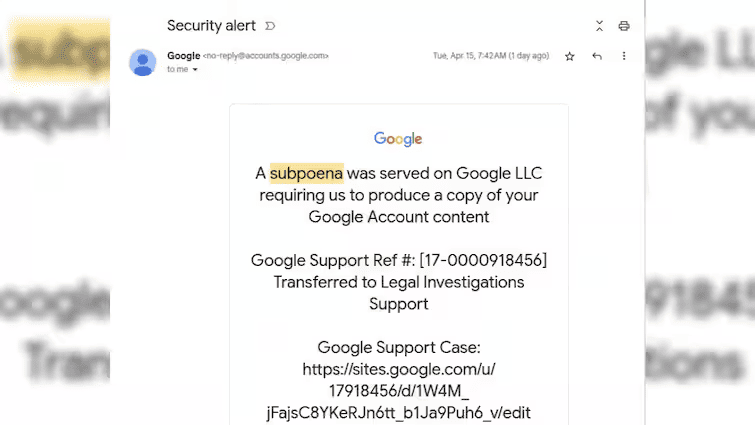
- Beklenmedik YouTube veya Google'dan geldiğini iddia eden e-postalara veya mesajlara dikkat edin, özellikle hesap askıya alma tehdidi içerenlere. Bu, kurbanları tuzağa düşürmek için yaygın bir taktiktir.
- Phishing (oltalama) e-postalarında sahte giriş sayfalarına yönlendiren linkler veya virüslü dosya ekleri olabilir. Herhangi bir linke tıklamadan önce gönderenin e-posta adresini kontrol edin (adres @youtube.com veya @google.com ile bitmelidir) ve linklerin gerçek hedefini görmek için üzerine gelin. Bazen gerçek olanlarla aynı e-postaları kullanabilirler, bu yüzden dikkatli ve titiz olun.
- Kötü dilbilgisi, alışılmadık biçimlendirme veya acil harekete geçmeniz gerektiğini belirten e-postalar gibi işaretlere dikkat edin—bunlar yaygın uyarı işaretleridir.
- Kişisel bilgilerinizi veya giriş bilgilerinizi asla şüpheli e-postalara vermeyin veya yanıtlamayın. Şüphe duyarsanız, hesabınıza doğrudan resmi YouTube veya Google sitesi üzerinden erişin, e-posta bağlantılarını kullanmayın.
- İki Faktörlü Kimlik Doğrulamayı (2FA) etkinleştirin! Pek çok kişi bunu unutuyor ama bu çok önemli. Hesabınıza sadece siz giriş yapabilirsiniz:
- Size gönderilen OTP'yi sağlamadan.
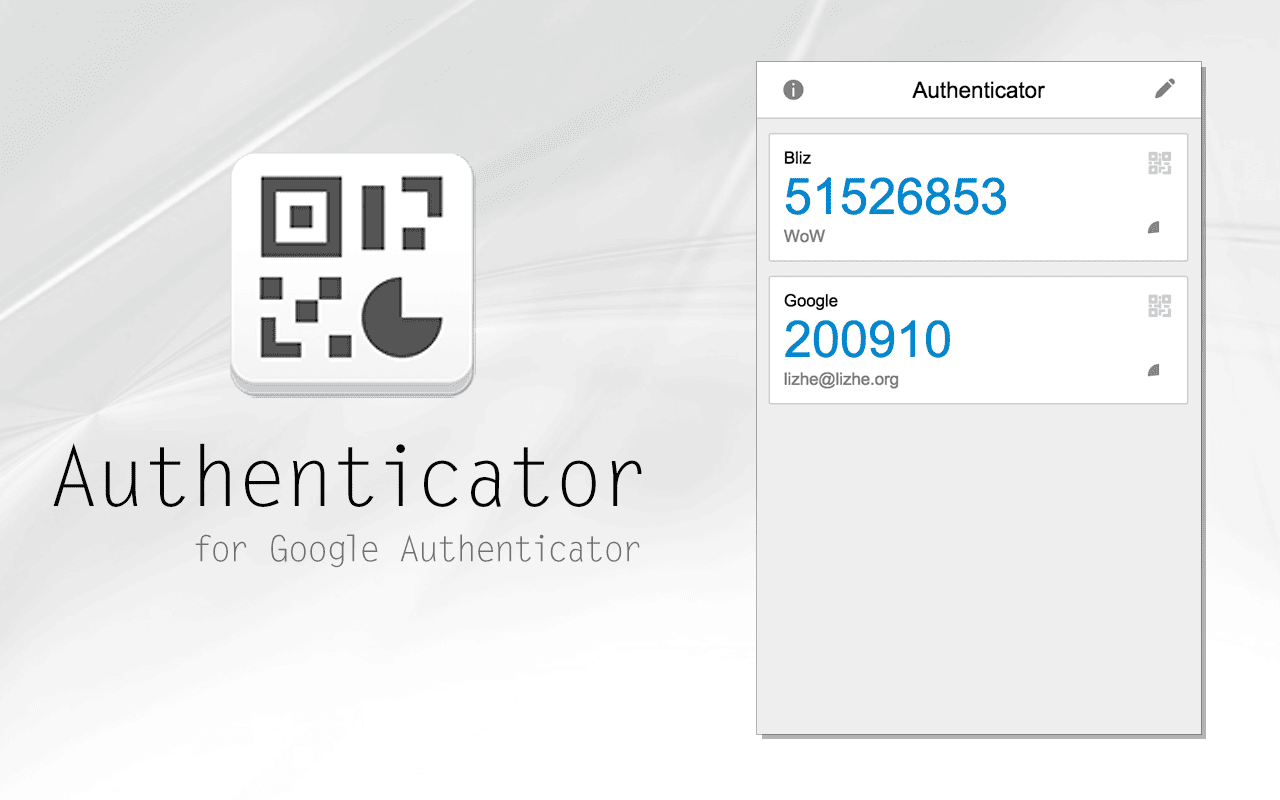
- Ya da Google Authenticator gibi bir doğrulayıcı uygulama kullanmadan giriş onayı vermeden.
- 2FA etkinleştirildiğinde, şifreniz ele geçirilse bile ikinci doğrulama adımı olmadan hesabınıza erişilemez. Bunun için bir Chrome uzantısı bile mevcut.
Bonus Bölüm: Çocuklarınızın YouTube Hesabını Koruyun
Bu noktada, hesabınıza erişimi kaybetmenin ne kadar korkutucu olduğunu hepimiz anladık. Peki ya daha kötüsü nedir? Çocuğunuzun hesabına erişimi kaybetmek.
Çocuklarınız muhtemelen aile cihazında sizin hesabınızı kullanıyorlar—ama ne yazık ki internet ortamında kendilerini koruyacak bilgiye sahip değiller; özellikle YouTube gibi, hesap verilerinizin herkes tarafından kolayca aranabildiği bir uygulamada.
Bunun için YouTube'un çocuklar için özel olarak hazırlanmış kısıtlı modu açabilir veya YouTube Kids uygulamasını kullanmalarını sağlayabilirsiniz. Ancak bunlar sadece uygulama içi kısıtlamalar sağlar, çevrimiçi aktivitelerini izlemenize ve tehlike anında uyarı almanıza olanak vermez.
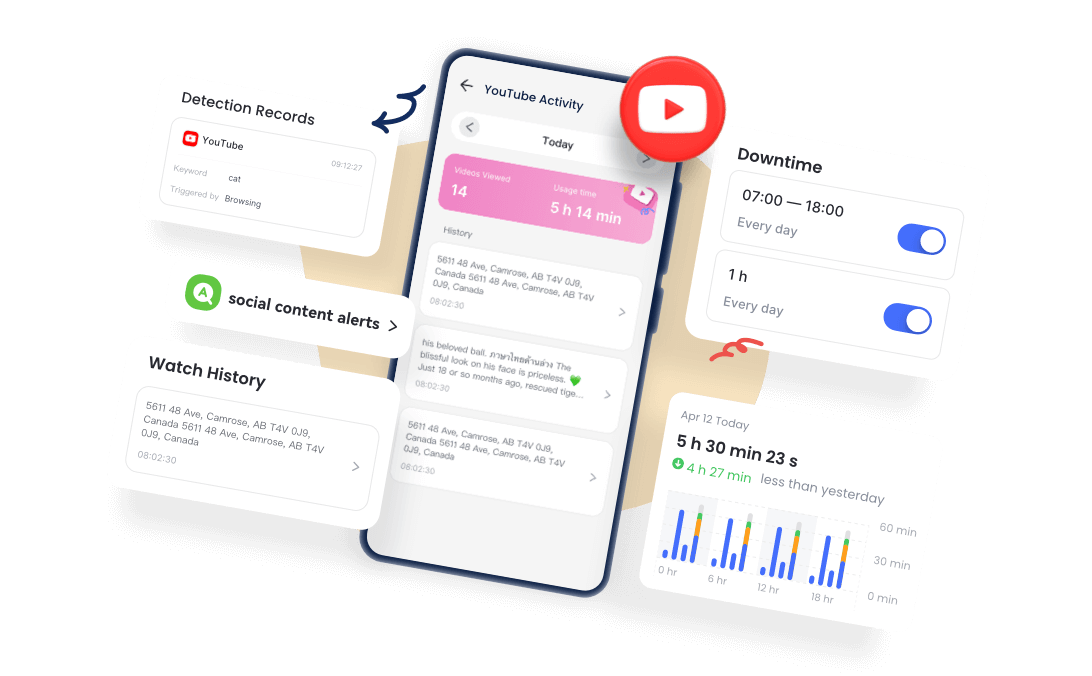
İşte bu yüzden, günlük kahvenizden yaklaşık 50 kat daha ucuz olan AirDroid Ebeveyn Denetimi adlı bir uygulamanın olduğunu bilmek sizi çok memnun edecektir. Kulağa çılgınca geliyor, değil mi?
Ve sadece YouTube veya Google ile sınırlı kalmazsınız; çocukların cihazlarını onların izniyle tamamen izleyebilir, hesaplarında veya ekranlarında şüpheli / zararlı bir etkinlik olduğunda anında bildirim alabilirsiniz, yanlarında olmasanız bile.
Ayrıca ekran süreleri belirleyebilir ve çocuklarınızın telefon veya tablet kullanımını ayrı ayrı takip edebilirsiniz, böylece aşırı kullanım nedeniyle zarar görmeleri engellenir.
AirDroid Ebeveyn Denetimi'ni ücretsiz deneyin ve kendiniz deneyimleyin:
Sonuç
Tamamdır. Şifrenizi kaybetmeniz, yönetmeniz veya bu tür sorunlarla uğraşmamanız için olası tüm senaryoları ve çözümleri size anlattık.
YouTube/Google hesap şifrenizi kaybetmeniz durumunda kurtarma çok kolaydır ve bunun yaşanmaması için her zaman 2FA vardır. Aşağıda, hızlı cevap almanız gereken diğer sorular için SSS bölümü eklenmiştir.
İnternetin deneyimli gezginleri olarak, çocuklarınızın YouTube hesaplarını en iyi şekilde izlemenizi ve onlara internet hijyeni hakkında eğitim vermenizi şiddetle tavsiye ediyoruz, böylece kendilerini bu tür durumlarda bulmazlar. Bugünkü blog yazımız bu kadardı, bir sonraki yazıda görüşmek üzere!





Bir Yanıt Bırakın.