Facebook Ekran Görüntülerini Bildiriyor mu? [Cevaplandı]
Günde neredeyse 2 milyar aktif kullanıcıyla Facebook, dünyanın en popüler sosyal medya platformlarından biridir. Kullanıcıların çeşitli içerikler yükleyip paylaşarak etkileşimde bulunmasını sağlar. İnternetin diğer alanları gibi (örneğin web tarama), ekran görüntüleri de Facebook ve diğer sosyal medyanın ayrılmaz bir parçasıdır.
Diğer kullanıcılar, Facebook sayfanızda paylaştığınız içeriklerin ekran görüntüsünü alabilir ve siz de onların paylaşımlarının ekran görüntüsünü alabilirsiniz. AirDroid Ebeveyn Denetimi Uygulaması, ebeveynlerin çocuklarının cihaz aktivitelerini izlemesine yardımcı olan gelişmiş ve son derece etkili yazılımlar sunar ve bunun yanı sıra birçok faydalı kullanım alanı vardır.
Peki, Facebook ekran görüntüsü alındığında bildirim gönderir mi? Bu ilginç soruya yanıt vermeden önce, ekran görüntüsü teknolojisinin tarihini öğrenmek gerekir.
Bölüm 1: Ekran Görüntüsü Teknolojisinin Kısa Tarihi
iPhone, 2007 yılında ekran görüntüsü özelliğine sahip ilk mobil telefon oldu, ardından Android telefonlar 2011'de bu özelliği kazandı. Ancak dünyanın ilk ekran görüntüsünü izlemek için 1959 yılına kadar gitmek gerekir. ABD ordusuna ait olan bu görüntü, günümüzdeki gibi değil, bir Polaroid kamera ile çekilmişti. Teknoloji geliştikçe, 1990'larda "print screen" tuşu ortaya çıktı; böylece ekran görüntüsü almak için artık kameraya ihtiyaç kalmadı. Microsoft, Kasım 2002'de popüler Snipping Tool'u tanıtarak, ekran görüntüsü işlevini modern Windows tabanlı bilgisayarlarda standart hale getirdi.

Snapchat, 2011 yılında geliştirildi ve kullanıcıların paylaştığı görüntülerin geçici olması özelliğiyle öne çıktı. Ancak bu mantık pek anlamlı değildi çünkü geçici bir görüntü, ekran görüntüsü alınarak kalıcı hale getirilebiliyordu. Muhtemelen bu nedenle Snapchat geliştiricileri, bir kullanıcı başka birinin snap'ini ekran görüntüsü aldığında bildirim gönderen bir özellik ekledi. Facebook'a ait Instagram da, kullanıcıların paylaştığı içeriklerin ekran görüntüsü alındığında bildirim gönderen popüler bir platformdur.
Bölüm 2: Facebook, Diğer Sosyal Medya Platformları Gibi Ekran Görüntüsü Bildirimi Yapar mı?
Cevap hem evet hem hayır. Evet, eğer ekran görüntüsü Facebook Messenger'da, kaybolan mesaj özelliği (Vanish Mode) açıkken sohbet sırasında alınmışsa. Facebook, Vanish Mode'u Kasım 2020'de tanıttı. Bu özellik, Snapchat'in geçici snap'ine benzer; açıkken gönderilen mesaj, alıcı okuduktan kısa süre sonra kaybolur.
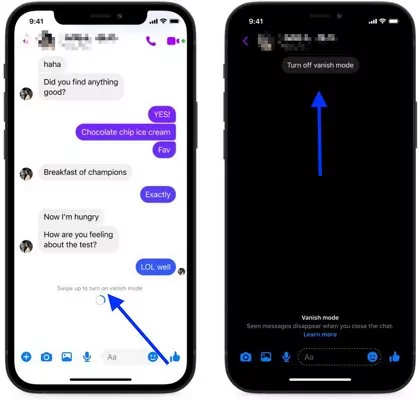
Bu özellik şifrelenmiştir ve kullanıcı gizliliğini artırmak için tasarlanmıştır. Mesaj kaybolmadan önce ekran görüntüsü almak, Vanish Mode'un temel amacı olan gizlilik korumasını zayıflatır. Bu nedenle, mesaj kaybolmadan önce ekran görüntüsü alınırsa sohbetin diğer tarafı bilgilendirilir.
Ancak, kaybolan mesaj özelliği açık değilse veya ekran görüntüsü Facebook Messenger'da değil de klasik Facebook'ta alınmışsa, cevap hayırdır; bildirim gönderilmez.
Bölüm 3: Facebook'ta Ekran Görüntüsü Nasıl Alınır?
Cevabı öğrendikten sonra, özellikle ekran görüntüsü konusunda yeniyseniz, Facebook'ta veya farklı cihazlarda/işletim sistemlerinde ekran görüntüsü alıp bunları Facebook sayfanıza yüklemek isteyebilirsiniz.
1 Windows 7, 8, 8.1 ve 10 İşletim Sistemli Bilgisayarlar İçin
Snipping Tool Uygulaması ile
Snipping Tool'a erişmek için Başlat menüsüne tıklayın ve arama kutusuna Snipping Tool yazın. Uygulama göründüğünde seçin. Windows 7 ve 10 kullanıcıları için arama kutusu ekranın sol alt köşesindedir. Windows 8 ve 8.1 kullanıcıları için ise ekranın sağ üst köşesinde bulunur. Başlat menüsündeyken, Snipping Tool'a daha kolay erişim için sağ tıklayıp "Görev Çubuğuna Sabitle" veya "Başlat Menüsüne Sabitle" seçeneklerini de kullanabilirsiniz.
- Yeni butonuna tıklayın. Ekranın beyazlaştığını göreceksiniz. İmlecinizle ekranın istediğiniz bölümünü seçin. Seçilen alan Snipping Tool'da görünür. Gerekirse imlecinizle belirli bölümleri vurgulayabilirsiniz.
- Ekran görüntüsünü bilgisayarınıza kaydetmek için Dosya menüsüne tıklayın ve ardından Farklı Kaydet seçeneğini seçin.
- Açılan pencerede ekran görüntüsüne bir dosya adı yazın, kaydetmek istediğiniz konumu seçin ve Kaydet butonuna tıklayın. Windows'ta dosya varsayılan olarak PNG formatında kaydedilir.
Bilgisayar Klavyesindeki Print Screen Tuşu ile
- Klavye üzerindeki Print Screen (PrtSc) tuşunu bulun. Konumu klavyeye göre değişebilir ancak genellikle sağ üst bölümde yer alır.
- Ekran görüntüsü almak istediğiniz programı, aracı veya uygulamayı açın.
- Ekran görüntüsü almak için Print Screen (PrtSc) tuşuna basın.
- Ekran görüntüsünü yapıştırmak için bir program (örneğin Microsoft Paint veya PowerPoint) açın.
- Klaveden Control (Ctrl) + V tuşlarına basarak ekran görüntüsünü yapıştırın. Ekran görüntüsünü doğrudan bir e-postaya da yapıştırabilirsiniz.
Ekran Kaydı
Masaüstü bilgisayarınızda ekran kaydı yapmak kolaydır. Tarayıcınızda "Screencast" anahtar kelimesiyle ücretsiz yazılımlar aramanız yeterlidir.
2 Mac Bilgisayarlar İçin
Ekran Görüntüsü Almak İçin
- Shift ve 4 tuşlarına aynı anda basılı tutun.
- İmlecinizi tıklayıp basılı tutarak ekranın istediğiniz bölümünü seçin.
- İmleci bırakın; ekran görüntüsü alınacaktır. Dosya masaüstünüzde "Screenshot" adıyla, tarih ve saat bilgisiyle görünür.
Ekran Kaydı
- Ekran kaydı yapmak için Shift ve 5 tuşlarına aynı anda basılı tutun. Tüm ekranı kaydetme, belirli bir bölümü kaydetme veya ekranın sabit görüntüsünü alma kontrolleri görünür.
- İstediğiniz seçeneği seçin ve Kaydı Başlat butonuna tıklayın.
- Kaydı durdurmak için Dur butonuna tıklayın.
3 iPhone veya iPad İçin
Ekran Görüntüsü Almak İçin
- Güç (veya yan) ve Ana Sayfa düğmelerine aynı anda basılı tutun.
- Deklanşör sesi duyduğunuzda veya ekranınızın yanıp söndüğünü fark ettiğinizde her iki düğmeyi bırakın.
- Ekran görüntünüz otomatik olarak telefonunuzun Fotoğraf Rulosunda saklanır (Fotoğraflar > Fotoğraf Rulosundan görüntüleyebilirsiniz).
Ekran Kaydı
- Ekran kaydı yapmak için Ayarlar > Denetim Merkezi > Denetimleri Özelleştir yolunu izleyin.
- Ekran Kaydı yanındaki + işaretine dokunun.
- Ekranın alt kenarından yukarı kaydırın. iPhone X veya sonrası ile iOS 12 veya sonrası iPad'lerde ekranın sağ üst köşesinden aşağı kaydırın.
- Ekran kaydı simgesine dokunarak kaydı başlatın.
- Kaydı durdurmak için ekranın üstündeki kırmızı durum çubuğuna dokunun ve ardından Dur seçeneğine basın.
- Ekran kaydı, telefonunuzdaki Fotoğraflar uygulamasında saklanır.
4 Samsung Galaxy Telefonlar İçin
Ekran Görüntüsü Almak İçin
- Güç ve Ana Sayfa düğmelerine aynı anda basılı tutun.
- Deklanşör sesi duyduğunuzda veya ekranınızın yanıp söndüğünü fark ettiğinizde her iki düğmeyi bırakın.
- Ekran görüntünüz telefonunuzun Galerisinde saklanır.
Ekran Kaydı (Android OS Sürüm 10.0 (Q) olan Galaxy cihazlar için)
- Ekran kaydı yapmak için hızlı paneli açmak üzere aşağı kaydırın ve Ekran Kaydediciye dokunun.
- Ses ayarlarını seçin ve ardından Kaydı Başlata dokunun.
- Kaydı durdurmak için durdurma butonuna dokunun.
5 Çoğu Android Cihaz İçin
Ekran Görüntüsü Almak İçin
- Güç ve ses kısma düğmelerine aynı anda basılı tutun. Bazı Android telefonlarda bunun yerine ses kısma ve ana sayfa düğmelerine aynı anda basılması gerekir.
- Deklanşör sesi duyduğunuzda veya ekranınızın yanıp söndüğünü fark ettiğinizde her iki düğmeyi bırakın.
- Ekran görüntünüz telefonunuzun Galerisinde saklanır.
Ekran Kaydı
- Android telefonunuzun ekranını kaydetmek için uygulama mağazanızda "Screencast" anahtar kelimesiyle yazılım arayın.
- Popüler cihazlar ve işletim sistemlerinde ekran görüntüsü alma konusunda yeniyseniz, yukarıdaki ipuçları Facebook'ta veya cihazınızda ekran görüntüsü alıp Facebook'a yüklemek istediğinizde size yardımcı olacaktır.
Bonus: Çocuklarınızın Facebook Aktivitelerini Güvenlik İçin İzleyin
Çocuğunuzun Facebook aktivitelerinin başını belaya sokacağından mı endişelisiniz? Yoksa derslerine zarar verecek kadar Facebook'a çok mu zaman ayırıyor? Çocuklarınızın Facebook ve diğer sosyal medya aktivitelerini izlemenize yardımcı olacak etkili bir ebeveyn denetimi uygulamasına mı ihtiyacınız var? Bu sorular sizi uykusuz bırakıyorsa, AirDroid Parental Control aradığınız ideal çözümdür.
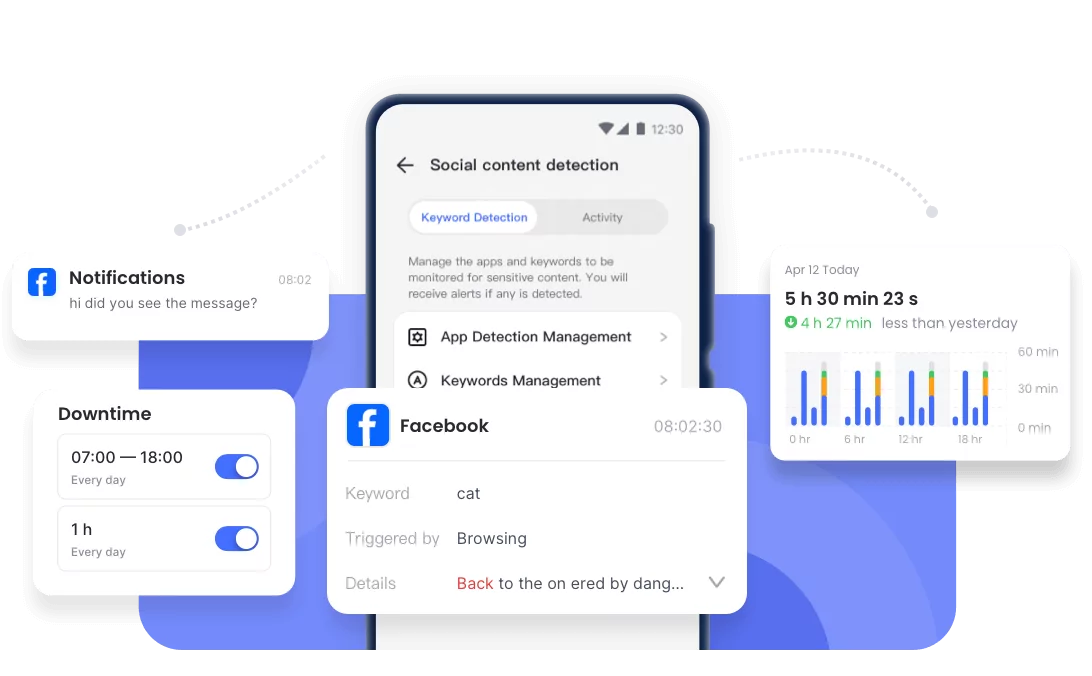
AirDroid'in bazı önemli özellikleri şunlardır:
Günlük kullanım raporu: Çocuğunuzun cihazının günlük ve haftalık kullanımını izlemenizi sağlar.
Uygulama ve ekran süresi yönetimi: Çocuğunuzun telefon kullanımını çeşitli şekillerde kontrol etmenize olanak tanır; örneğin toplam ekran süresini belirleyebilir, belirli uygulamalar için kurallar oluşturabilir ve bazı uygulamaları devre dışı bırakabilirsiniz.
Konum takibi: Jeo-çit özellikleriyle çocuğunuzun cihazının konumunu takip etmenize ve konum geçmişini görüntülemenize yardımcı olur.
Uzaktan izleme: Çocuğunuzun cihazının mevcut ekranını görmenizi sağlayan ekran yansıtma özelliği ile birlikte, uzaktan kamera ve tek yönlü ses özelliği sayesinde çevresini takip edebilirsiniz.
Uygulama bildirimlerini senkronize etme: Çocuğunuzun telefon bildirimlerini eş zamanlı olarak almanızı sağlar ve Facebook, WhatsApp, Twitter gibi uygulamalardaki aktivitelerini izlemenize olanak tanır.


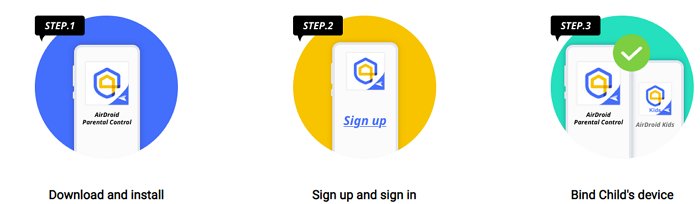
AirDroid Parental Control çok kolay kullanılır! Aşağıdaki 3 adımı takip edin, gerisini uygulama halleder.
Sonuç
Facebook çok popüler olmasına rağmen, çocuklar için karmaşık ve zorlayıcı olabilecek birçok kural içerir. Bir ebeveyn olarak, çocuğunuzun Facebook ve diğer sosyal medya aktivitelerini takip etmek önemlidir. Bunu ve çok daha fazlasını AirDroid Ebeveyn Denetimi Uygulaması ile gerçekleştirebilirsiniz.
Özetle, AirDroid ebeveynlerin çocuklarının siber zorbalık ve çevrimiçi dolandırıcılık gibi durumlarla karşılaşmaması için iyi dijital alışkanlıklar geliştirmelerini sağlar. Çocuklarınızın dijital güvenliğini sağlamak için bugün AirDroid Ebeveyn Denetimi Uygulamasını kurun!





Bir Yanıt Bırakın.