Groupme Mesajları Nasıl Silinir
Jared Hecht ve Steve Martocci, Mayıs 2010'da GroupMe'yi kurdu. O zamandan beri, mesajlaşma uygulamalarının yanı sıra diğer iletişim yöntemlerini ortadan kaldırmayı hedefliyor. Örneğin, mektuplar, gazeteler, TV yayınları gibi geleneksel yöntemlerin etkinliği hızla azalıyor. Dünyadaki büyük bir kesim, mümkün olan en kısa sürede ücretsiz mesaj göndermeyi tercih ediyor. Mesajlaşma uygulamalarını farklı kılan bir diğer özellik ise mesajı veya yayını silebilme imkanıdır.
Çoğu akıllı telefon veya PC kullanıcısı daha önce böyle bir durumla karşılaşmıştır. Bu durum, yanlış kişiye mesaj göndermek veya küçük bir "cep telefonu kazara araması" olabilir. Bu durumlar GroupMe'de yaşandığında, birçok kullanıcı zor durumda kalır. Bu nedenle, bu sorunu nasıl çözebileceğinizi derledik.
Bölüm 1. GroupMe Mesajları Nasıl Silinir
Mesajları silmek, mesajlaşma uygulamalarının diğer iletişim yöntemlerine tercih edilmesinin temel nedenlerinden biridir. Ancak, GroupMe kullanıcıların mesajları bir saatten sonra silmesine izin vermez. Bunun yerine, kullanıcılar mesajlarını gizleyebilir. Mesajlar gizlendiğinde, bazı alıcılar hala görebilir. Bunun sebebi, mesajın sadece sizin telefonunuzda gizlenmesidir. Alternatif olarak, kullanıcılar tüm sohbetlerini silebilir.
Bu yöntemi bireysel mesajlar için kullanamasanız da, mesajları silmek için kullanabilirsiniz. Bu, tüm sohbet geçmişinizi temizlemeyi içerir. Bu durumda, sohbet geçmişi alıcılar tarafından hala görülebilir. Ancak bu konuşmalar tüm cihazlarınızdan kaldırılır.
İşte GroupMe mesajlarını 60 dakika içinde nasıl sileceğiniz:
- Adım 1: GroupMe uygulamanızı açın.
- Adım 2: Silmek istediğiniz sohbete gidin ve açın.
- Adım 3: Silmek istediğiniz mesaja parmağınızı basılı tutun veya mesajın önündeki üç noktaya tıklayın.
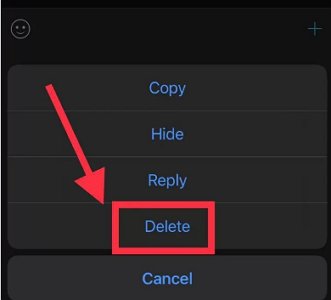
- Adım 4: Açılan seçeneklerden Sil'e tıklayın.
Adım 5: İşlemi onaylamak için tekrar Sil'e tıklayın.

Bölüm 2. 60 Dakikadan Sonra GroupMe Mesajı Silebilir misiniz?
Hayır, mesajlarınızı yalnızca 60 dakika içinde silebilirsiniz. 60 dakika geçtikten sonra, mesajı karşı taraftan silmesini ancak alıcıya bildirebilirsiniz. Yani gönderdiğiniz bir mesaj üzerinde doğrudan kontrolünüz sadece bir saattir. Sonrasında mesajları uygulamada sadece gizleyebilirsiniz. Bu bölümde, GroupMe mesajlarınızı nasıl gizleyeceğinizi göreceksiniz.
GroupMe Mesajını Silmek ile Gizlemek Arasındaki Farklar
GroupMe mesajlarını silmek ile gizlemek arasında birkaç fark vardır. Öncelikle, gizleme özelliği birçok diğer mesajlaşma uygulamasındaki Arşiv özelliğine eşdeğerdir. Bu nedenle, mesajlarınızı gizleseniz bile alıcı tarafından görünmeye devam eder. Ayrıca, mesaja ihtiyacınız olduğunda kolayca erişebilirsiniz. Oysa GroupMe mesajını silmek, mesajı cihazlarınızdan tamamen kaldırır.
Ayrıca, alıcılar gizlenen mesajları da görebilir. Bir diğer fark ise, silme özelliğiyle tek bir mesajı hedefleyememenizdir. Ancak belirli GroupMe mesajlarını gizleyebilirsiniz.
1 Sohbeti Gizleme ve Gizliliğini Kaldırma (iPhone)
iPhone uygulamasında mesajı nasıl gizleyeceğiniz aşağıda anlatılmıştır.
- iOS cihazınızda GroupMe uygulamasını açın.
- Gizlemek istediğiniz mesajın bulunduğu sohbeti seçin.
- Gizlemek istediğiniz mesaja gidin.
- Mesaja parmağınızı basılı tutun ve menü seçenekleri çıkana kadar bekleyin.
Menü listesinden Gizle'yi seçin.

Aynı mesajın gizliliğini kaldırmak için aşağıdaki adımları izleyin.
- iOS cihazınızda GroupMe uygulamasını açın.
- Gizliliğini kaldırmak istediğiniz mesajın bulunduğu sohbeti açın.
- Sohbetin üst kısmındaki Ayarlar butonuna tıklayın.
- Ayarlar ekranında Gizlenen mesajların gizliliğini kaldır seçeneğini seçin.
- Mesajların tekrar görünmesi için çıkış yapıp tekrar giriş yapın.
2 Sohbeti Gizleme ve Gizliliğini Kaldırma (Android)
Android uygulamasında mesajı nasıl gizleyeceğiniz aşağıda anlatılmıştır.
- Android cihazınızda GroupMe uygulamasını açın.
- Gizlemek istediğiniz mesajın bulunduğu sohbeti seçin.
- Gizlemek istediğiniz mesaja gidin.
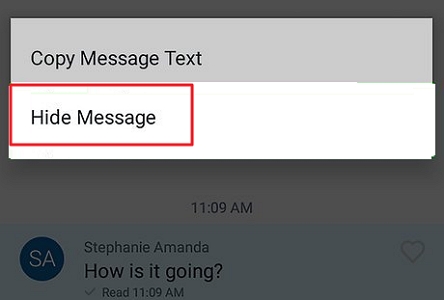
- Mesaja parmağınızı basılı tutun ve menü seçenekleri çıkana kadar bekleyin.
- Menü listesinden Gizle'yi seçin.
Aynı mesajın gizliliğini kaldırmak için aşağıdaki adımları izleyin.
- Android cihazınızda GroupMe uygulamasını açın.
- Gizliliğini kaldırmak istediğiniz mesajın bulunduğu sohbetin profil fotoğrafına veya grup avatarına dokunun.
- Ayarlar butonuna tıklayın.
- Ayarlar ekranında Gizlenen mesajların gizliliğini kaldır seçeneğini seçin.
- Mesajların tekrar görünmesi için çıkış yapıp tekrar giriş yapın.
3 Sohbeti Gizleme ve Gizliliğini Kaldırma (Windows)
Windows uygulamasında mesajı nasıl gizleyeceğiniz aşağıda anlatılmıştır.
- PC'nizde GroupMe uygulamasını açın.
- Gizlemek istediğiniz mesajın bulunduğu sohbete gidin.
- Menü seçenekleri için sohbete sağ tıklayın.
- Menü seçeneklerinden Gizle'ye tıklayın.
Aynı mesajın gizliliğini kaldırmak için aşağıdaki adımları izleyin.
- PC'nizde GroupMe uygulamasını açın.
- Gizliliğini kaldırmak istediğiniz mesajın bulunduğu sohbetin profil fotoğrafına veya grup avatarına tıklayın.
- Ayarlar butonuna tıklayın.
- Ayarlar ekranında Gizlenen Mesajların Gizliliğini Kaldır seçeneğini seçin.
- Mesajların tekrar görünmesi için çıkış yapıp tekrar giriş yapın.
Bölüm 3. Eski GroupMe Mesajları Nasıl Silinir
Eski GroupMe mesajlarını silmek için aşağıdaki adımları izleyin.
- Adım 1: PC'nizde GroupMe uygulamasını açın.
- Adım 2: Mesajlarını silmek istediğiniz sohbete gidin.
- Adım 3: Kişinin profil fotoğrafına veya sohbet avatarına parmağınızı basılı tutun.
- Adım 4: Ayarlar butonuna tıklayın.
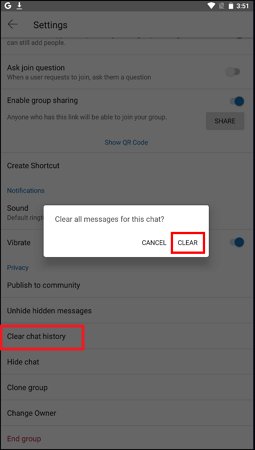
- Adım 5: Ayarlar ekranında Sohbet Geçmişini Temizle seçeneğine dokunun.
- Adım 6: Açılan pencerede Temizle'ye tıklayarak işlemi onaylayın.
Bölüm 4. GroupMe'de Mesaj Göndermeden Önce İki Kez Düşünün
GroupMe, gönderilen mesajların alıcılar tarafından gizlenemeyeceği veya silinemeyeceği politikası uygular. Ayrıca, her kullanıcı için anonimlik anlaşması korunur. Bu da diğer kullanıcıların mesajlarını gizleyemeyeceği veya kaldıramayacağı anlamına gelir. Bu teknolojiyi kendi avantajınıza kullanabilirsiniz. Siz de uygulamayı kullanmadan önce her zaman iki kez düşünmelisiniz.
Çocuklarınız için ise, kimlerin onları zorbalığa maruz bıraktığını veya dolandırmayı planladığını kolayca bulabilirsiniz. GroupMe aktivitelerini takip etmeyi kolaylaştırmak için AirDroid Parental Control kullanabilirsiniz.
Bu, çocuklarınızın siber zorbalıktan korunması için GroupMe sohbetlerindeki metin mesajlarını izlemenizi sağlayan bir ebeveyn denetimi aracıdır. Ayrıca, çocuğunuzun telefonunda uygunsuz içerik algılandığında uyarılar alabilirsiniz. Örneğin, çocuklarınızın telefonlarında GroupMe uygulamasını engellediyseniz ancak tekrar açmaya çalışırlarsa, size bildirim gelir. Son olarak, zaman zaman çocuğunuzun uygulamada ne kadar vakit geçirdiğini takip ederek bağımlı olup olmadığını anlayabilirsiniz.
Sonuç
GroupMe, birçok uygulamada olmayan bir özelliğe sahip olduğu için oldukça ilginç bir mesajlaşma uygulamasıdır. Bu özellik, hiçbir kullanıcının alıcıdan gönderilmiş bireysel mesajı silememesidir. Ancak, geçmişlerini temizleyerek veya grup sohbetini silerek sohbetlerindeki tüm mesajları kaldırabilirler. Alternatif olarak, uygulama kullanıcıların mesajlarını gizlemesine izin verir. Bu, mesajı silmeye benzer; gizliliğini kaldırarak geri getirebilirsiniz. Çocuğunuzun uygulamada nefret söylemi veya dolandırıcılık hedefi olmasından endişe ediyorsanız, uygulamayı izlemek için AirDroid Ebeveyn Denetimi'ni kullanabilirsiniz.
GroupMe Mesajlarını Silme ile İlgili En Çok Sorulan Sorular
İşte GroupMe mesajlarıyla ilgili en sık sorulan bazı sorular.



Bir Yanıt Bırakın.