Instagram Gecikiyor mu? ⚡️ Kaldırmadan Önbelleğini Temizleyin
Nedeniniz ne olursa olsun, Instagram önbelleğini temizlemek uygulama performansını artırmanın, depolamayı optimize etmenin ve Keşfet Kişiler gibi özelliklerdeki yavaş yükleme, takılma veya güncel olmayan öneriler gibi sorunları çözmenin hızlı bir yoludur.
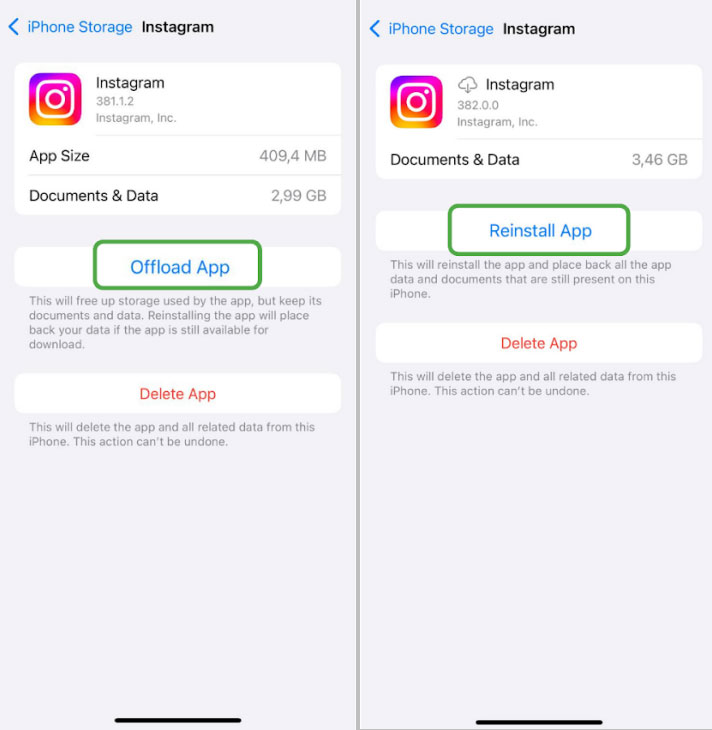
Önbelleği temizlemek basit bir bakım adımıdır. iOS'ta Instagram'a özel yerleşik bir önbellek temizleme seçeneği yoktur; Ayarlar > Genel > iPhone Depolama > Instagram > Yüklemeyi Kaldır seçeneğiyle uygulamayı kaldırıp yeniden yüklemek tek kapsamlı yöntemdir.
Android'de ise oldukça kolaydır: Ayarlar > Uygulamalar veya Uygulamaları Yönet > Instagram > Depolama veya Depolama ve önbellek yolunu izleyip Önbelleği Temizle'ye dokunun. Hem Android hem iPhone'daki bu adımlar kişisel Instagram verilerinizi, giriş durumunuzu veya kaydedilmiş gönderilerinizi etkilemez; sadece geçici dosyalar silinir.
- iPhone'da Instagram Önbelleği Nasıl Temizlenir
- Android'de Instagram Önbelleği Nasıl Temizlenir
- Instagram Önbelleği Tarayıcıda Temizlenir mi?
- Instagram Uygulamasında Önbellek Temizlemenin Yaptıkları ve Yapmadıkları
- Önbellek Ne Sıklıkla Temizlenmeli?
- Instagram Arama Geçmişi Nasıl Temizlenir
- Instagram Performansını Optimize Etmek İçin İpuçları
iPhone'da Instagram Önbelleği Nasıl Temizlenir
iOS, uygulamalar için doğrudan önbellek temizlemeye izin vermese de, Yüklemeyi Kaldır özelliği sunar.
1Instagram Uygulamasını Yüklemeyi Kaldır (Önerilen)
Bu yöntem Instagram uygulamasını kaldırır ancak verilerinizi korur (giriş bilgileri, ayarlar gibi).
- 1.iPhone ana ekranınızdan Ayarlar uygulamasını açın.
- 2.Genel'e dokunun, ardından Uygulama Depolama alanını seçerek uygulamaların depolama kullanımını görüntüleyin.
- 3.Listede Instagram uygulamasını bulun ve detayları görmek için dokunun.
- 4.Yüklemeyi Kaldır'a dokunun, açılan pencerede tekrar Yüklemeyi Kaldır'ı onaylayın.
- 5.Yüklemeyi kaldırdıktan sonra Instagram simgesi ana ekranda bulut simgesiyle kalır. Uygulamayı yeniden yüklemek için simgeye dokunun veya App Store'a gidip Instagram'ı aratıp Şimdi İndir butonuna dokunun.
- 6.Instagram'ı açın ve giriş bilgilerinizi kullanarak oturum açın. Hesap verileriniz (gönderiler, mesajlar vb.) korunur ancak önbellek temizlenmiş olur.
Notlar
- Bu yöntem, önbellekteki dosyalar (görüntülenen resimler, videolar ve geçici veriler gibi) için kullanılan alanı boşaltır.
- Uygulama ayarları ve giriş bilgileri korunur, böylece uygulamayı daha hızlı geri yükleyebilirsiniz.
- Yüklemeyi kaldırmadan önce ve sonra iPhone Depolama alanından uygulamanın depolama kullanımını kontrol ederek önbelleğin temizlendiğini doğrulayabilirsiniz.
- Uygulamayı yeniden yüklemek için internet bağlantısı gereklidir.
2Instagram'ı Sil ve Yeniden Yükle
Bu yöntem Instagram uygulamasını ve tüm ilişkili verileri temizler. Yüklemeyi kaldırmak sorununuzu çözmezse veya tam bir sıfırlama tercih ediyorsanız kullanın.
- 1.iPhone ana ekranınızda Instagram uygulamasını bulun.
- 2.Instagram simgesine basılı tutun, menü açılınca Uygulamayı Kaldır'a dokunun, ardından Uygulamayı Sil'i seçip onaylayın.
- 3.App Store'u açın, Instagram'ı aratın ve bulut/indir simgesine dokunarak uygulamayı yeniden yükleyin.
- 4.Instagram'ı açın ve kullanıcı adı ile şifrenizle giriş yapın. Hesap verileriniz (gönderiler, takipçiler vb.) Instagram sunucularından senkronize edilir ancak önbellek temizlenmiş olur.
Bu yöntem, önbellek, geçici dosyalar ve yerel ayarlar dahil tüm uygulama verilerini temizler; kalıcı uygulama sorunlarını çözebilir.
Instagram kullanıcı adı ve şifrenizi bildiğinizden emin olun çünkü uygulamayı silmek sizi tamamen oturumdan çıkarır. Yeniden yüklemek için internet bağlantısı gerekir. Taslaklar veya diğer yerel içerikler varsa, silmeden önce bunların hesabınıza yedeklendiğinden emin olun.
Android'de Instagram Önbelleği Nasıl Temizlenir
Android cihazlarda Ayarlar'dan uygulamayı kaldırmadan doğrudan önbellek temizlemek mümkündür. İsterseniz uygulamayı kaldırıp yeniden yükleyebilirsiniz.
1Uygulama Ayarlarından Önbelleği Temizle (Önerilen)
Bu yöntem uygulamayı kaldırmadan veya oturumdan çıkmadan önbelleği temizler.
- 1.Ayarlar uygulamasına dokunun.
- 2.Uygulamalar veya Uygulamalar ve Bildirimler'e dokunun (cihazınıza göre değişir).
- 3.Uygulamalar listesinde Instagram'ı bulun ve dokunun.
- 4.Depolama'ya dokunun, ardından Önbelleği Temizle'ye dokunun (Verileri Temizle'ye değil).
- 5.Önbelleğin temizlendiğini doğrulamak için depolama kullanımını kontrol edin. Instagram'ı açarak sorunsuz çalıştığından emin olun.
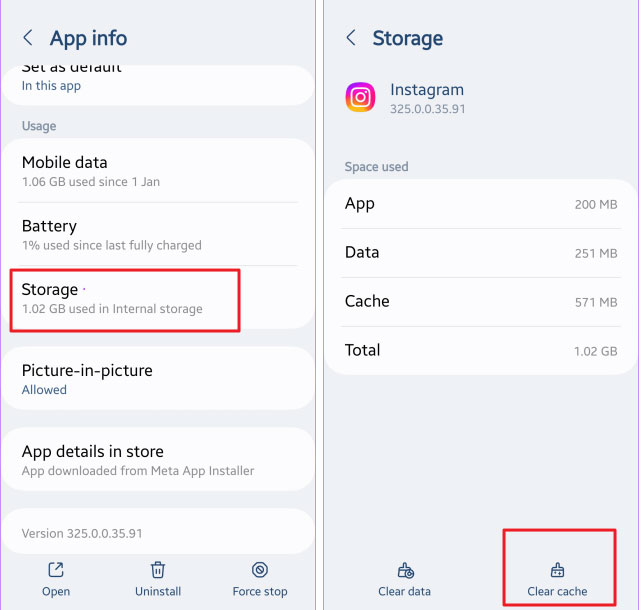
Uygulama verilerini tamamen sıfırlamak ve oturumdan çıkmak istemiyorsanız “Verileri Temizle” seçeneğine dokunmayın. Ayarlardan önbelleği temizlemek sizi oturumdan çıkarmaz veya hesap verilerinizi etkilemez. Temizledikten sonra Depolama ve Önbellek bölümünde boşalan alanı kontrol edebilirsiniz.
2Instagram'ı Sil ve Yeniden Yükle
Bu yöntem uygulamayı ve önbellek dahil tüm verileri kaldırarak tam bir sıfırlama sağlar.
- 1.Ana ekranınızda veya uygulama çekmecesinde Instagram uygulamasını bulun.
- 2.Instagram simgesine basılı tutun, Kaldır'a sürükleyin veya menüden Kaldır'ı seçip onaylayın.
- 3.Google Play Store'u açın, Instagram'ı aratın ve Şimdi Kur'a dokunun.
- 4.Instagram'ı açın ve giriş yapın. Hesap verileriniz senkronize edilir ancak önbellek temizlenmiş olur.
Giriş bilgilerinizi hatırladığınızdan emin olun çünkü kaldırmak sizi oturumdan çıkarır. Bu yöntem tüm yerel verileri temizler ve büyük uygulama sorunlarını çözmek için idealdir. Instagram'ı yeniden yüklerken Wi-Fi kullanmanız veri tasarrufu sağlar.
Instagram Önbelleği Tarayıcıda Temizlenir mi?
Tarayıcıdan Instagram uygulama verilerini (önbellek veya giriş bilgileri gibi) tamamen temizleyemezsiniz ancak tarayıcıda depolanan verileri ve Instagram arama geçmişini temizleyebilirsiniz.
1Oturumu Kapat ve Çerezleri Temizle (Tarayıcı Verileri)
Bu işlem tarayıcınızda Instagram dahil tüm depolanan verileri, oturum bilgilerini kaldırır.
Chrome'da:
- 1.Daha Fazla (üç nokta simgesi) > Tarama verilerini sil'e dokunun.
- 2.Tüm çerezleri ve depolamayı silmek için Verileri Sil simgesine tıklayın.
Safari/Firefox/Edge'de: Gizlilik/Tarih Ayarları altında benzer seçenekler bulunur.
Bu işlemin Instagram uygulaması içindeki veya sunucu tarafındaki verileri etkilemediğini unutmayın.
2Instagram Arama Geçmişini Temizle
- 1.instagram.com adresine gidin ve giriş yapın.
- 2.Arama çubuğuna tıklayın.
- 3.Son aramalar görünüyorsa “Tümünü Temizle” seçeneğini seçin.
Bu işlem web üzerindeki arama önerilerini etkiler, uygulama verilerini değil.
❌ Tarayıcıdan Yapamayacaklarınız
- Mobil Instagram uygulamasının önbelleğini veya yerel verilerini temizlemek
- Mobil uygulamadaki taslakları, reels veya diğer kayıtlı dosyaları silmek
- Uygulamada kayıtlı bildirim ayarlarını temizlemek
✅ Instagram Verilerini Tamamen Sıfırlamak İsterseniz:
- Android: Sistem ayarlarından verileri temizleyin
- iOS: Uygulamayı silip yeniden yükleyin
- Tarayıcı: Site çerezlerini ve oturumları temizleyin
Instagram Uygulamasında Önbellek Temizlemenin Yaptıkları ve Yapmadıkları
Önbelleği temizlemenin ne yaptığını ve ne yapmadığını bilmek önemlidir. İşte bilmeniz gerekenler.
Önbelleği Temizlemenin Yaptıkları
- Önbellek, içeriklerin daha hızlı yüklenmesi için geçici verileri (küçük resimler, görüntüler ve izlediğiniz videolar gibi) depolar. Temizlemek bu dosyaları kaldırır ve cihazınızda depolama alanı açar.
- Instagram yavaşlıyor, çöküyor veya eski içerik gösteriyorsa, önbelleği temizlemek uygulamanın taze verilerle yeniden yüklenmesini sağlar ve sorunları çözebilir.
- Bazı tercihleri geçici olarak sıfırlar. Bazı kullanıcı arayüzü ayarları (örneğin düzen tercihleri) sıfırlanabilir ancak giriş bilgileri veya kaydedilmiş gönderiler gibi önemli hesap ayarları korunur.
- Geçici dosyaları kaldırır. İndirilen reels, hikayeler veya görüntüler (açıkça kaydedilmediyse) yerel depolamadan silinebilir.
Önbelleği Temizlemenin Yapmadıkları
- Instagram sunucularında saklanan gönderileriniz, mesajlarınız, takipçileriniz ve profil bilgileriniz gibi hesap verilerini silmez.
- Tüm hataları düzeltmez. Sorun sunucu kaynaklı veya uygulama bozukluğundan kaynaklanıyorsa, güncelleme yapmanız veya çözüm beklemeniz gerekebilir.
- Arama geçmişini veya etkinlik kaydını temizlemez. Arama geçmişiniz, beğendiğiniz gönderiler ve etkileşimler Instagram sunucularında kalır. Bu konu daha sonra ele alınır.
- Kaydedilmiş giriş bilgilerini kaldırmaz (şifre yöneticisi kullanıyorsanız). Üçüncü taraf şifre yöneticileri (iCloud Anahtar Zinciri veya Google Smart Lock gibi) giriş bilgilerinizi korur.
Önbellek Ne Sıklıkla Temizlenmeli?
Önbelleği temizlemenin Instagram gönderilerinizi, mesajlarınızı veya hesap verilerinizi silmediği için kesin bir kural yoktur. Temizleme sıklığı kullanım yoğunluğunuza, cihaz depolama alanınıza ve karşılaştığınız sorunlara bağlıdır.
Örneğin, sıradan bir kullanıcının kullanım yoğunluğu içerik üreticisinden farklıdır. Sıradan kullanıcılar her 2 ayda bir temizleyebilir. İçerik üreticileri ise 2-3 haftada bir temizleyebilir.
Instagram Arama Geçmişi Nasıl Temizlenir
Gizliliği korumak, arama önerilerini yenilemek veya uygulama deneyimini sadeleştirmek için Instagram arama geçmişinizi temizlemeyi düşünebilirsiniz. Bu işlem önbellek temizlemekten farklıdır ancak birbirini tamamlar. Hesaplar, hashtagler ve anahtar kelimelerin yerel olarak depolanan arama kayıtlarını kaldırır.
Instagram Uygulamasında Arama Geçmişini Temizleme Adımları
- 1.Cihazınızda Instagram uygulamasını açın.
- 2.Uygulamanın sağ alt köşesindeki Profil simgesine dokunun.
- 3.Sağ üst köşedeki üç çizgi menüsüne (hamburger simgesi) dokunun.
- 4.Ayarlar ve Gizlilik'i seçin (veya uygulama sürümüne bağlı olarak Etkinliğiniz).
- 5.Etkinliğiniz'e (veya eski sürümlerde Gizlilik ve Güvenlik'e) gidin. Son Aramalar veya Arama Geçmişi'ne dokunarak arama kayıtlarınızı görüntüleyin.
- 6.Arama geçmişi listesinin yanında Tümünü Temizle veya Arama Geçmişini Temizle'ye dokunun. İstenirse işlemi onaylayın.
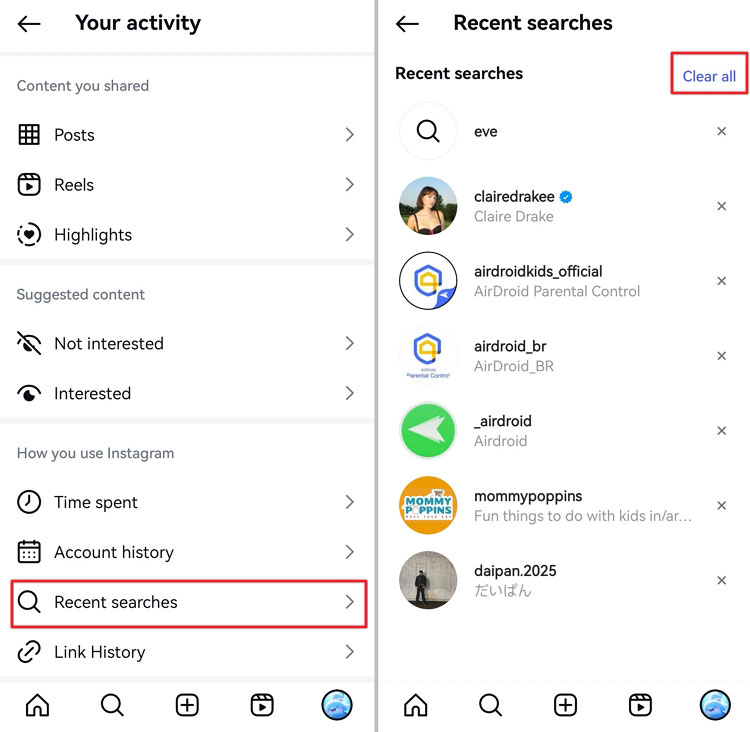
Adımlar uygulama sürümüne göre biraz değişiklik gösterebilir. Bazı sürümlerde tümünü temizlemek yerine her aramanın yanındaki X işaretine dokunarak tek tek silme seçeneği de vardır.
Instagram Performansını Optimize Etmek İçin İpuçları
Instagram performansını optimize etmek için önbelleği temizlemenin yanı sıra birkaç başka yöntem daha uygulayabilirsiniz.
- Instagram uygulamasını güncel tutun çünkü eski sürümler uyumluluk sorunlarına yol açabilir.
- İnternet bağlantınızın güçlü olduğundan emin olun.
- Düşük cihaz depolamasını önlemek için depolama ve arka plandaki uygulamaları yönetin.
- Düşük performanslı cihazlarda veya zayıf ağlarda performansı yavaşlatan veri yoğun özelliklerden kaçının.
- Önbelleği temizlemek sorunları çözmezse uygulamayı yeniden yüklemeyi deneyin.
- Performansı etkileyebileceği için Gizlilik ve Hesap Ayarlarını optimize edin.
Kapanış Notları
Bu makaledeki önerileri dikkatle uyguladıysanız, uygulama performansını optimize etmek, sorunları gidermek veya depolama alanı açmak için sorunlarınızı hızlıca çözmüş olmalısınız. Kalıcı sorunlar için Instagram Yardım Merkezi'ne (Ayarlar > Yardım üzerinden erişilebilir) başvurabilirsiniz.
Firmware güncellemeleri, Instagram için pil optimizasyonunu devre dışı bırakma ve hatalar konusunda Instagram ekibiyle iletişime geçmeyi de düşünebilirsiniz. Düzenli bakım sorunsuz bir deneyim sağlar. Ancak Instagram'ın gelişen özelliklerini kullanırken her zaman gizlilik ve etik kullanımı ön planda tutmayı unutmayın.





Bir Yanıt Bırakın.