Facebook Mesajlarını Messenger Olmadan Nasıl Kontrol Edilir
Facebook, arkadaşlarınız ve ailenizle iletişimde kalmanın bir yoludur. İhtiyaç duyulan neredeyse tüm özelliklere sahiptir. Ancak, birkaç yıl önce mesajlaşma özelliklerini ana mobil uygulamasından ayırdı.
Bu, Messenger uygulaması yüklüyse mesajları kontrol etmek için Messenger uygulamasını açmanız gerektiği anlamına gelir. Ancak herkes Messenger uygulamasını kullanmak istemeyebilir.
Bu yüzden, Messenger olmadan Facebook mesajlarını kontrol edebilir misiniz? Evet, hâlâ Facebook uygulamasından doğrudan mesajlar bölümüne erişebilirsiniz. Ya da telefon tarayıcınızda masaüstü sitesini talep ederek Messenger'a uygulama olmadan giriş yapmayı deneyebilirsiniz. Daha fazla yöntem için bu makaleyi takip edin.
Messenger Uygulaması Olmadan Facebook Mesajlarını Kontrol Etmenin 4 Yolu
İster web tarayıcısı, ana Facebook uygulaması ister diğer araçlar aracılığıyla olsun, bu yöntemler Facebook mesajlarınıza kolayca erişmenizi sağlar.
1Tarayıcınızdan Facebook Mesajlarını Kontrol Edin
Messenger olmadan Facebook mesajlarını kontrol etmenin ilk yolu, uygulama olmadan Messenger girişini yapabileceğiniz tarayıcınızdır. Tercih ettiğiniz tarayıcıyı kullanarak messenger.com veya facebook.com adreslerine gidip masaüstü sitelerini talep edin.
İşlem kolaydır ve masaüstü tüm tarayıcılarda aynıdır. Bu yüzden mobil için detaylı adımları anlatacağız.
Messenger.com
- Tarayıcınıza messenger.com yazın.
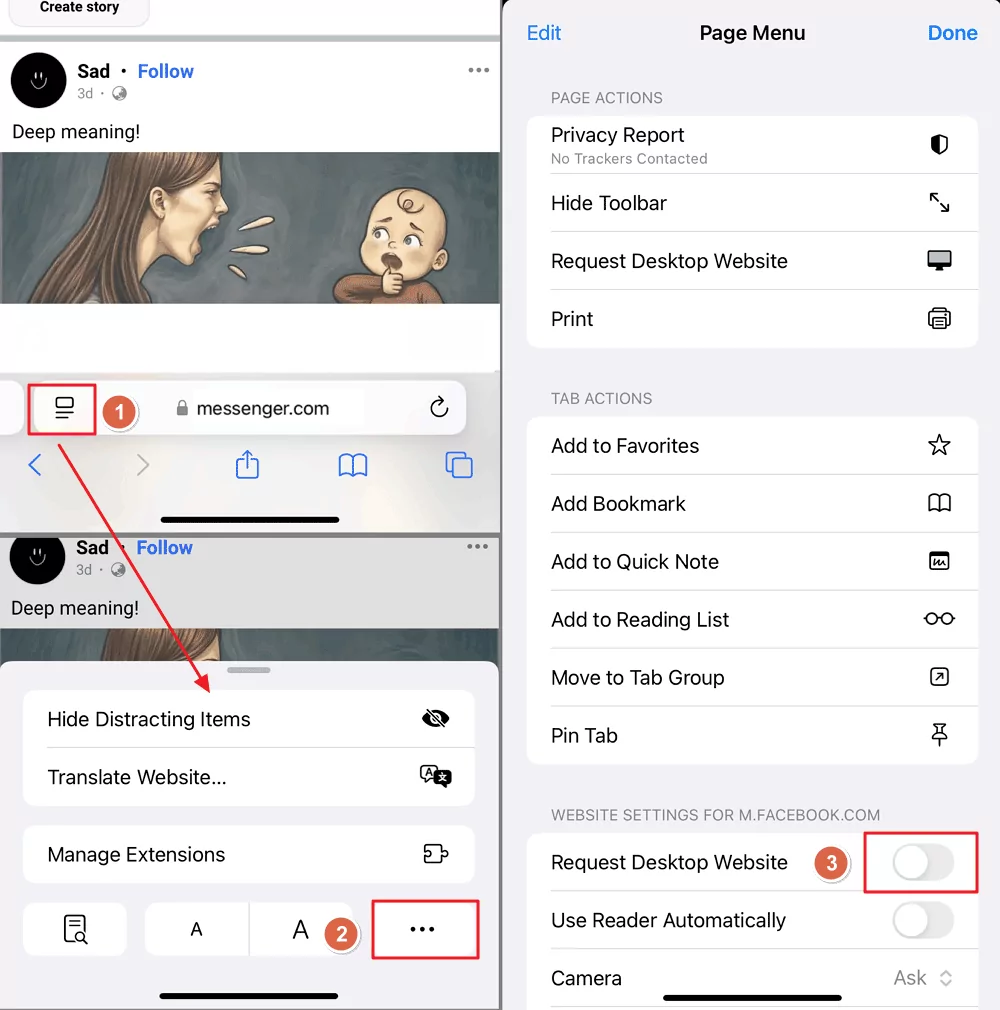
- Site açıldığında giriş ekranını görmezsiniz. Önce siteyi masaüstü sürümüne geçirmeniz gerekir:
- Chrome: Sağ üstteki üç nokta simgesine dokunun ve "Masaüstü sitesi"ni seçin.
- Safari: Sol alt köşedeki sayfa ayarları simgesine dokunun, ardından üç nokta simgesine dokunup "Masaüstü Sitesi İste"yi açın.

- Facebook hesabınız cihazda kayıtlı değilse, Facebook bilgilerinizi kullanarak giriş yapın.
- Giriş yaptıktan sonra, Messenger web sitesinden uygulama yüklemeden Facebook mesajlarını görüntüleyebilirsiniz.
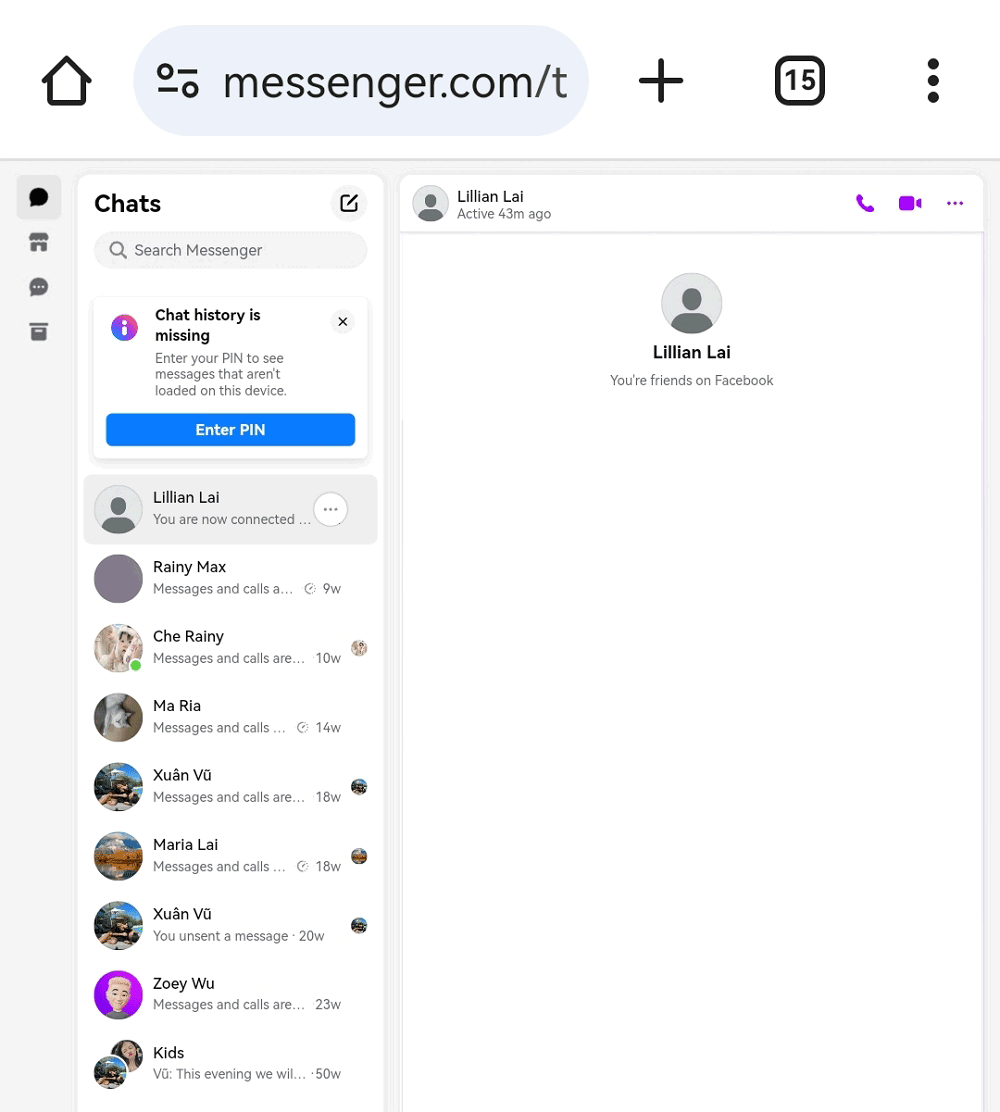

- Sohbeti açmak veya yeni mesajları görmek için bir arkadaşınızın adına dokunun. Konuşmayı yönetebilir, çıkartma, resim veya metin mesajı gönderme gibi daha fazla seçeneğe erişebilirsiniz.
Dezavantajı, pencere boyutlarını sık sık yeniden ayarlamanız gereken daha az optimize edilmiş bir deneyim sunmasıdır. Ayrıca, bu seçenek Messenger uygulamasını kullanmaktan daha yavaştır.
Facebook.com
Facebook web sitesinden de Facebook mesajlarını kontrol edebilirsiniz. Bağlantı sizi mobilde Messenger uygulamasını yüklemeye yönlendirse de, tıpkı "messenger.com"da olduğu gibi tarayıcı ayarlarından masaüstü sitesi talep ederek bunu atlayabilirsiniz.
- Tarayıcınıza facebook.com yazın.
İpuçları: Ayrıca Lite sürümünün bağlantısını da kullanabilirsiniz (m.facebook.com veya mbasic.facebook.com).
- Facebook hesabınız cihazda kayıtlı değilse, Facebook bilgilerinizi kullanarak giriş yapın.
- Giriş yaptıktan sonra, siteyi Messenger (messenger.com) ile aynı şekilde masaüstü sürümüne geçirin.
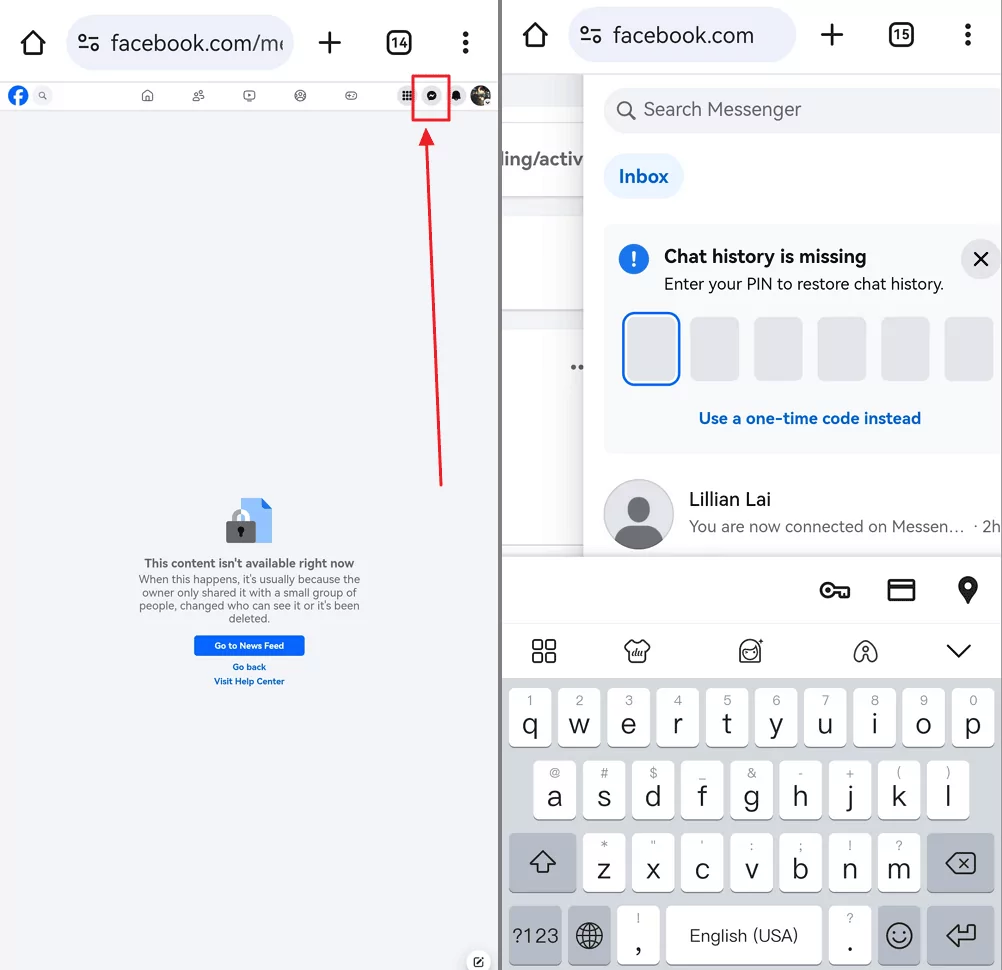
Not: Lütfen Messenger simgesine dokunmayın, aksi halde Messenger uygulamasını yüklemeniz istenir. "Bu içerik şu anda kullanılamıyor" mesajı görürseniz, görmezden gelin.
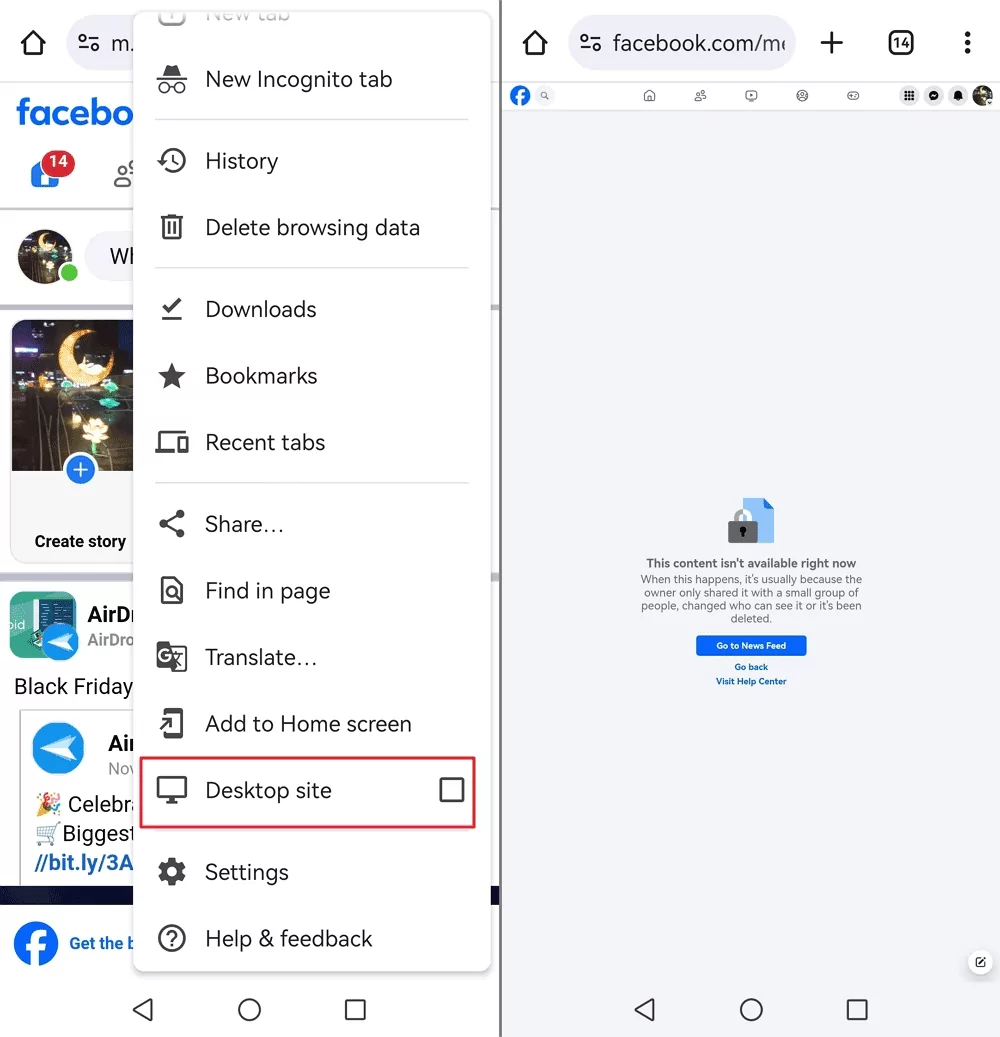

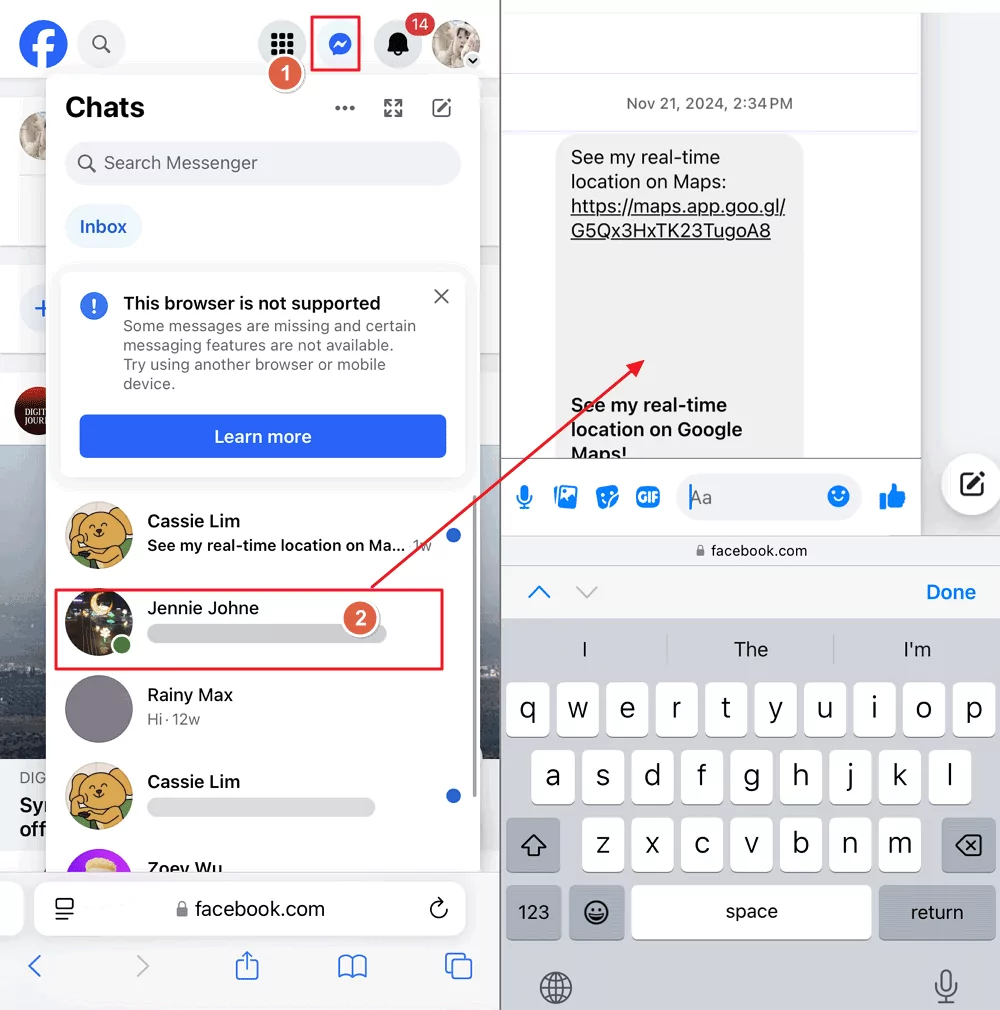
- Mesajlarınıza erişmek ve gelen kutunuzu görüntülemek için sağ üstteki Messenger simgesine tıklayın. Sohbeti açmak veya yeni mesajları görmek için bir arkadaşınızın adına dokunun. Konuşmayı yönetebilir, çıkartma, resim veya metin mesajı gönderme gibi daha fazla seçeneğe erişebilirsiniz.

- Ayarlar'dan site için bir kısayol da oluşturabilirsiniz.
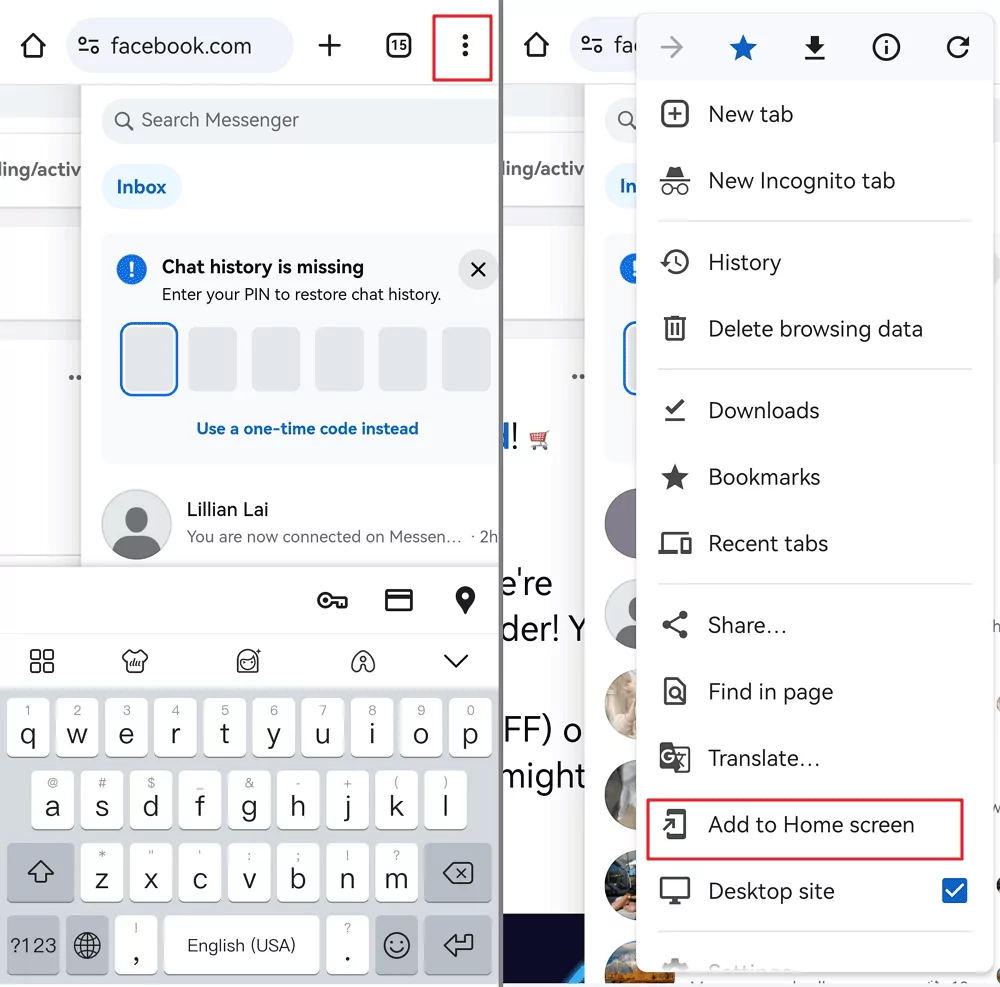
- Chrome: Sağ üstteki üç nokta simgesine dokunun ve "Ana Ekrana Ekle"yi seçin.

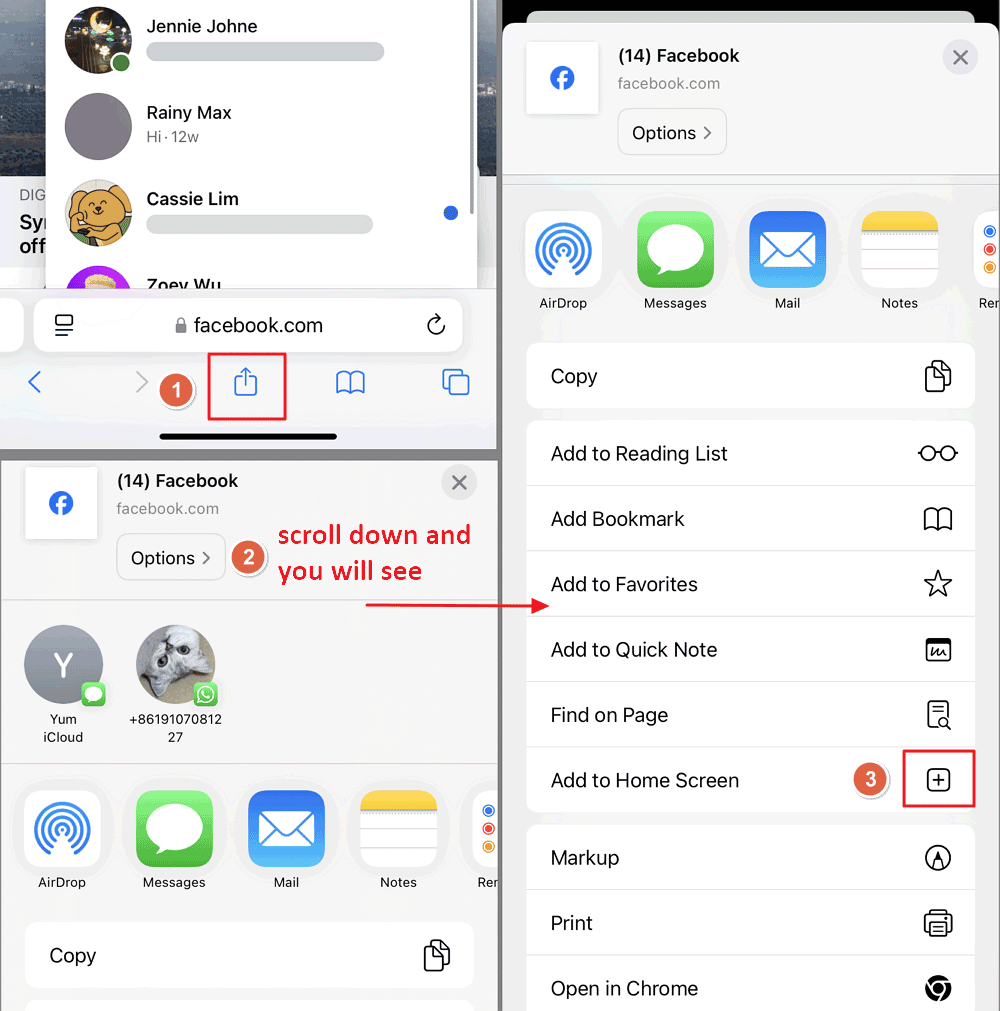
- Safari: Alt kısımdaki "Paylaş" butonuna dokunun, ardından aşağı kaydırıp "Ana Ekrana Ekle"ye dokunun.
- Chrome: Sağ üstteki üç nokta simgesine dokunun ve "Ana Ekrana Ekle"yi seçin.
2Facebook Lite/Facebook Uygulamasında Mesajları Görüntüleyin
Messenger uygulamasını yüklemediyseniz, Facebook uygulamasında doğrudan Messenger mesajlarını görüntüleyebilirsiniz. İşte Messenger olmadan Facebook mesajlarını kontrol etme yöntemi:
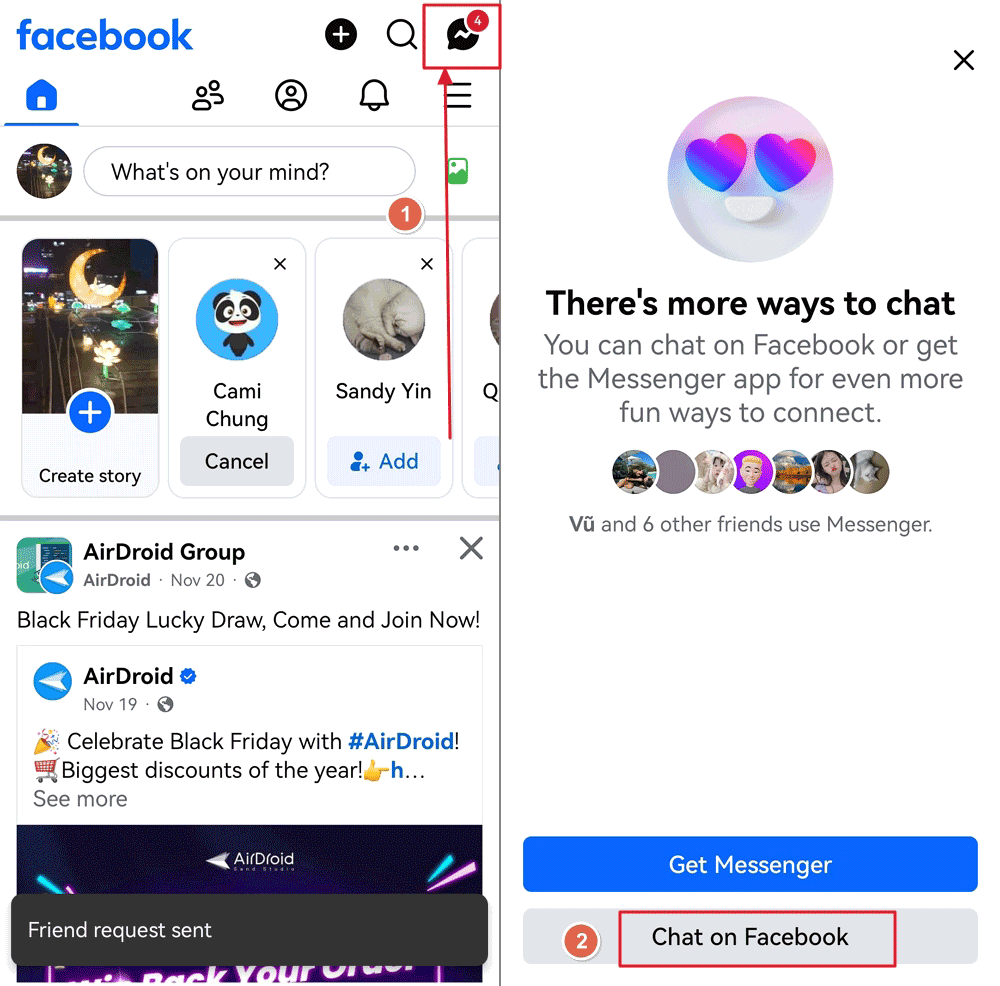
- Telefonunuzda Facebook uygulamasını açın.
- "Mesajlar" bölümüne gidin. Burada "Messenger'ı Al" seçeneğine yönlendirilirsiniz. Devam etmek için sadece "Facebook'ta Sohbet Et"e dokunun.
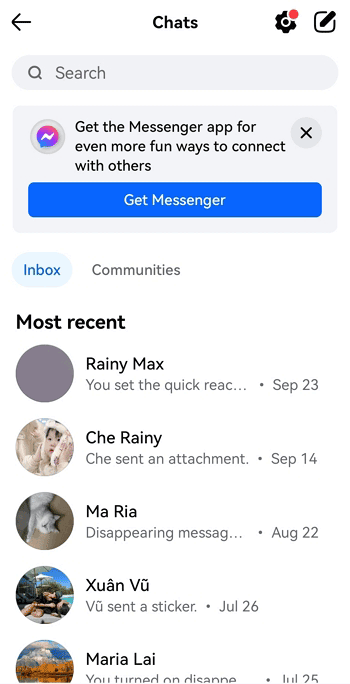
- Bunun ardından Messenger uygulamasını indirmeden son Messenger sohbetlerinize erişebilirsiniz.
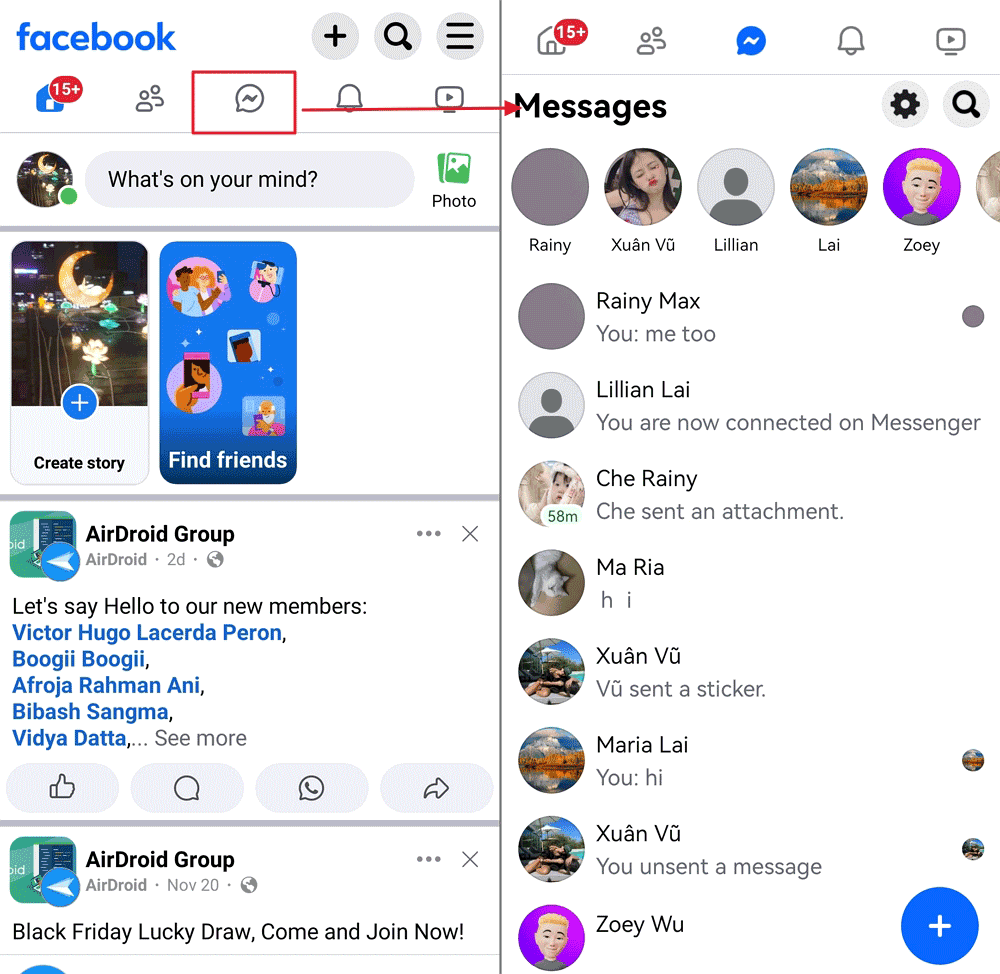
Android cihazlar için Facebook Lite adlı bir uygulama da vardır; burada doğrudan sohbet edebilirsiniz.
İpuçları:
Sabitlenmiş sohbetlere doğrudan erişim için kısayol da oluşturabilirsiniz. Ana ekranınızda Facebook mesajları için yer imi oluşturmak için:
- Facebook uygulamasını açın.
- Sohbete gidin.
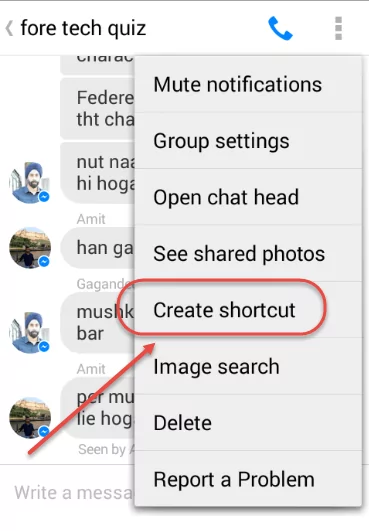
- Kısayol oluşturmak istediğiniz sohbeti basılı tutun.
- Açılan menüden "Kısayol Oluştur"u seçin.

- Başarılı olduğuna dair bir mesaj görüntülenecektir.
Bireysel sohbetlerin yanı sıra grup sohbetleri için de yer imi oluşturabilirsiniz. Grup sohbetleri için:
- Gruba gidin ve "Daha Fazla"ya dokunun.
- "Kısayol Oluştur"u seçin.
- Grup ana ekranınıza sabitlenecektir.
3Instagram Üzerinden Facebook Arkadaşlarınızla Doğrudan Sohbet Edin
Instagram, kullanıcıların Instagram hesaplarını Facebook Messenger ile bağlamalarını sağlayan bir özellik sundu. Bu sayede Facebook arkadaşlarınıza Instagram üzerinden doğrudan mesaj gönderebilir ve alabilirsiniz. Hesaplarınız bağlıysa, Instagram uygulaması içinde Facebook kullanıcılarından gelen mesajları görebilir ve yanıtlayabilirsiniz. Ancak, Facebook Messenger'dan Instagram arkadaşlarına doğrudan mesaj gönderme şu anda desteklenmemektedir.
4AirDroid Bildirim Senkronizasyon Uygulamasıyla Facebook Mesajlarını Görüntüleyin
AirDroid bildirim senkronizasyon uygulaması, kullanıcıların gelen Facebook mesajlarını kontrol etmelerini sağlayan bir ebeveyn denetimi uygulamasıdır.
- Başka bir cihazdan Facebook bildirimlerini uzaktan görüntüleyin
- Facebook'taki uygunsuz mesajları filtreleyin ve anında uyarılar gönderin
- Facebook Uygulaması kullanımını yönetin ve etkinlik raporunu kontrol edin
- Çocuğunuz Android'de Facebook kullanırken canlı ekran görüntüsünü izleyin
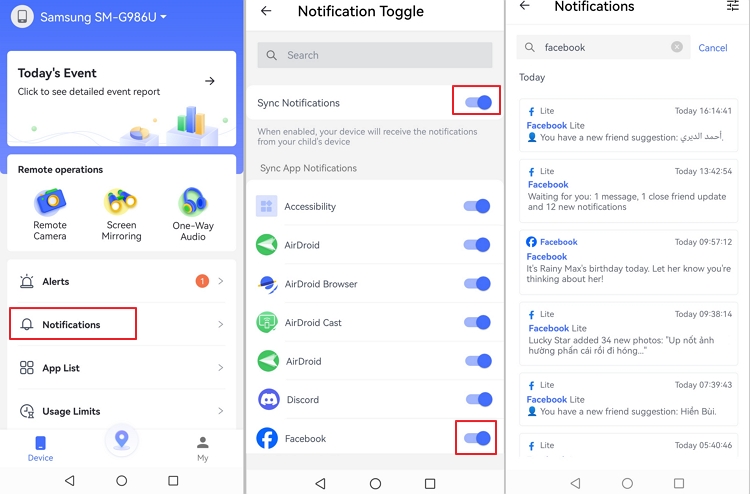
- Cihazınıza AirDroid Ebeveyn Denetimi uygulamasını indirin ve kurun. Ayrıca doğrudan webparent.airdroid.com web sürümünü ziyaret edebilirsiniz. Uygulamayı açın, bir hesap oluşturun ve giriş yapın.
- Facebook mesajlarını takip etmek istediğiniz hedef telefona AirDroid Kids uygulamasını indirin. Uygulamayı açın ve hedef cihazı kendi cihazınıza bağlamak için eşleştirme kodunu girin. Gerekli ayarları yapın.
- Artık başka bir cihazdan gelen Facebook mesajlarını görüntülemek için Bildirimler'e dokunabilirsiniz.

Video Eğitim: Messenger Olmadan Facebook Mesajları Nasıl Kontrol Edilir
Facebook Neden Mesajlaşma Özelliğini Ayrı Bir Uygulamaya Ayırdı?
Başlangıçta Facebook, mesajlaşma özelliklerini ana uygulamasına entegre etmişti. Ancak kullanıcıların mesajlaşma talebi arttıkça, platform sosyal medya özellikleri ile mesajlaşma işlevleriyle dolup taştı. Bu durum kullanıcı deneyimini zorlaştırdı ve Facebook, 2014 yılında bu iki özelliği ayrı uygulamalara ayırdı. Amaç, ana uygulamanın arayüzünü sadeleştirmek ve kullanıcıların mesajlaşma dikkat dağıtıcı unsurlarından uzak sosyal ağlara odaklanmasını sağlamaktı.

Kullanıcı Kolaylığı
Facebook, özel bir Messenger uygulaması oluşturarak iletişim için daha odaklanmış bir ortam sağlamayı hedefledi. Kullanıcılar haber akışları ve diğer sosyal medya etkileşimlerinin karmaşasından uzak sohbet edebildi. Bu ayrım, mesajlara daha hızlı erişim ve hız ile yanıt verme açısından iyileştirilmiş performans sağladı.
Artan İşlevsellik
Messenger uygulaması, video aramaları, sesli mesajlar ve üçüncü taraf uygulamalarla entegrasyon gibi çeşitli özellikler geliştirdi. Bu yeteneklerin ana Facebook uygulaması içinde yönetilmesi zor olurdu çünkü ana uygulama daha geniş sosyal etkileşimler için tasarlanmıştır.
Operasyonel Verimlilik
İki ayrı uygulama tutmak, Facebook'un her birini kendi işlevine göre optimize etmesine olanak tanır—sosyal ağlar ve mesajlaşma. Bu ayrım, kaynakların daha iyi tahsisini ve her uygulamanın kullanıcı tabanına yönelik güncellemeleri sağlar. Örneğin, Messenger mesajlaşma özelliklerini geliştirmeye odaklanan sık güncellemeler alabilir ve ana Facebook uygulamasını etkilemez.
Kullanıcı Tutma
Messenger'ı Facebook'tan ayırmak, Facebook hesaplarını devre dışı bırakan kullanıcıların Messenger'ı kullanmaya devam etmesini sağlar. Bu strateji, kullanıcıların Facebook ekosisteminde kalmasını destekler çünkü sosyal medya platformunu kullanmasalar bile arkadaşları ve aileleriyle iletişim kurabilirler.
Son Gelişmeler
Son zamanlarda Facebook, kullanıcıların kolaylık ve erişilebilirlik taleplerine yanıt olarak bazı mesajlaşma işlevlerini ana uygulamaya yeniden entegre etmeyi test etti. Bu, WhatsApp ve Snapchat gibi diğer mesajlaşma platformlarından gelen rekabet baskıları ve değişen kullanıcı tercihleri doğrultusunda stratejide olası bir değişikliği gösteriyor.
Son Değerlendirme
Facebook'un Messenger özelliklerini farklı uygulamalara ayırması, akıllı telefonlarda daha geniş yayılma stratejisidir. Ancak kullanıcılar hâlâ Messenger uygulamasını tam olarak benimsemiş değiller. Facebook mesajlarını Messenger olmadan kontrol etmenin yolları vardır. Ayrıca Facebook, bazı mesajlaşma özelliklerini ana uygulamaya geri getirmeyi test etmektedir.





Bir Yanıt Bırakın.