Wi-Fi Ağınızda Hangi Web Sitelerinin Ziyaret Edildiğini Görün
Başlamadan Önce
Bazen tarayıcı geçmişi cihazdan kaybolabilir; ancak ağda kalır. Çocuğunuzun hangi web sitelerini ziyaret ettiğini bildiğinizden emin olun; hatta gizlemeye çalışsalar bile.
AirDroid Parental Control ile tarama etkinliğini gerçek zamanlı takip edin ve zararlı siteleri engelleyin.

Başlamadan Önce
Bazen tarayıcı geçmişi cihazdan kaybolabilir; ancak ağda kalır. Çocuğunuzun hangi web sitelerini ziyaret ettiğini bildiğinizden emin olun; hatta gizlemeye çalışsalar bile.
AirDroid Parental Control ile tarama etkinliğini gerçek zamanlı takip edin ve zararlı siteleri engelleyin.
Wi-Fi'nizde hangi sitelerin ziyaret edildiğini öğrenmek mi istiyorsunuz? İster çocukları çevrimiçi ortamda güvende tutmak için ister istenmeyen aktiviteleri kontrol etmek için olsun, modeminiz bağlı cihazların tarama geçmişini gösterebilir. İşte bunu adım adım nasıl yapacağınız.
Wi-Fi'mde Hangi Web Sitelerinin Ziyaret Edildiğini Görebilir Miyim?
Evet, genellikle Wi-Fi ağınızda hangi web sitelerinin ziyaret edildiğini görebilirsiniz. Yönlendiriciler, hangi cihazların bağlı olduğunu IP adresi ve MAC adresi ile kaydeder, bu da kimin neyi ziyaret ettiğini belirlemeye yardımcı olur.
Yönlendiricinizin IP adresini bulup yönetim paneline giriş yapın. Ardından "Kayıtlar", "Sistem Kayıtları", "Güvenlik Kayıtları", "Web Geçmişi" veya "Etkinlik" adında sekmeler veya menüler arayın. Daha sonra yönlendiriciye bağlı olarak ziyaret edilen alan adlarının, IP adreslerinin ve zaman damgalarının bir listesini görebilirsiniz. Ancak birçok yönlendirici, tam URL'ler ile arama sorguları yerine yalnızca alan adlarının veya IP adreslerinin kayıtlarını tutar.
Masaüstünde Wi-Fi yönlendiricisinde tarama geçmişini kontrol etme adımları
Yukarıda belirtildiği gibi, birçok yönlendirici ayrıntılı tarama geçmişi sağlamaz, yalnızca IP adresi kayıtları sunar.
Bu ayrıntılı geçmişi bir bilgisayarda nasıl kontrol edeceğinizi göstermek için, bu özelliği sunan ASUS yönlendiricisini örnek olarak alıyoruz..
Adım 1. IP adresinizi bulun.
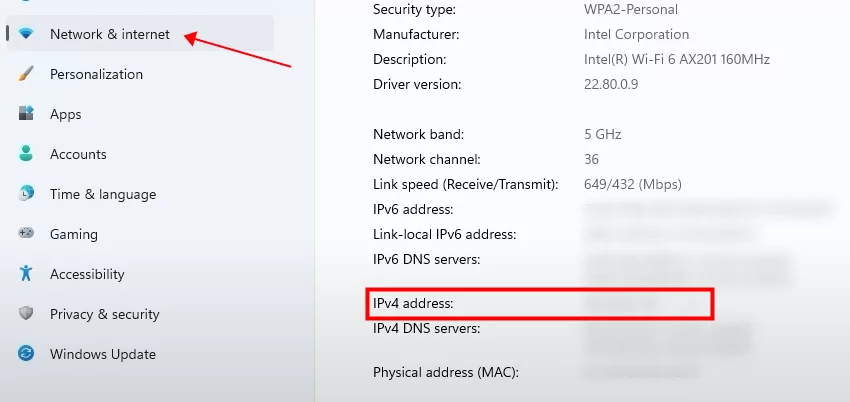
• Windows kullanıcıları için, Windows Başlat > Ayarlar > Ağ ve İnternet > Wi-Fi > Özellikler'e gidin. Ardından aşağı kaydırın ve 'IPv4 adresi' yanında IP adresinizi bulabilirsiniz.
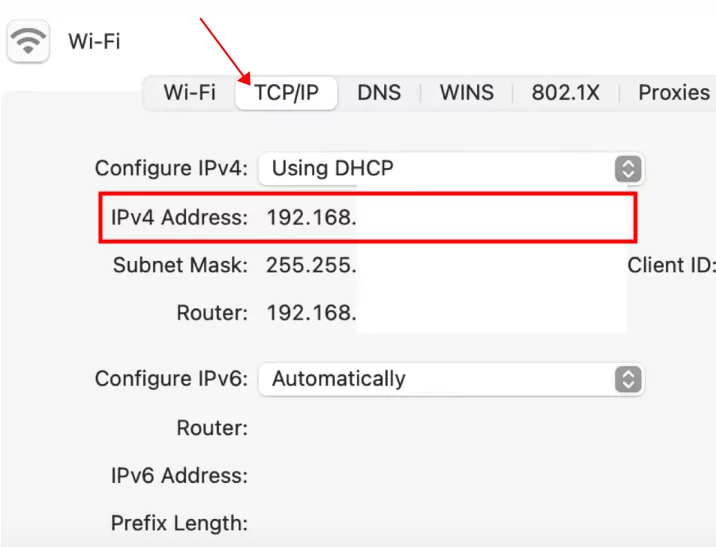
• Mac kullanıcıları için, Apple menüsü > Sistem Tercihleri > Ağ > Wi-Fi > Gelişmiş > TCP/IP'ye gidin. Burada 'IPv4 adresi' kısmında IP adresinizi görebilirsiniz.
Adım 2: IP adresinizi bir web tarayıcısının arama çubuğuna yazın. Eğer bir ASUS yönlendirici kullanıyorsanız, https://www.asusrouter.com adresine erişebilirsiniz.
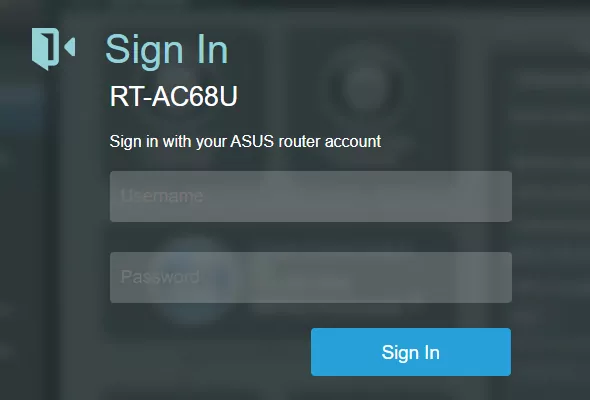
Adım 3. Giriş sayfasında, kullanıcı adınızı ve şifrenizi girin.
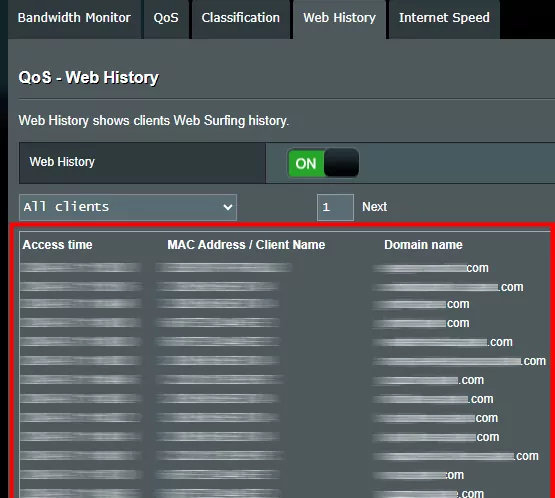
Adım 4. Sol menüden 'Adaptive Qos' seçeneğini seçin, ardından 'Web History' sekmesine tıklayın. Web History varsayılan olarak kapalıdır. Anahtarı açın.
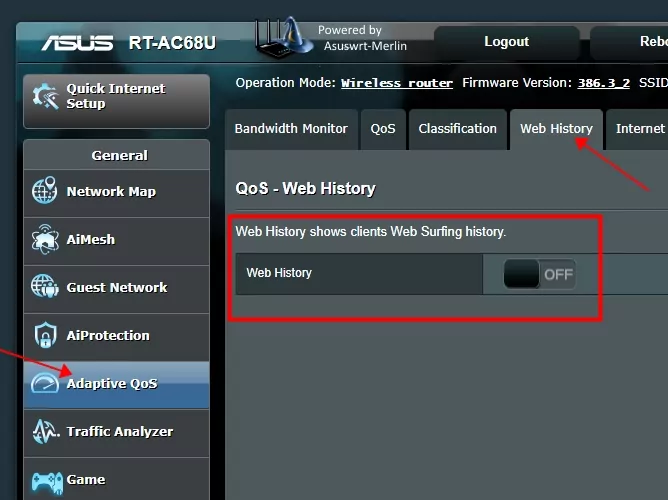
Adım 5.Birkaç saniye sonra, 'Domain name' bölümünde tarama geçmişi görünecektir.
Telefonla Wi-Fi Yönlendirici Geçmişi Nasıl Kontrol Edilir?
Şimdi, ister iPhone ister Android kullanıyor olun, yönlendirici geçmişini telefonunuzdan nasıl kontrol edebileceğinize bakalım.
iPhone'da
Adım 1. Ayarlar'ı açın ve 'WLAN'a' dokunun.
Adım 2. "i" simgesine dokunun.
Adım 3. IPV4 ADDRESS bölümüne kadar aşağı kaydırın ve 'Router' kısmında yönlendiricinizin IP adresini göreceksiniz.
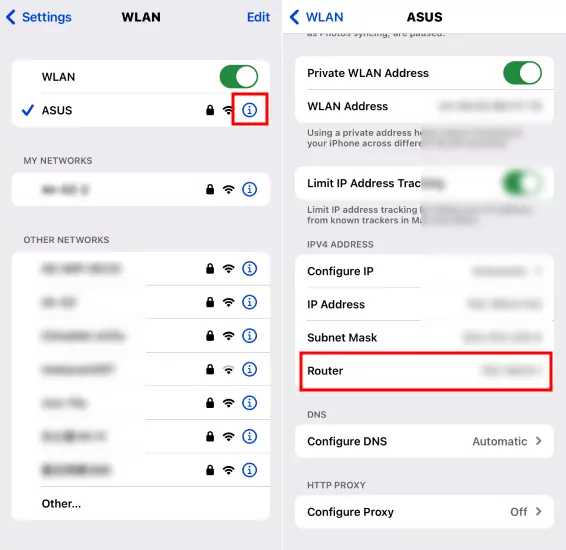
Adım 4. Üzerine uzun basarak kopyalayın. Ardından Safari gibi bir tarayıcının arama çubuğuna yapıştırın.
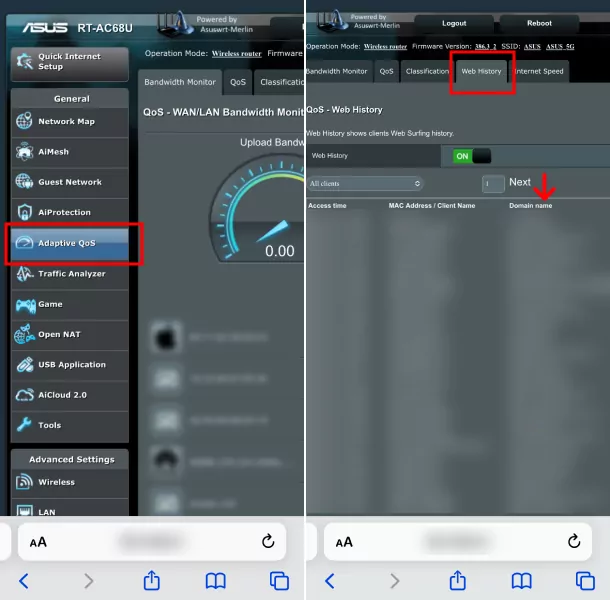
Adım 5. Bilgisayarınızda açtığınız aynı sayfa karşınıza çıkacaktır. Ardından Adaptive Qos > Web Geçmişi'ne dokunarak tarama geçmişini görüntüleyin.
Android'de
Adım 1. Ayarlar'ı açın ve İnternet'e gidin.
Adım 2. Dişli çark simgesine dokunun.
Adım 3. 'Ağ Geçidi' bölümüne kadar aşağı kaydırarak yönlendiricinin IP adresini görün.
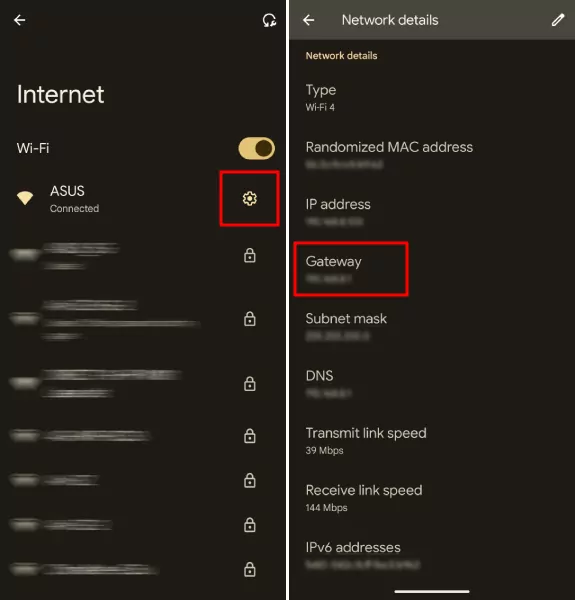
Adım 4. Ardından telefonunuzda bir tarayıcı açın ve yönlendirici geçmişini görmek için iPhone bölümündeki adım 4 ve 5'i uygulayın..
Bonus: Çocuğunuzun Ziyaret Ettiği Web Sitelerini Kontrol Edin
Yönlendiriciler kayıt gösterebilir, ancak bunlar sınırlıdır (genellikle tam URL yerine yalnızca IP adreslerini içerir).
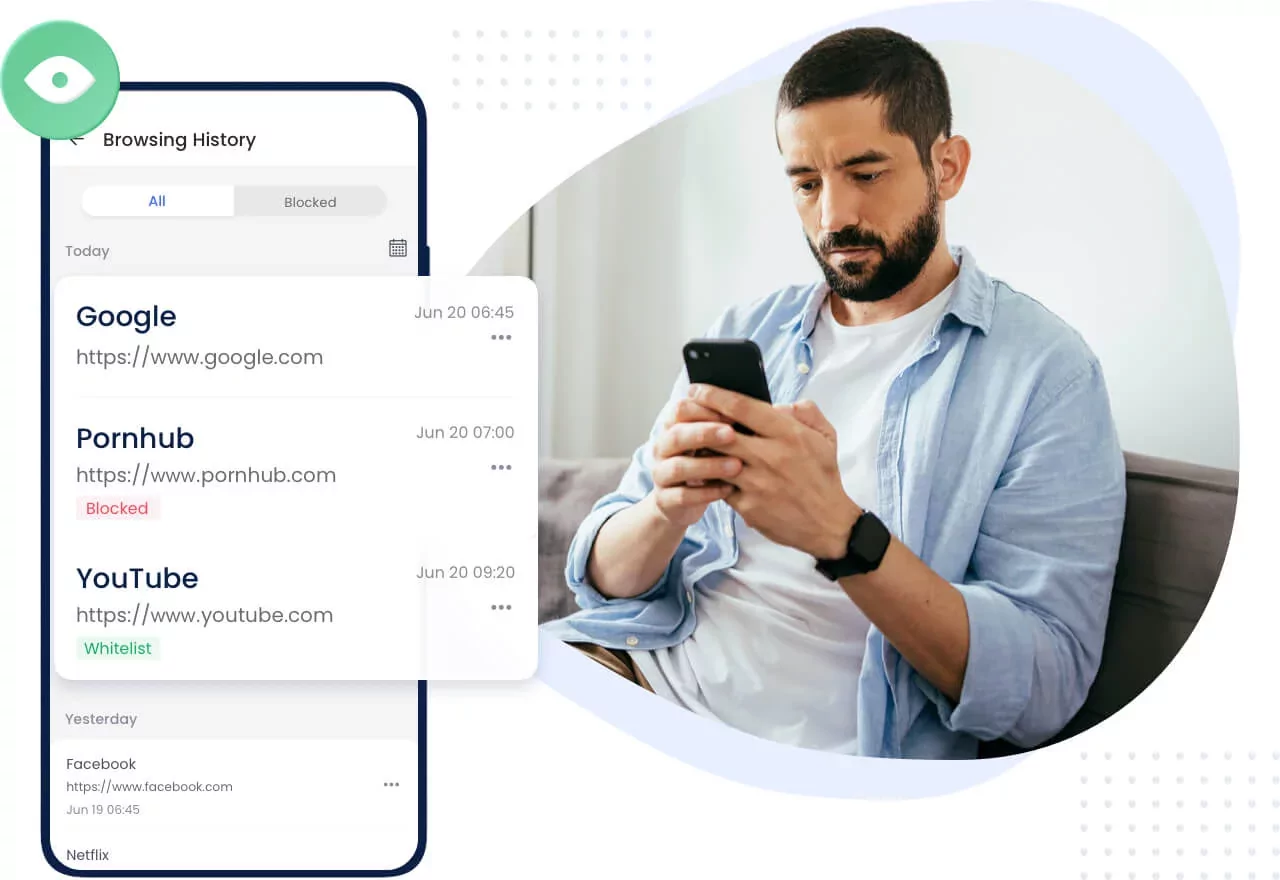
Gerçek tarama detayları + web sitesi engelleme istiyorsanız, AirDroid Parental Control gibi araçlar size daha net raporlar sunar ve ebeveynlerin doğrudan kısıtlamalar koymasına olanak tanır. Safari, Chrome gibi en popüler tarayıcılarla çalışır. Bu sayede ebeveynler şunları yapabilir:
- Çocuklar için bir URL kara listesi ve beyaz liste oluşturma.
- Çocuk engellenen bir siteyi açmaya çalıştığında uyarı alma.
- Çocuğun tarama geçmişini inceleme.
- Web sitelerini kategorilere göre engelleme.


Kısa Özet
- Çoğu yönlendirici tam URL'leri değil, yalnızca alan adlarını veya IP adreslerini kaydeder.
- Masaüstü ve mobilde, yönetici paneli üzerinden yönlendirici kayıtlarına erişebilirsiniz.
- ASUS ve bazı markalar net bir "Web Geçmişi" özelliği sunar.
- Ebeveynler için yönlendirici kayıtları yeterli olmayabilir. AirDroid Parental Control gibi araçlar gerçek zamanlı tarama raporları, uyarılar ve web sitesi engelleme sağlar.





Bir Yanıt Bırakın.