Metin Mesajlarını Otomatik Olarak Başka Bir Telefona Nasıl Yönlendirilir
İki cihaz arasında mesajları otomatik olarak iletmek, kişisel ve profesyonel iletişimlerinizi yönetmenize yardımcı olan bir özelliktir. İster iş amaçlı, ister kişisel kullanım için, ister çocuklarınızın çevrimiçi güvenliğini sağlamak için olsun, iki cihaz arasında mesajları otomatik olarak iletmek oldukça faydalı olabilir. Bu özellik, sahip olduğunuz tüm cihazlar arasında bilgi akışını sağlamanıza yardımcı olur.
- Bölüm 1. Otomatik olarak mesaj iletilebilir mi?
- Bölüm 2. iPhone'unuzdan doğrudan mesaj iletisi nasıl alınır?
- Bölüm 3. Android cihazınızdan doğrudan mesaj iletisi nasıl alınır?
- Bölüm 4. Videolu gösterim: Otomatik olarak başka bir telefona mesaj iletin
- Bölüm 5. Sosyal medyadan otomatik mesaj iletisi nasıl alınır?
Bölüm 1. Otomatik olarak mesaj iletilebilir mi?
Evet. Hem iOS hem de Android cihazları, başka bir cihaza mesaj alıp göndermenize imkan tanıyan yollar sunar. Otomatik SMS iletimi iki iOS cihazı arasında mümkündür; ancak bir iPhone'dan Android cihaza SMS otomatik olarak iletilmek isteniyorsa genellikle manuel ayar veya üçüncü taraf çözümler gerekir. Android kullanıcıları bu iş için mesaj iletme uygulamalarından yararlanabilirler.
Bölüm 2. iPhone'unuzdan doğrudan mesaj iletisi nasıl alınır?
iPhone'unuzdan otomatik olarak mesaj iletme
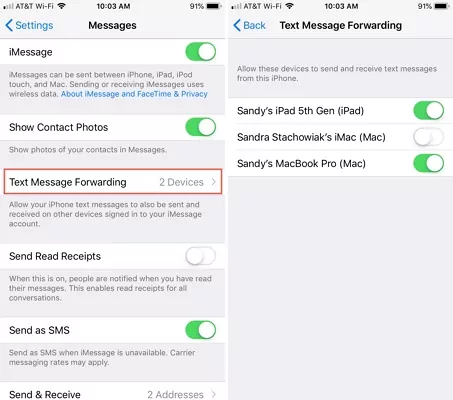
iPhone, aynı Apple Kimliği ile giriş yaptığınız tüm Apple cihazları arasında mesaj alım ve gönderimini sağlayan Mesaj Yönlendirme adlı yerleşik bir ayara sahiptir. iPhone'unuzdan mesajları nasıl yönlendireceğiniz aşağıda adım adım açıklanmıştır:
- Adım 1. iPhone'unuzda Ayarlar'ı açın ve Mesajlar bölümüne gidin.
- Adım 2. Mesaj Yönlendirme seçeneğini bulun ve açın. Açılan sayfada sahip olduğunuz diğer iOS cihazlarının bir listesini görmelisiniz.
- Adım 3. SMS'leri iletmek istediğiniz cihazın yanındaki düğmeyi sağa kaydırın; ilgili cihaza bir doğrulama kodu gönderilecektir. Gelen doğrulama kodunu iPhone'unuza girin. Böylece iPhone'unuzdan seçtiğiniz diğer iOS cihazlarına otomatik olarak mesaj iletimi başlayacaktır.
Eğer diğer iOS cihazlarınız görünmüyorsa bunun nedeni muhtemelen o cihazlarda aynı Apple Kimliği ile oturum açmamış olmanızdır. Diğer iOS cihazlarda da aynı Apple Kimliği ile oturum açtıktan sonra Mesaj Yönlendirme sayfasına geri dönün; liste güncellenecektir.
iPhone'dan manuel olarak mesaj iletme
SMS'leri doğrudan e-posta adresinize veya başka bir numaraya manuel olarak da iletebilirsiniz. Aşağıdaki basit adımları izleyin:
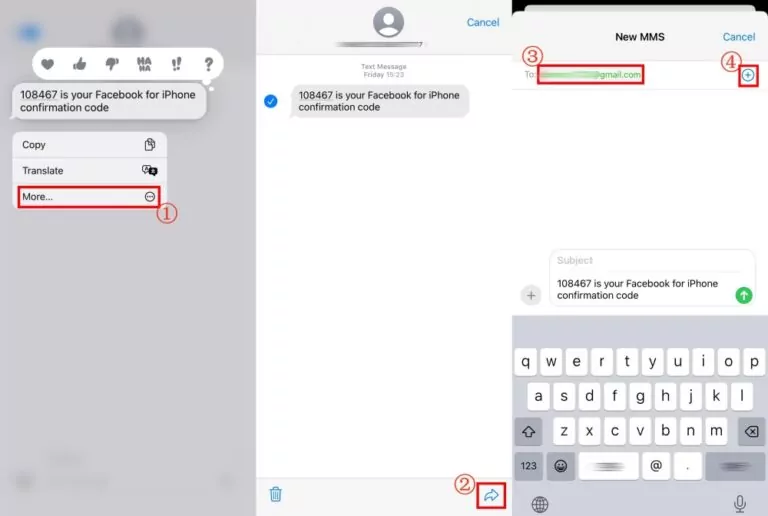
- Adım 1. iPhone'daki Mesajlar uygulamasını açın ve iletmek istediğiniz mesajı içeren sohbeti seçin.
- Adım 2. İletmek istediğiniz mesajın üzerine dokunup basılı tutun; Kopyala ve Daha Fazla seçenekleri görünene kadar bekleyin.
- Adım 3. Daha Fazla seçeneğini seçin, iletmek istediğiniz mesajı işaretleyin ve ekranın sağ alt köşesindeki ok simgesine dokunun.
- Adım 4. Alıcının telefon numarasını girin veya kişi rehberinizden birini seçin ve Gönder düğmesine basın.
Bölüm 3. Android cihazınızdan gelen mesajları otomatik olarak nasıl iletirsiniz?
Android kullanıcıları, işletim sisteminin varsayılan Mesaj uygulamasının otomatik olarak mesaj iletme işlevini sunmadığını görebilir. Bu nedenle üçüncü taraf uygulamalarla bu işlevi sağlamak yaygın bir çözümdür.
Android cihazınızdan otomatik olarak mesaj iletme
Zaman kazandırmak amacıyla bazı uygulamaları test ettik ve deneyebileceğiniz iki yöntemi aşağıda sıraladık. AirDroid Parental Control ve SMS Forwarder, Android cihazlarda etkili mesaj iletme seçeneklerindendir. İki yöntemin de nasıl çalıştığını detaylandırdık.
1 AirDroid Parental Control
Çocuklarının çevrimiçi güvenliğini sağlamak isteyen ebeveynler için AirDroid Parental Control, çocukların mesajlarını, aramalarını, e-postalarını ve bildirimlerini gerçek zamanlı olarak görmeyi sağlayan bir izleme çözümü sunar. Bu özellik, ebeveynlerin güvenlikle ilgili endişelerini gidermek ve gerektiğinde bilgi sahibi olmak amacıyla tasarlanmıştır. Uygulama ayrıca sosyal medya bildirimlerini de iletebilir.
- Adım 1. AirDroid Parental Control uygulamasını indirin ve ekrandaki yönergeleri takip ederek kurulumu tamamlayın.
- Adım 2. Ebeveyn kontrol panelinde Bildirimler bölümüne gidin.
- Adım 3. Mesajlaşmalar veya Messaging olarak arama yaparak hedef telefona gelen SMS'leri ve bildirimleri okuyun.
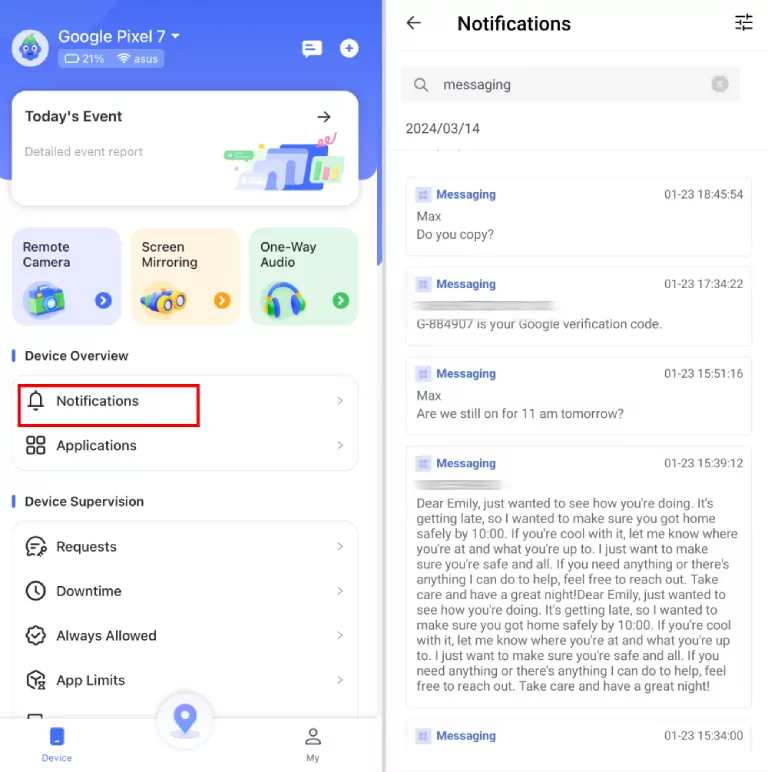
Ayrıca bu uygulamanın gelen mesajları çevrimiçi olarak görmenizi sağlayan bir web sürümü de mevcuttur.
Ebeveynler için önemli not: Ebeveyn kontrolü uygulamalarını kullanırken, özellikle küçük yaştaki bireyler söz konusu olduğunda, gizlilik ve izleme ile ilgili yürürlükteki yasal düzenlemelere uymak çok önemlidir. Bu tür araçları kullanırken çocuklarınızla şeffaf iletişim kurmanız şiddetle tavsiye edilir. Ayrıca AirDroid Parental Control gibi uygulamalar, etik ve yasal kullanımı sağlamak için genellikle izlenen cihazda görünür bildirimler ve açıklamalar gerektiren platform kurallarına uyar.
2 SMS Forwarder
SMS Forwarder, gelen ve giden SMS'leri birden fazla cihaz arasında senkronize edebilen bir uygulamadır. Bazı gelişmiş özellikler abonelik gerektirebilir ve aboneliği olmayan kullanıcılar reklamlarla karşılaşabilir.
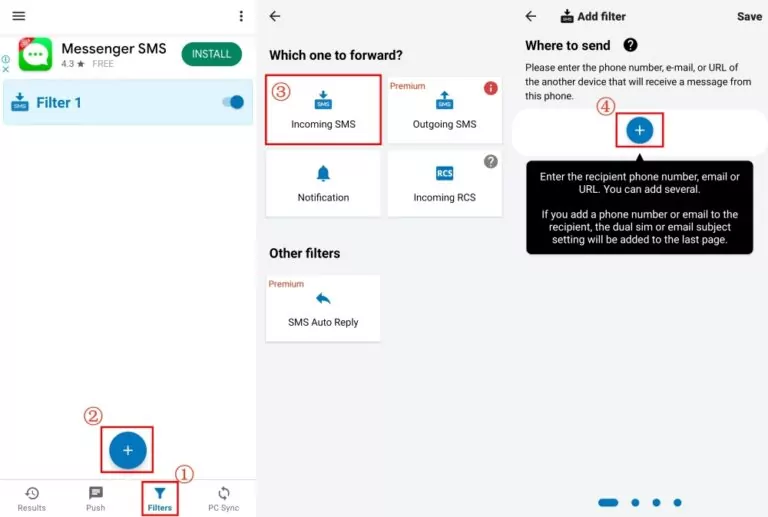
- Adım 1. Play Store'dan SMS Forwarder uygulamasını indirin.
- Adım 2. Filtreler (Filters) sekmesine girin ve artı işaretine dokunun.
- Adım 3. Gelen SMS (Incoming SMS) seçeneğini seçin.
- Adım 4. Yine artı işaretine dokunarak iletimin yapılacağı telefon numarasını veya e-posta adresini girin.
- Adım 5. Kaydet'e basın ve bu filtrenin aktif olduğundan emin olun. Böylece diğer cihazlara gelen mesajlar otomatik olarak iletilecektir.
Not: Herhangi bir üçüncü taraf uygulaması kurulmadan önce kullanıcılar uygulama izinlerini dikkatle incelemeli ve olası veri gizliliği ile güvenlik etkilerinin farkında olmalıdır.
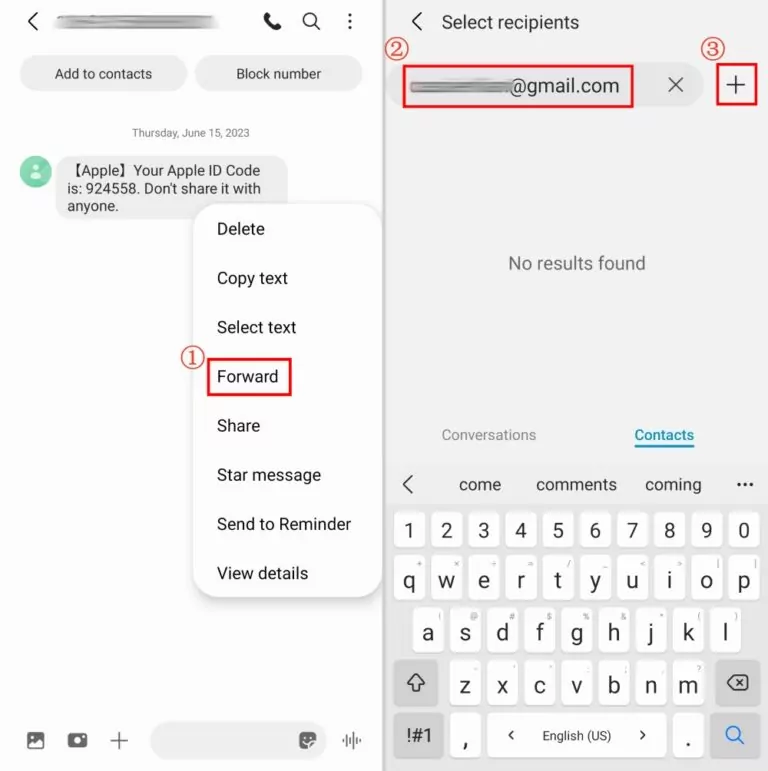
Android cihazınızdan manuel olarak mesaj iletimi
- Adım 1. İletmek istediğiniz mesajın üzerine uzun süre basın.
- Adım 2. İlet seçeneğini seçin ve alıcının telefon numarasını veya e-posta adresini girin.
- Adım 3. Gönder'e dokunarak işlemi tamamlayın.
Bölüm 4. Videolu gösterim: Otomatik olarak başka bir telefona mesaj iletin
Bölüm 5. Sosyal medyadan otomatik mesaj iletisi nasıl alınır?
WhatsApp, Messenger veya başka bir mesajlaşma uygulaması mı kullanıyorsunuz? Cevabınız evet ise, çoğu uygulama içinde mesaj iletme işlevi bulunur. En popüler mobil mesajlaşma uygulamalarından bazılarını seçtik ve adım adım nasıl ileteceğinizi anlattık. Hadi başlayalım!
- 1. WhatsApp'ta bir sohbeti açın ve iletmek istediğiniz mesajın üzerine uzun süre basılı tutun.
- 2. Sağ üst köşedeki ok simgesine dokunun.
- 3. WhatsApp listenizden göndermek istediğiniz kişiyi seçin.
- 4. Gönder düğmesine dokunarak işlemi tamamlayın.
- 1. Mesaj üzerine uzun süre dokunarak menüyü açın.
- 2. Daha Fazla seçeneğine dokunun ve ardından İlet seçeneğini seçin.
- 3. İletmek istediğiniz alıcının yanındaki Gönder düğmesine dokunun.
- 1. Telegram'da iletmek istediğiniz metnin üzerine uzun süre basılı tutun.
- 2. İlet seçeneğine dokunun ve alıcıyı seçin.
- 1. Sohbetteki mesajın üzerine dokunup basılı tutun.
- 2. Mesajı İlet seçeneğine dokunun.
- 3. Göndereceğiniz arkadaşınızı seçin ve Tamam'a dokunun.
6 Sıkça Sorulan Sorular (SSS) — Mesaj iletimi hakkında
Kısa mesaj yönlendirme kodu nedir?
Maalesef SMS yönlendirme için genel bir kod yoktur. Ancak iPhone ve Android cihazlarda çağrı yönlendirme gibi bazı ağ kodları bulunabilir.
Bir SMS'i otomatik olarak WhatsApp'a yönlendirebilir miyim?
Hayır. Bir SMS'i WhatsApp'a otomatik olarak göndermenin doğrudan bir yolu yoktur; SMS içeriğini kopyalayıp hedef WhatsApp sohbetine yapıştırarak gönderebilirsiniz.
Bir mesajı iletirken gönderene bildirim gider mi?
Hayır. Gönderen kişi, mesajının sizin tarafınızdan iletildiğine dair bir bildirim almaz.
iPhone'umda kısa mesaj yönlendirme özelliği neden görünmüyor?
Bu durumun birkaç nedeni olabilir: Mesaj uygulamanız iCloud ile senkronize olmayabilir; iMessage kapalı olabilir; veya diğer cihazlarda aynı Apple Kimliği ile oturum açılmamış olabilir. Bu ayarları kontrol etmenizi öneririz.
Mesajlarım başka birinin telefonuna gidebilir mi?
Evet, teknik olarak mümkün olmakla birlikte bunun gerçekleşmesi sizin ayarlarınıza bağlıdır. SMS yönlendirmeyi etkinleştirdiyseniz veya Apple Kimliğinizi başka biriyle paylaşıyorsanız, mesajlarınızın başka cihazlara gitme ihtimali vardır.
Başka bir telefondan bana gelen mesajları görebilir miyim?
Evet; ancak bunun için doğru kurulum ve belirli şartlar gerekir. Örneğin AirDroid Parental Control gibi araçlar, uygun izinler ve yasal çerçeve içinde kullanıldığında, gelen mesajları başka bir telefondan görmenizi mümkün kılabilir.





Bir Yanıt Bırakın.