
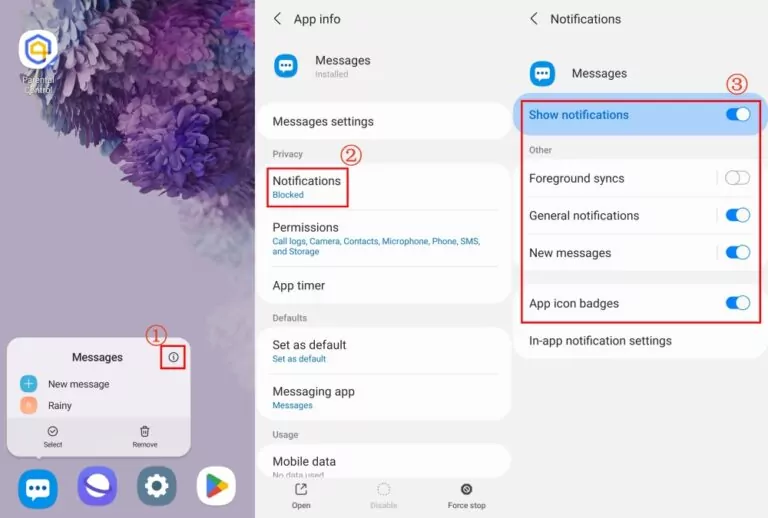
1. Mesajlar uygulamasına dokunup basılı tutun.
2. "i" simgesine dokunarak uygulama bilgileri sayfasına gidin.
3. Bildirimler seçeneğine dokunun ve bu ayarın açık olduğundan emin olun.
Bir Android kullanıcısıysanız, gelen kısa mesaj bildirimlerini görememenin nasıl bir şey olduğunu biliyor olabilirsiniz. Aslında, bu yaygın ama sinir bozucu sorunla karşılaşan tek kişi siz değilsiniz. Neyse ki, bu sorunu çözmek ve kısa mesaj bildirimlerinizi tekrar düzgün şekilde almak için kanıtlanmış birkaç yöntem bulunmaktadır.
Android telefonunuzda kısa mesaj bildirimleri almamanız genellikle yanlış bildirim ayarları, aktif Rahatsız Etmeyin modu, sessize alınmış veya engellenmiş bir sohbet ya da pil tasarrufu ayarlarından kaynaklanır.
Kısa mesaj bildirimlerinizi tekrar çalışır hale getirmek için şu test edilmiş çözümleri deneyin:
| Yapılacaklar | Çözümler |
|---|---|
| 1. Hızlı Kendi Kontrolünüz | |
| 2. Uygulama Düzeyinde Ayarlar | |
| 3. Sistem Düzeyinde Ayarlar |
Android cihazınızda kısa mesajlardan bildirim almamanızın birkaç olası nedeni vardır:
Android mesaj bildirimleriniz çalışmadığında veya görünmediğinde, ayarlarınızı kontrol etmek gerekir.
Uygulama bildirim ayarlarını düzenleyerek kısa mesaj bildirimleri üzerinde kontrolü yeniden kazanabilirsiniz.
Adım 1: Mesajlar uygulamasına uzun basın.
Adım 2: Uygulama ayarlarına girmek için "i" simgesine dokunun.
Adım 3: "Bildirimler"i seçin ve tüm bildirim ayarlarının açık olduğundan emin olun.
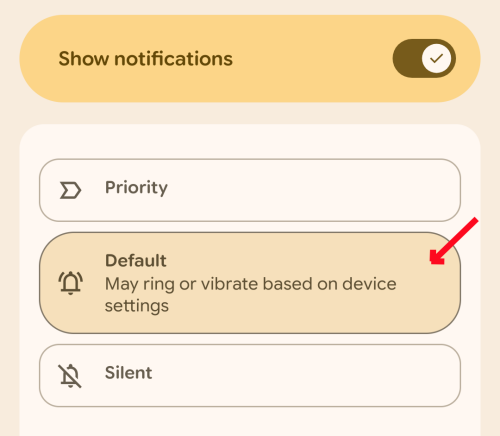
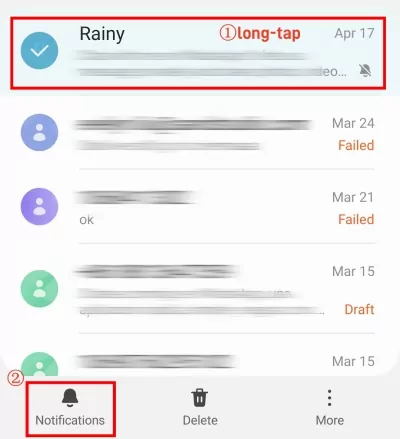
Kişiyi sessize aldığınızda, ondan gelen mesajlar için bildirim almazsınız. Genellikle Mesajlar uygulamasında sohbet penceresinin yanında "sessiz" simgesi görünür.
Kişinin sessiz modunu kapatmak için:
Adım 1: "Mesajlar" uygulamasını açın.
Adım 2: Telefonunuzun bildirim vermediği sohbet üzerine uzun basın ve "Bildirimler"e dokunun.
Bilinmeyen arayanları veya spam çağrıları engellediğinizi varsayalım. Bu durumda, onları engellemeden bildirimlerini alamamanız mümkündür.
Adım 1: Mesajlar uygulamasını açın ve üç noktaya dokunun.
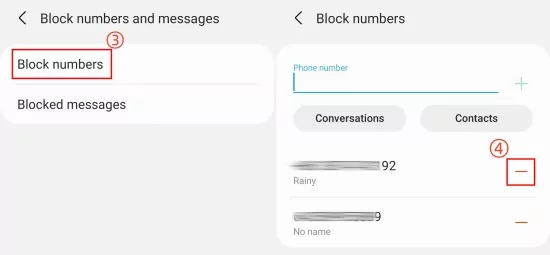
Adım 2: "Engellenen numaralar ve mesajlar"ı seçin.
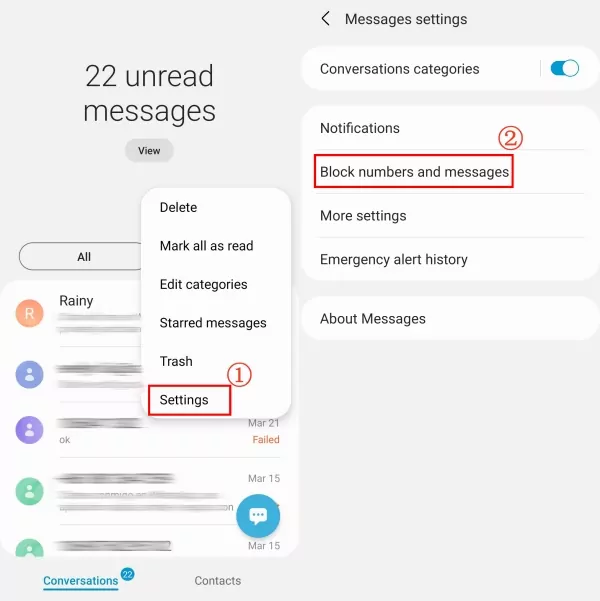
Adım 3: "Engellenen numaralar"a gidin ve bu kişiyi engellemeden kaldırmak için "eksi" butonuna dokunun.
Rahatsız Etmeyin modu tüm bildirimleri sessize alabilir veya sadece belirli bildirim türlerine izin verebilir. Bu yüzden kısa mesaj bildirimleri almak istiyorsanız, DND modunun kapalı olduğundan emin olun.
Adım 1: Android "Ayarlar"ı açın ve "Bildirimler"e gidin.
Adım 2: "Rahatsız Etmeyin"i bulun ve dokunun.
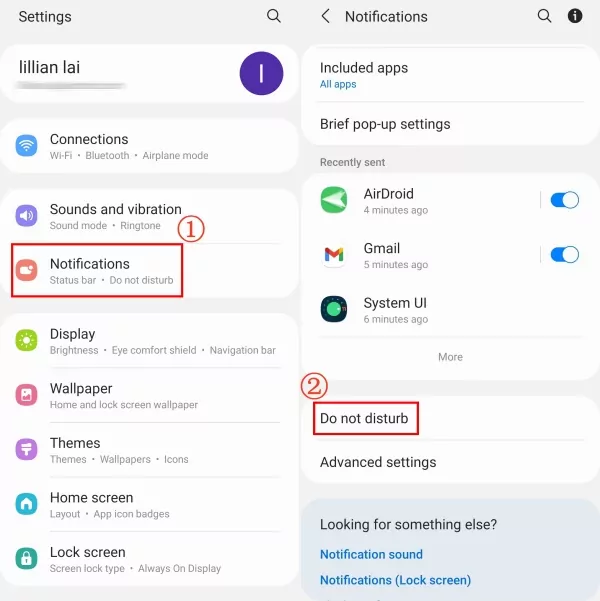
Adım 3: Anahtarı kapatın.
Android Güç Tasarrufu Modu pil ömrünü uzatsa da, bildirimlerin doğru şekilde görünmesini engelleyebilir veya engelleyebilir. Bu nedenle bildirim alabilmeniz için Güç Tasarrufu Modunu kapatmanız gerekir.
Bunu yapmak için, üst bildirim panelinden aşağı kaydırın ve "Güç tasarrufu"nu kapatın.
Mesajlar uygulamasını uyuyan uygulamalar listesine eklediğinizde, pil tasarrufu için uygulamanın arka planda çalışması engellenir. Bu durumda bildirim alamamanız mümkündür. Uyuyan uygulamaları uyandırmak için:
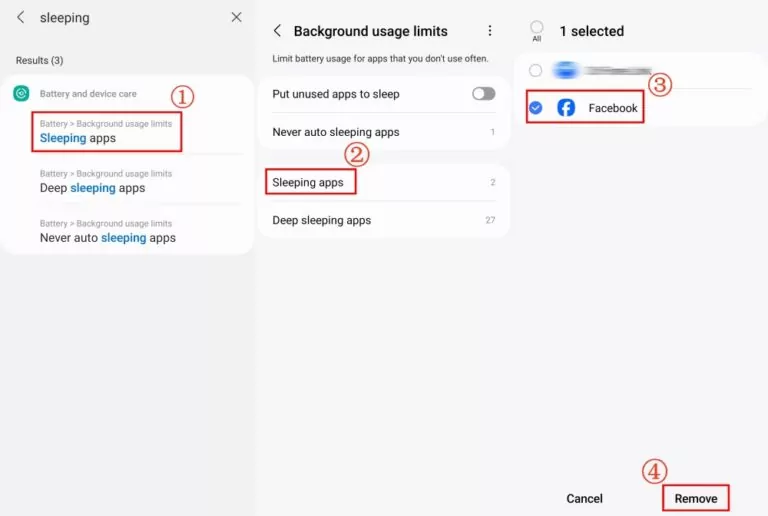
Adım 1: "Ayarlar" uygulamasını açın ve "Uyuyan" kelimesini arayın.
Adım 2: "Uyuyan uygulamalar" menüsünü açın.
Adım 3: "Kullanılmayan uygulamaları uyut" seçeneğinin kapalı olduğundan emin olun.
Adım 4: Tekrar "Uyuyan uygulamalar"a dokunun ve Mesajlar uygulamasına uzun basın.
Adım 5: Uyandırmak için "Kaldır" seçeneğine dokunun.
Sorun hala çözülmediyse, genel sorun giderme adımları atmanız önerilir:
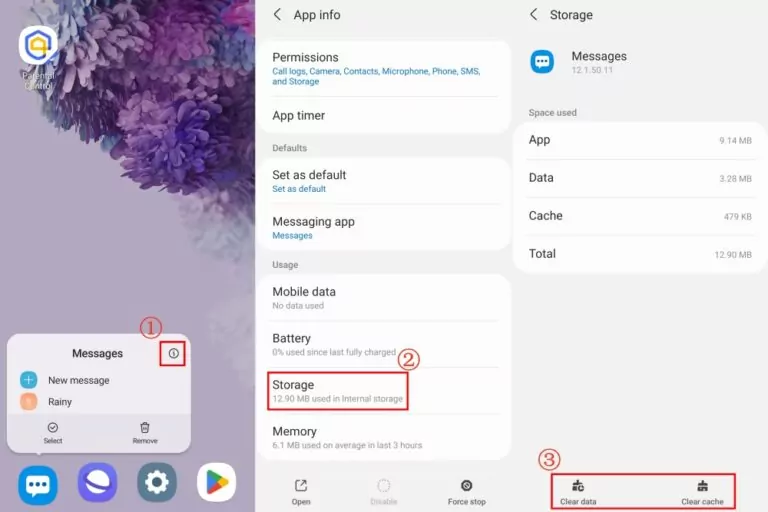
Bazen aşırı önbellek, kısa mesaj bildirimlerinin doğru görünmemesine neden olabilir. Bu durumda uygulama önbelleğini temizlemek mantıklıdır.
Adım 1: Mesajlar uygulamasına dokunup basılı tutun.
Adım 2: "i" simgesine dokunun.
Adım 3: "Depolama" bölümüne gidin.
Adım 4: "Önbelleği temizle" ve "Verileri temizle" seçeneklerine dokunun.
Eski uygulamalar genellikle birçok sorunla gelir. Bu yüzden eski veya bozuk mesaj uygulaması sürümlerine güvenmeyi bırakın. Bildirim sorununu çözmek için en son mesaj uygulamasını, tercihen Google Play mağazasından güncelleyin. Eğer işe yaramazsa, uygulamayı silip yeniden kurabilirsiniz.
Güncelleme: Play Store'da profilinize dokunun > "Uygulamaları ve cihazı yönet" bölümünden Mesajlar güncellemesinin olup olmadığını kontrol edin.
Yeniden Kurma: Mesajlar uygulamasına uzun basın ve "Kaldır"ı seçin. Ardından Play Store'dan tekrar indirin.
Güncel bir Android sistemi, kısa mesaj bildirim sorunlarını kesinlikle çözer. Bu, mesaj alamama, belirli bildirim türlerini almama veya başka sorunlar için geçerlidir.
Şimdi Android Ayarlarında "Yazılım Güncelleme" bölümüne giderek en yeni Android sürümünü edinin.
Android bildirimlerindeki sorunları çözmenin en kolay yolu telefonunuzu yeniden başlatmaktır. Çoğumuz telefonlarımızı günlerce yeniden başlatmadan kullanmayı tercih ederiz. Oysa yeniden başlatma, telefonun çökmesini önler ve daha sorunsuz çalışmasını sağlar.
Şimdi yan taraftaki "güç" butonuna basılı tutun ve "Yeniden Başlat"ı seçin.
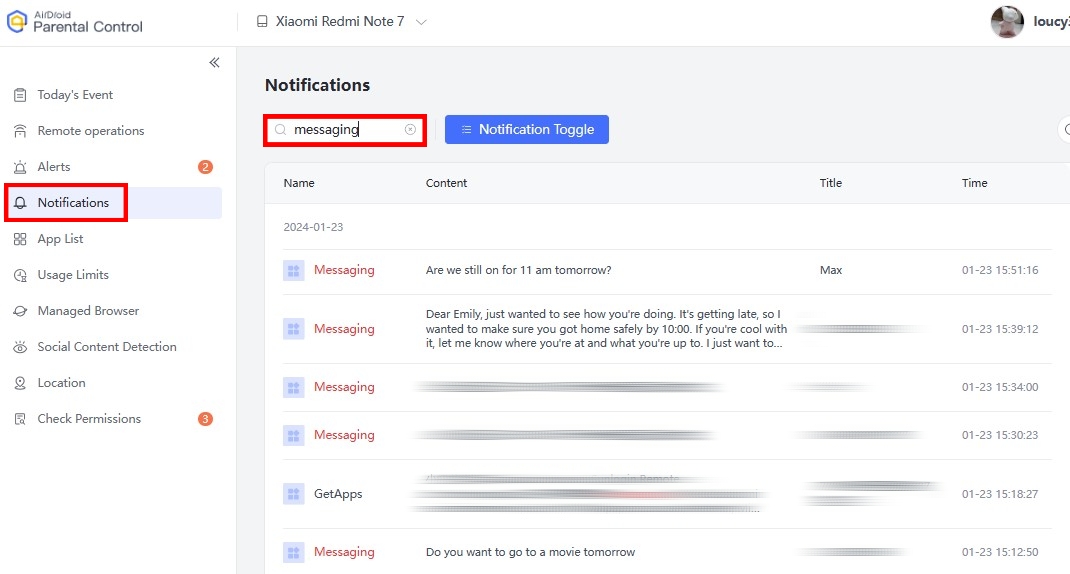
Gelen kısa mesajlar için anlık bildirim almada sorun mu yaşıyorsunuz ve başka bir telefondan mesajları nasıl alacağınızı mı merak ediyorsunuz? AirDroid Parental Control tam aradığınız çözüm! Telefonunuzdan veya çocuğunuzun telefonundan alınan tüm kısa mesaj bildirimlerini senkronize eder. Mesajları silseniz bile kontrol için bir veri tabanı sunar.
Adım 1: AirDroid Ebeveyn Denetimi'ni kurun ve kurulumu tamamlayın. Ayrıca web sürümünü de kullanabilirsiniz.
Adım 2: "Bildirimler"e dokunun.
Adım 3: "Mesajlaşma"yı arayın ve alınan tüm SMS'leri görüntüleyebilirsiniz.
1. Mesajlar uygulamasına dokunup basılı tutun.
2. "i" simgesine dokunarak uygulama bilgileri sayfasına gidin.
3. Bildirimler seçeneğine dokunun ve bu ayarın açık olduğundan emin olun.
Bildirimler açılır menüde görünüyorsa ancak ses duyulmuyorsa, büyük olasılıkla ses seviyesi düşüktür ya da telefonunuz sessiz moddadır.
Gelen mesajları okuduysanız, Mesajlar uygulamasının simgesi yeni mesaj göstergesi göstermez.
Ancak mesajlar okunmamış olmasına rağmen bildirim almıyorsanız, aşağıdakileri kontrol edin:
Android cihazınız yalnızca bir kişiden gelen SMS’leri almıyorsa, o kişinin telefon numarasını engellemiş olabilirsiniz.
Engellenen numaralar listesini kontrol ederek gerekirse engeli kaldırın.


Bir Yanıt Bırakın.