Android Bildirimleri Çalışmıyor [10 Profesyonel Çözüm]
Android cihaz sahipleri, Android'in dünyanın en popüler mobil işletim sistemi olduğunu bilmelidir. Ancak bazen, en popüler şeylerin bile dezavantajları olabilir. Android kullanıcılarının sıkça karşılaştığı sorunlardan biri, bildirimlerin olması gerektiği gibi çalışmamasıdır.
- Bölüm 1: Android'de Bildirimlerim Neden Görünmüyor?
- Bölüm 2: Android Bildirimleri Çalışmıyorsa Nasıl Düzeltilir?
- Çözüm 1. Rahatsız Etmeyin Modu ve Uçak Modunu Devre Dışı Bırakın
- Çözüm 2. Sistem ve Uygulama Bildirim Ayarlarını Kontrol Edin
- Çözüm 3. Telefonu Yeniden Başlatın
- Çözüm 4. Yazılım Pil Optimizasyonlarını Devre Dışı Bırakın
- Çözüm 5. Güç Tasarrufu Modu ve Veri Tasarrufu Modunu Kapatın
- Çözüm 6. Arka Plan Verilerini Etkinleştirin
- Çözüm 7. Uygulama Önbelleğini ve Verilerini Temizleyin
- Çözüm 8. Uygulamayı Güncelleyin veya Yeniden Yükleyin
- Çözüm 9. Android Güncellemesini İndirin ve Kurun
- Çözüm 10. Uygulama Tercihlerini Sıfırlayın
- Bölüm 3: Android Bildirimlerinizi Senkronize Etmek İçin Bonus Araç


1Android'de Bildirimlerim Neden Görünmüyor?
Bazı bildirimleri bulamadığımızda yaşadığımız o sinir bozucu hissi hepimiz biliriz! Bildirimlerinizi bulmakta zorlanıyorsanız, bu sorunun temel nedeni işin karmaşık kısmıdır. Android cihazınızda sosyal medya uygulamaları, yeni mesajlar veya diğer uyarılar için bildirim almamanızın birkaç olası sebebi vardır.
- Rahatsız Etmeyin modunun açık olup olmadığını kontrol edin. Bu mod tüm bildirimleri sessize alabilir veya sadece belirli bildirim türlerine izin verebilir.
- Uygulamanız için pil optimizasyonunun açık olup olmadığını kontrol edin. Pil optimizasyonu, cihazınız kullanılmadığında güç tasarrufu sağlar.
- Android cihazınızın internete bağlı olduğundan emin olun. Bildirimlerin iletilebilmesi için internet bağlantısı gereklidir.
- Uygulamanızın bildirim ayarlarını kontrol edin. Bildirimlerin açık ve doğru ses veya titreşimle ayarlandığından emin olun.
- Android cihazınızı yeniden başlatın. Yeniden başlatma, bildirimlerle ilgili sorunlara neden olabilecek geçici yazılım hatalarını sıklıkla çözer.
2Android Bildirimleri Çalışmıyorsa Nasıl Düzeltilir?
Android bildirimleriniz çalışmıyorsa endişelenmeyin! Size bazı olası çözümler sunuyoruz.
1Rahatsız Etmeyin Modu ve Uçak Modunu Devre Dışı Bırakın
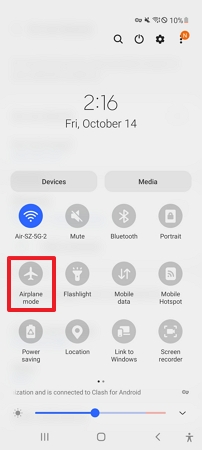
Uçak modu veya Rahatsız Etmeyin (DND) modu açıkken normal bildirim almak mümkün değildir. Muhtemelen yanlışlıkla Rahatsız Etmeyin modunu açmışsınızdır; bildirim almak istiyorsanız bunu kapatmanız gerekir. DND modu, telefonunuzun sizi rahatsız etmesini istemediğiniz zamanlarda sessize almanızı sağlar.
Adım 1: Ayarlar uygulamasını açın.
Adım 2: Aşağı kaydırarak "Ses ve titreşim" seçeneğine dokunun.
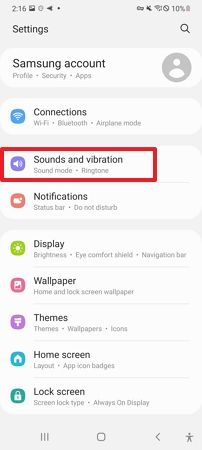
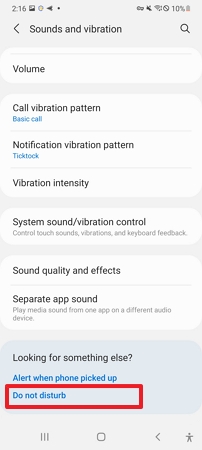
Adım 3: "Rahatsız Etmeyin" seçeneği vardır.
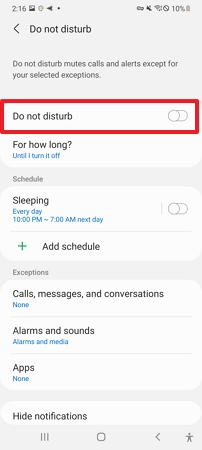
Adım 4: DND modunun kapalı olduğundan emin olun.
Ekranınızın üst kısmında bir uçak simgesi varsa, Uçak modu aktiftir ve bildirim alamazsınız.
Adım 5: Bildirim panelini aşağı kaydırarak Uçak modunu devre dışı bırakın.
2Sistem ve Uygulama Bildirim Ayarlarını Kontrol Edin
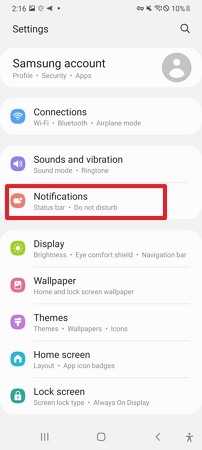
Çoğu durumda, özellikle Android kullanıcıları tarafından sistem ayarları gözden kaçırılır ve bu da bildirimlerin çalışmamasının temel nedenidir. Örneğin, Samsung, Google Pixel veya OnePlus gibi en yeni Android cihazları kullanıyorsanız, bildirim ayarlarını tercihinize göre özelleştirebilirsiniz. Ayrıca, bildirimlerin kilit ekranında nasıl görüneceğini kontrol edebilirsiniz.
Adım 1: Ayarları açın ve aşağı kaydırarak Bildirimler seçeneğine dokunun.
Adım 2: Dahil edilen uygulamalara dokunun ve tüm uygulamalar için bildirimlerin açık olup olmadığını kontrol edin.
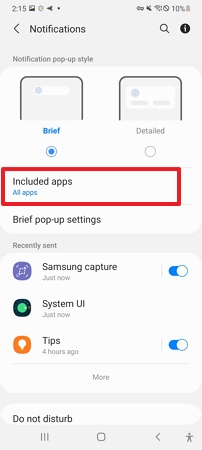
Sistem ayarları yapılandırıldıktan sonra, uygulamanın bildirimlerinin etkin olup olmadığını da kontrol etmeniz gerekir. Örneğin, Twitter uygulamasından push bildirimlerini açmadıysanız, bildirim göndermez.
Adım 3: Bir uygulamadan push bildirimi almadığınızı fark ederseniz, uygulamayı açın.
Adım 4: Ayarlara dokunun ve Bildirimler bölümüne gidin.
Adım 5: Uygulama için Bildirimleri açın.
3Telefonu Yeniden Başlatın
Android bildirimlerindeki sorunları gidermenin en kolay yolu, teknik çözümlere başlamadan önce telefonunuzu yeniden başlatmaktır. Birçok kullanıcı telefonlarını günlerce kullanır ve bazen aylarca yeniden başlatmaz.
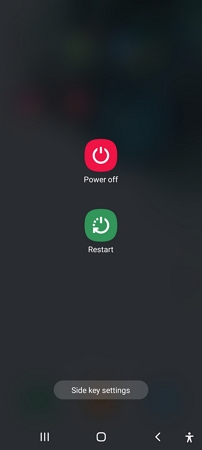
Öncelikle cihazınızı yeniden başlatmayı deneyin. Bu, birçok sorunu çözmek için basit ve hızlı bir çözümdür. Yapmanız gerekenler:
Adım 1: Güç düğmesini basılı tutun.
Adım 2: Açılan pencereden Yeniden Başlat seçeneğine dokunun.
4Yazılım Pil Optimizasyonlarını Devre Dışı Bırakın
Pil optimizasyonu, Android cihazların pil ömrünü uzatmak için tasarlanmış bir özelliktir. Ancak bazı durumlarda, cihazın işlevselliğini birçok yönden kısıtladığı için sorun yaratabilir. Android bildirimleri çalışmıyorsa, yazılım pil optimizasyonlarını devre dışı bırakmak sorunu çözebilir.
Adım 1: Ayarlar > Pil bölümüne gidin.
Adım 2: Pil optimizasyonu seçeneğine dokunun.
Üç Seçenek Görürsünüz
- Otomatik optimizasyon
- Optimize etme
- Her zaman sor
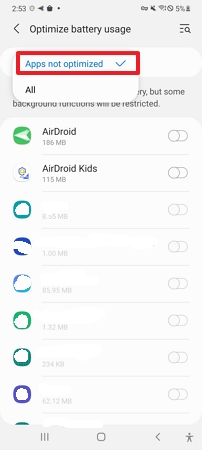
Adım 3: Listeden Tüm Uygulamalar'ı seçin ve pil optimizasyonunu kapatmak istediğiniz uygulamayı bulun. Uygulama adına dokunun, Optimize edilmeyen uygulamalar'ı seçin ve çalışıp çalışmadığını kontrol edin.
5Güç Tasarrufu Modu ve Veri Tasarrufu Modunu Kapatın
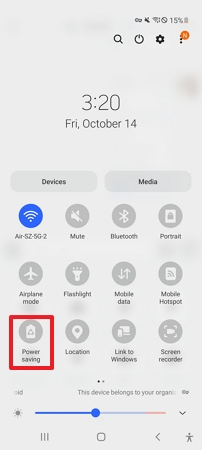
Güç Tasarrufu Modu veya Veri Tasarrufu Modu etkinse, bildirimlerin olması gerektiği gibi görünmesini engeller veya engelleyebilir. Samsung telefonlarda Güç Tasarrufu Modu, arka plan etkinliklerini, ağ kullanımını ve senkronizasyonu azaltarak pil ömrünü uzatır. Aynı zamanda Veri Tasarrufu etkin olduğunda uygulamalar arka planda veri kullanamaz. Bildirim alabilmeniz için Güç Tasarrufu Modu ve Veri Tasarrufu Modunu kapatmanız gerekir.
Veri Tasarrufu Modunu Kapatmak İçin:
Adım 1: Android telefonunuzda Ayarlar uygulamasını açın. Bağlantılar bölümüne gidin.
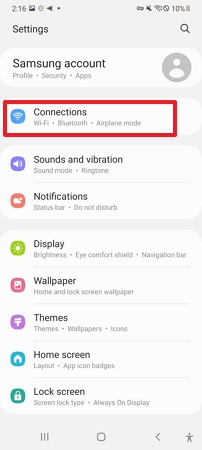
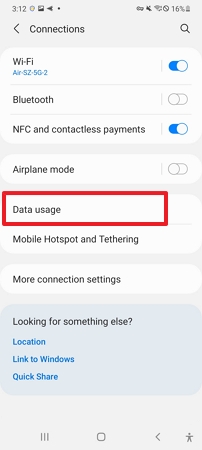
Adım 2: Veri Kullanımı ayarlarına dokunun > Veri Tasarrufu.
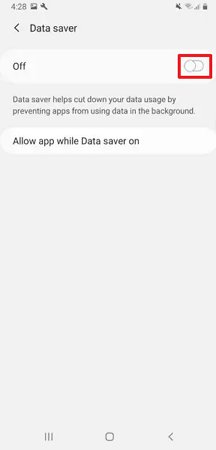
Adım 3: Son olarak, Veri Tasarrufu'nu kapatın.
Güç Tasarrufu Modunu Kapatmak İçin:
Adım 1: Ayarları açın ve Pil bölümüne dokunun.
Adım 2: Güç Tasarrufu Modunu kapatın.
Adım 3: Ya da bildirim çubuğundan Güç Tasarrufu'nu devre dışı bırakın.
6Arka Plan Verilerini Etkinleştirin
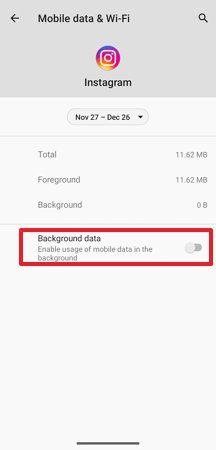
Bildirim sorunu devam ederse, bazı uygulamaların kullanılmadığında bile çalışmaya ve güncellenmeye devam etmesine izin vermek için arka plan verilerini etkinleştirebilirsiniz. Bu, uygulamalarınızın en güncel bilgilerle otomatik olarak güncel kalmasını sağlar.
Adım 1: Ayarları açın, ardından Bağlantılar'a ve Veri kullanımı'na dokunun.
Adım 2: Mobil bölümünden Mobil veri kullanımı'na dokunun.
Adım 3: Uygulamayı bulun ve seçin.
Adım 4: "Arka plan verisi"ni açın.
7Uygulama Önbelleğini ve Verilerini Temizleyin
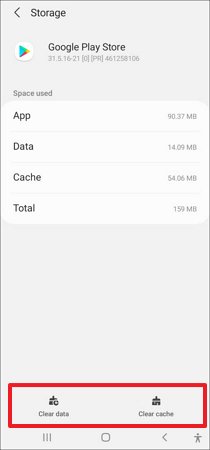
Sorun hala çözülmediyse, bildirimlerin doğru görüntülenmemesine neden olabilecek aşırı veri birikimini önlemek için uygulama önbelleğini temizlemeniz önerilir. Ancak, önbelleği temizlemeden önce verileri temizlerseniz, uygulama verileri, dosya ayarları ve veritabanı dahil olmak üzere kalıcı olarak silinecektir.
Adım 1: Android telefonunuzun Ayarlar uygulamasına gidin.
Adım 2: Uygulamalar ve bildirimler bölümüne dokunun.
Adım 3: Sorunlu uygulamayı seçin > Uygulama bilgisi.
Adım 4: Önbelleği temizle veya Verileri temizle seçeneklerinden birini seçin.
8Uygulamayı Güncelleyin veya Yeniden Yükleyin
Her uygulamanın en son sürümünün yüklü olduğundan emin olun. Bunu yapmak için Play Store'u açın ve Güncellemeler sekmesine dokunun. Güncellemeleri kontrol etmek istediğiniz uygulamayı listeden seçin veya tümünü güncelle seçeneğine dokunarak en son sürümü yükleyin.
Belirli uygulamaları güncelledikten sonra bildirim sorunu devam ederse, uygulamayı kaldırıp yeniden yüklemelisiniz. Bunu yapmak için cihaz ayarlarından uygulamayı silin ve Play Store'dan tekrar yükleyin.
Her iki durumda da, umarız bu yöntem sorunu çözer ve bildirimlerinizi kısa sürede tekrar almaya başlarsınız.
9Android Güncellemesini İndirin ve Kurun
Cihaz ayarlarını kontrol edin ve işletim sistemi için otomatik güncellemeleri açın. Bu güncellemelerle, Android cihazınız için çeşitli hata düzeltmeleri, iyileştirmeler ve yeni özellikler alırsınız. En son yazılım güncellemeleri, hataları düzeltmek, cihazı geliştirmek ve desteklenen özellikler eklemek için çok önemlidir.
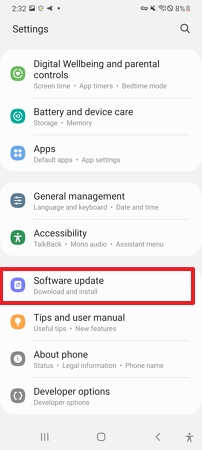
Adım 1: Ayarlar uygulamasını açın.
Adım 2: "Yazılım Güncelleme" seçeneğini bulun.
Cihazın tam şarjlı, güçlü bir WiFi ağına bağlı ve güncellemeleri indirmek için yeterli depolama alanına sahip olduğundan emin olun.
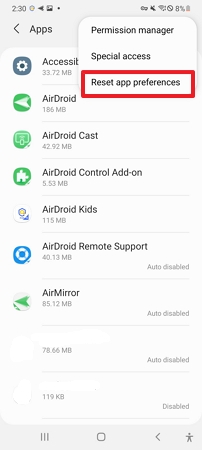
10Uygulama Tercihlerini Sıfırlayın
Telefonunuzdaki her uygulama için bildirimlerin doğru ayarlandığından emin olun. Alternatif olarak, telefonunuzdaki uygulama tercihlerini sıfırlayarak varsayılan ayarları geri yükleyebilirsiniz.
Adım 1: Cihazınızın Ayarlarını açın.
Adım 2: 'Uygulamalar ve bildirimler' > 'Uygulama bilgisi' seçeneğine dokunun.
Adım 3: Yüklü uygulamalardan üç nokta menüsüne dokunun > Uygulama tercihlerini sıfırla.
3Android Bildirimlerinizi Senkronize Etmek İçin Bonus Araç
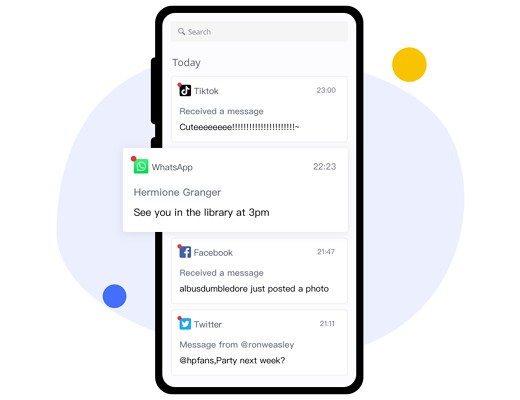
Android telefonunuzda önemli bildirimleri sürekli kaçırdığınızı mı hissediyorsunuz? AirDroid Parental Control mükemmel çözümdür! Telefonunuzdaki tüm bildirimleri veritabanına kaydeder, böylece istediğiniz zaman, istediğiniz yerden görüntüleyip yönetebilirsiniz. Telefonunuzun bildirimlerini bilgisayarınızla kolayca senkronize edebilir, böylece önemli bir güncellemeyi asla kaçırmazsınız. Ayrıca çocuğunuzun cep telefonunu da yönetmenize olanak tanır.
AirDroid Ebeveyn Denetimi, her uygulamanın bildirim sorunlarını çözmenin ötesinde yenilikçi bir araçtır. Çocuğunuzun Android cihaz kullanımını izleyebilir ve sınırları aştığında bildirimler, uyarılar ve uyarılar alabilirsiniz. Bu, ebeveynlerin çocuklarını çok müdahaleci olmadan takip etmeleri için değerli bir araçtır.
AirDroid Ebeveyn Denetimi Uygulamasını Kullanmak İçin Basit Talimatları Takip Edin.
Adım 1. AirDroid Ebeveyn Denetimi uygulamasını Google Play Store veya App Store'dan indirin, ayrıca doğrudan webparent.airdroid.com web sürümünü ziyaret edebilirsiniz.
Adım 2. Akıllı telefonunuzda uygulamayı başlatın. Kayıt sayfasına yönlendirileceksiniz. Bir hesap oluşturun ve giriş yapın. Giriş yaptıktan sonra, tüm uygulama özelliklerine, Android bildirimlerini senkronize etme dahil, erişebilirsiniz.
Adım 3. Çocuğunuzun cihaz aktivitelerini izlemek istiyorsanız, onların telefonuna AirDroid Kids'i indirmeniz gerekir. Kurulumdan sonra uygulamayı başlatın ve cihazı bağlamak için eşleştirme kodunu girin. Ardından bazı gerekli ayarları yapılandırmanız gerekecek. Artık push bildirimlerini ve uyarıları görebilirsiniz.
Sonuç
Android'in dünyanın en popüler mobil işletim sistemi olduğu bir sır değil. Bu yüzden Google, işletim sistemini kullanıcılar ve işletmeler için daha iyi hale getirmek için çok çalışıyor. Bu da uygulama geliştiricilerin Android ile sorunsuz çalışan uygulamalar geliştirebilmesini sağlıyor. AirDroid Parental Control ile telefonunuzun bildirimlerini kolayca senkronize edebilir ve önemli bir güncellemeyi asla kaçırmazsınız.





Bir Yanıt Bırakın.