iPhone ve iPad'de YouTube'u Engellemenin 5 Yolu
Öne Çıkanlar:
- Her iPhone, kullanıcıların uygulamaları ve web sitelerini engellemesine yardımcı olan Ekran Süresi ayarıyla birlikte gelir.
- Birçok kullanıcı, Ekran Süresi ile YouTube'u engelleyemediklerinden şikayetçi oldu, bu durumda güvenilir bir üçüncü taraf uygulama kullanabilirsiniz.
- Çoğu yönlendirici, özellikle üst düzey olanlar, uygulama ve web sitesi filtreleme özelliklerine sahiptir.
- Çocuğunuzun ders çalışırken kendi cihazında veya sizin cihazınızda YouTube uygulamasını kullanmasını önlemek için Yönlendirilmiş Erişim özelliğini kullanabilirsiniz.
YouTube, kullanıcılar için oldukça çekici özellikler sunmaya devam ediyor. Bu nedenle, bu yazıda iPhone ve iPad'inizde uygulamayı engellemenin bazı yöntemleri gösterilecektir. Ebeveynler, çocuklarının uygulamaya bağımlı olmasını önlemeye de yardımcı olabilir.
Yöntem 1. Ayarlar'daki Ekran Süresi ile iPhone'da YouTube'u Engelleme
Bu yöntemde, üçüncü taraf bir uygulama veya eklenti kullanmadan iPhone'da YouTube'u nasıl engelleyebileceğinizi öğreneceksiniz. Her iPhone, kullanıcıların uygulamaları ve web sitelerini engellemesine yardımcı olan Ekran Süresi ayarıyla birlikte gelir. Bu bölümde bu özelliğin nasıl kullanılacağı anlatılmaktadır.
1YouTube'a Tam Erişimi Engelleme
Ekran Süresi ile YouTube gibi bir uygulamayı engelleyebilirsiniz. Bu uygulama silinmez ancak çocuğunuz uygulamayı tekrar kullanamaz. Bu yöntem YouTube web sitesi ve çeşitli alan adları için de geçerlidir. Bu web ayarları, çocuğunuzun Safari, Chrome ve diğer tarayıcılarda YouTube'a erişmesini engeller. Ayrıca yaş kısıtlamaları da ayarlayabilirsiniz. YouTube'un yaş derecelendirmesi 13+'tır.
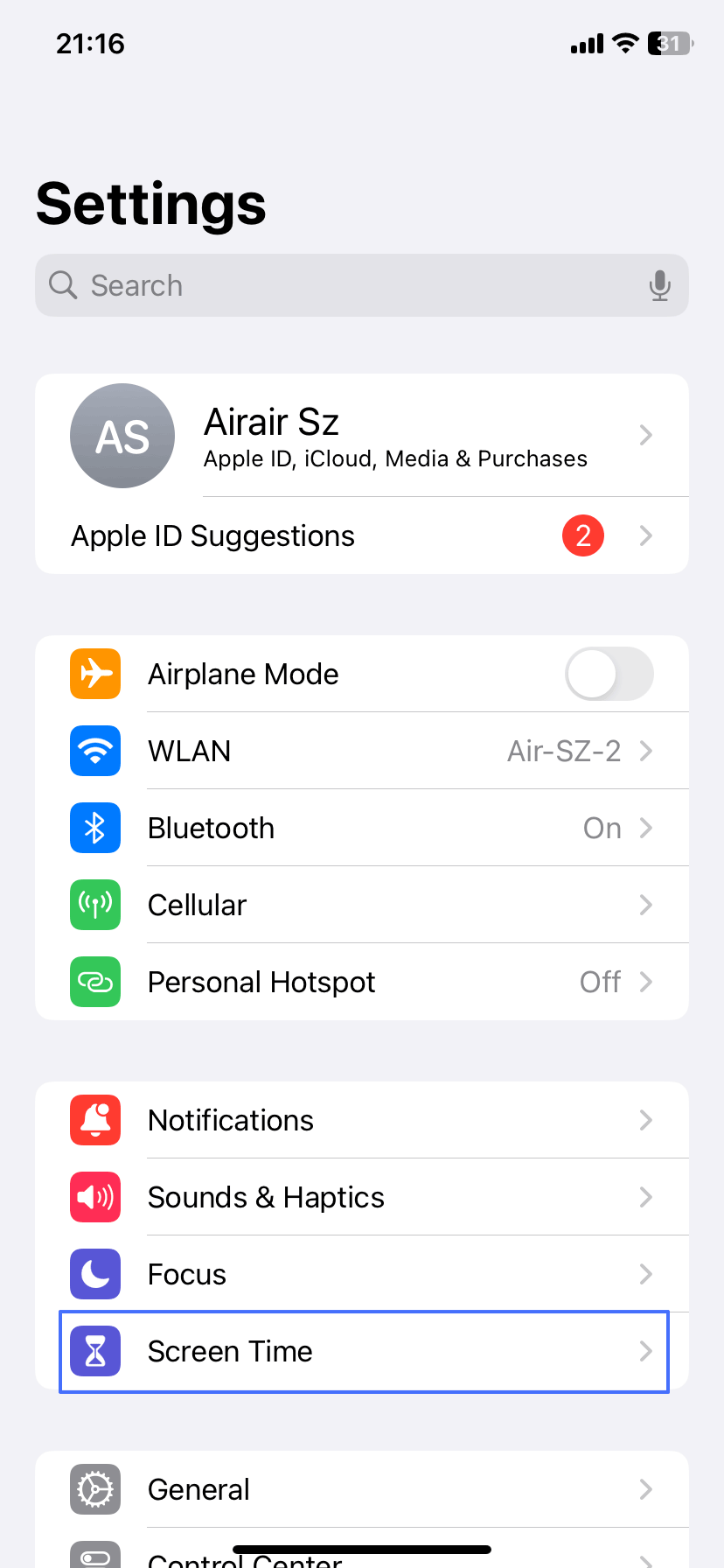
YouTube uygulamasına erişimi kapatmak için şu adımları izleyin;
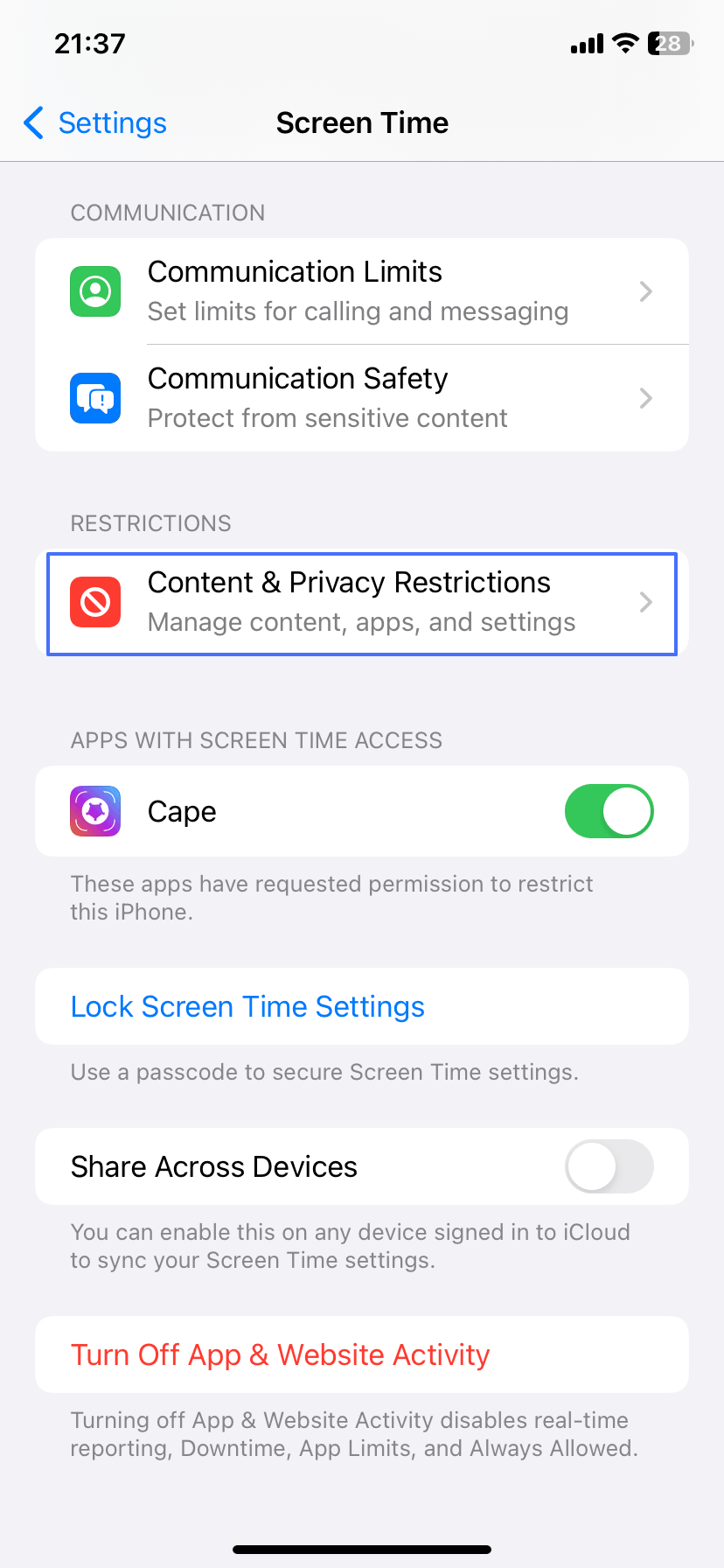
- Ayarlar uygulamasını açın ve Ekran Süresi'ne gidin. İçerik ve Gizlilik Kısıtlamaları'na dokunun ve şifrenizi girin.
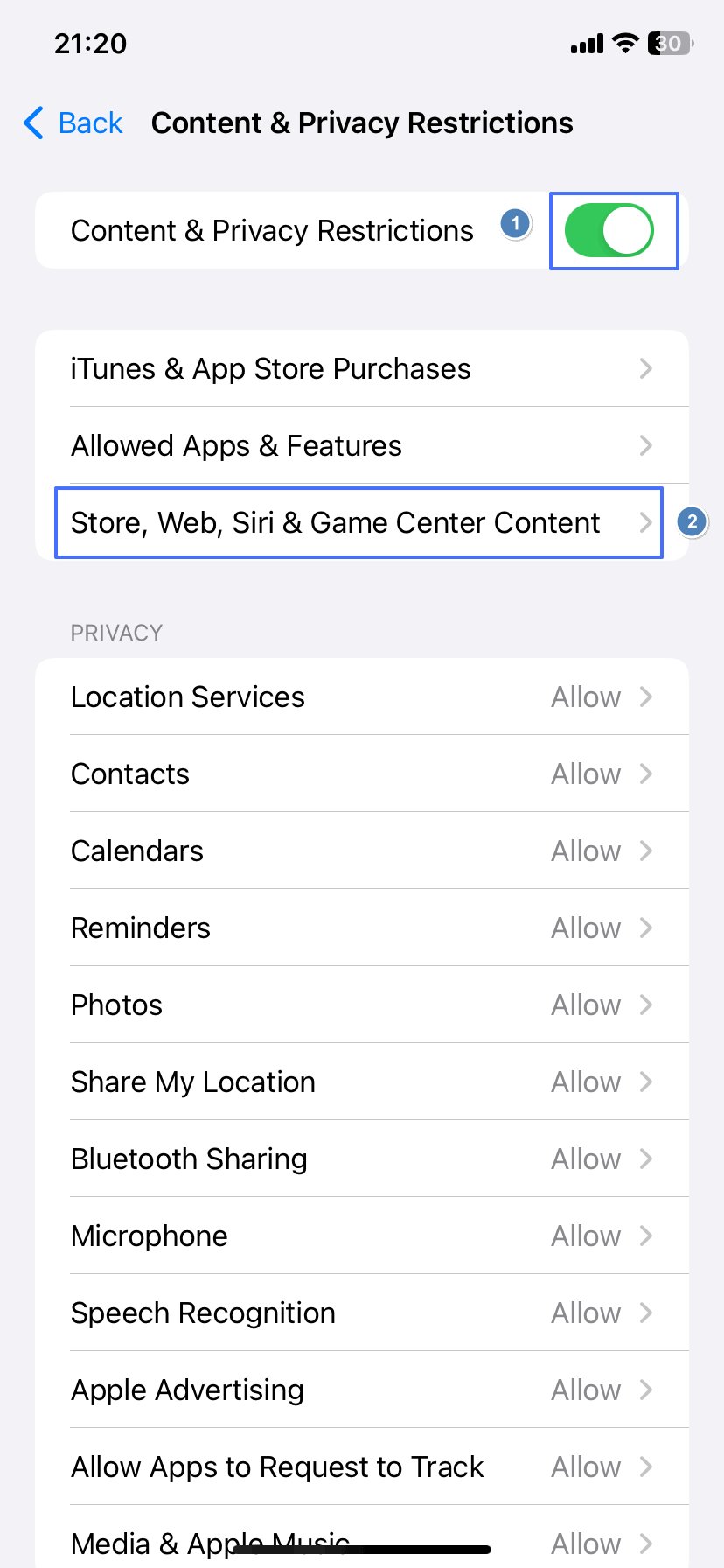
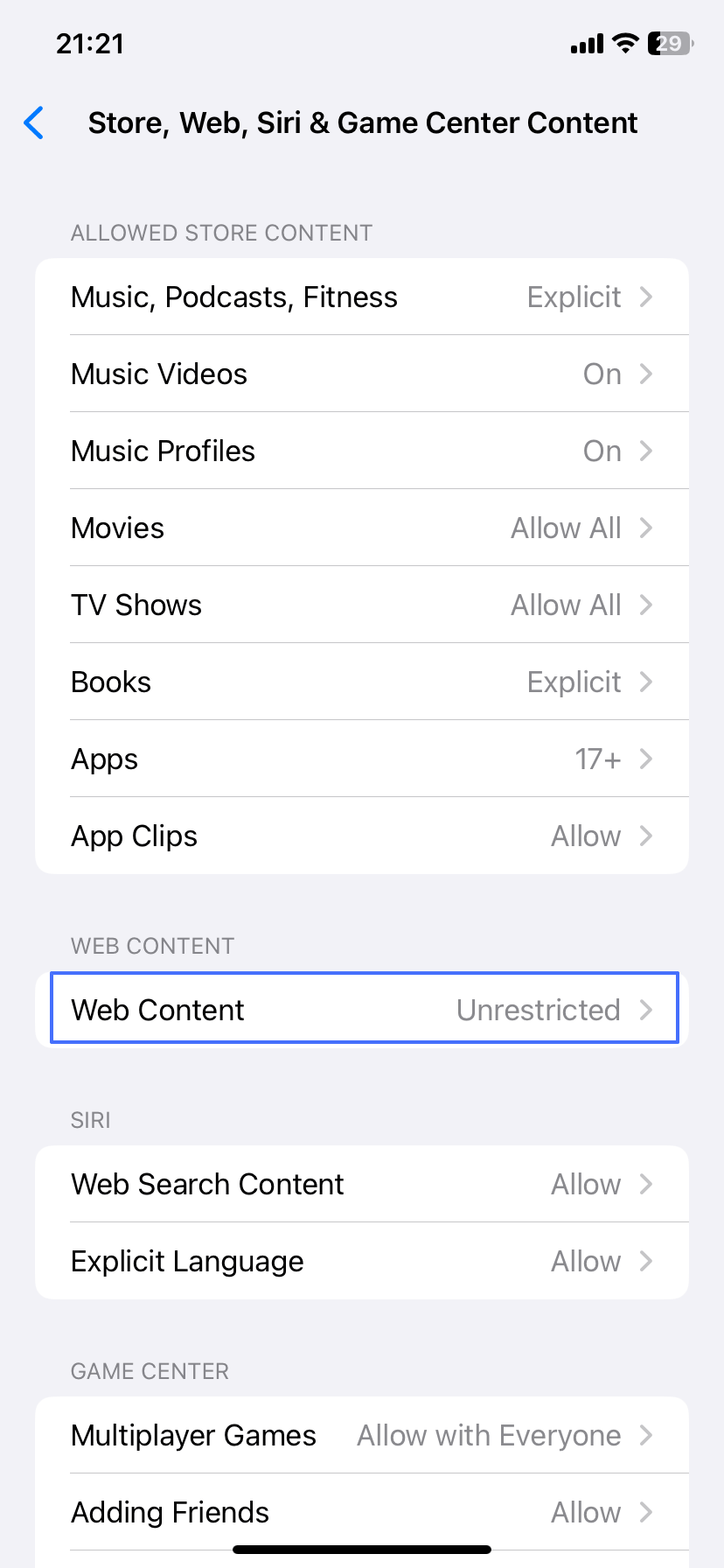
- Anahtarı açın ve ardından Mağaza, Web, Siri ve Oyun Merkezi İçeriği'ne dokunun.
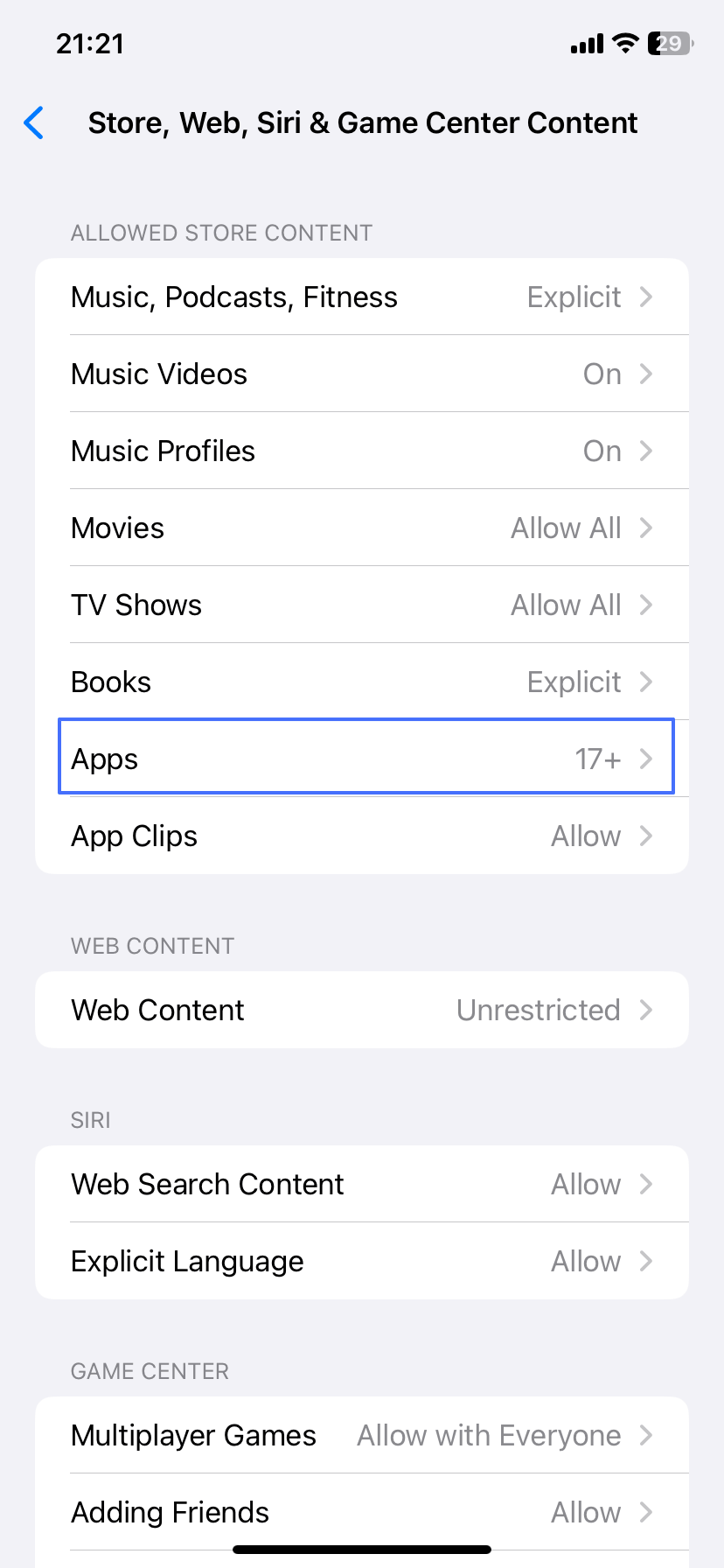
- Yaş sınırını 9+ olarak ayarlamak için Uygulamalar seçeneğine dokunun.
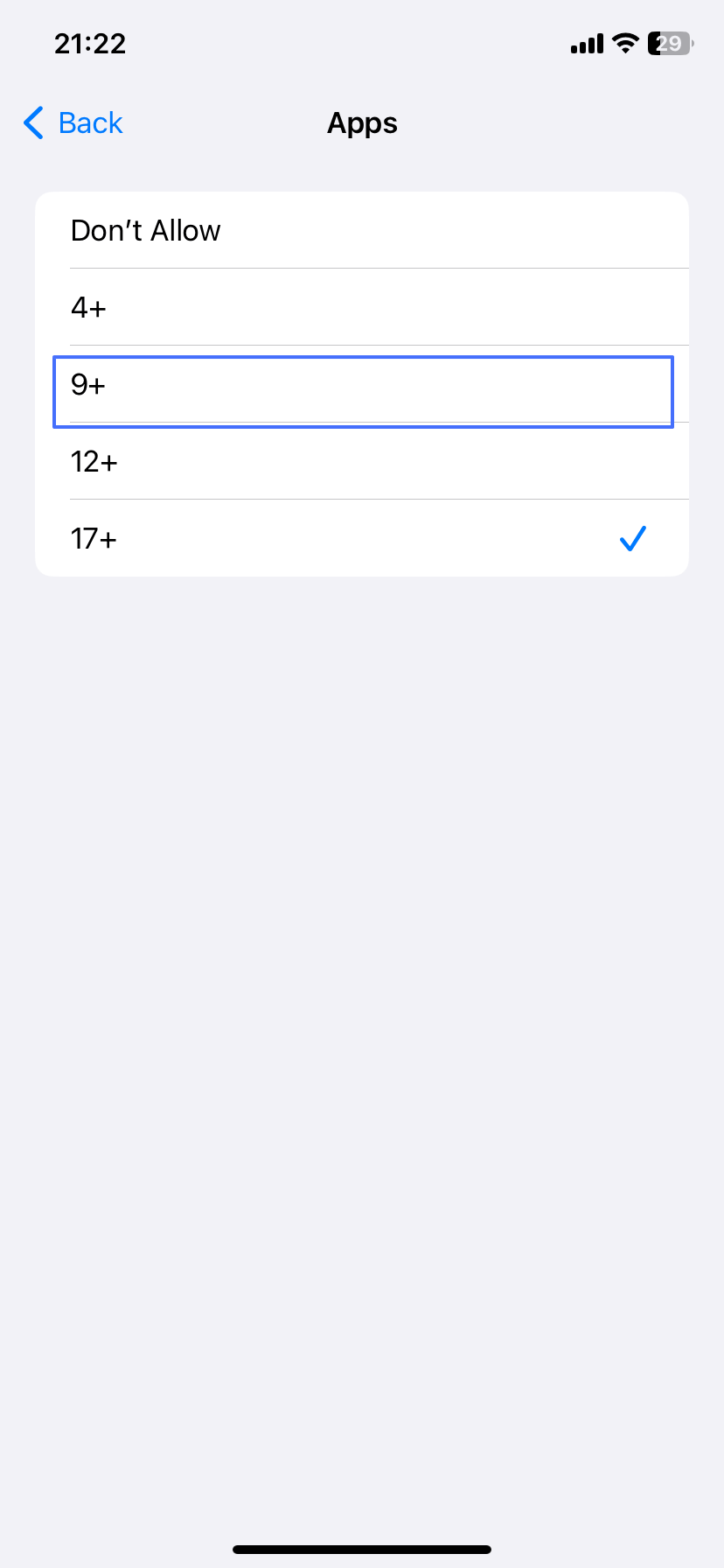
Web erişimini engellemek için şu adımları izleyin;
- Ayarlar uygulamasını açın ve Ekran Süresi'ne gidin.
- İçerik ve Gizlilik Kısıtlamaları'na dokunun ve şifrenizi girin.
- Mağaza, Web, Siri ve Oyun Merkezi İçeriği'ne dokunun, ardından Web İçeriği'ni seçin.
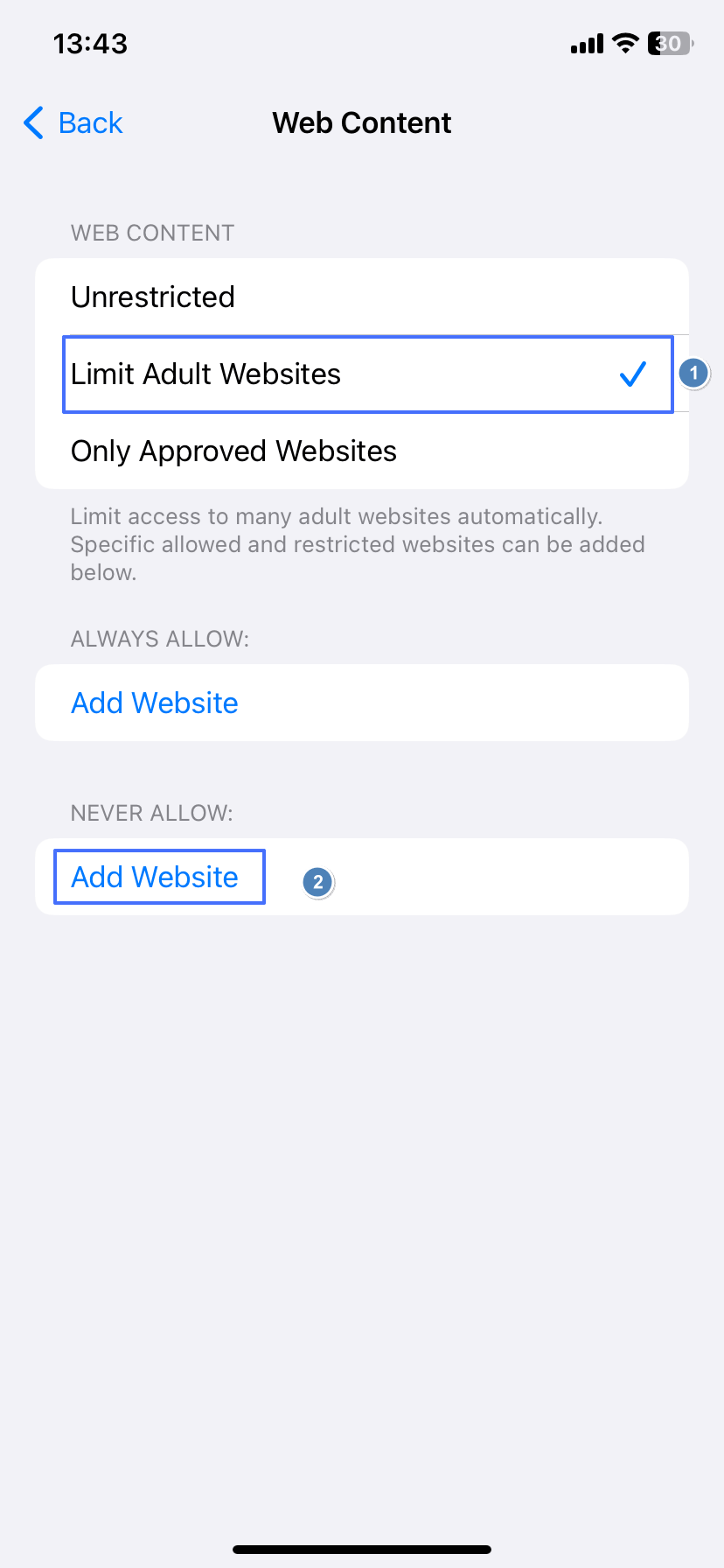
- Yetişkin Web Sitelerini Sınırla seçeneğine dokunun. Asla İzin Verme bölümünde Web Sitesi Ekle'ye dokunun.
- Bu YouTube alan adlarını engelleme listesine ekleyin.
- youtube.com
- googlevideo.com
- youtu.be
- youtube-nocookie.com
- youtube.googleapis.com
- youtubei.googleapis.com
- ytimg.com
- ytimg.l.google.com
- youtube-ui.l.google.com
- ytstatic.l.google.com
2YouTube'u İstediğiniz Zaman Engelleme veya Engellemeyi Kaldırma
YouTube erişimini tamamen engellemek yerine, Ekran Süresi ile kullanım süresi sınırı koyarak kısıtlayabilirsiniz. Böylece çocuğunuz uygulamayı kısa süreliğine kullanabilir.
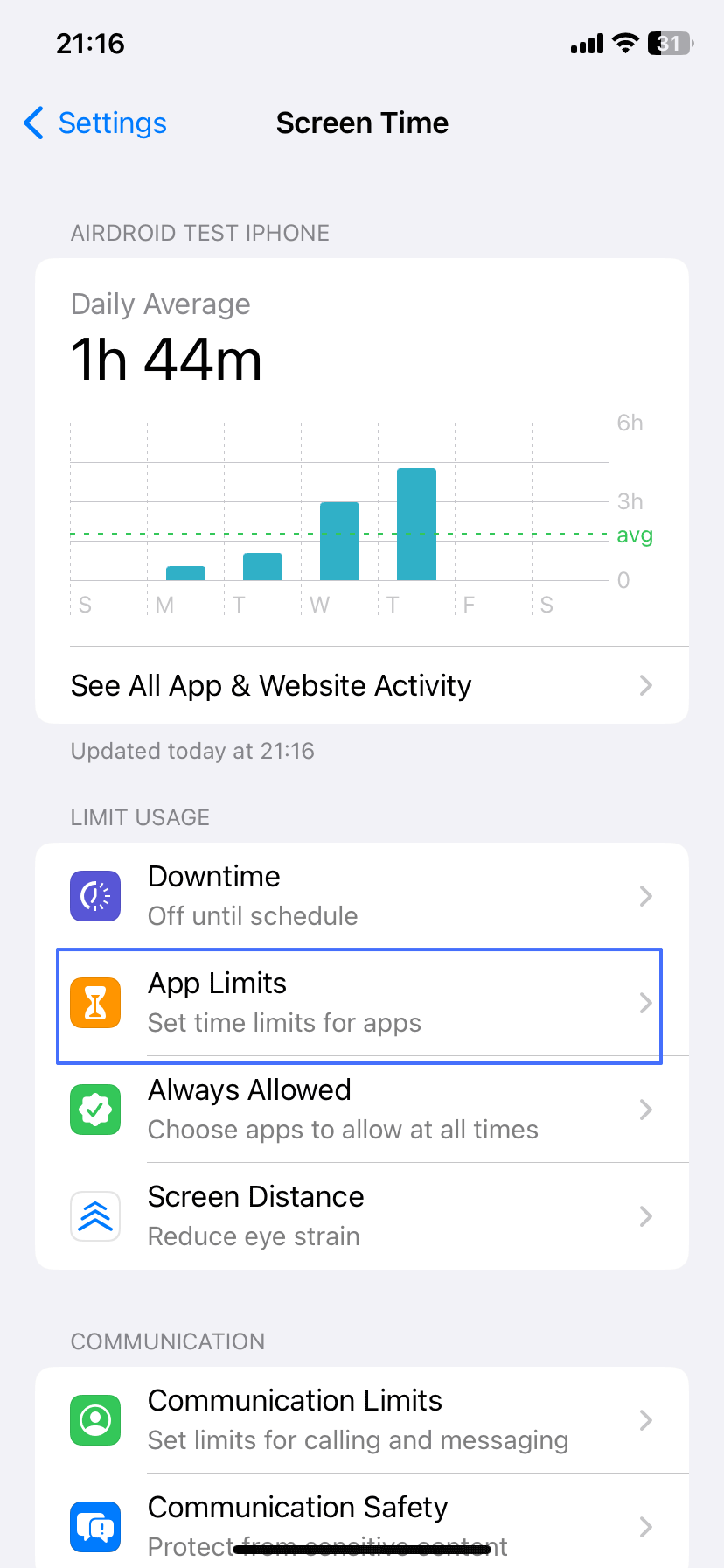
- Ayarlar uygulamasını açın ve Ekran Süresi'ne gidin.
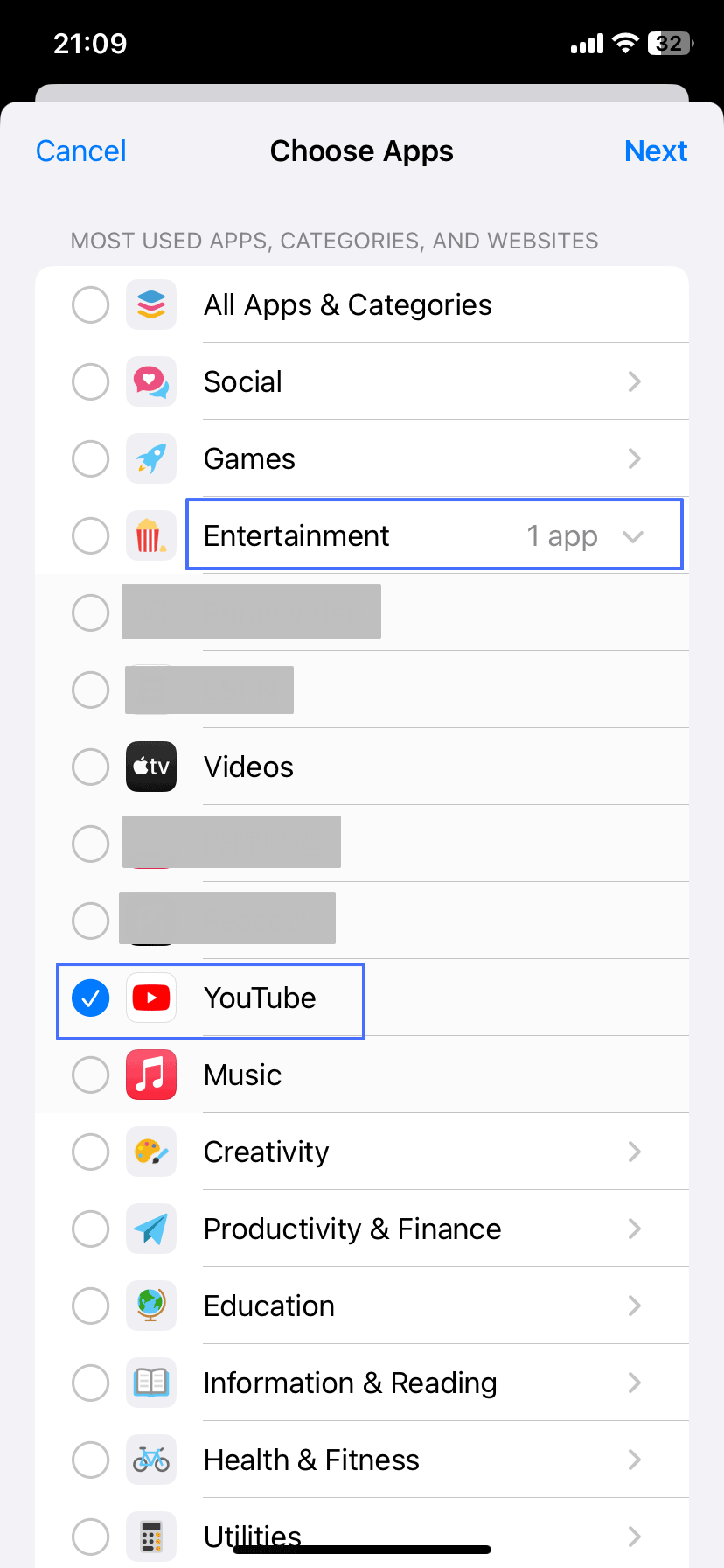
- Uygulama Sınırları'na dokunun.
- Eğlence kategorisi altında YouTube'u seçin, ardından sağ üstte İleri'ye dokunun.
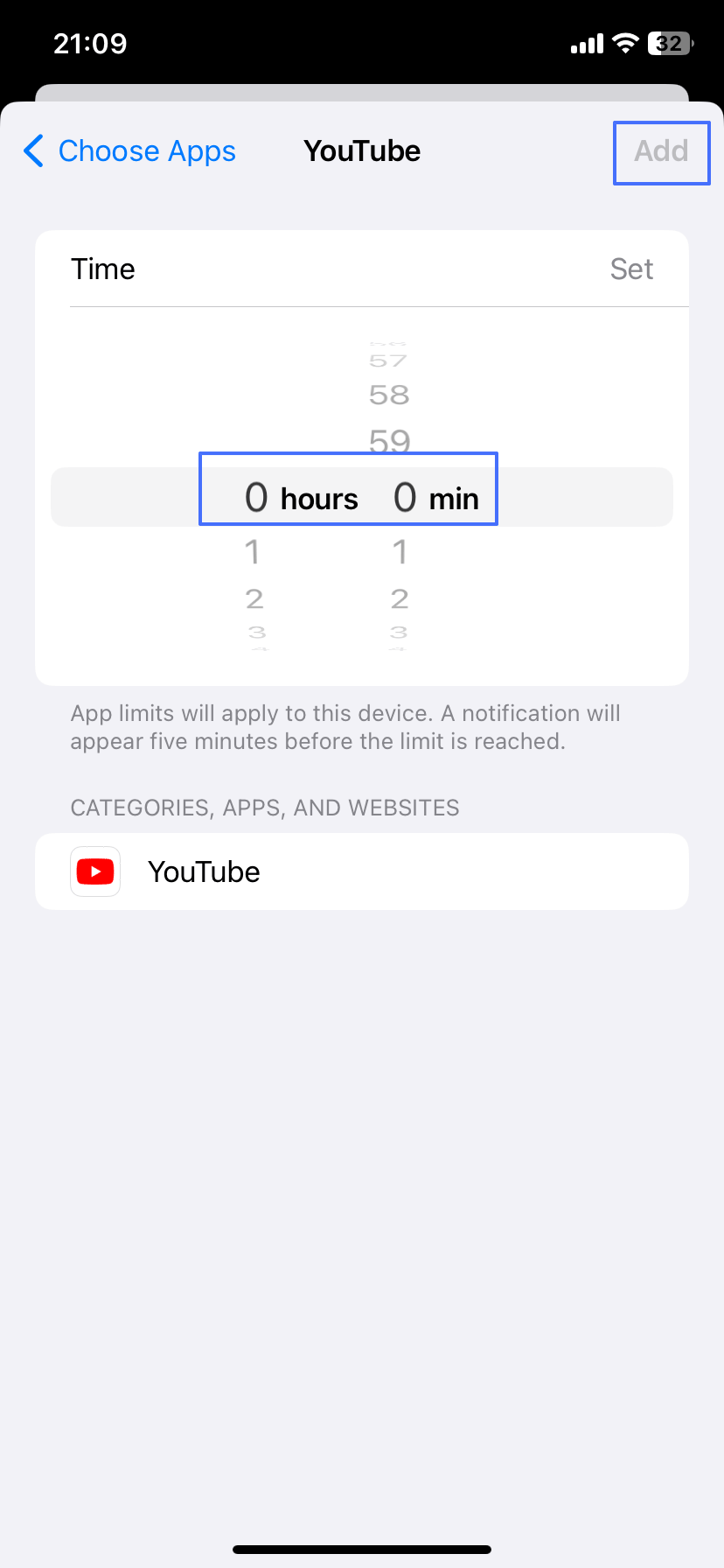
- Her gün için izin verilen süreyi ayarlayın ve ardından Ekle'ye dokunarak işlemi tamamlayın.
Çalışma saatlerini planlayabilirsiniz. Böylece çocuğunuz belirlenen süre boyunca YouTube veya başka herhangi bir uygulamayı kullanamaz.
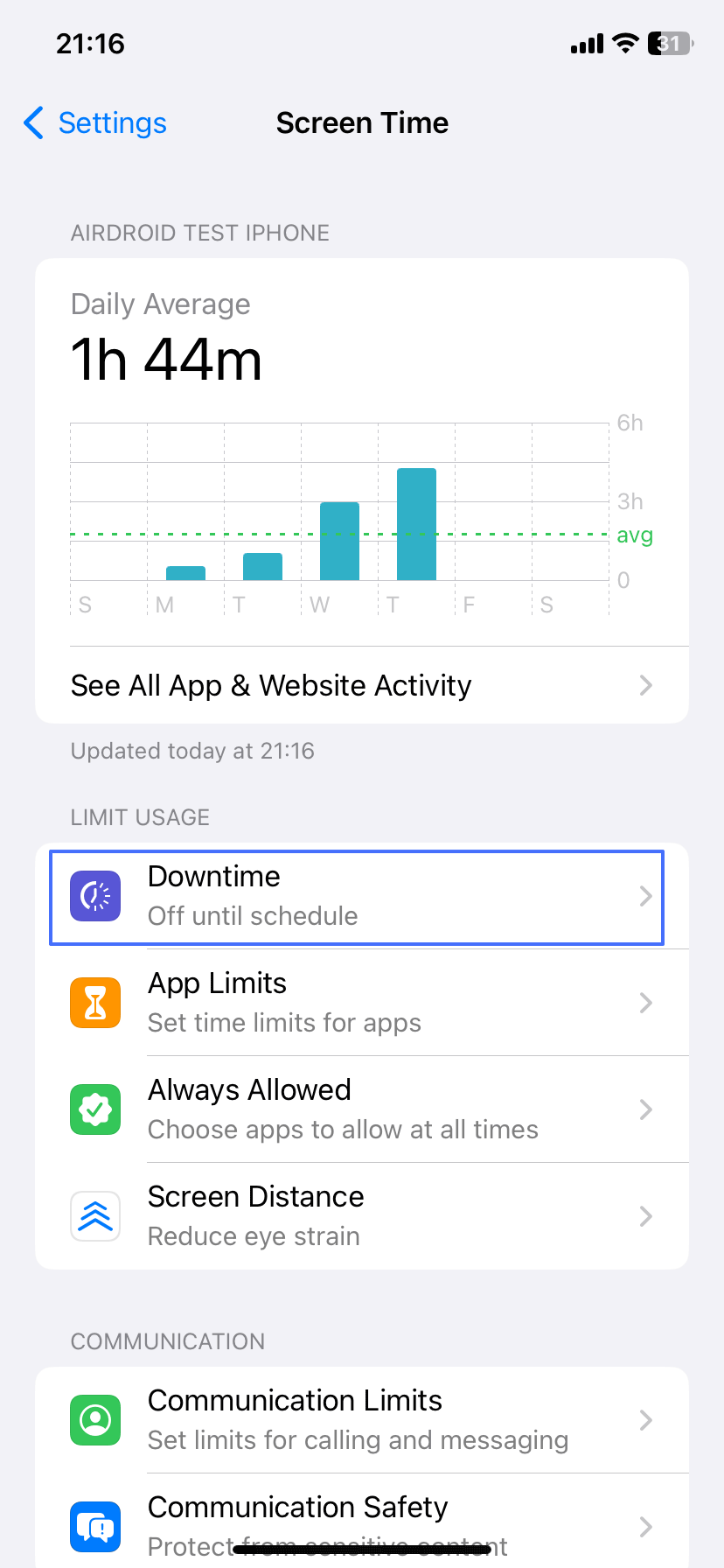
- Ayarlar uygulamasını açın ve Ekran Süresi'ne gidin.
- Çalışma Saatleri'ne dokunun.
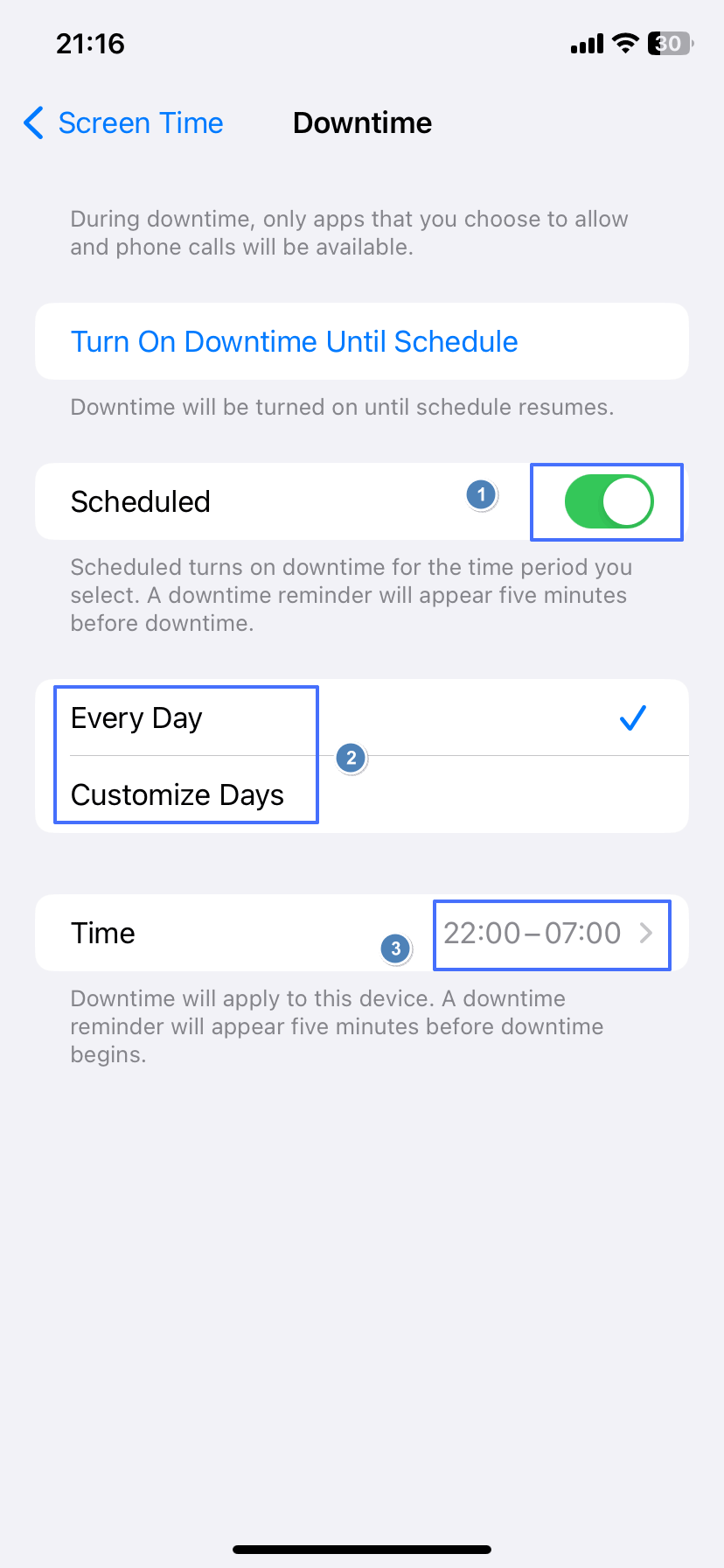
- Planlı'yı seçin ve çocuğunuzun YouTube uygulamasını ve tüm telefonu kullanamayacağı özel günler için günlük bir süre belirleyin.
3YouTube Uygulamasını Silme ve Yeniden Yüklemeyi Engelleme
Ekran Süresi ile tam engelleme sağlayabilirsiniz. Bu yöntem uygulamanın kaldırılmasını gerektirir. Ardından, telefon ayarlarından uygulamanın yeniden yüklenmesini engellersiniz.
- Uygulamayı uygulama listesinden veya ana ekrandan kaldırarak silin.
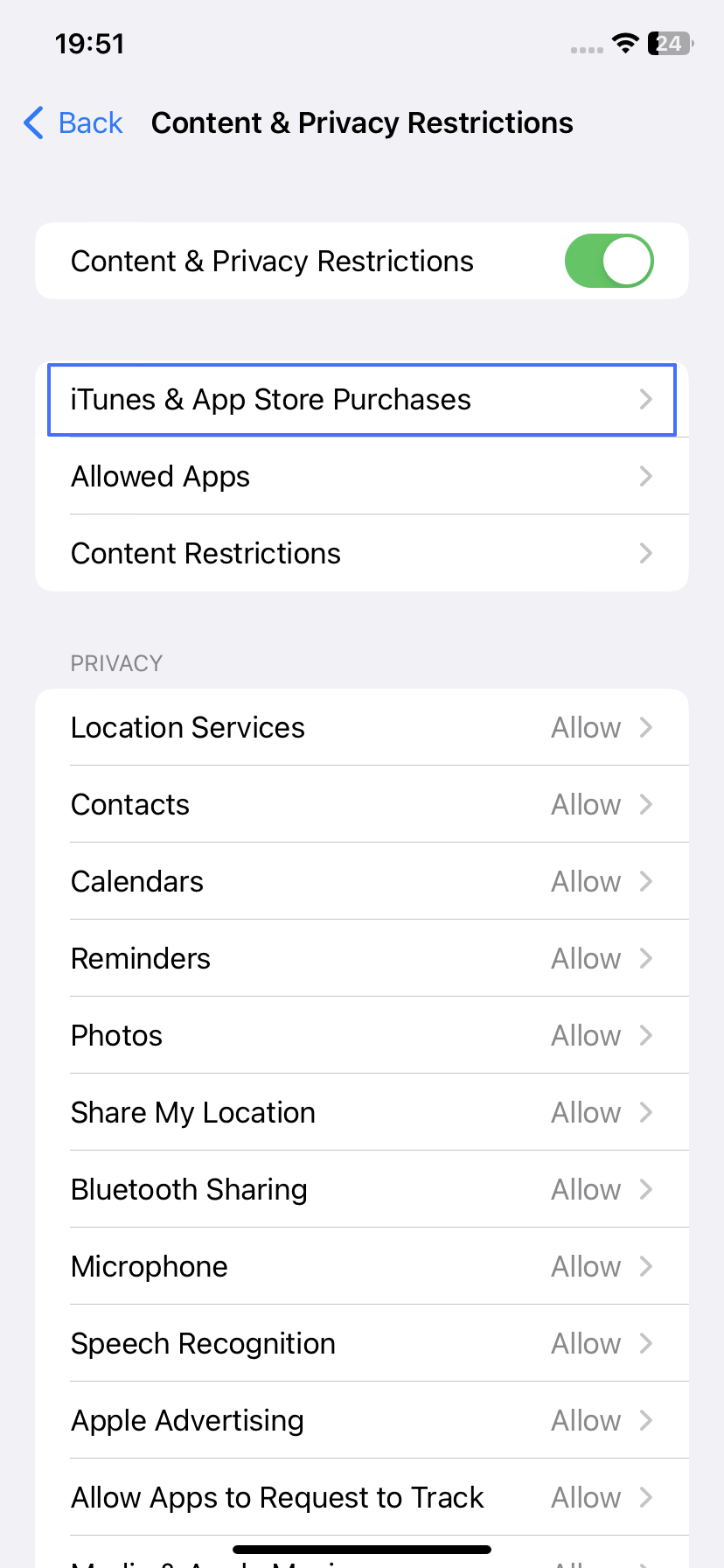
- Ayarlar uygulamasını açın ve Ekran Süresi'ne gidin.
- İçerik ve Gizlilik Kısıtlamaları'na dokunun.
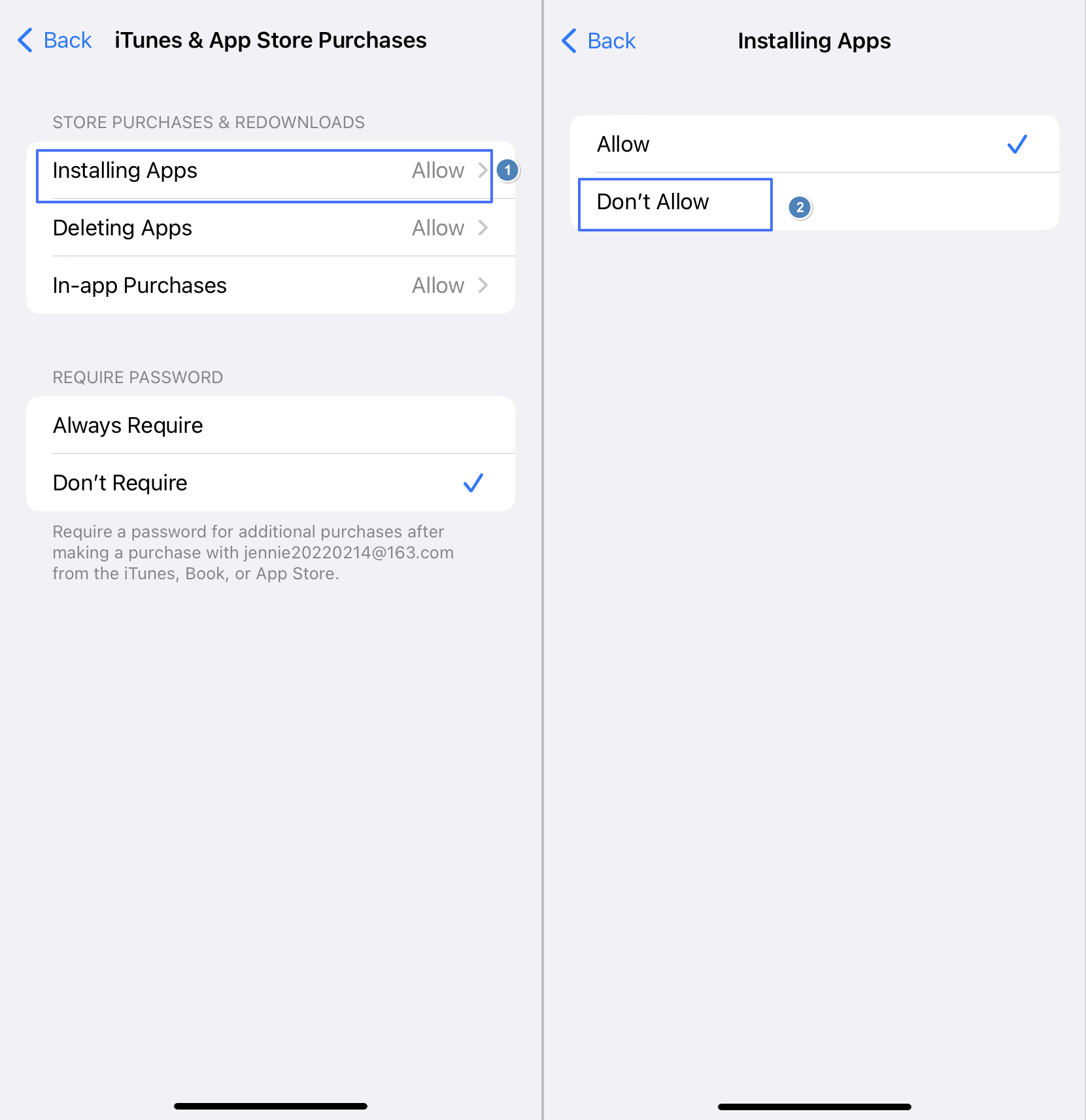
- iTunes ve App Store Satın Alımları'nı seçin.
- YouTube indirmesini İzin Verme olarak ayarlayın.
Yöntem 2. Ebeveyn Denetimi Uygulaması ile iPhone'da YouTube'u Engelleme
Yerleşik iPhone işlevi yerine üçüncü taraf bir uygulama kullanabilirsiniz. AirDroid Ebeveyn Denetimi, hem YouTube uygulamasını hem de web sitelerini engellemek için en güvenilir çözümlerden biridir. Ayrıca, çocuğunuzun izlediği YouTube videolarını da görebilirsiniz.


Aşağıdaki adımları izleyerek AirDroid Ebeveyn Denetimi ile çocuğunuzun cihazında hem YouTube uygulamasına hem de web sitesine erişimi etkili şekilde kısıtlayabilirsiniz.
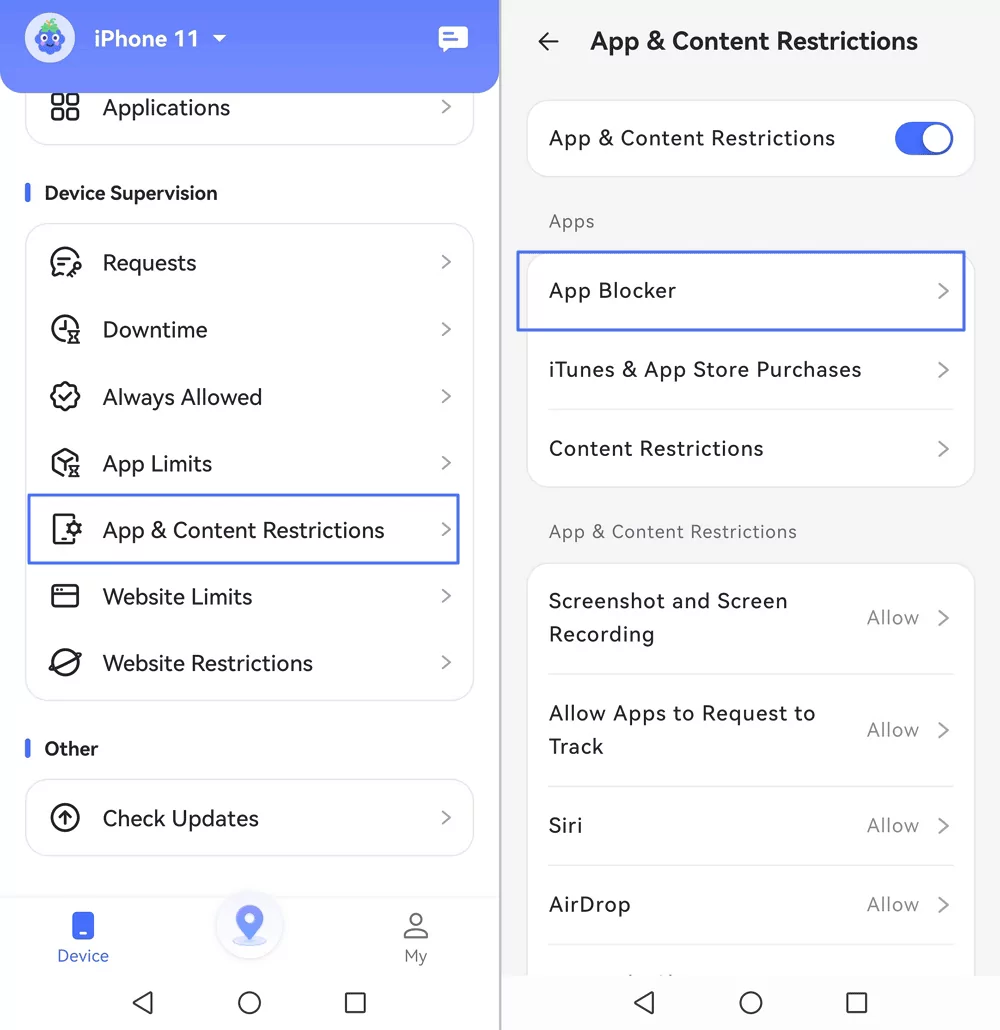
- Ebeveyn cihazınızda AirDroid Ebeveyn Denetimi uygulamasını başlatın.
- Uygulama ve İçerik Kısıtlamaları bölümüne gidin, ardından Uygulama Engelleyici'ye dokunun.

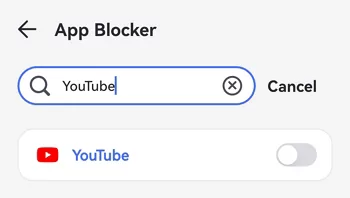
- YouTube uygulamasını isimle arayın ve anahtarı açın.

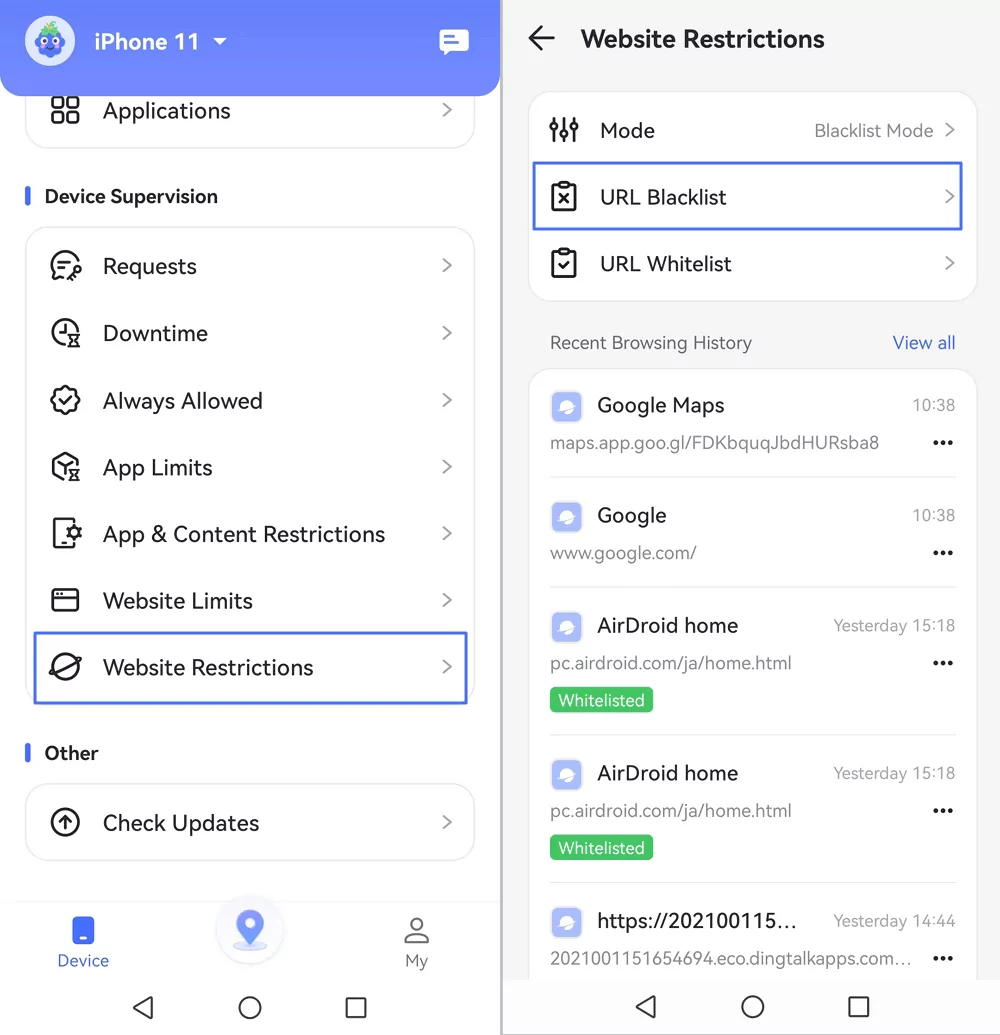
- Ana sayfaya dönün ve Web Site Kısıtlamaları > URL Kara Listesi'ni seçin.

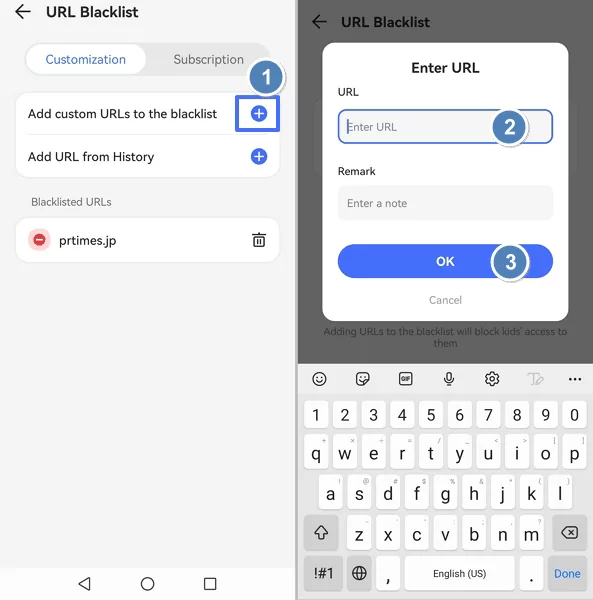
- URL Kara Listesi'nde Özel URL Ekle'ye dokunun ve bu YouTube sitelerini ekleyin.

YouTube uygulaması ve sitelerinin doğru şekilde engellendiğinden emin olmak için Son Tarama Geçmişi ve Bugünün Etkinliği'ni kontrol edebilirsiniz.
Günlük zaman sınırları, web filtreleme, konum takibi, özel uyarılar gibi özelliklere sahiptir.
Yöntem 3. Wi-Fi Yönlendiricide YouTube Web Sitesini Engelleme
Çoğu yönlendirici, özellikle üst düzey olanlar, uygulama ve web sitesi filtreleme özelliklerine sahiptir. Bu bölümde bu özelliğin nasıl kullanılacağı gösterilecektir. Yapmanız gereken tek şey YouTube'un web sitesi ve alan adlarını kara listeye eklemektir. Böylece yönlendiriciye bağlı herhangi bir cihaz bu sitelere veya uygulamalara erişemez.
Genel adımları anlatacağız. Ancak her yönlendiricinin YouTube sitesini engelleme adımları farklıdır, kullandığınız yönlendiriciyi seçip adımları takip edebilirsiniz.
- Yönlendiricinin IP adresini veya kutusunu kontrol edin. Genellikle “192.168.1.168” gibi görünür.
- Yönlendirici ayarlarına erişmek için kullanıcı adı ve şifreyi girin. Şifre yoksa bu adımı atlayabilir veya yeni ise şifreyi kurmak için kılavuza bakabilirsiniz.
- Yönlendirici hesabınızda Ayarlar, ardından Ebeveyn Denetimi veya Web Sitesi Filtreleme bölümüne gidin.
- YouTube web sitesi adresini ve diğer alan adlarını engellemek için girin.
- Değişiklikleri uygulamak için ayarları kaydedin.
Yöntem 4. Safari'yi Devre Dışı Bırakın ve Güvenli Bir Tarayıcıya Geçin
YouTube uygulaması ve web sitesi engellendiğinde, kullanıcılar cihazlarında web veya mobil uygulamaya tekrar erişemez. Ancak web sitesi engellenmemişse, çocuğunuzun YouTube sitesine erişmemesi için tarayıcısını değiştirmek gerekebilir. Bu nedenle AirDroid Tarayıcı gibi güvenli bir tarayıcı kullanmayı düşünebilirsiniz.
Bu uygulamayı çocukların iPhone'unda kullanmak, AirDroid Ebeveyn Denetimi ile web sitesini izlemenize ve yönetmenize yardımcı olur. Böylece YouTube sitelerini açıp açmadıklarını, hangi sitelere girdiklerini ve ne kadar süre harcadıklarını görebilirsiniz. Ayrıca ekran sınırları belirleyerek veya siteleri engelleyerek erişimlerini engelleyebilirsiniz.
Yöntem 5. Yönlendirilmiş Erişim ile Sadece Bir Uygulamaya Odaklanma
Çocuğunuzun ders çalışırken kendi cihazında veya sizin cihazınızda YouTube uygulamasını kullanmasını önlemek için Yönlendirilmiş Erişim özelliğini kullanabilirsiniz. Bu özellik cihazı tek bir uygulama ile sınırlar. İşte nasıl kullanılacağı:
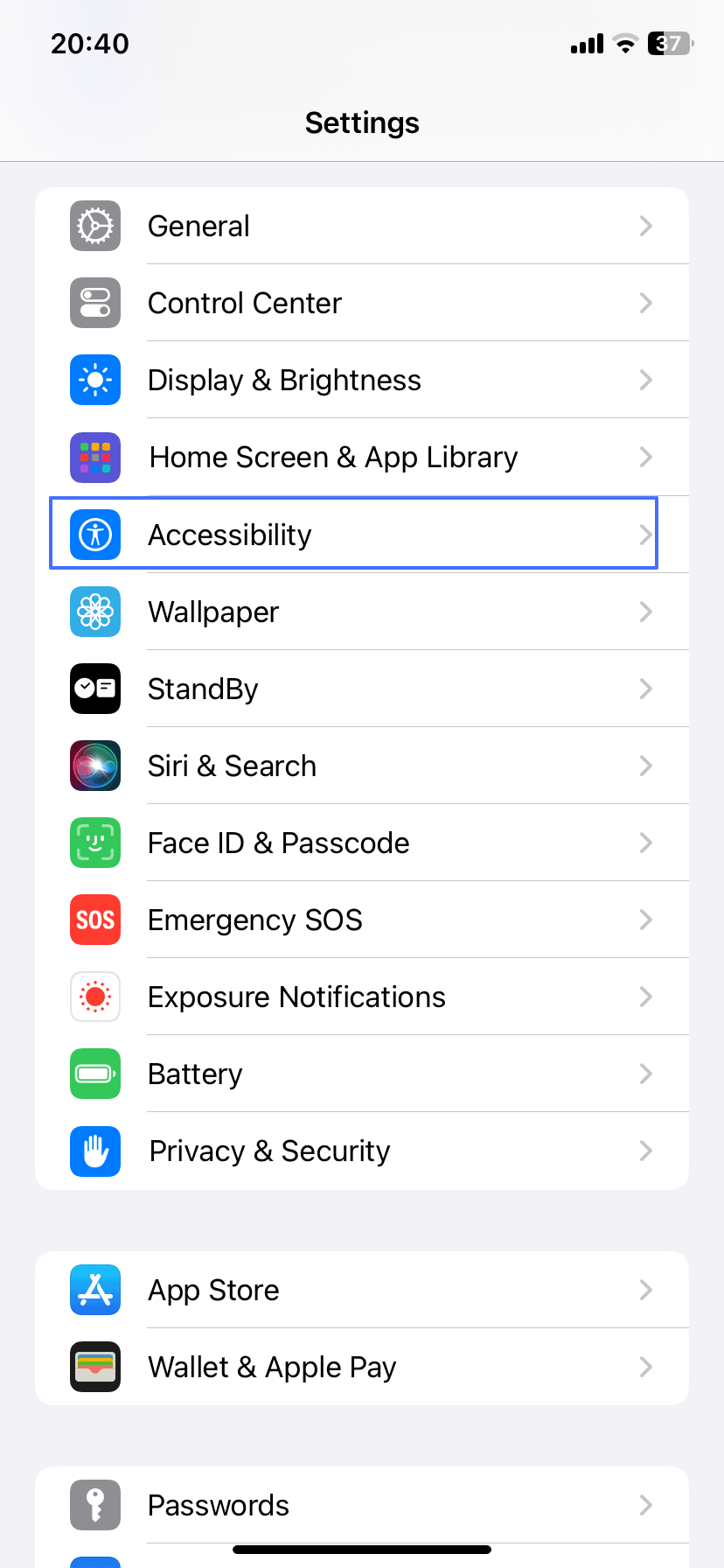
- Ayarlar uygulamasını açın ve Erişilebilirlik'e dokunun.
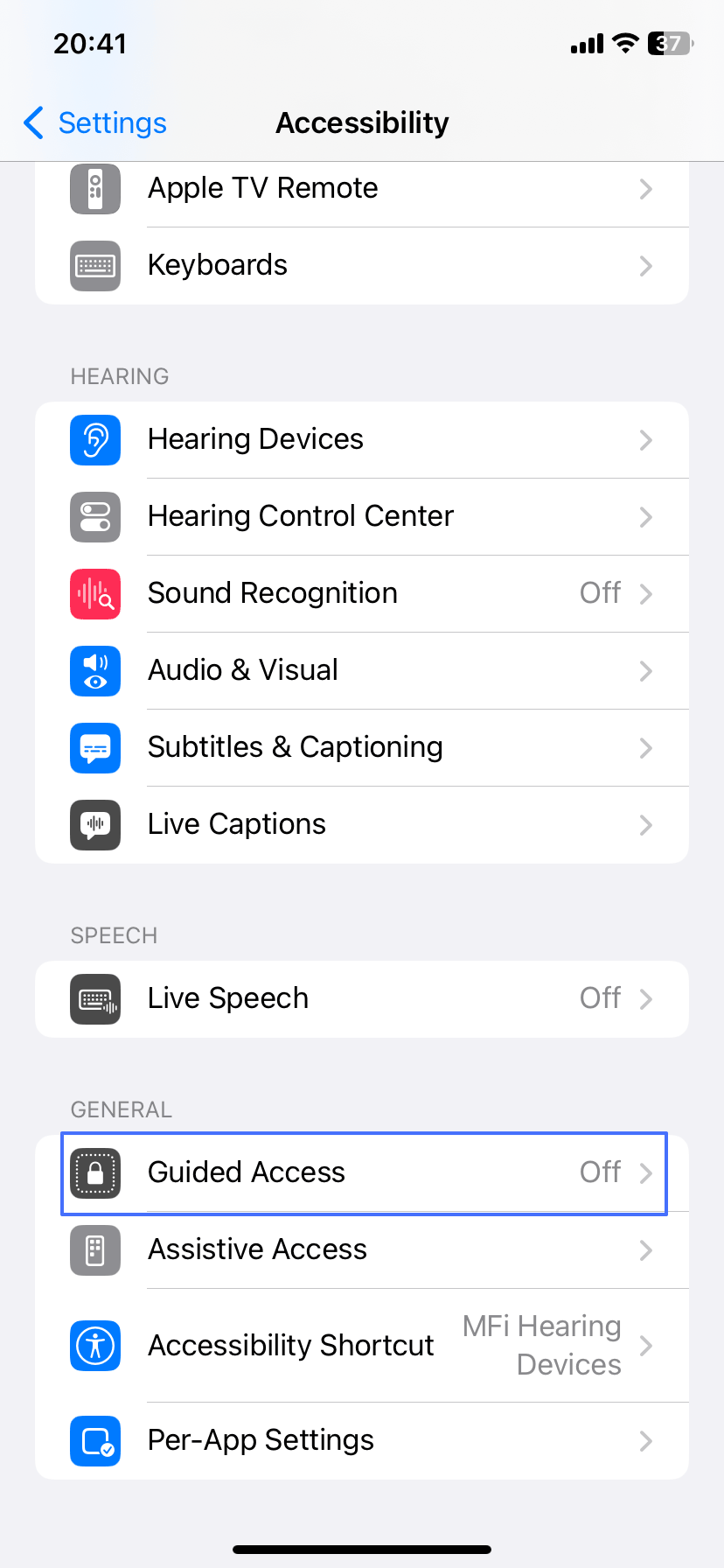
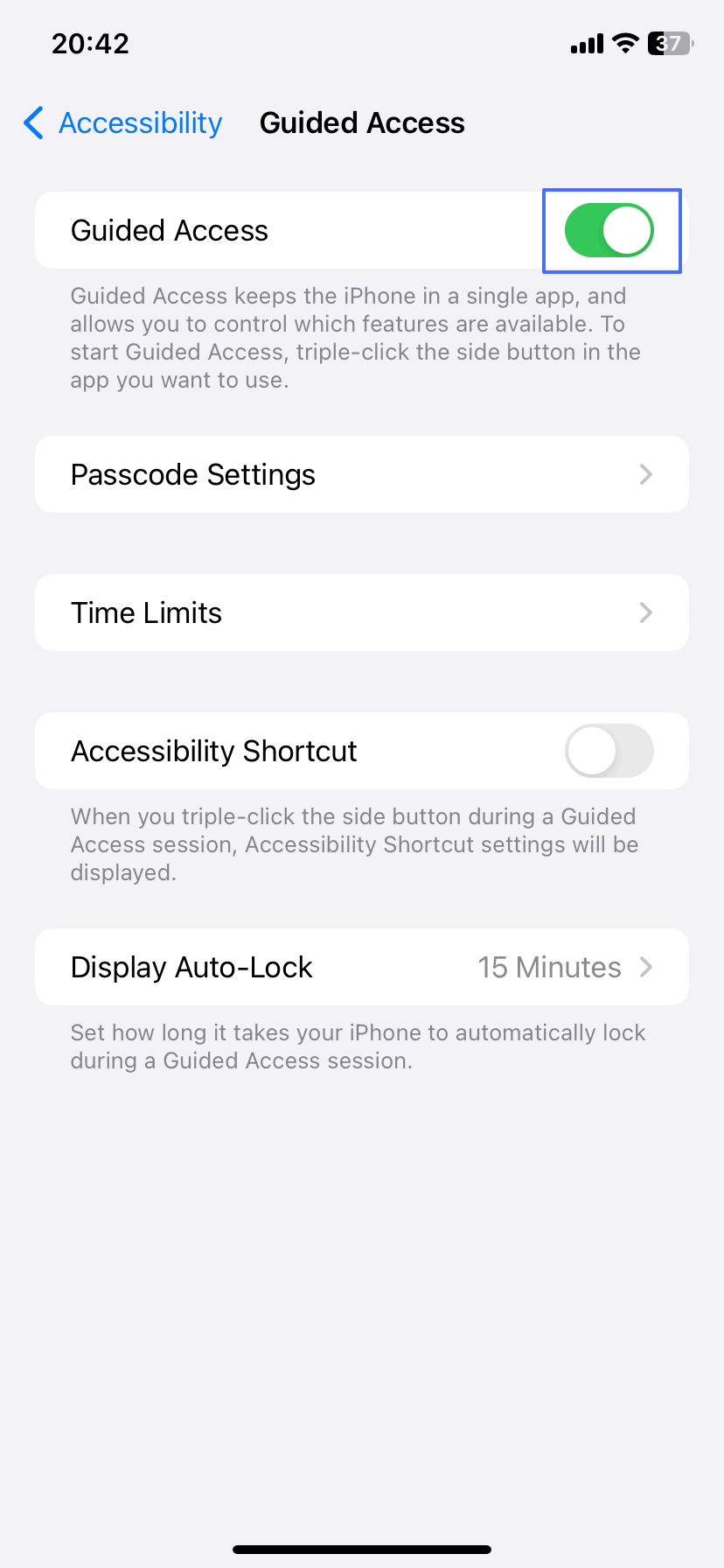
- Sayfanın en altına kaydırın ve Yönlendirilmiş Erişim'i bulun, açın.
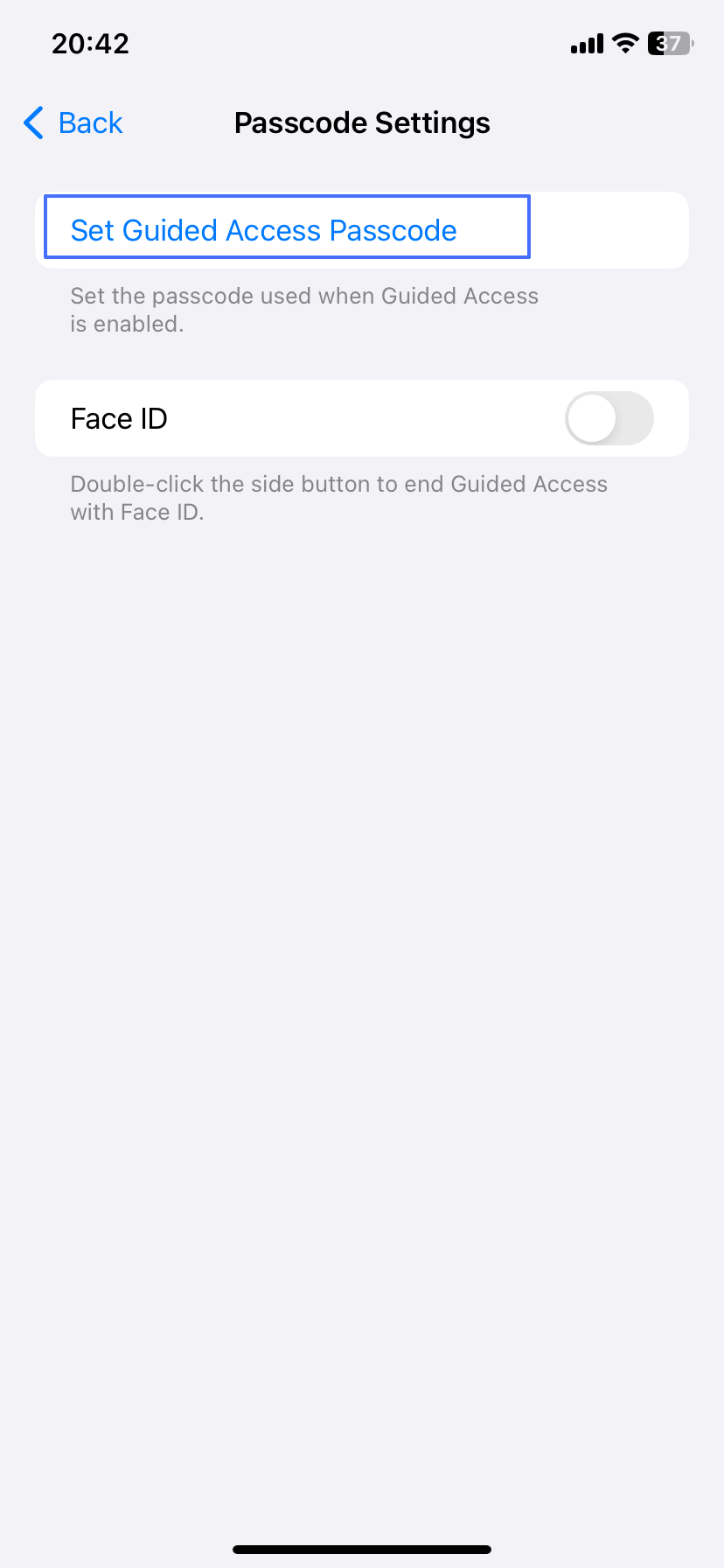
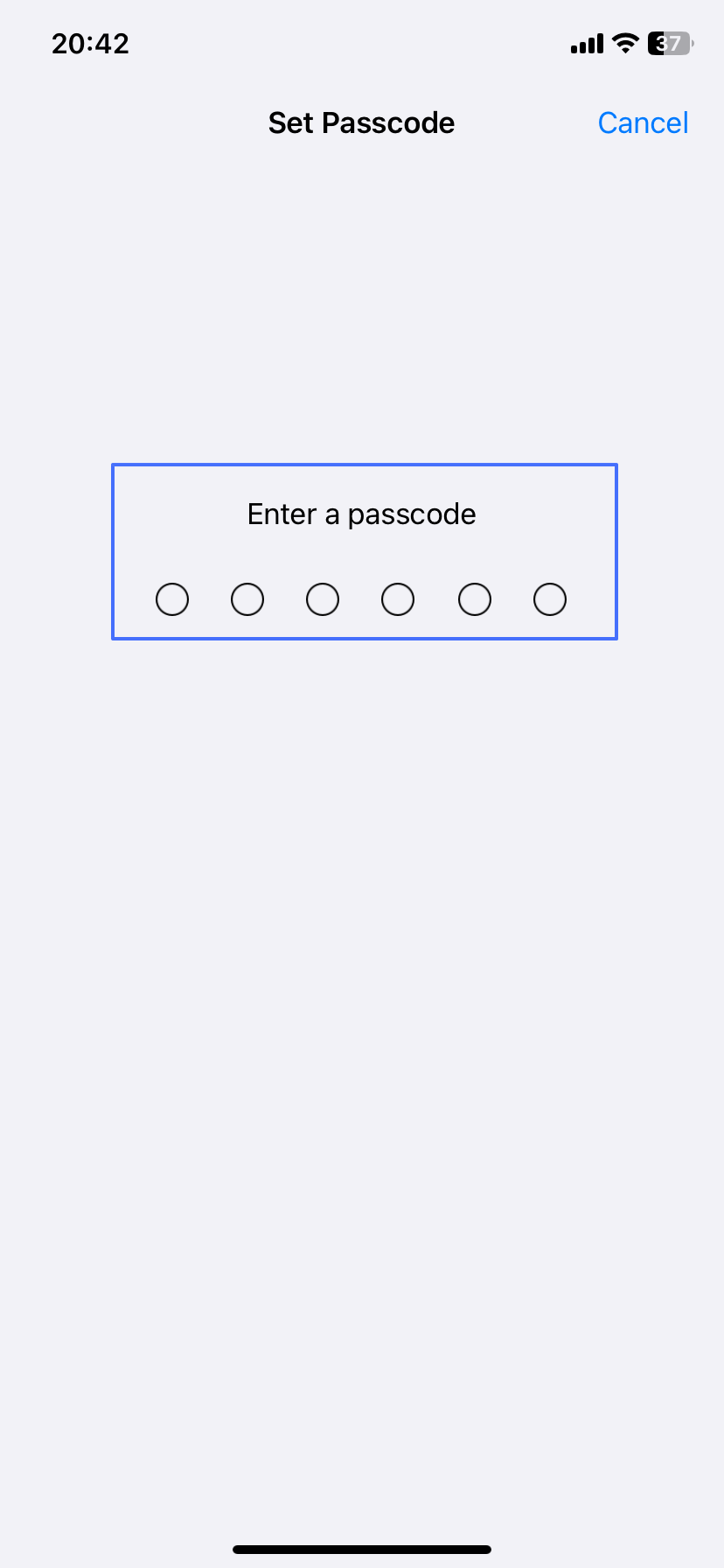
- Yönlendirilmiş Erişim Parolası Ayarla'ya dokunun, ardından parolayı veya diğer güvenlik seçeneklerini belirleyin. Kolay kapatmak için Face ID'yi de etkinleştirebilirsiniz.
- Çocuğunuz için istediğiniz uygulamayı başlatın. iPhone X veya daha yenisinde yan butona üç kez basın. iPhone 8 veya daha eskisinde Ana Sayfa butonuna üç kez basın.
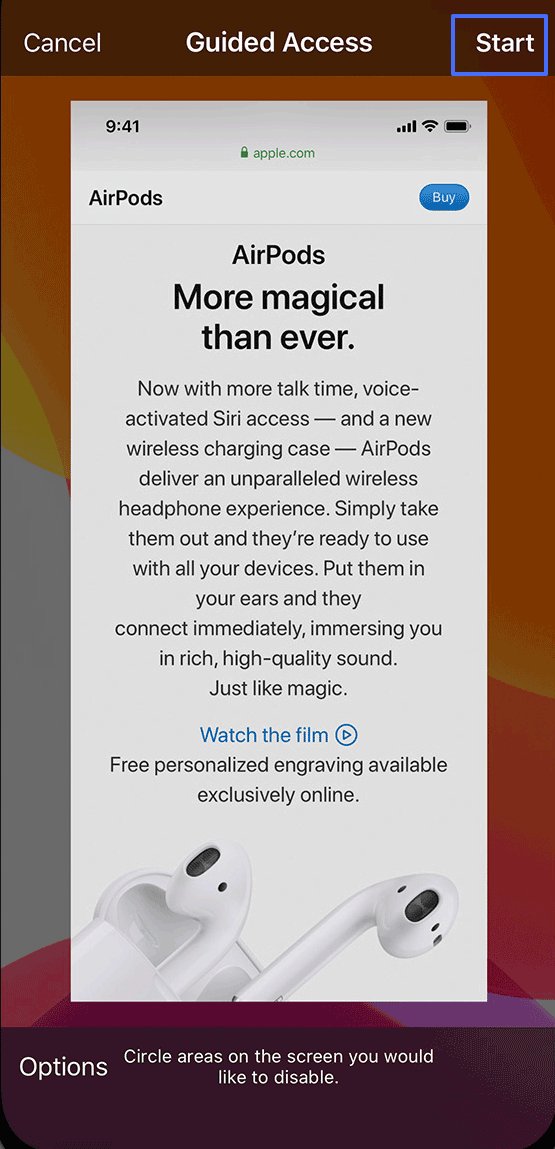
- Bazı ekran alanlarında dokunmayı devre dışı bırakmak için parmağınızla o alanların etrafına daire çizin. Daireyi gerektiği gibi ayarlayın veya silin.
- Yönlendirilmiş Erişim'e dokunun, ardından Başlat'ı seçin. Artık çocuğunuz seçtiğiniz uygulama dışında YouTube veya başka uygulamaları kullanamaz.
Çocuklar İçin YouTube'u Engellemenin Önemi
Bu bölüm, ebeveynlerin çocukları için YouTube'u engellemenin neden önemli olduğunu ele almaktadır.
Uygunsuz İçeriğe Maruz Kalma
Uygulamada içerik duyarlılık özellikleri bulunmakla birlikte çok etkili değildir. Aslında bu özellikler aşılabilir. Çocuğunuzun şiddet içeren veya cinsel içerikli uygunsuz içeriklere maruz kalmasını önlemek için YouTube'u cihazlarında engellemelisiniz.
Kolay Bağımlılık
Uygulamadaki çok sayıda video ve akıcı özellikler nedeniyle çocuklar videoları izlemeye ve etkileşimde bulunmaya bağımlı olabilir. YouTube Shorts'un tanıtılması, ebeveynlerin dikkat etmesi gereken başka bir bağımlılık sebebidir.
Güvenlik Endişeleri
YouTube'u engellemeyen ebeveynler çocuklarını güvenlik risklerine maruz bırakır. Herkes uygulamada bir kanal açabilir ve fikirlerini geniş bir kitleye yayabilir. Bu nedenle uygulamada yanlış bilgi yayılması ve sahte haberlerin yüksek oranı vardır. Benzer şekilde, izleyicilerine yanlış bilgi vermek isteyen tehlikeli kullanıcılar da bulunmaktadır.
Son Değerlendirme
Bu makalede iPhone veya iPad'de YouTube'u engellemenin yolları detaylıca anlatıldı. Bu yöntemler, çocuğunuzun YouTube Shorts bağımlılığı veya diğer içeriklerle mücadele etmesine yardımcı olabilir. Uygulama ayarlarında yerleşik çözümü kullanabilir veya üçüncü taraf seçeneklerden birini tercih edebilirsiniz.
Ayrıca tarayıcı seçeneğini kullanabilir veya yönlendirici üzerinden uygulamayı tamamen engelleyebilirsiniz. Böylece çocuklarınızı uygulamadaki birçok kanalın yaydığı yanlış ve yanıltıcı bilgilerden korumuş olursunuz.





Bir Yanıt Bırakın.