Android'de Porno Nasıl Engellenir: Basit ve Etkili Yöntemler
Android cihazınızda porno içeriği engellemek mi istiyorsunuz? İster çocuklarınız için, ister kendiniz için ya da sadece istenmeyen içeriklerden kaçınmak için olsun, doğru yerdesiniz. Android'in varsayılan filtreleri tek başına yeterli değil—bu yüzden gerçekten işe yarayan 7 yöntemi, basit bir ayarla unut seçeneği dahil, adım adım anlatacağız.
1. Tarayıcılarda Engelleme
Tarayıcı düzeyinde engelleme etkili bir savunma hattıdır—Google SafeSearch, Firefox eklentileri, Samsung'un yerleşik içerik filtresi ve Brave'in kalkanları açık web sitelerini engellemenize yardımcı olabilir.
Yine de unutmayın, bu araçlar sadece her tarayıcı içindeki etkinlikleri kapsar. Diğer uygulamalar (hatta gizli mod) kolayca atlatabilir, bu yüzden tarayıcı engellemesi daha geniş bir koruma planının parçası olmalıdır.
Google SafeSearch Nasıl Açılır
SafeSearch, Google'ın aramalarda açık içerikleri otomatik olarak gizleyen yerleşik filtresidir.
- 1. Google uygulamasını açın.
- 2. Daha Fazla (genellikle üç nokta veya çizgi) seçeneğine dokunun.
- 3. Ayarlar'ı seçin.
- 4. Genel bölümünde SafeSearch'i bulun ve dokunun.
- 5. Açmak için Açık konumuna getirin.
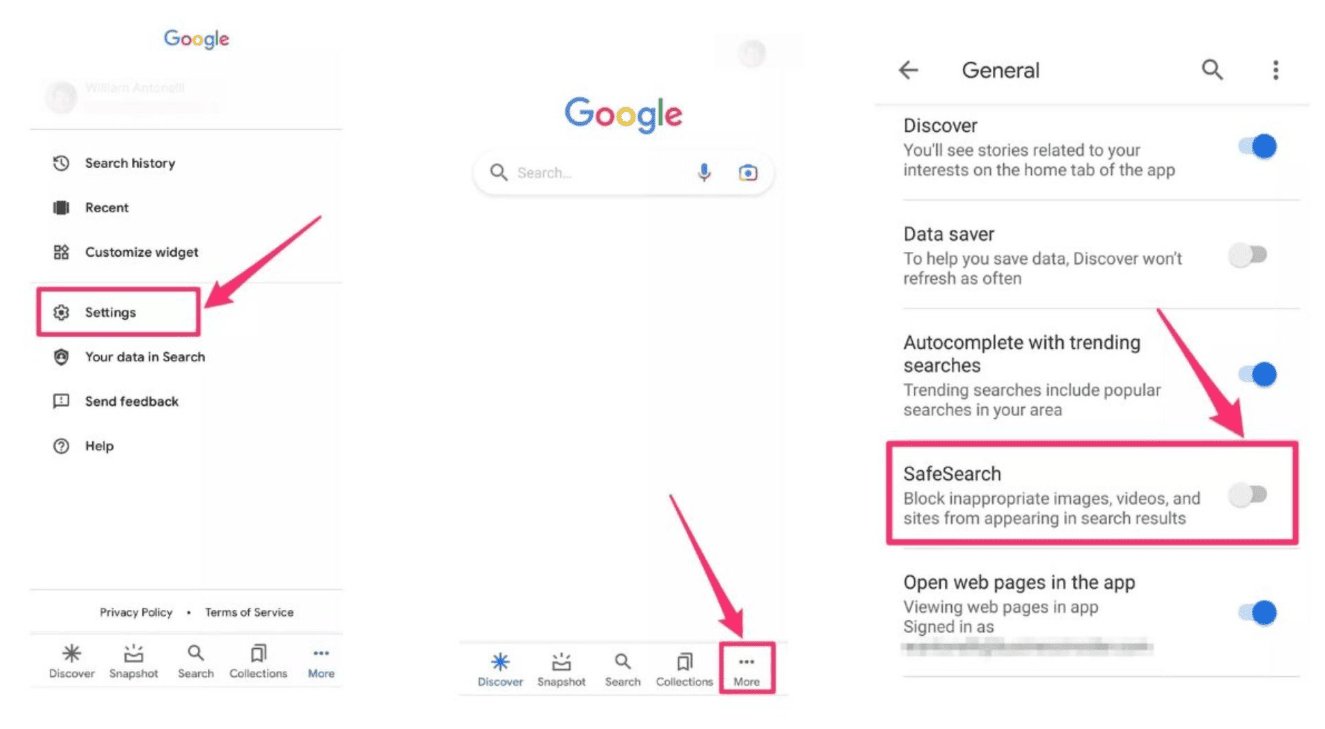
Google'ın filtreleri iyi bir başlangıçtır ancak kusursuz değildir—çocuklar uygulama yükleyerek veya başka tarayıcılar kullanarak bunları aşabilir. Tam koruma için bunu AirDroid Parental Control gibi güçlü bir araçla eşleştirin.
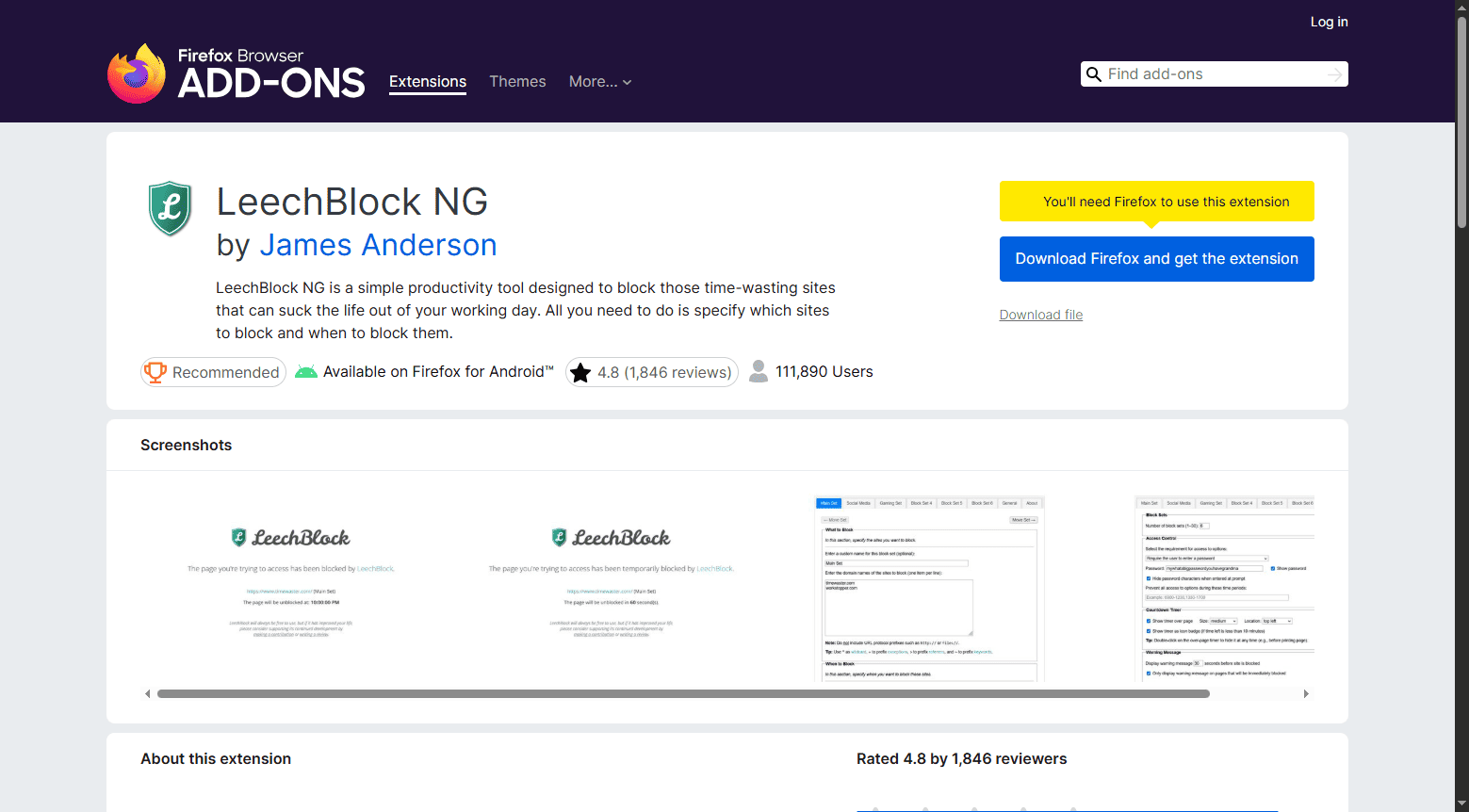
Firefox Nasıl Ayarlanır
Çocuğunuz Firefox kullanıyorsa, yetişkin sitelerini otomatik engelleyen eklentiler yükleyebilirsiniz.
- 1. Android cihazınızda Firefox'u açın.
- 2. Firefox Eklentiler mağazasından BlockSite veya LeechBlock gibi eklentileri yükleyin.
- 3. Eklentiyi, engellemek istediğiniz alan adlarını blok listenize ekleyerek yapılandırın.
Samsung Internet Browser Nasıl Etkinleştirilir
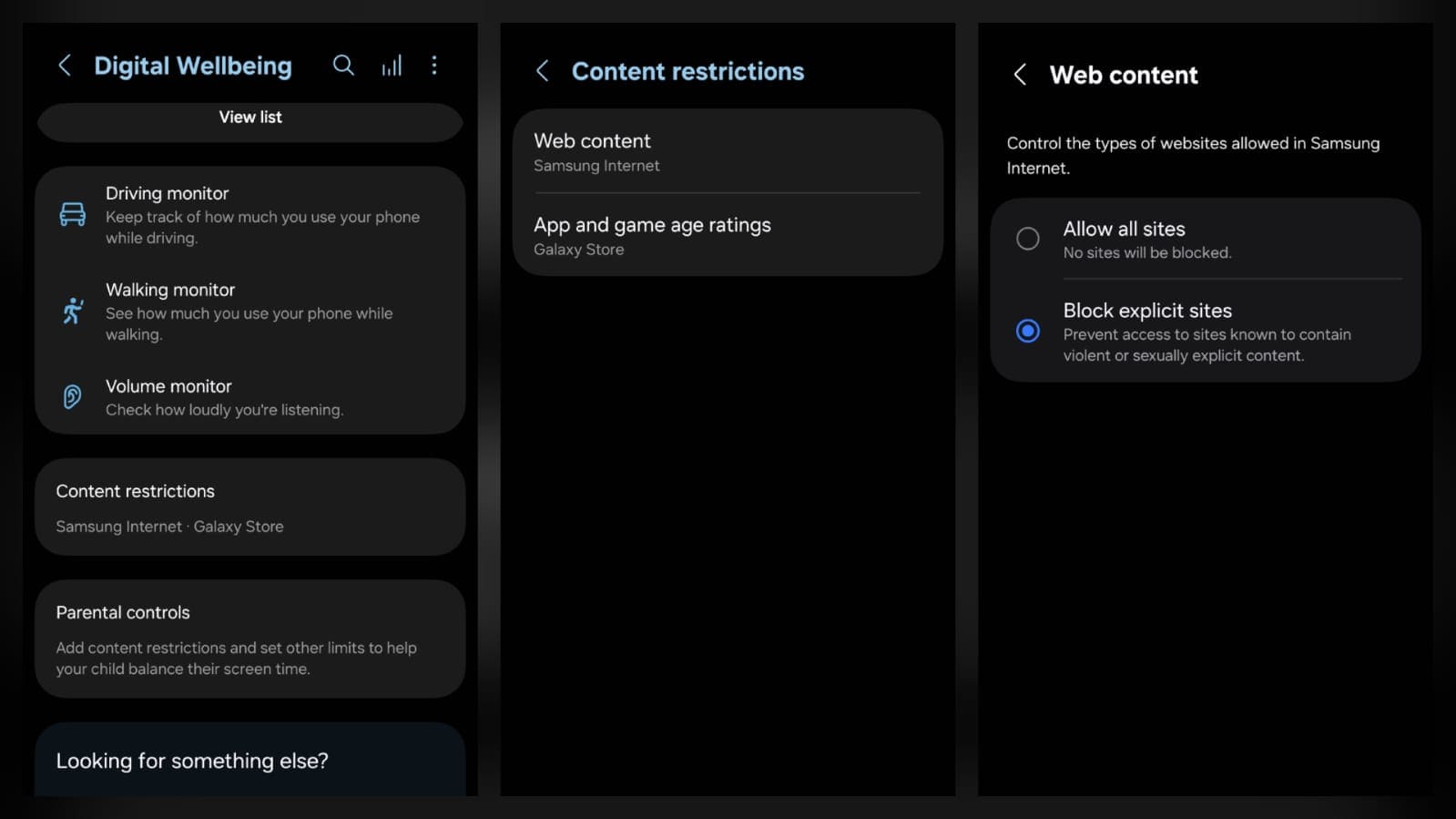
Samsung'un yerleşik tarayıcısı içerik kısıtlamalarını içerir—ekstra indirmeye gerek yoktur.
- 1. Ayarlar'a gidin.
- 2. Dijital Denge ve ebeveyn denetimleri seçeneğini bulun ve dokunun.
- 3. Tekrar aşağı kaydırarak İçerik kısıtlamalarını bulun ve Web içeriği'ne dokunun.
- 4. Açık siteleri engelle seçeneğini işaretleyin. Artık Samsung Internet, bilinen tüm yetişkin sitelerini (şiddet içeriği dahil) otomatik olarak engelleyecektir.
Brave Nasıl Kullanılır
Brave'in benzersiz “Kalkanlar” özelliği, engelleme listelerini doğrudan uygulamanıza izin verir.
- 1. Brave'i açın.
- 2. Sağ üst köşedeki menüye (üç nokta) dokunun.
- 3. Ayarlar'ı seçin.
- 4. Kalkanlar'a dokunun.
- 5. İçerik filtreleme'yi seçin.
- 6. Filtrelerde “Tümünü Göster”e tıklayın ve “Anti-Porn Engelleme Listeleri”ni işaretleyin.
- 7. Ayrıca kendi özel engellemek istediğiniz web sitelerini de ekleyebilirsiniz.
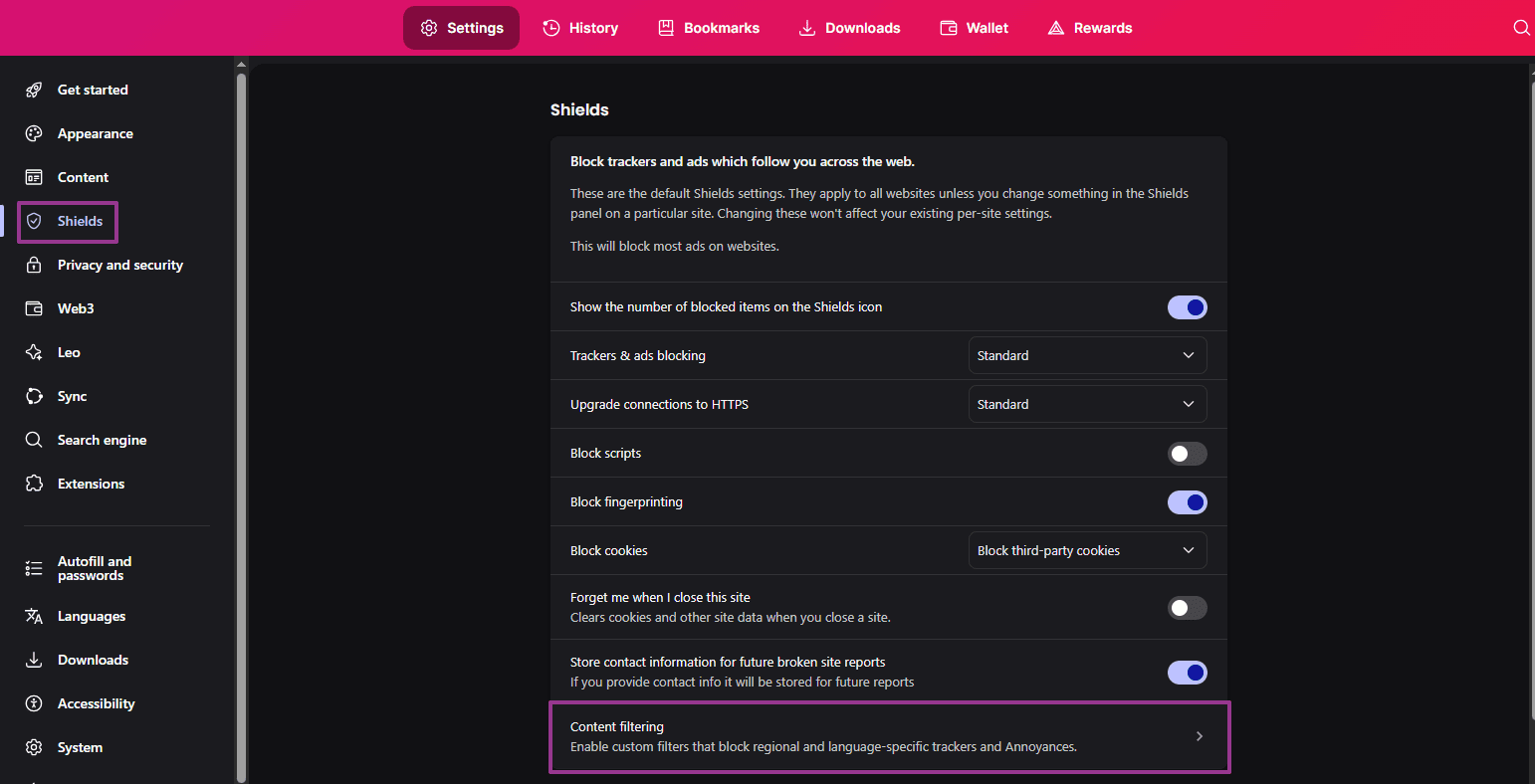
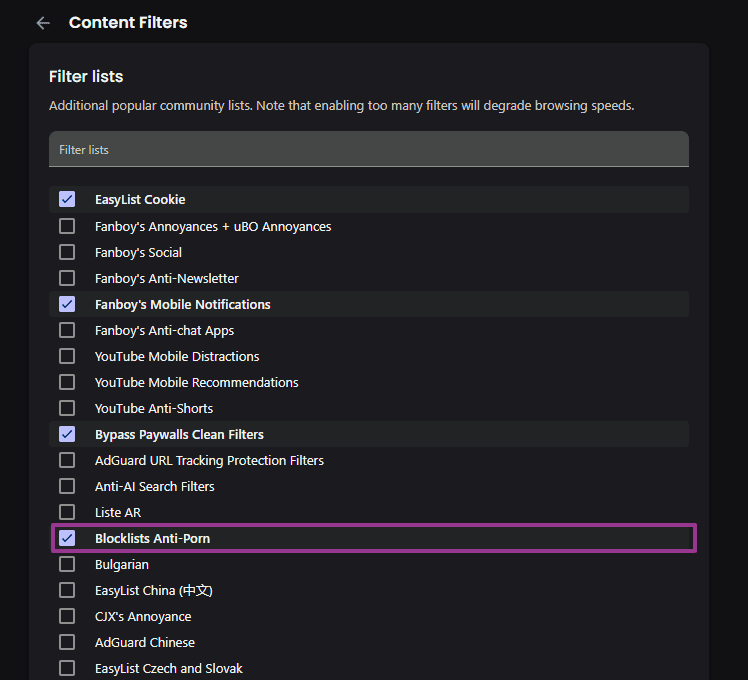
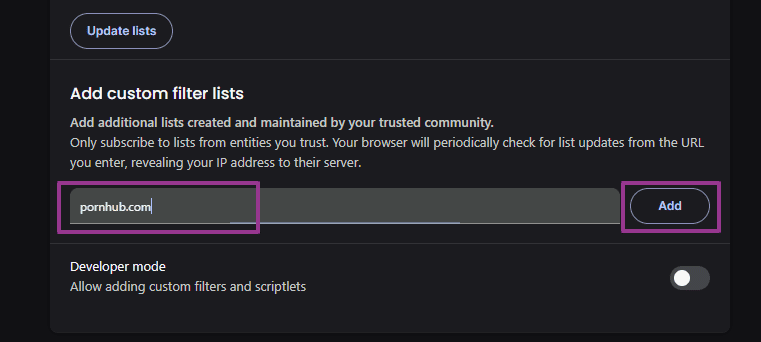
Brave'in filtreleri güçlüdür ancak çocuklar bugün çok beceriklidir—Brave'in kalkanlarını NextDNS veya AirDroid Ebeveyn Denetimi gibi araçlarla birleştirmek daha kapsamlı koruma sağlar.
2. Play Store Ebeveyn Denetimlerini Ayarlayın
Google'ın yerleşik ebeveyn denetimleri, uygulamalar, filmler ve TV şovları için yaş derecelendirmeleri belirlemenizi sağlar—böylece çocuklar yetişkin veya şiddet içeriklerine kolayca erişemez.
- 1. Google Play Store'u açın.
- 2. Sağ üst köşedeki profil simgenize dokunun.
- 3. Ayarlar'ı seçin.
- 4. Aile'ye dokunun, ardından Ebeveyn denetimleri'ni seçin.
- 5. Ebeveyn denetimlerini açın.
- 6. Bir PIN oluşturun ve filtrelemek istediğiniz içerik türünü seçin (örneğin, Uygulamalar ve oyunlar, Filmler, TV).
- 7. O içerik türü için yaş derecelendirmesini veya içerik kısıtlama seviyesini seçin.
- 8. Ayarları uygulamak için Kaydet'e dokunun.
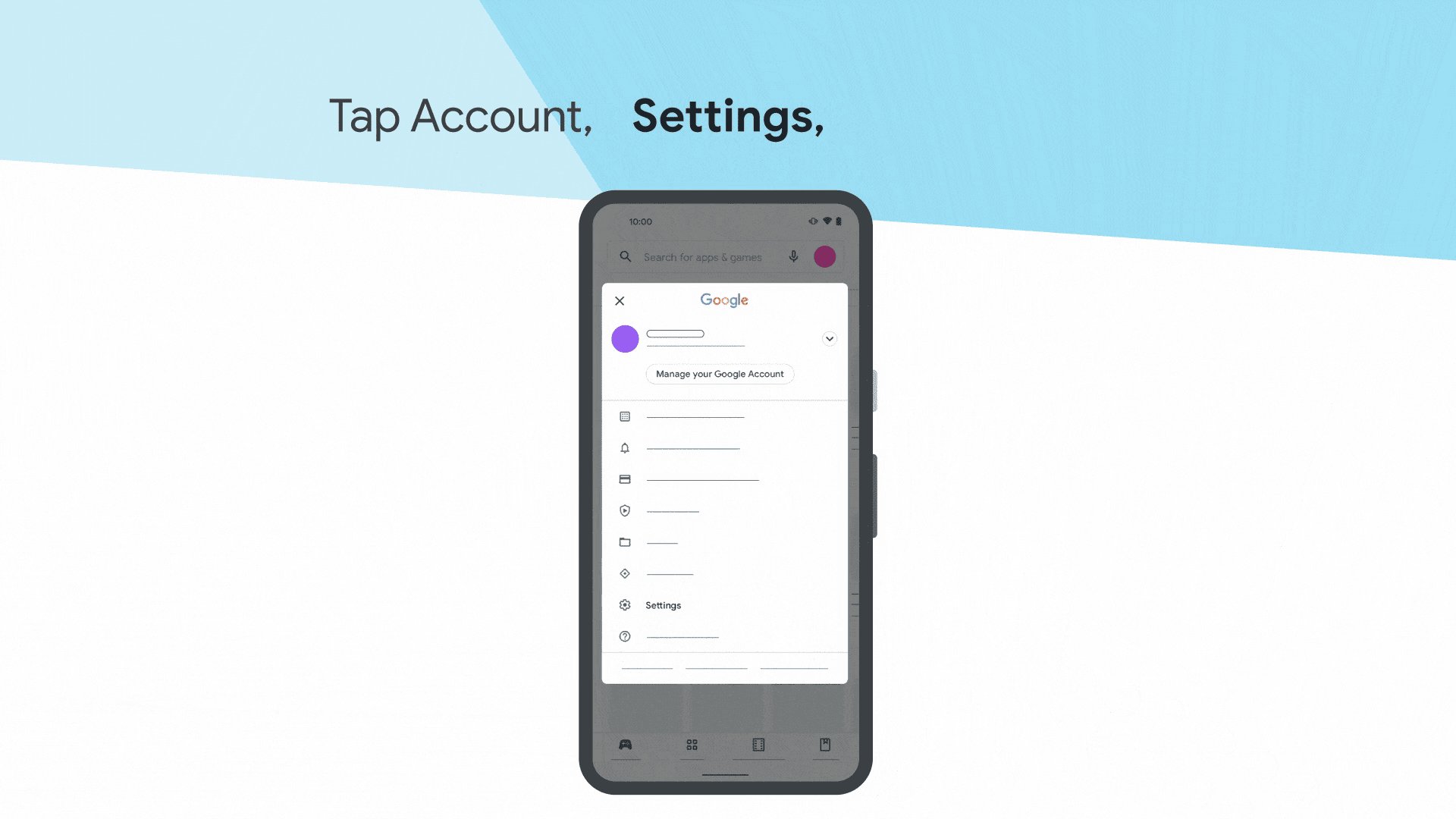
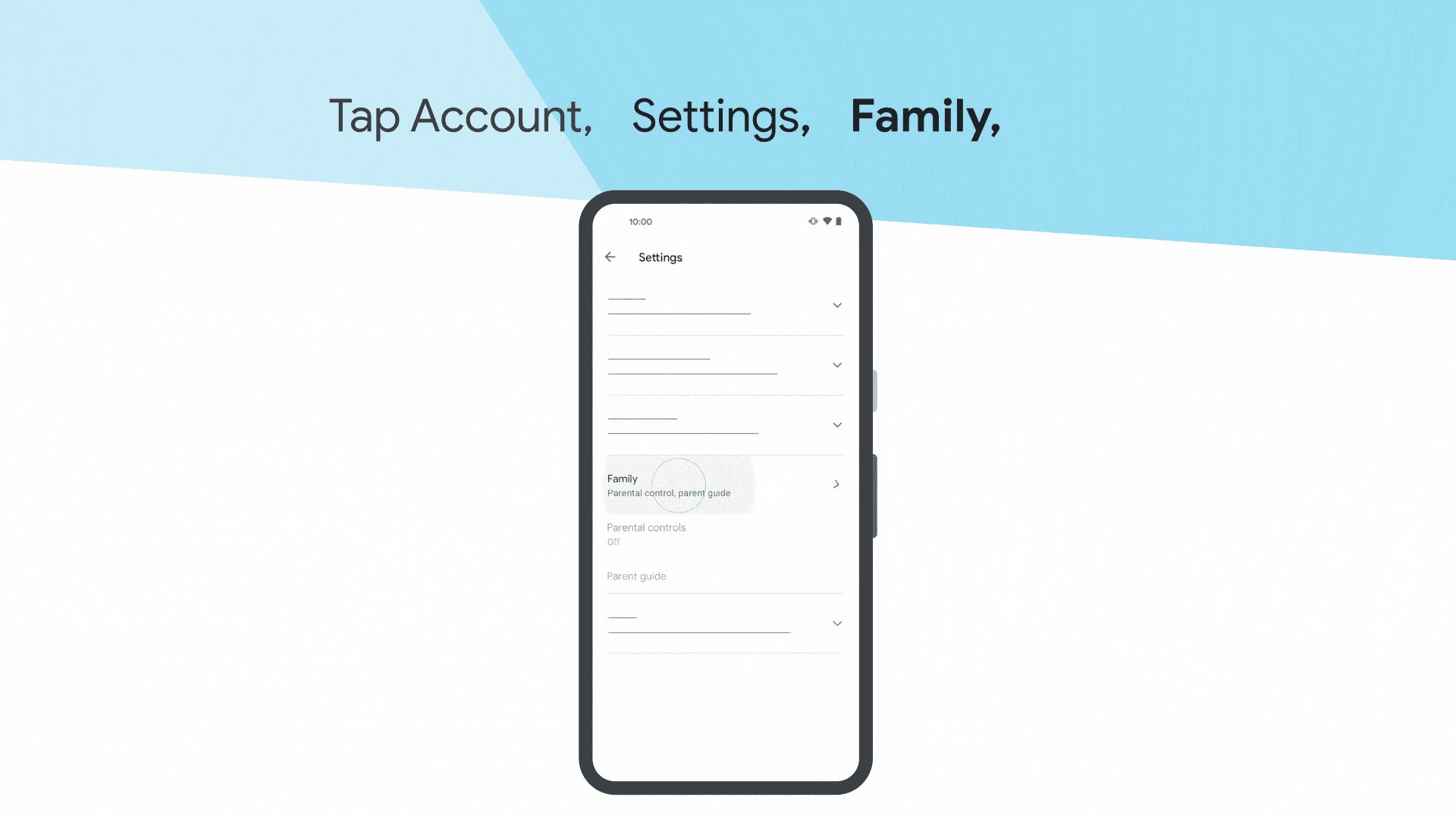
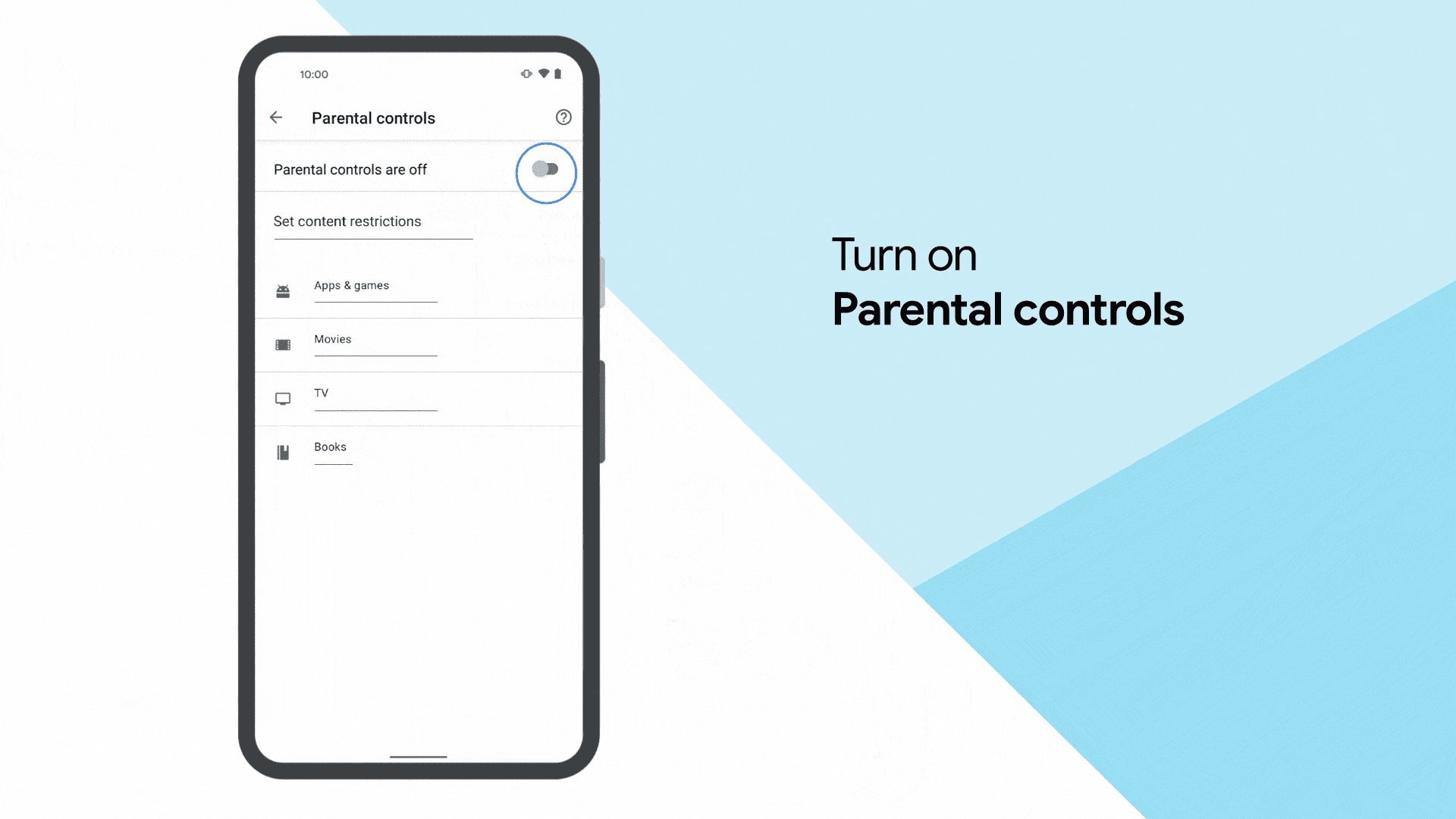
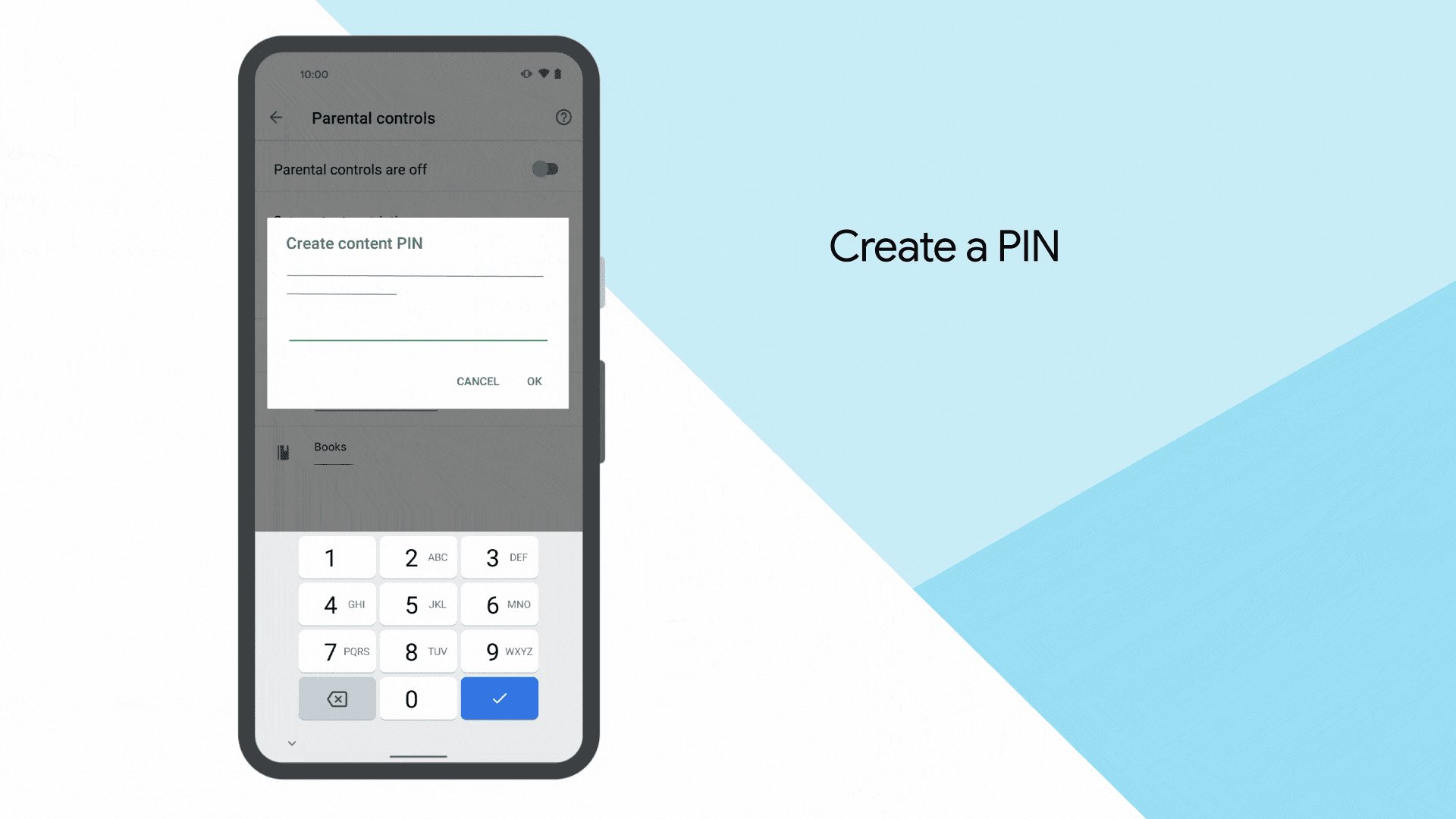
Play Store filtreleri iyi bir başlangıçtır ancak sadece Google Play üzerinden indirilenleri kapsar. Çocuklar hâlâ APK yükleyebilir veya alternatif mağazalar kullanabilir. Tam koruma için bir sonraki yöntemle birlikte kullanılması önerilir.
3. AirDroid Ebeveyn Denetimini Kullanın (En Kapsamlı Çözüm)
Tüm tarayıcı ayarlarını ve filtreleri yaptıysanız ama hâlâ bir şeylerin gözden kaçabileceğini düşünüyorsanız, haklısınız. İşte burada AirDroid Parental Control devreye giriyor. Yapay zeka destekli içerik tespiti, uygulamalar ve tarayıcılar genelinde uygunsuz metin, görsel veya web içeriğini işaretleyebilir—böylece ebeveynler tahmine dayalı değil, kesin bilgiye dayanarak müdahale edebilir.
AirDroid Ebeveyn Denetimi, sorun çıktığında sizi uyarır ve müdahale etme şansı verir. Hızlı kurulumu, uygun fiyatı ve günlük aileler için tasarlanmış olmasıyla huzur sağlar.
AirDroid Kurulum Adımları
- 1. AirDroid Ebeveyn Denetimini Kurun: Cihazınıza Google Play Store (Android) veya App Store (iOS) üzerinden AirDroid Ebeveyn Denetimi uygulamasını indirin ve kurun.
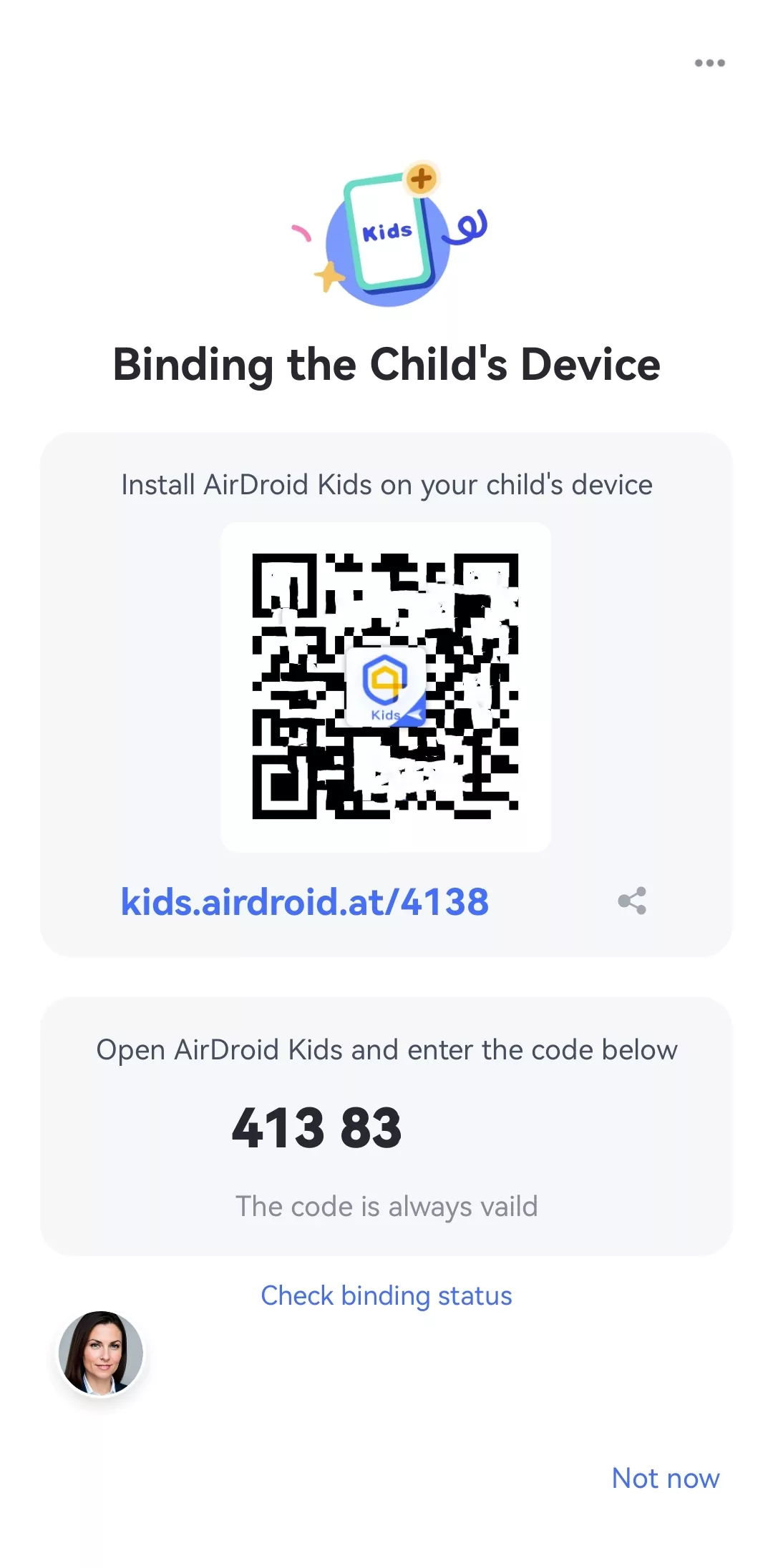
- 2. Hesap Oluşturun: Uygulamayı açın ve ekrandaki talimatları izleyerek hesap oluşturun ve giriş yapın. Ekranda bir QR kodu ve eşleştirme kodu görünecektir.
- 3. Çocuğunuzun telefonunda AirDroid Kids uygulamasını açın ve ekrandaki talimatları izleyerek eşleştirme kodunu girin ve uygulamanın çalışması için gerekli izinleri verin.


- Öne Çıkan Özellikler:
- Tüm tarayıcılarda, gizli mod dahil, porno sitelerini engeller
- Telefon galerisindeki uygunsuz içerikleri işaretlemek için yapay zeka destekli görsel tespiti
- Arama ve sosyal medya sohbetlerinde güvensiz içerikleri izler
- Diğer Araçlar:
- Gerçek zamanlı ekran yansıtma ile neler olduğunu anında görün
- Belirli uygulamalara erişimi sınırlamak için uygulama sınırları
- Ödev veya uyku saatlerinde cihaz kullanımını engellemek için çalışma saatlerini ayarlama
İpuçları: Şu anda AirDroid'in sosyal içerik izleme özelliği yalnızca çocukların Android cihazlarında desteklenmektedir.
4. YouTube İçeriğini Kısıtlayın
Uygulamaları ve tarayıcıları filtreledikten sonra, bir sonraki büyük açık video kaynaklarıdır—özellikle YouTube. YouTube'un Kısıtlı Modu mükemmel olmasa da—bazen uygunsuz videoları kaçırabilir veya zararsızları fazla engelleyebilir—ailer için iyi bir başlangıçtır. Etkinleştirildiğinde, yetişkin içeriklerini filtreler, yorumları gizler ve çocuk dostu önerileri önceliklendirir.
Kısıtlı Mod Nasıl Açılır
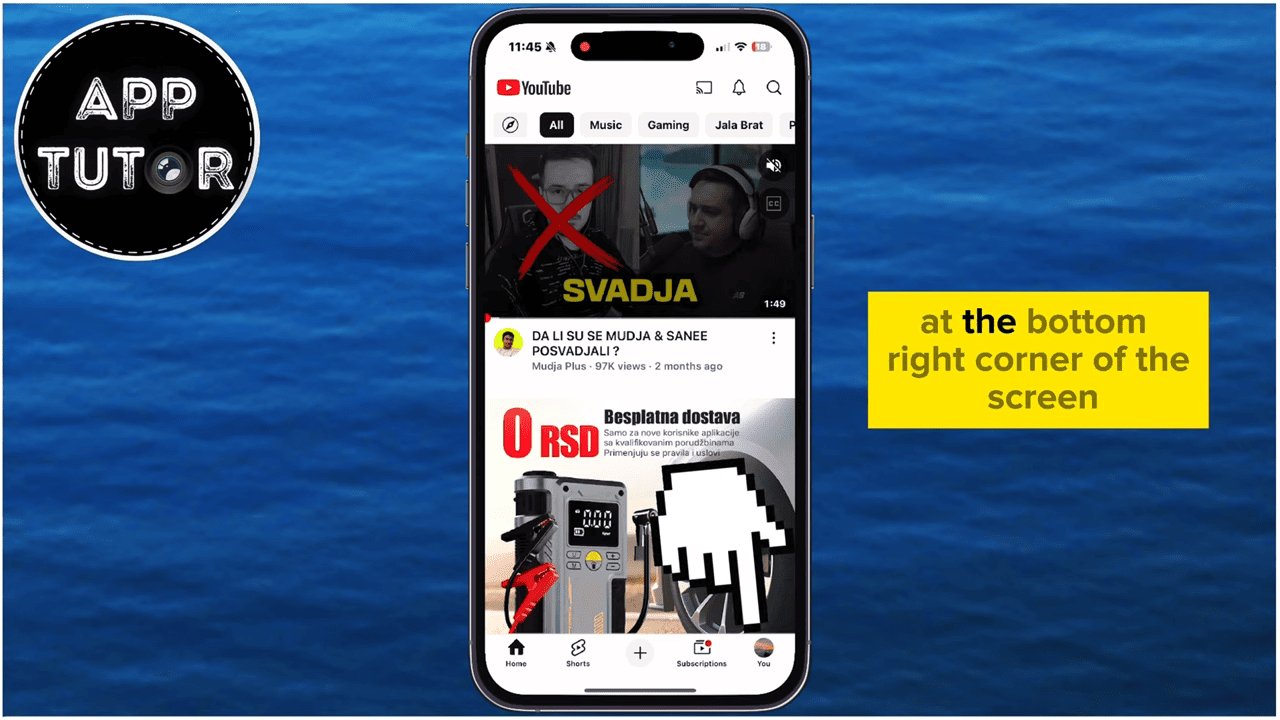
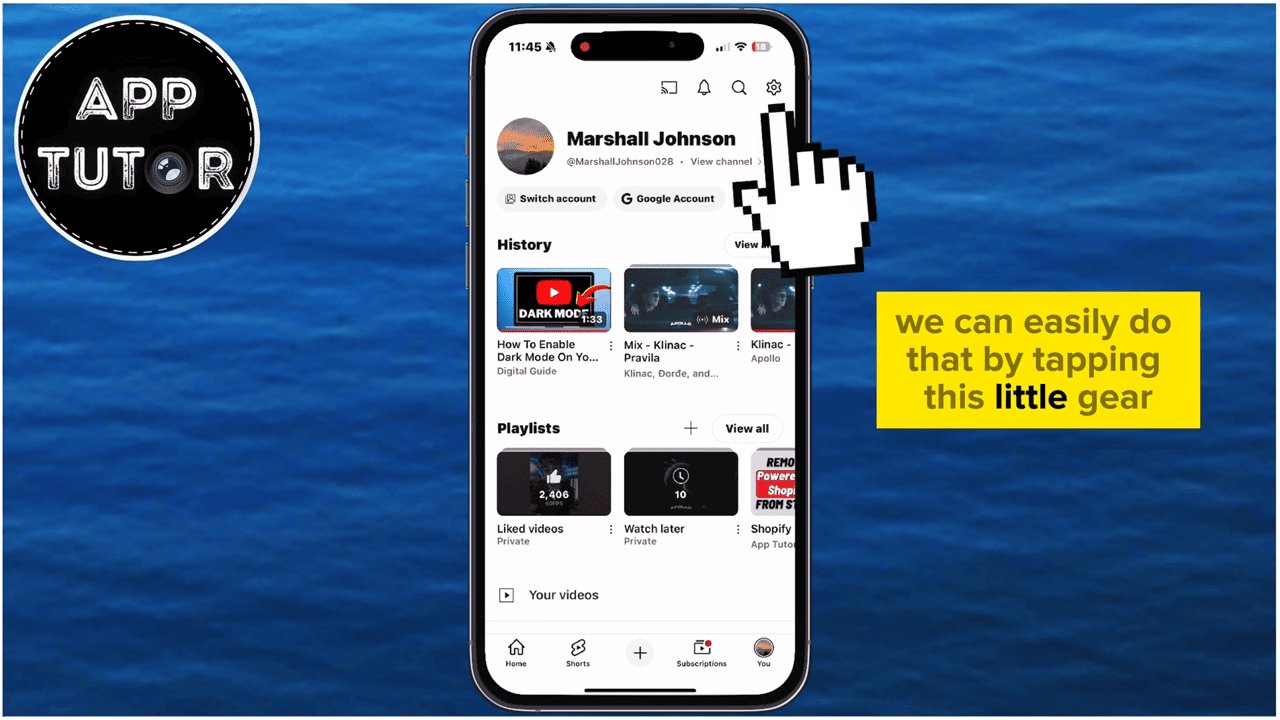
- 1. YouTube uygulamasını açın.
- 2. Sağ üst köşedeki profil simgenize dokunun.
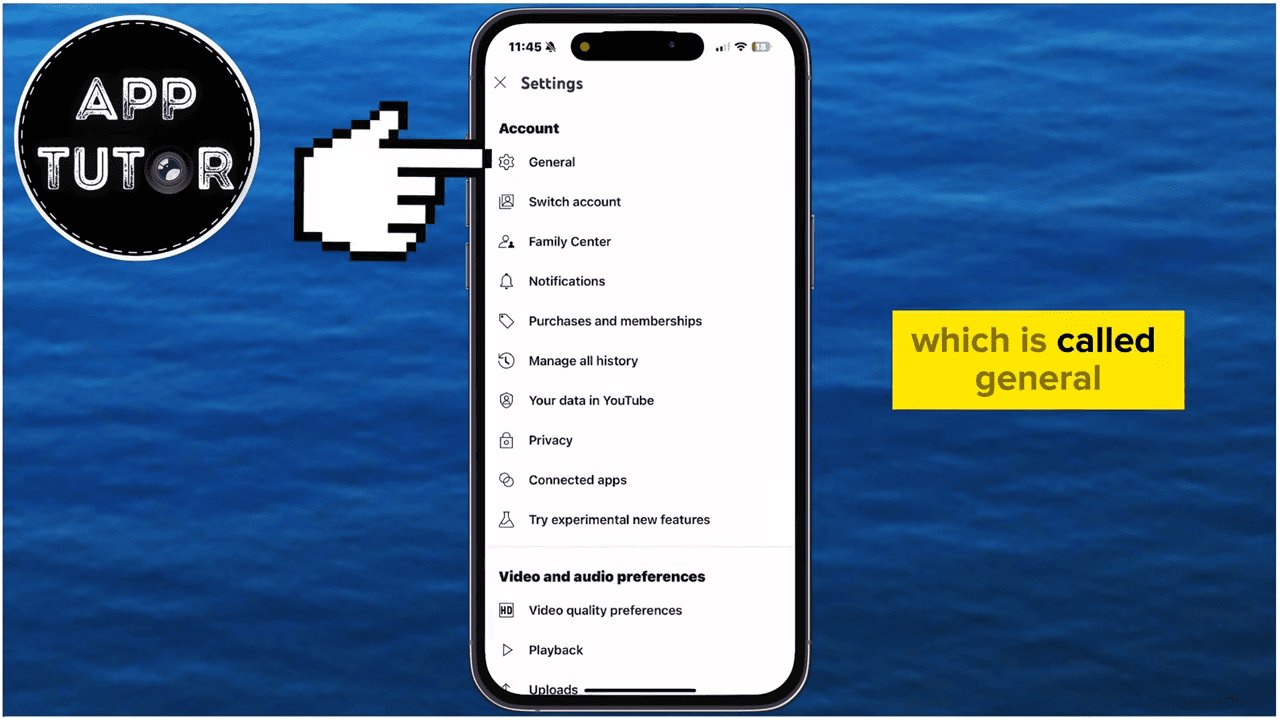
- 3. Ayarlar'ı seçin.
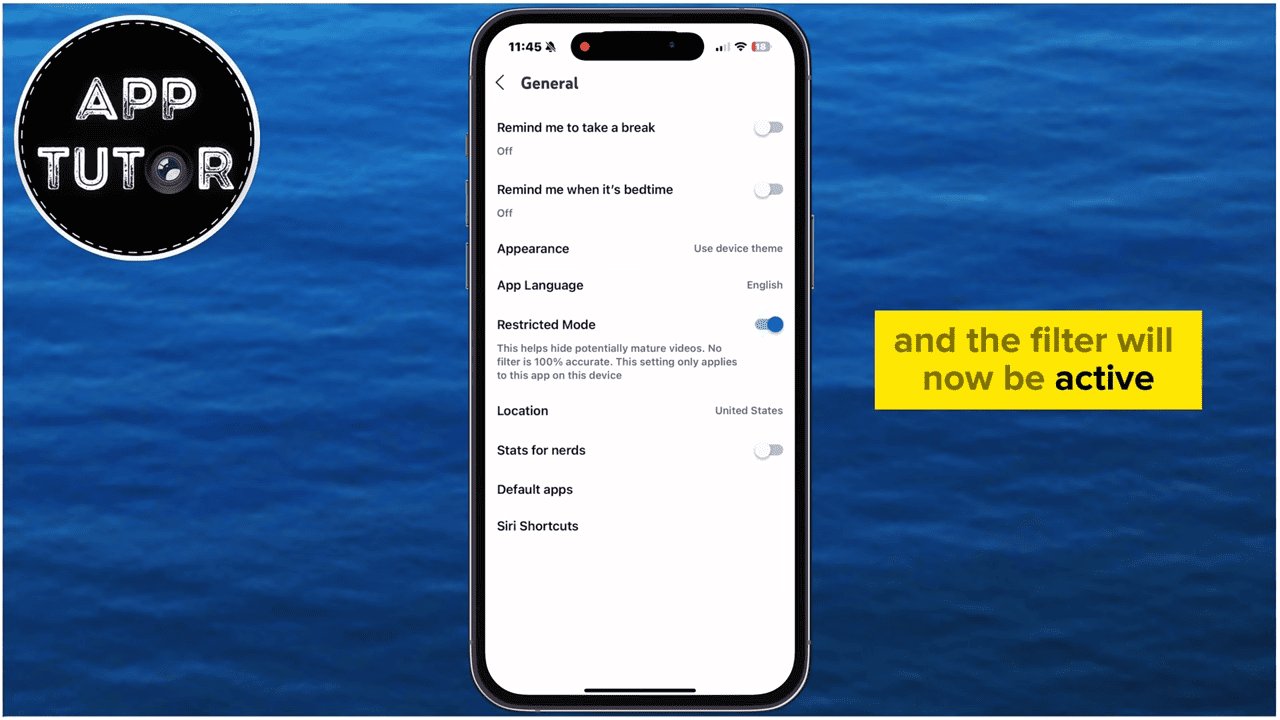
- 4. Genel'e dokunun.
- 5. Kısıtlı Mod'u açın.
İpuçları: Daha küçük çocuklar için, normal YouTube yerine YouTube Kids kullanmak daha güvenlidir. Daha güçlü içerik seçimi, ebeveyn zamanlayıcıları ve açık yorum bölümü yoktur. Çocuklar büyüdükçe, gözetim altında normal YouTube'a geçiş yapabilirsiniz—sadece Kısıtlı Modun açık kalmasına dikkat edin.
5. OEM Seviyesinde Çocuk Hesabı Kullanın (Samsung Kids, Xiaomi Child Space)
Çocuğunuzun kendi cihazı varsa, Samsung Kids veya Xiaomi Child Space gibi OEM seviyesindeki modlar güvenli ve dikkat dağıtıcı olmayan bir ortam sağlar. Bu yerleşik araçlar yaşa uygun uygulamalara erişimi sınırlar, gizli modda gezinmeyi engeller ve ebeveynlerin kullanım süresi belirlemesine veya indirmeleri onaylamasına olanak tanır—ekstra kurulum gerektirmez.
Samsung Kids Örneği
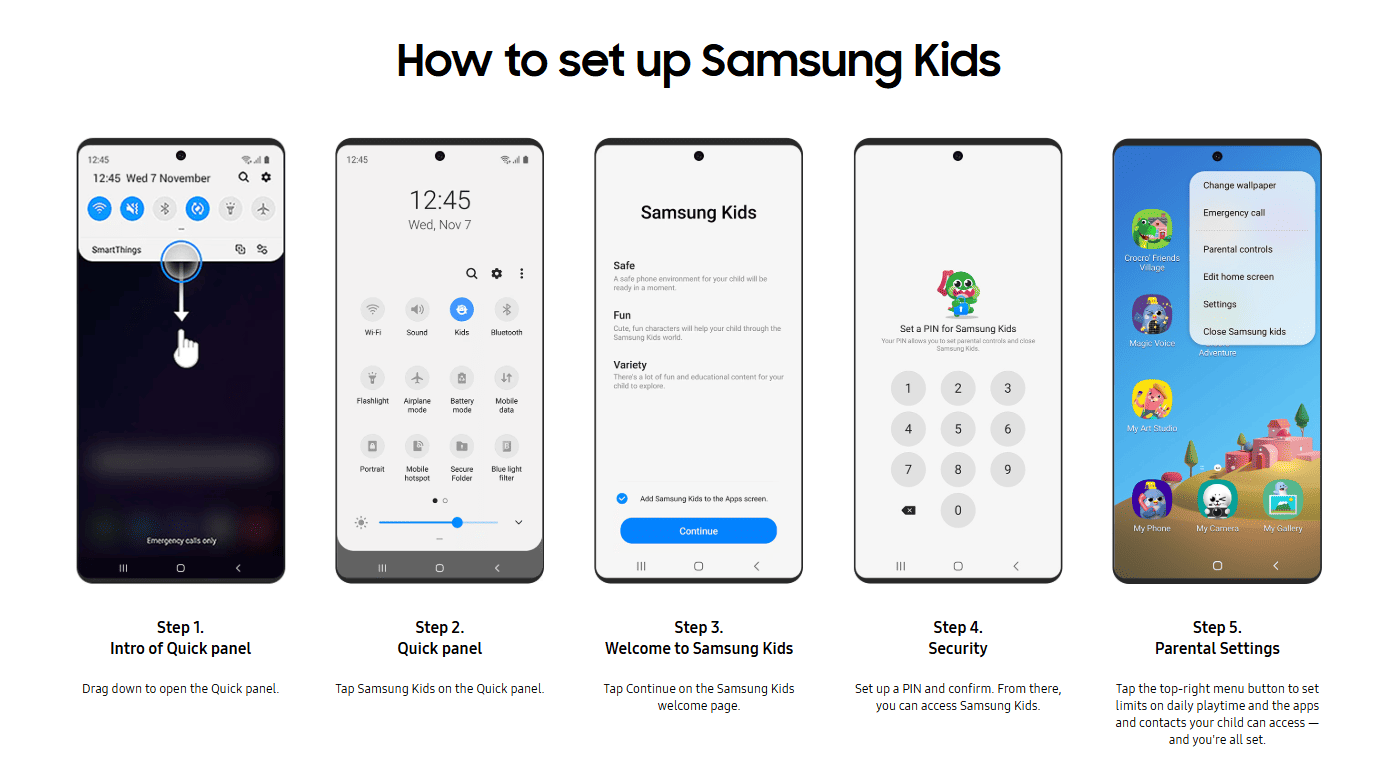
- 1. Bildirim panelini aşağı kaydırarak hızlı panelde "Kids" seçeneğini bulun veya çocuğun cihazında "Samsung Kids" uygulamasını arayın ve kurulum yapın.
- 2. Kurulum sürecini takip ederek çocuk profili oluşturun ve:
- Uygulama erişimini kısıtlayın
- Gizli modda gezinmeyi engelleyin
- Sadece önceden onaylanmış içeriklerle basitleştirilmiş arayüz sağlayın
Not: Özelliklerin kullanılabilirliği telefon markanıza veya bölgenize göre çok değişebilir. Xiaomi Child Space, Samsung Kids ile aynı değildir ve bütçe cihazlarında genellikle bu tür özellikler bulunmaz.
6. NextDNS ile Özel DNS Ayarlayın (Gelişmiş Yöntem)
NextDNS, uygulamalar, tarayıcılar ve cihazlar genelinde çalışan ağ düzeyinde içerik filtreleme sunar. SafeSearch'e göre aşılması daha zordur ve tüm cihazlarda tutarlı koruma isteyen aileler için güçlü bir seçenektir.
NextDNS Nasıl Yapılandırılır
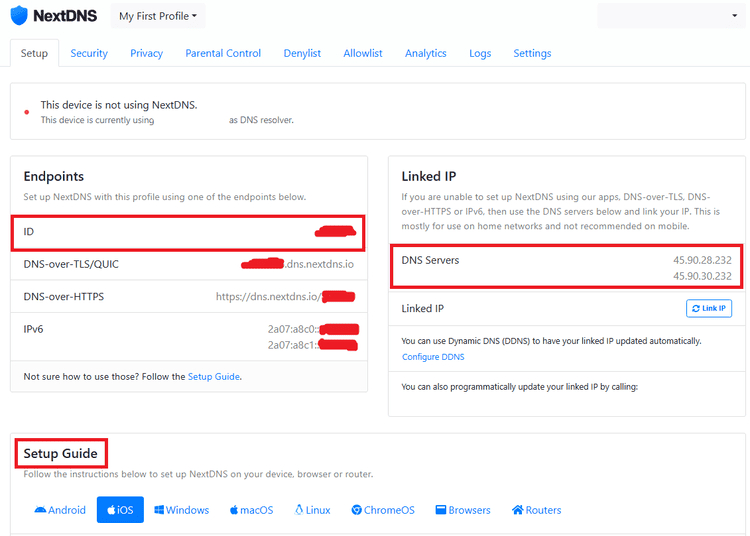
- 1. nextdns.io adresinden ücretsiz hesap oluşturun.
- 2. Özel config IDnizi not edin.
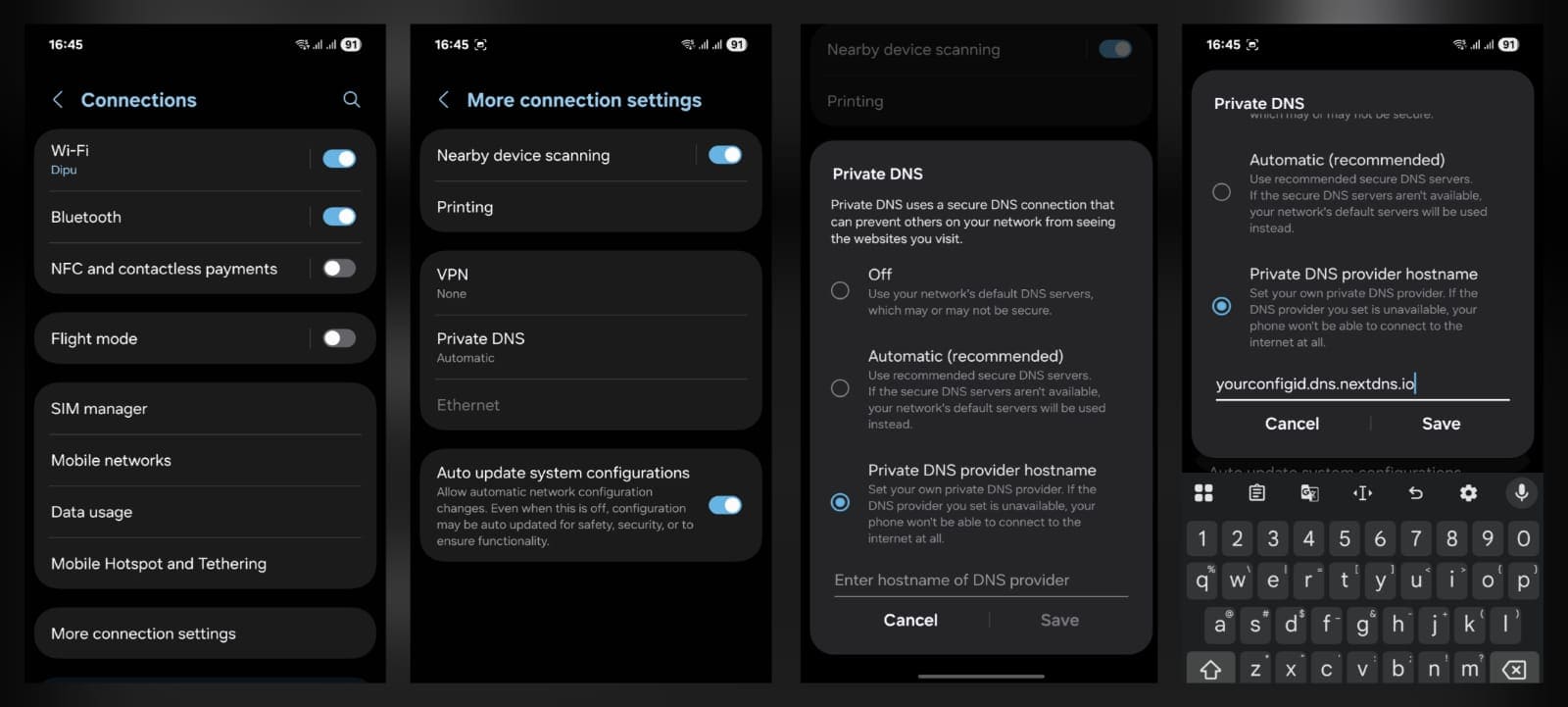
- 3. Android cihazınızda (örneğin Samsung'da) Ayarlar'ı açın.
- 4. Bağlantılar'a dokunun, ardından Daha fazla bağlantı ayarları'na gidin.
- 5. Özel DNS'i seçin.
- 6. Özel DNS sağlayıcı ana bilgisayar adı'nı seçin.
- 7. NextDNS config ID'nizi girin (format: xxxxxx.dns.nextdns.io).
- 8. Kaydet'e dokunun.
Ancak bu güçlü yöntemin de bazı sınırlamaları ve dezavantajları vardır:
- VPN veya DNS-over-HTTPS ayarlarıyla aşılabilir
- Filtreler çok agresifse meşru siteleri yanlışlıkla engelleyebilir
- Doğru yapılandırmak teknik bilgi gerektirir
- Teknoloji bilgisi olan çocuklar ayarlardan devre dışı bırakabilir
- Görsel, video veya çevrimdışı kaydedilen uygunsuz içeriklere karşı etkisizdir
7. Chrome "Lite Modu" / Veri Tasarruf Modunu Kapatın
Filtreleme ayarlarınızı tamamlamadan önce, sessizce yaptığınız tüm çalışmaları bozabilecek gizli bir ayar var—Chrome'un "Lite Modu" (veya "Veri Tasarrufu"). Bu özellik bant genişliği tasarrufu için tasarlanmıştır ancak trafiği Google sunucuları üzerinden yönlendirir, bu da DNS tabanlı filtreleri devre dışı bırakabilir veya tamamen atlatabilir. Yani açık içerikleri engellediyseniz ama hâlâ şüpheli sonuçlar görüyorsanız, sebebi bu olabilir.
Adımlar
- 1. Android cihazınızda Chrome'u açın.
- 2. Sağ üst köşedeki menüye (üç nokta) dokunun.
- 3. Ayarlar'ı seçin.
- 4. Lite modu veya Veri Tasarrufu'na dokunun.
- 5. Kapatın.
Lite Modu kapatmak, NextDNS gibi DNS tabanlı filtrelerin tüm tarama etkinliklerinde düzgün çalışmasını sağlar. Kapsamlı koruma için çocuğunuzun kullandığı diğer tarayıcılarda benzer ayarları kontrol edin.
Sonuç
Buradaki hiçbir “yerleşik” yöntem tamamen sağlam değildir. En iyi sonuçlar, Google SafeSearch ve Play Store denetimleri gibi temel ayarları, uygulamalar genelinde yapay zeka destekli koruma için AirDroid Ebeveyn Denetimi ve tüm cihazlarda ağ düzeyinde engelleme için NextDNS'i bir arada kullanmaktan gelir.
Ancak teknolojiyle yapılabileceklerin bir sınırı vardır; çocuklarınıza bu kısıtlamaların neden var olduğunu ve güvenli internet kullanımının nasıl olması gerektiğini anlatmanız gerekir. İşte en iyi koruma böyle sağlanır.





Bir Yanıt Bırakın.