iPhone'da iMessage Engellemenin 6 Yöntemi
iMessage'ın engelleme özelliğini kullanarak dilediğiniz kişinin size arama veya mesaj yoluyla ulaşmasını önleyebilirsiniz. Apple ID'niz sayesinde bu özellik, kullandığınız tüm cihazlarda, FaceTime ve Mail gibi uygulamalarda da çalışır.
Yalnızca kişileri değil, bir uygulama ile ondan gelecek bildirimleri ya da tanımadığınız kişilerin sizinle iletişim kurmasını, gruplardan gelen mesajları ve daha birçok şeyi engelleyebilirsiniz. iPhone'da iMessage'ın nasıl engelleneceğine dair bu altı yöntemin hepsini aşağıda detaylarıyla açıkladık.
1. Yöntem: Spesifik Kişilerden Gelen iMessage'ları Engellemek
iMessage, iPhone veya diğer Apple cihazlarınızın ayarlar kısmında, dilediğiniz kişiyi engellemenize yarayan bir özellik bulunmaktadır. Çoğu Apple kullanıcısı, rahatsız olduğu bir kişiyi engellerken bu yöntemi tercih eder. Siz de bunu kullanmak istiyorsanız şu adımları takip edin:
- iPhone'unuzda ayarlar bölümünü açın.
- Mesajlar uygulamasını bulana kadar aşağı kaydırın.
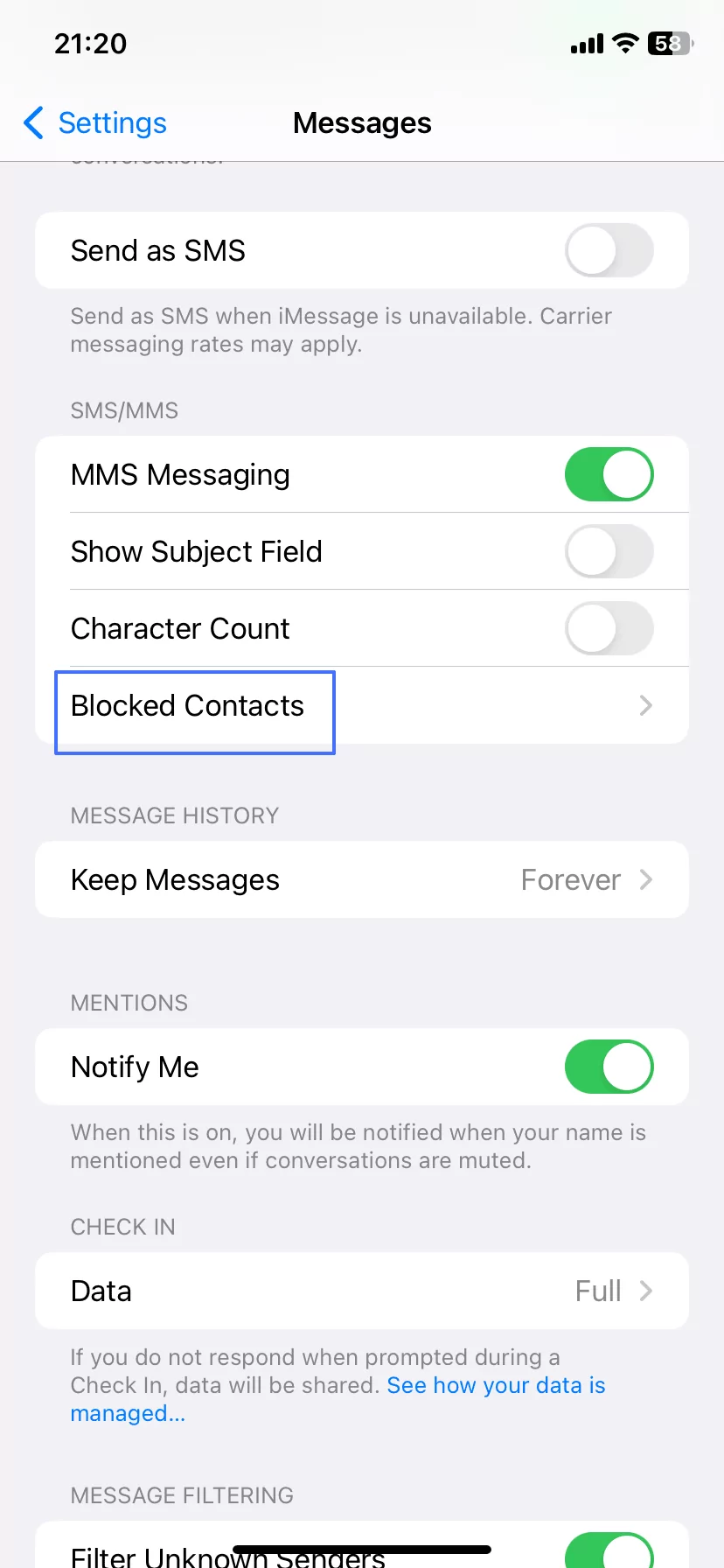
- Engellenen Kişiler seçeneğine tıklayın.

- iOS versiyonunuza bağlı olarak, Yeni Ekle veya Kişiyi Engelle seçeneklerinden birine tıklayın.
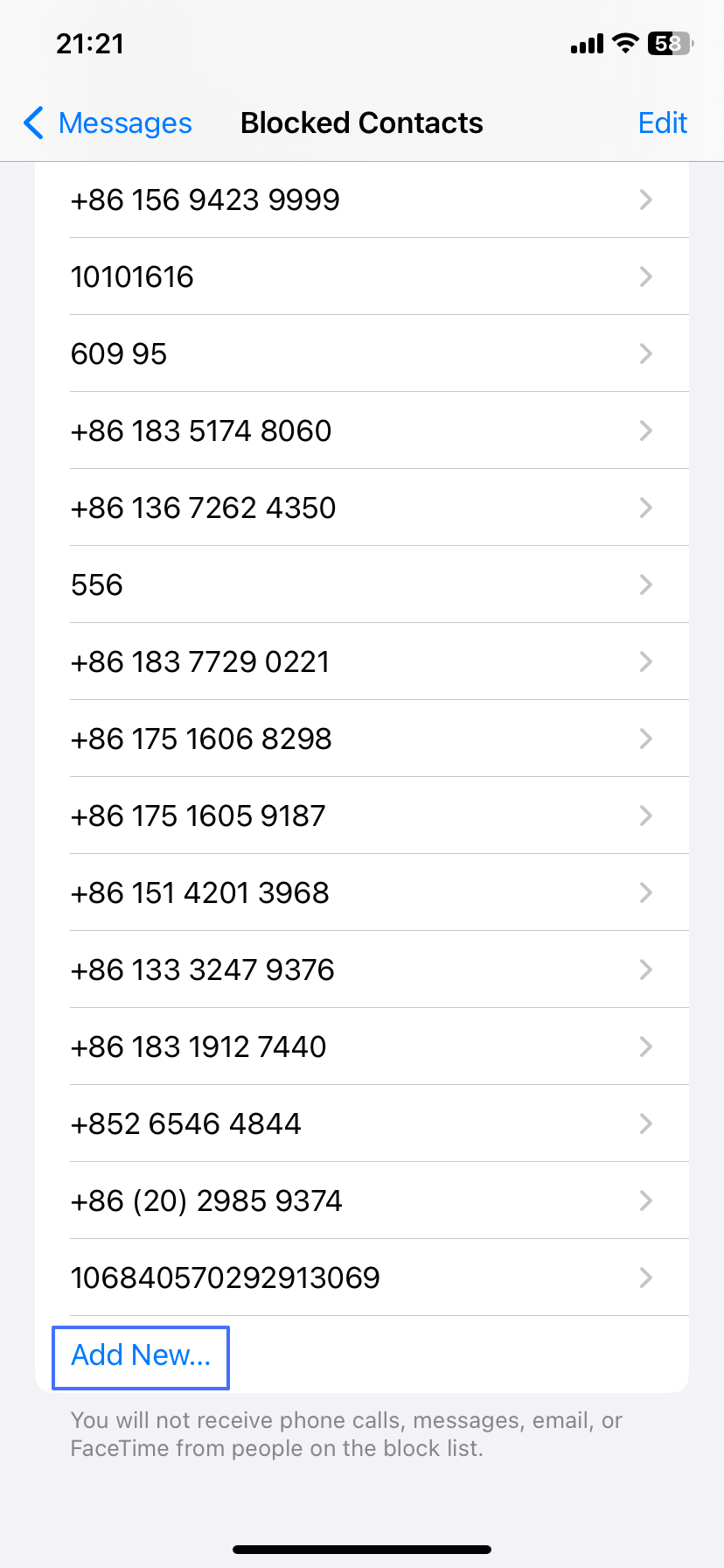
- Engellemek istediğiniz kişinin rehberde kayıtlı haliyle adını veya numarasını girin.
- Kişiyi engellenenler listesine eklemek için Engelle butonuna tıklayın.
2. Yöntem: Tanımadığınız Kişiden Gelen iMessage'ları Engellemek
Yeni bir kişiyle numaranızı paylaşınca, size gönderdiği ilk mesajda veya yaptığı aramada ‘bilinmeyen kişi' olarak görünür. Aynı şekilde, numaranızı vermediğiniz bir kişi sizin rehberinizde kayıtlı değilse, o da arama yaptığında veya mesaj attığında bilinmeyen kişi olarak tanımlanır.
Bu yöntemde size bilinmeyen kullanıcılardan gelen mesajları nasıl sıralayacağınızı veya onlarla iletişimi doğrudan nasıl engelleyeceğinizi açıklayacağız. Ayrıca, ekran sürenizi kullanarak tanınmayan kişileri nasıl engelleyebileceğinizi de anlatacağız.
Tanımadığınız Kişilerin Size Mesaj Atmasını Engelleyin
Aşağıdaki adımları uygulayarak tanımadığınız kişilerden gelen mesajları iMessage'daki farklı bir klasörde toplayabilir ve bildirim almazsınız.
- Telefonunuzun ayarlarını açın.
- Mesajlar uygulamasına gidin.
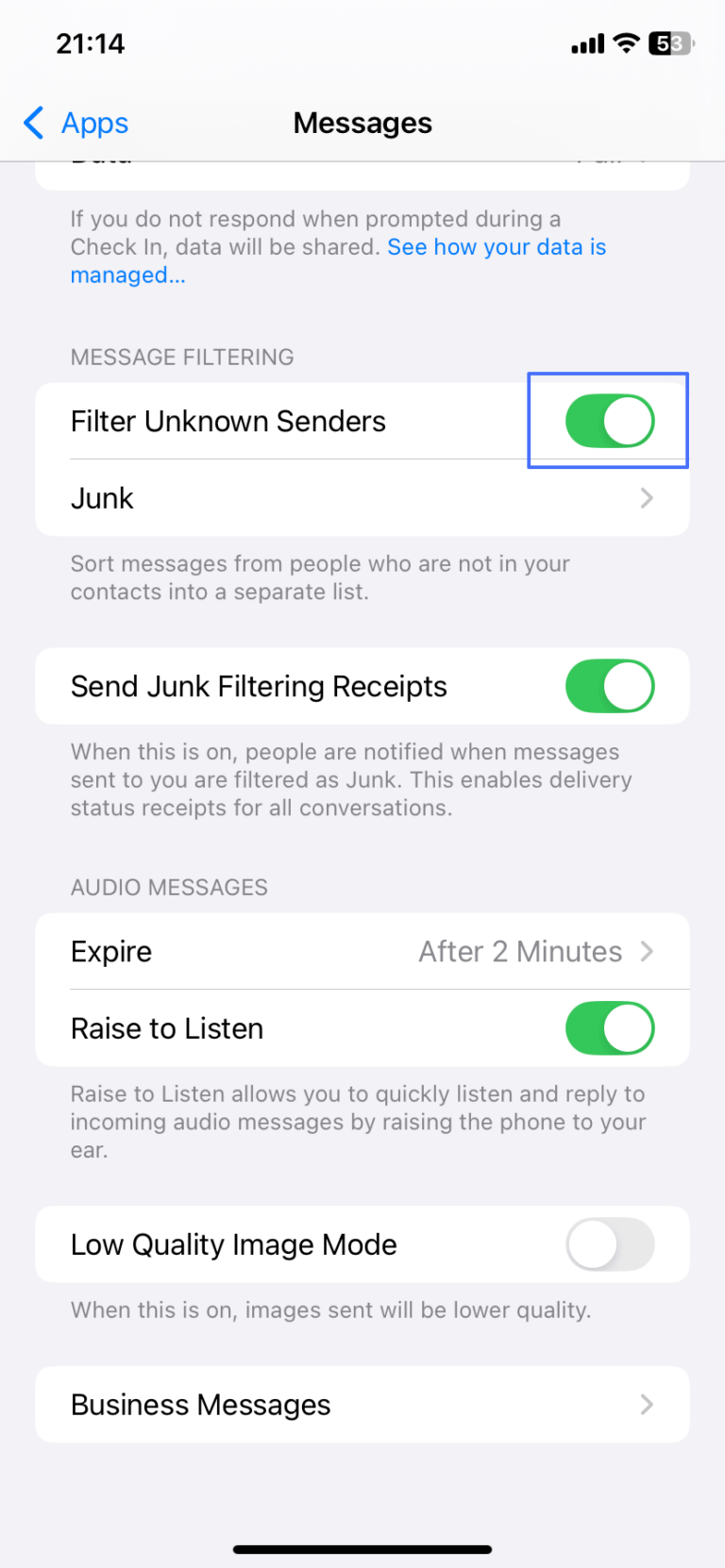
- Mesaj Filtreleme özelliğinden Bilinmeyenleri Filtrele butonunu aktif hale getirin.
Sadece İstediğiniz Kişilerin İletişim Kurmasına İzin Verin
Tanınmayan kişilerle iletişimi kesmenin geleneksel yöntemi yerine, Ekran Süresi özelliğini de kullanabilirsiniz. Şu adımları izleyin:
- Telefonunuzun Ayarlar uygulamasını açın.
- Önce Ekran Süresi> sonra da İletişim Kısıtları butonuna tıklayın.
- Ekran Süresi Boyunca butonuna dokunup Sadece Kişileri seçin.
- Ekran Süresine geri dönün. Uygulama Limitlerine tıklayıp dilediğiniz gibi bir zaman limiti belirleyin. Eğer bir limit belirlemek istemiyorsanız, zaman ayarını 23 saat 59 dakika şeklinde seçebilirsiniz.
Artık tanımadığınız kişiler sizinle iletişim kuramayacaklar.
3. Yöntem: Gruplardan Gelen iMessage'ları Engellemek
Eğer gruplardan iMessage almak istemiyorsanız, uygulamanın bu özelliğini inaktif hale getirerek başkalarının sizi gruplara dahil etmesini de önleyebilirsiniz. Ayrıca grup mesajlarındaki spesifik kişileri veya tüm gruplar yerine size mesaj atmasını istemediğiniz grupları da engelleyebilirsiniz.
Bir Gruptan Gelen iMessage'ı Engellemek
Bu özellik sayesinde bir gruptan numaranızı çıkartabilir veya grup üyelerinden bazılarının size mesaj atmasını önleyebilirsiniz.
- Cihazınızda mesajlar uygulamasını açın.
- Engellemek istediğiniz grup mesajlaşmasını seçin.
- iOS versiyonunuza bağlı olarak, grup adına veya detaylarına tıklayın.
- Bu Konuşmayı Terk Et ya da Bu Konuşmayı Engelle ve Sil butonuna tıklayın.
4. Yöntem: Message Uygulamasının Kullanımını Engellemek
Ekran Süresi özelliği, kullanım alışkanlığına göre cihaz sağlığının korunması için ortaya çıkarılmıştır. Bunun yanı sıra limitler belirlemeye, iPhone'da iMessage uygulamasını engellemeye de yarar. Bu yöntemde, Ekran Süresi özelliğini kullanarak iPhone'da iMessage'ı üç farklı şekilde nasıl engelleyebileceğinizi açıklayacağız.
iMessage'ın Ekran Süresine Sınır Koyun
Bu yöntemle, iMessage uygulaması için bir kullanım süresi belirlersiniz. Diğer bir deyişle, iMessage'ı ne kadar isterseniz o kadar süreyle kullanırsınız.
- Cihazınızın ayarlarını açın.
- Ekran Süresi butonuna tıklayın.
- Önce Kesinti > ardından da Planla seçeneğine tıklayın.
- Her gün ya da belli bir gün için bu ayarı seçip ne zaman biteceğini de belirledikten sonra başlatın.
- Tamam butonuna basarak işlemi sonlandırın.


iMessage Uygulaması İçin Limit Belirleyin
Bu özellik sayesinde iMessage uygulamanız için bir kullanım limiti koyabilirsiniz. Bunu aştığınız andan itibaren, süre sıfırlanana kadar uygulama açılmayacaktır.
- Cihazınızın ayarlarını açın.
- Ekran Süresi özelliğine tıklayın.
- Uygulama Limitlerine tıklayın, ardından Limit Ekle'yi seçin.
- Mesajları açın ve dilediğiniz limiti belirleyin.
- Ekle butonuna basıp işlemi sonlandırın.
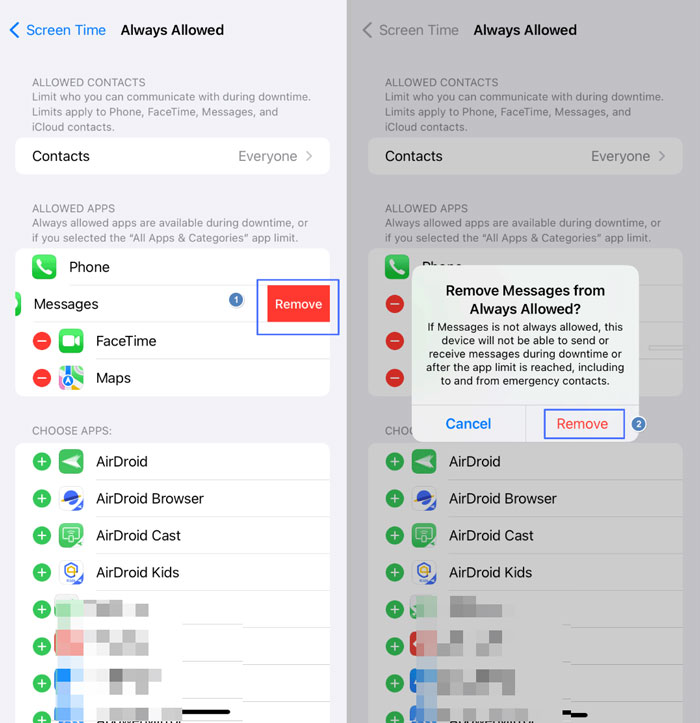
iMessage'ı Her Zaman İzin Verilenler Kısmından Kaldırın
Bu yöntemle, iMessage'ı her zaman kullandığınız uygulamalar listesinden çıkarın. Bu da iMessage'ı değişiklik yapana dek kullanamayacağınız anlamına gelir.
- Cihazınızın ayarlarını açın.
- Ekran süresini açın.
- Her Zaman İzin Verilenler butonuna tıklayın.
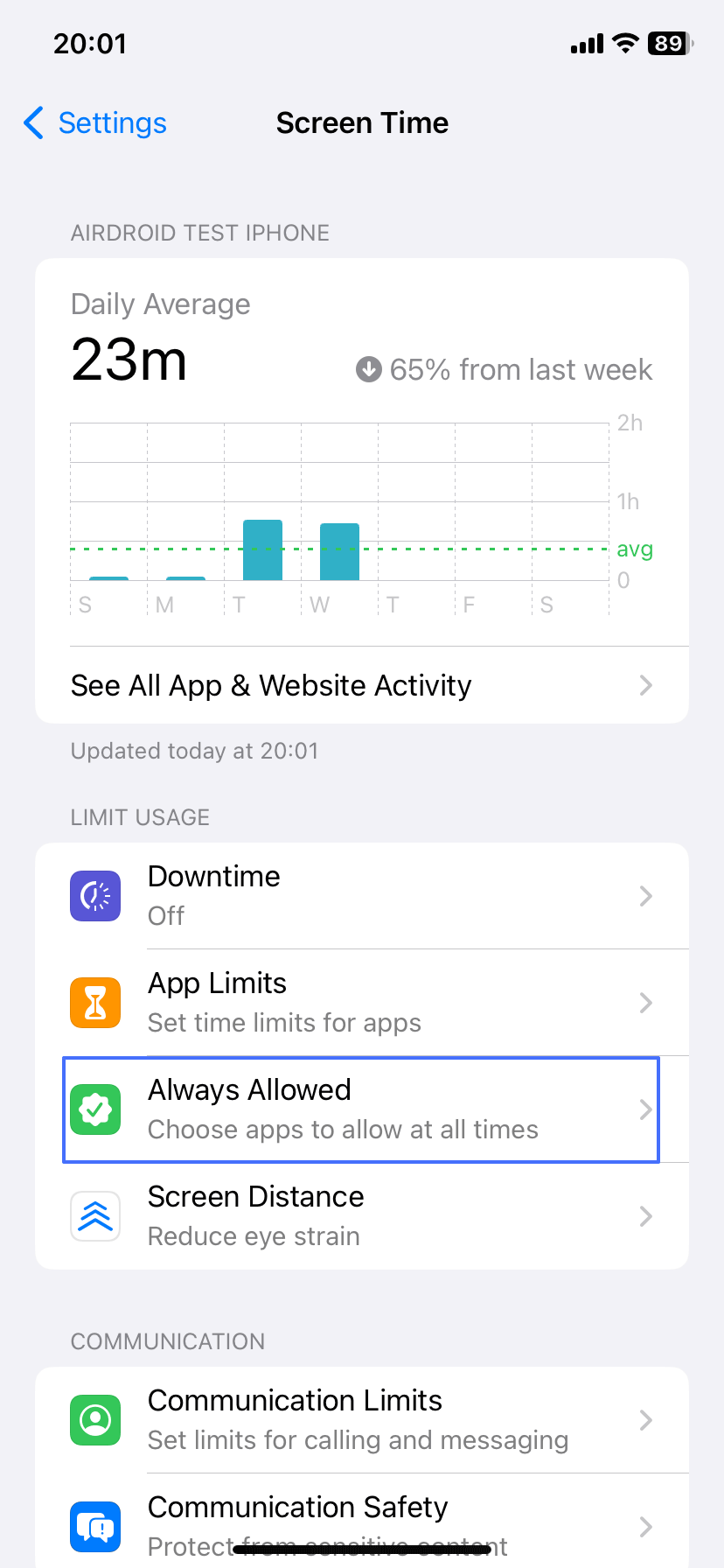
- Mesajlara gidin ve her zaman izin verilenler listesinden çıkarın.

5. Yöntem: iMessage'ın Diğer Cihazlarla Senkronizasyonunu Kapatmak
Senkronizasyon özelliğini kapatarak, gelen mesajları sadece iPhone'unuzda alır ve yanıtlayabilirsiniz.
- Cihazınızın ayarlarını açın.
- Mesajlara gidin.
- iMessage senkronizasyon özelliğini kapatın.
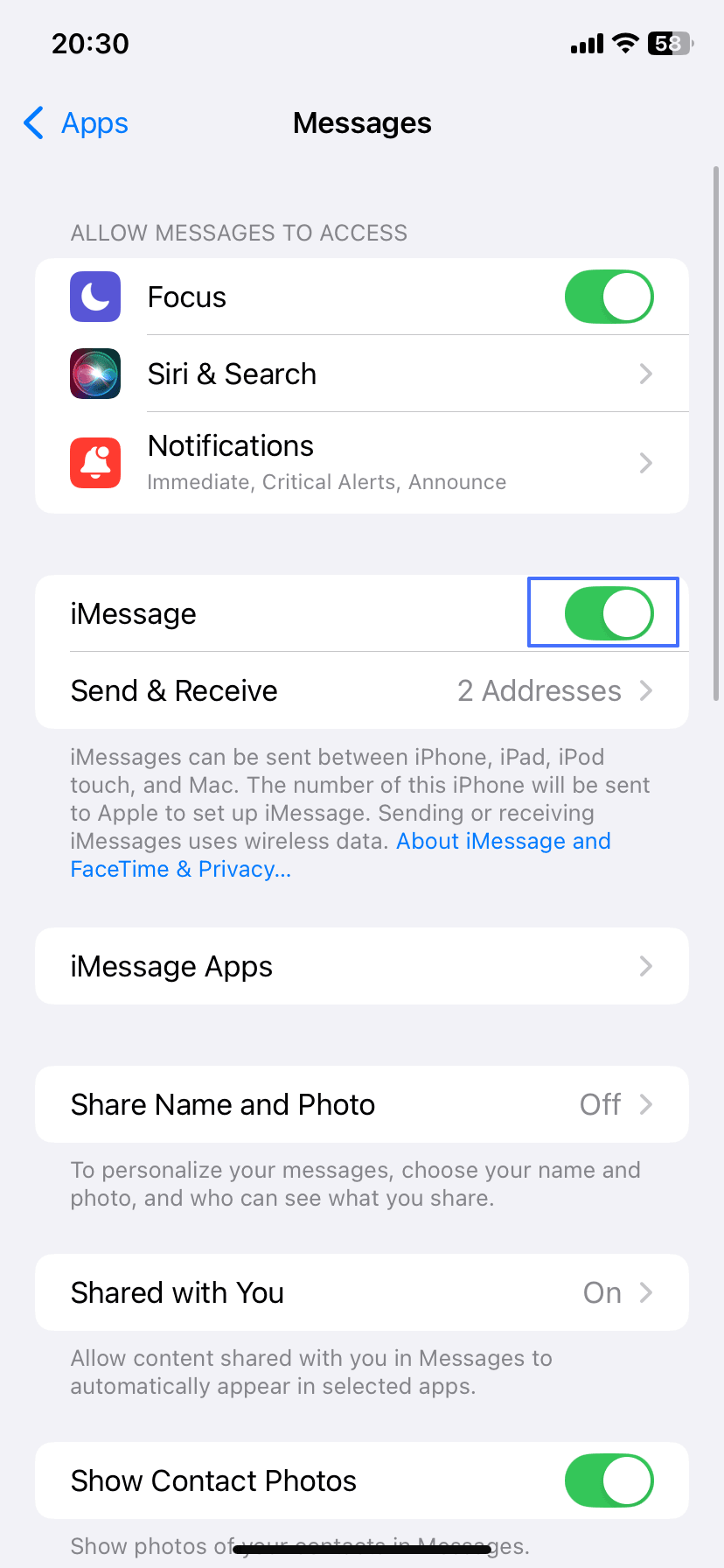
Dilerseniz iMessage'dan çıkış yaparak diğer cihazlarda da senkronizasyonu kapatabilirsiniz.
6. Yöntem: iMessage Bildirimlerini Engellemek
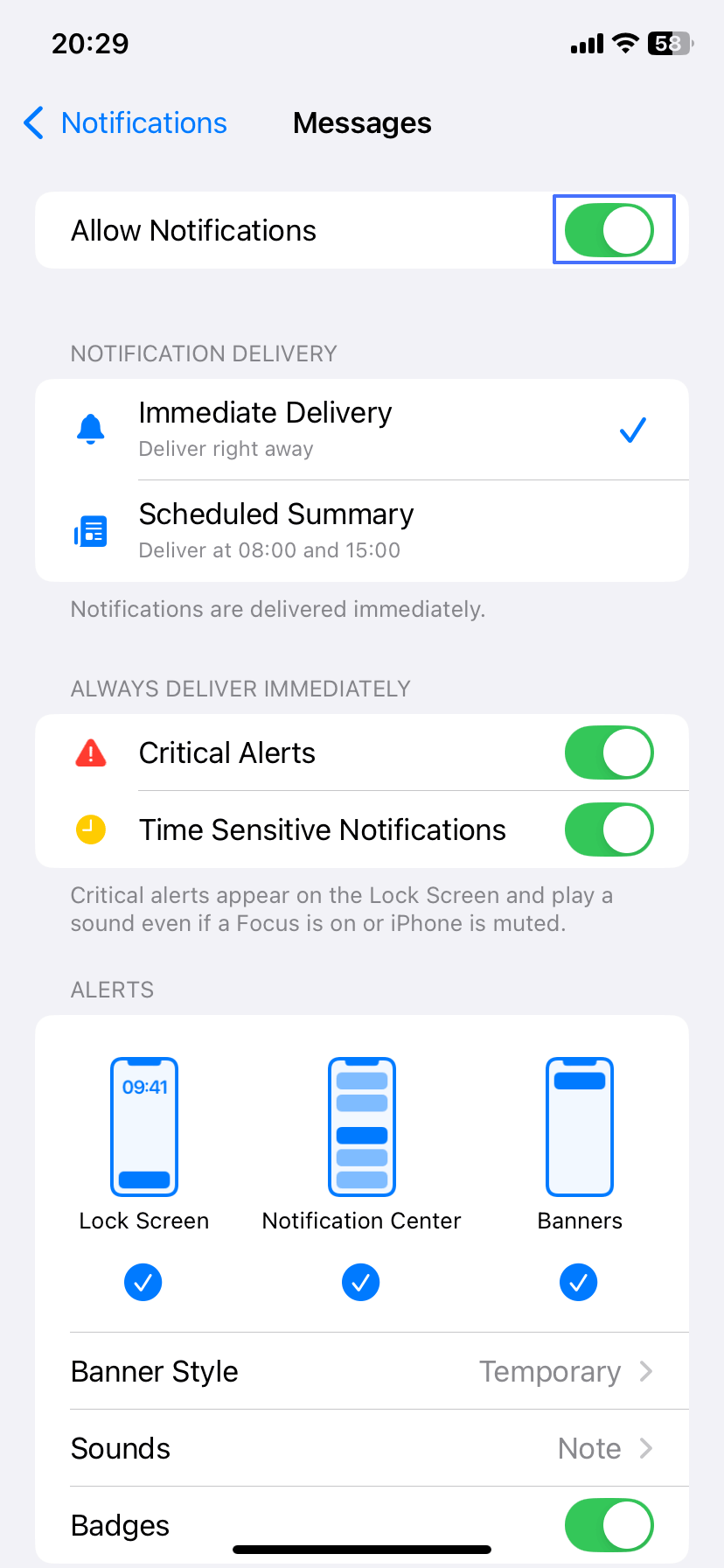
Bu yöntem, yeni mesaj almanıza engel olmaz. Ancak uygulamanıza yeni bir mesaj düştüğünde bildirim gelmez. Dilerseniz, spesifik kişiler için bildirim ayarlarını değiştirebilirsiniz.
- Cihazınızın ayarlarını açın.
- Bildirimlere tıklayın.
- Mesajlar uygulamasını bulun

 .
. - "Bildirimlere İzin Ver" özelliğini kapatın
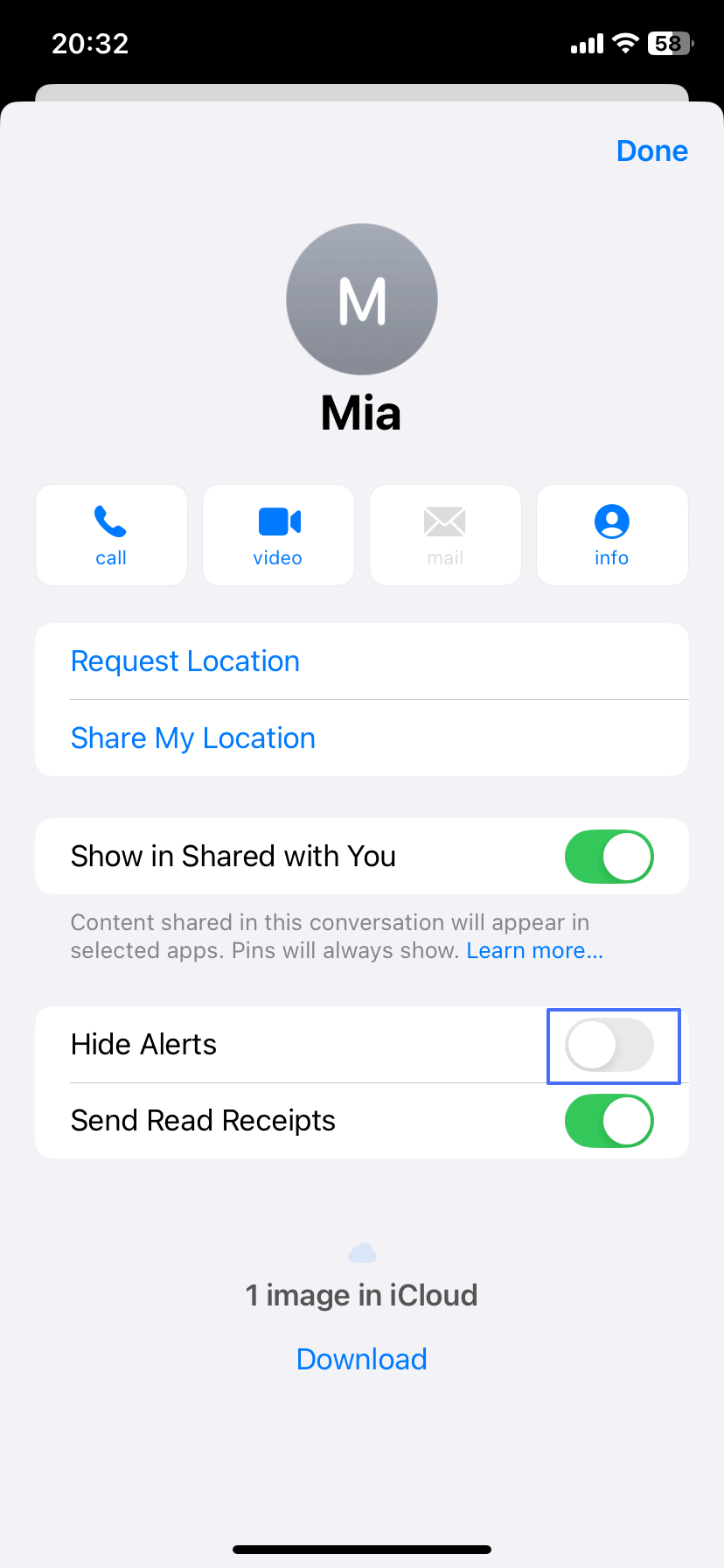
Mesajlaşma uygulamasında bir kişinin veya grubun profil fotoğrafını açarak belirli kişi veya gruplar için &ldquo Bildirimleri Gizle&rdquo özelliğini aktif hale getirebilirsiniz. Buna ek olarak ayarlardan mesajlar için bildirimleri kapatmak yerine Bildirimleri Göster butonuna tıklayıp da spesifik kişiler için aynı işlemi yapabilirsiniz.
iPhone'da Engelli Mesajları Görebilir Misiniz?
Hayır, iPhone'da engellenen bir kişinin mesajlarını göremezsiniz. Bir kişiyi, iPhone'da mesajlar uygulamasından engellediğiniz zaman gelecekte size mesaj göndermesini de önlemiş olursunuz. Bununla birlikte engelleme öncesi attığı mesajları ise siz silene kadar okuyabilirsiniz.
Sonuç
iPhone'da iMessage'ları durdurmanın birçok yöntemi vardır. Geleneksel yöntemde, bir kişiyi engelleyerek mesajlarını da önlersiniz. Diğer yandan uygulamayı, bildirimlerini veya grupları engelleyip tanımadığınız numaralardan ya da kişilerden gelen mesajları önleyebilirsiniz.
Alternatif olarak ekran süresi özelliği sayesinde dilediğiniz kadar bir süre belirler ve o süre dahilinde mesajlaşma uygulamasını kullanırsınız. Bir diğer çözüm ise diğer cihazlara bağlı olan telefonunuzdaki iMessage uygulamasının senkronizasyonunu durdurmaktır.





Bir Yanıt Bırakın.