iPhone'da Uygulamalar Nasıl Kalıcı Olarak Engellenir? [2025 Güncel]
Belirli uygulamaları engellemek, uygulama indirmeyi kısıtlamak ya da iPhone'da uygulamaları kalıcı olarak engellemek istiyorsanız; bu rehber, Ekran Süresi gibi yerleşik özelliklerin yanı sıra üçüncü taraf uygulamalarla iPhone'da uygulama engellemenin yollarını adım adım gösterecektir.

Part 1: İnsanlar iPhone'da Neden Uygulama Engeller?
iPhone'da uygulamaları şu nedenlerle engellemek isteyebilirsiniz:
- Üretkenlik: Dikkat dağıtıcıları azaltıp işe/derse odaklanmak için bazı uygulamaların kullanımını kısıtlamak isteyebilirsiniz.
- Gizlilik Endişeleri: Bazı kişiler, konum veya kişiler gibi kişisel verilere erişimi engellemek için uygulamaları kısıtlamak isteyebilir.
- Ebeveyn Denetimi: Ebeveynler, çocuklarını uygunsuz içerikten korumak veya ekran süresini sınırlamak için belirli uygulamaları engellemek isteyebilir.
Nedeni ne olursa olsun, aşağıdaki adımları izleyerek iPhone'da uygulamaları kalıcı ya da geçici olarak kolayca engelleyebilirsiniz.
Part 2: iPhone'da Ekran Süresi ile Uygulamalar Nasıl Engellenir?
iPhone kullanıcılarının cihazlarında günde birkaç saat geçirmesi yaygındır. Çoğu durumda sosyal medya, bu bağımlılığın başlıca nedenidir.
Instagram, Snapchat ve TikTok gibi sosyal ağlar kolayca dikkatleri üzerine çeker ve oldukça alışkanlık yapar. Bu durumu azaltmak için iOS'un yerleşik ayarlarında kısıtlamaları etkinleştirebilirsiniz.
1Ekran Süresi Parolasını Ayarlayın
Ekran Süresi özelliğiyle belirli uygulamalar için süre sınırı koyabilir veya doğrudan engelleyebilirsiniz. Uygulamaları engellemeden önce bir Ekran Süresi parolası oluşturmanız gerekir; adımlar aşağıdadır:
Adım 1: Ana ekrandan Ayarlar'ı açın, ardından Ekran Süresi'ne gidin.
Adım 2: Ekran Süresi bölümünde Kilit Ekranı Süresi Ayarları seçeneğine dokunun.
Adım 3: Ekran Süresi parolanız için dört haneli bir şifre belirleyin.
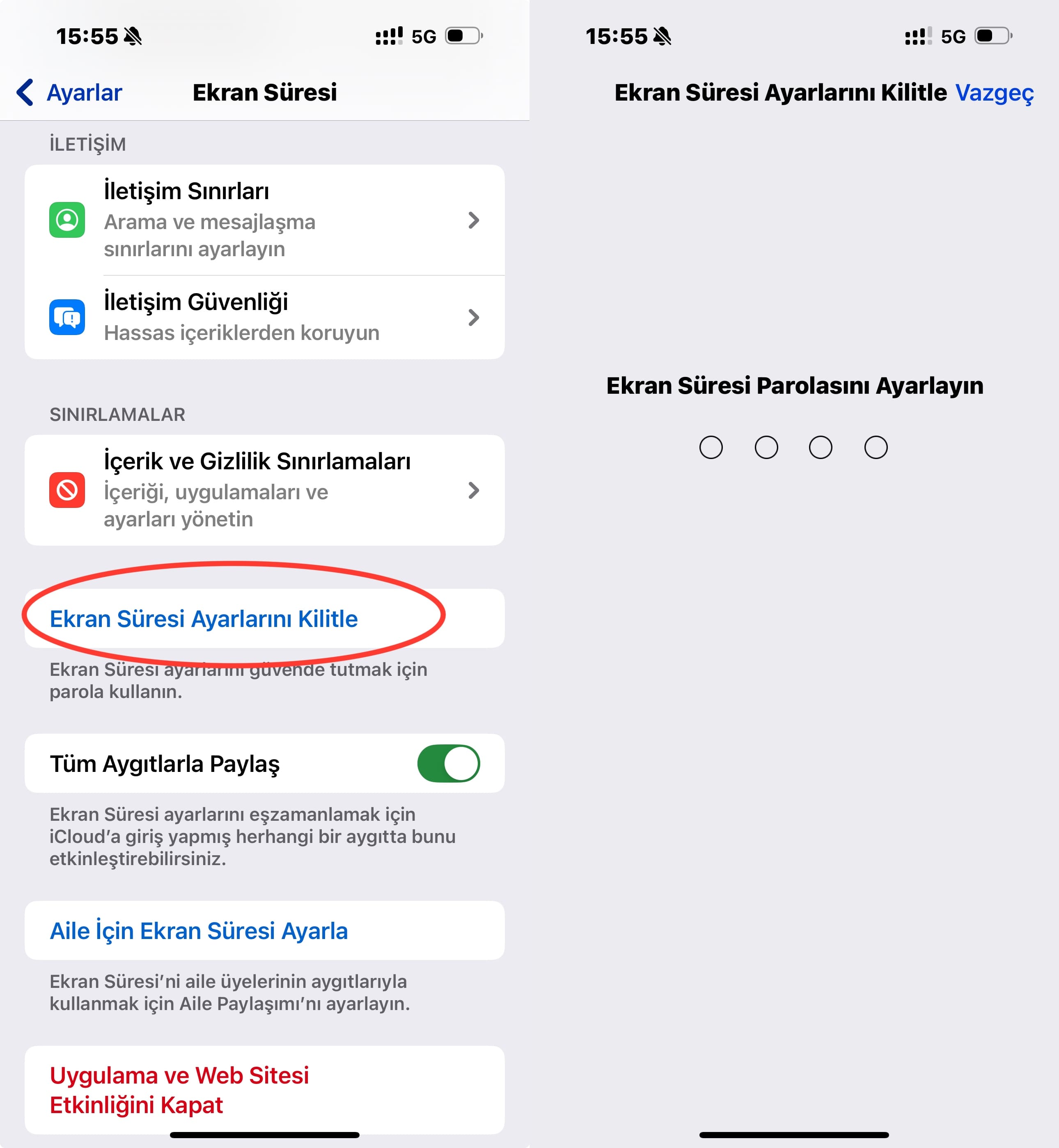
Not: Bu işlem, iPhone'unuzda Ekran Süresi'ni ilk kez kuruyorsanız geçerlidir. Zaten bir Ekran Süresi parolası oluşturduysanız endişelenmeyin; iPhone'da uygulama kısıtlamalarını ayarlamak için bir sonraki bölüme geçin.
2Atıl Süre Kullanarak Uygulamaları Engelleme
İş, eğlence ve daha fazlası için çok sayıda uygulama bulunduğundan kendinizi iPhone'unuza sürekli bağlı hissedebilirsiniz. iOS kullanıcıları, belirli bir süre için uygulamaları ve bildirimleri engelleyerek bir "Ara Verme" planlayabilir. Atıl Süre, yalnızca izin verdiğiniz aramalar, mesajlar ve uygulamalarla kullanımınızı sınırlar. Belirli zaman aralıklarında Atıl Süre planlamak ve bu süre içinde iPhone'da uygulamaları engellemek için şu adımları izleyin:
Adım 1: Ayarlar'a gidin, ardından Ekran Süresi.
Adım 2: Ara Verme'yi seçin ve Zamanlanmış'a dokunun.
Adım 3: Her Gün ya da Günleri Özelleştir için başlangıç ve bitiş saatlerini girin.
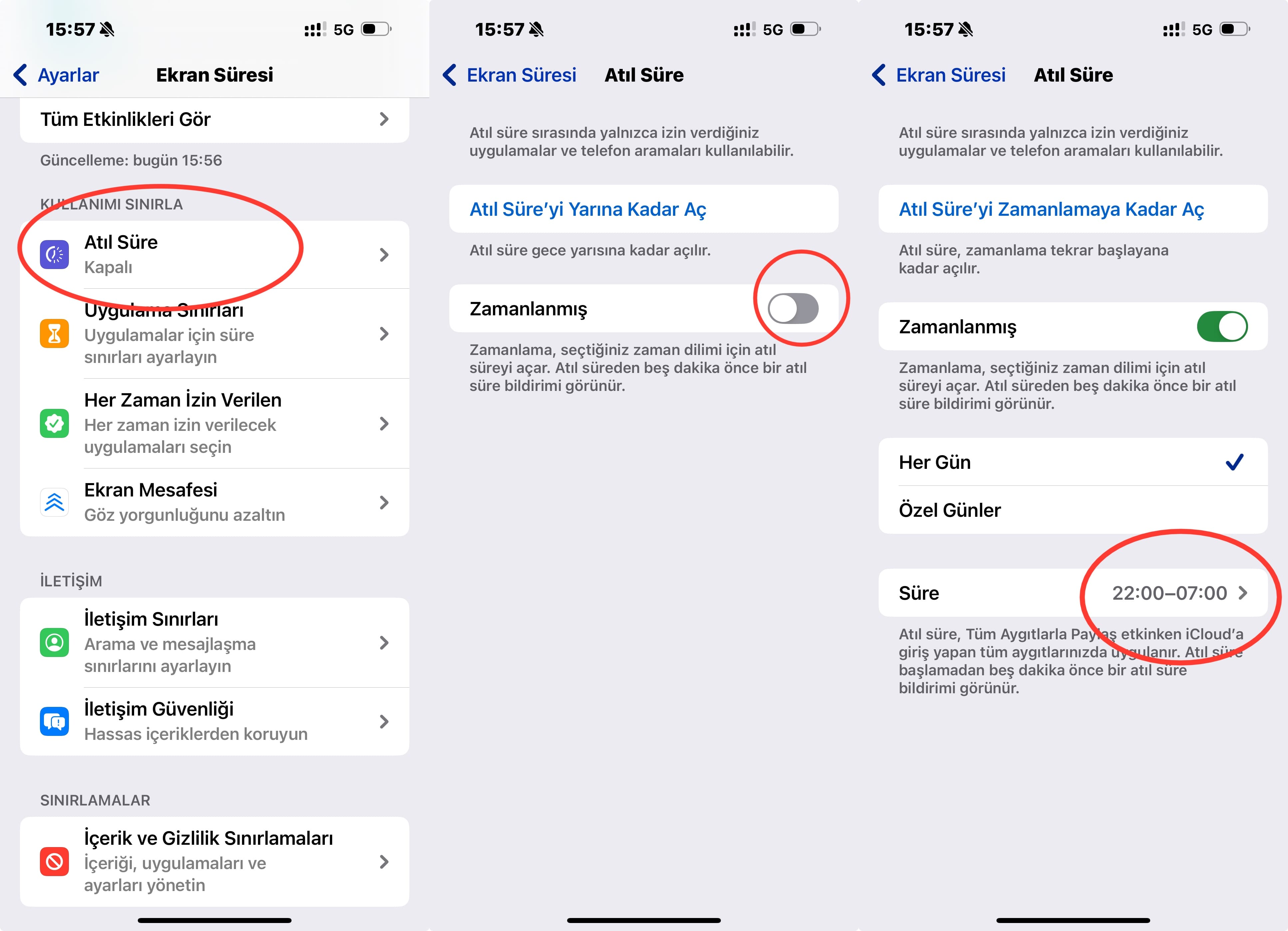
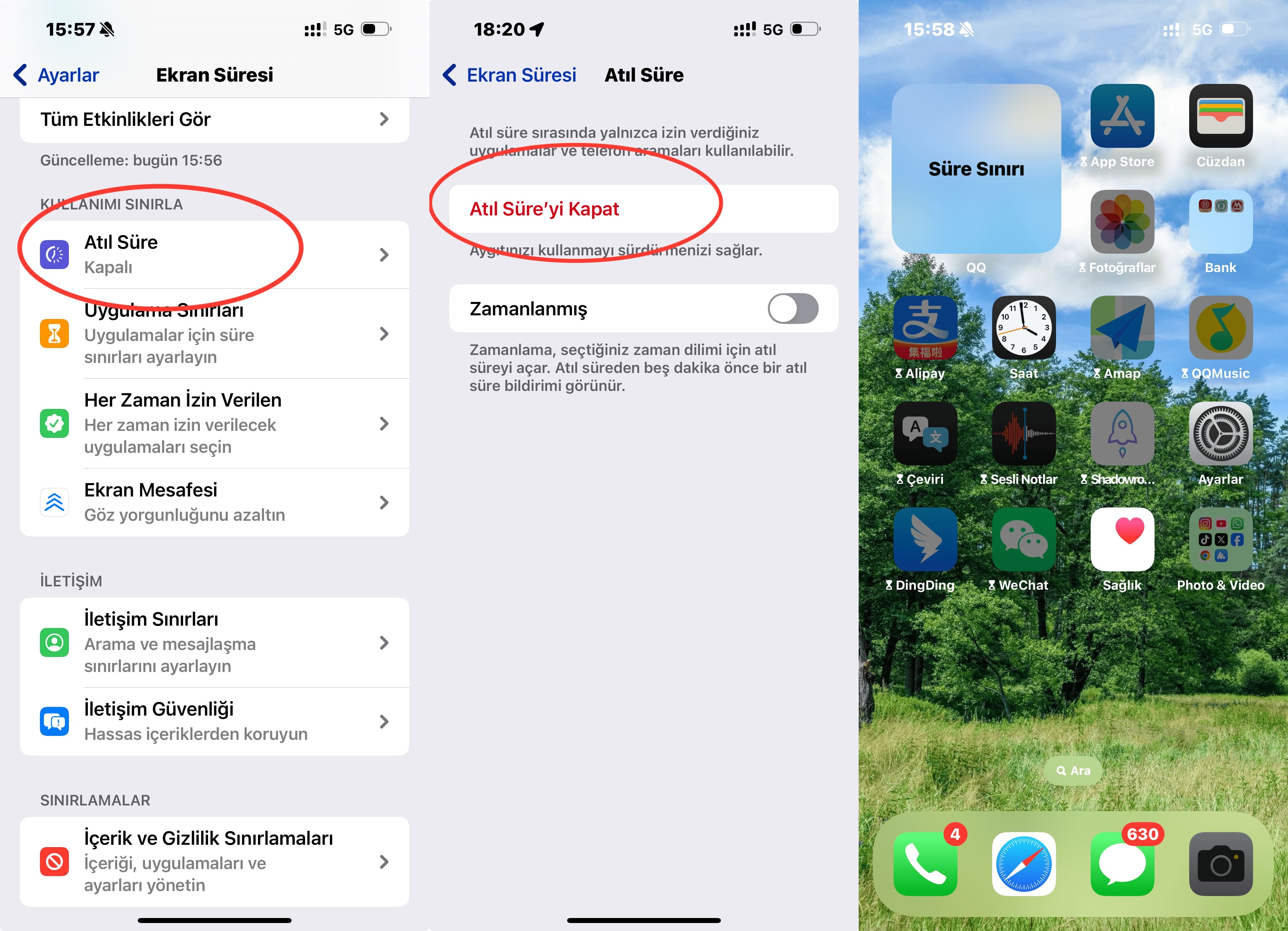
iPhone uygulamalarını hemen engellemek istiyorsanız Ara Vermeyi Yarın'a Kadar Aç seçeneğine dokunabilirsiniz; bu durumda iPhone'daki çoğu uygulama engellenecektir.
iPhone'da Ara Verme'yi açtıktan sonra yalnızca izin verilen listedeki uygulamalar ve telefon aramaları kullanılabilir. Ara verme süresinde engellenen uygulamaların simgeleri grileşir ve açılamaz. Aşağıdaki ekran görüntüsüne benzer görünür:
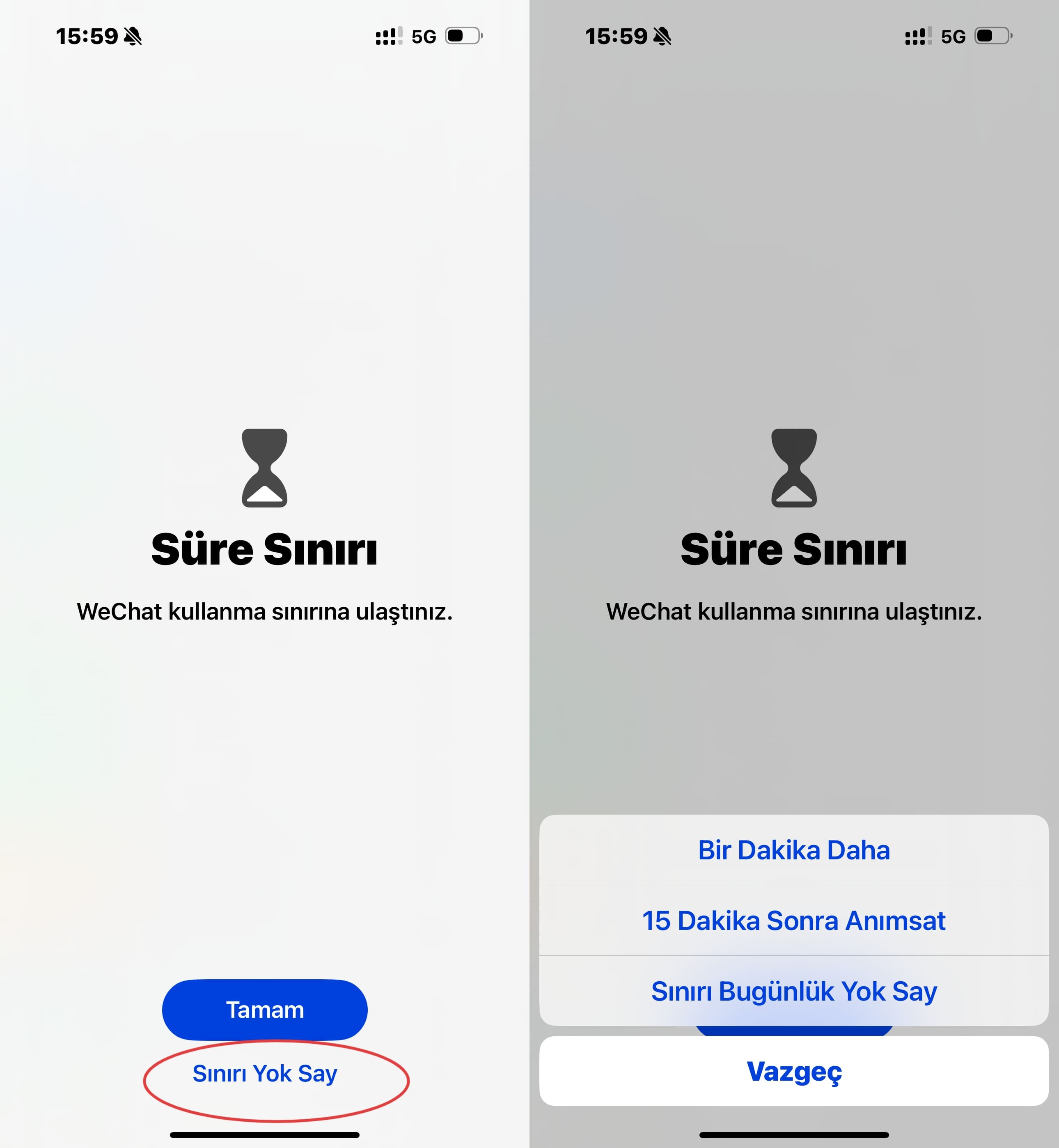
Uygulamayı açmaya çalıştığınızda ekranda 'Zaman Sınırı' notunu görürsünüz. Ancak 'Sınırı Yoksay' seçeneğine dokunup 'Bir Dakika Daha' veya 'Bugünlük Yoksay'ı seçerseniz ara verme sınırını aşarak uygulamayı yeniden kullanabilirsiniz. Bu, iPhone'un Ara Verme özelliğinin önemli bir eksiğidir.
3iPhone'da Uygulamaları "Uygulama Sınırları" ile Engelleyin
iPhone kullanıcıları; Oyunlar veya Sosyal Medya gibi uygulama kategorileri için, ayrıca yüklü her bir uygulama için anında süre sınırı belirleyebilir.
Ekran Süresi'nde Uygulama Sınırları ile iPhone'da uygulama engelleme adımları:
Adım 1: Ayarlar'ı açın ve Ekran Süresi'ne gidin.
Adım 2: Uygulama Sınırlarını seçin, ardından Sınır Ekle'ye dokunun. Bir veya birden fazla uygulama kategorisi seçin.
Adım 3: Yüklü uygulamalar için sınır belirlemek üzere kategori adına dokunarak o kategorideki uygulamaları görüntüleyin, sonra sınır koymak istediklerinizi işaretleyin. İki veya daha fazla kategori ya da uygulama seçerseniz belirlediğiniz süre sınırı hepsi için geçerli olur.
Adım 4: İleri'ye dokunun ve izin verilecek süreyi ayarlayın. En az bir dakikalık sınır belirleyebilirsiniz.
Adım 5: Sınırları ayarlamayı bitirdiğinizde Ekle'ye dokunun.
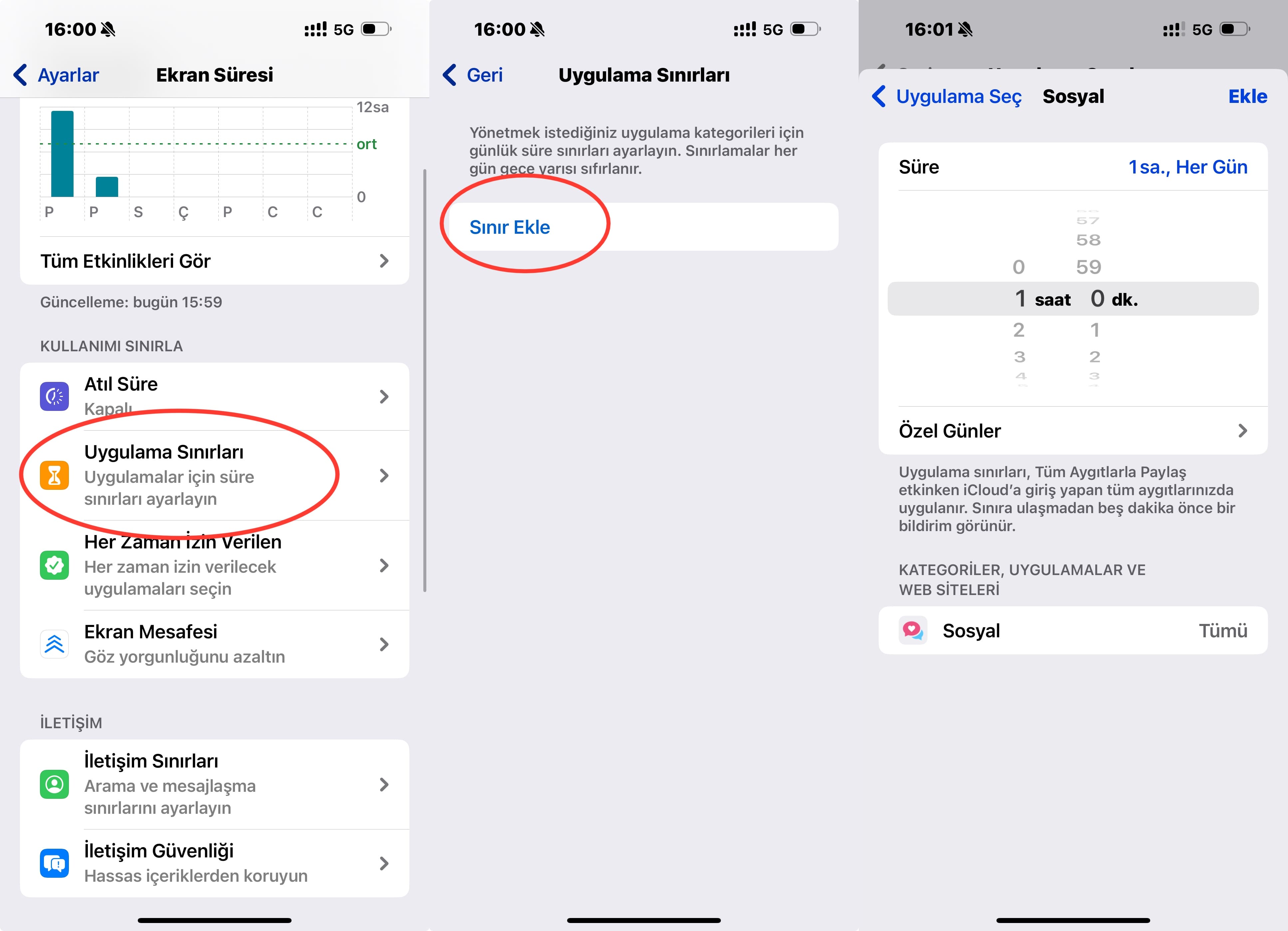
Belirlediğiniz süre dolduğunda uygulamada bir açılır uyarı görünür. Uygulamayı kullanmaya devam etmek için Ekran Süresi parolasını girmeniz gerekir. Süreyi artırma seçeneği de vardır; bunu yapmak için yine Ekran Süresi parolasını girmeniz istenir.
4"İçerik ve Gizlilik Sınırlamaları" ile Uygulamaları Engelleyin
iPhone'da Apple'ın varsayılan uygulamalarını engellemek için Ekran Süresi içindeki İçerik ve Gizlilik Sınırlamalarını da kullanabilirsiniz:
Adım 1: Ayarlar'ı açın ve Ekran Süresi'ni seçin.
Adım 2: İçerik ve Gizlilik Sınırlamaları'na dokunun.
Adım 3: İçerik ve Gizlilik Sınırlamalarını etkinleştirin.
Adım 4: İzin Verilen Uygulamalar ve Özellikler'e dokunun.
Adım 5: Engellemek istediğiniz uygulamaları devre dışı bırakın (uygulamalar varsayılan olarak etkindir).
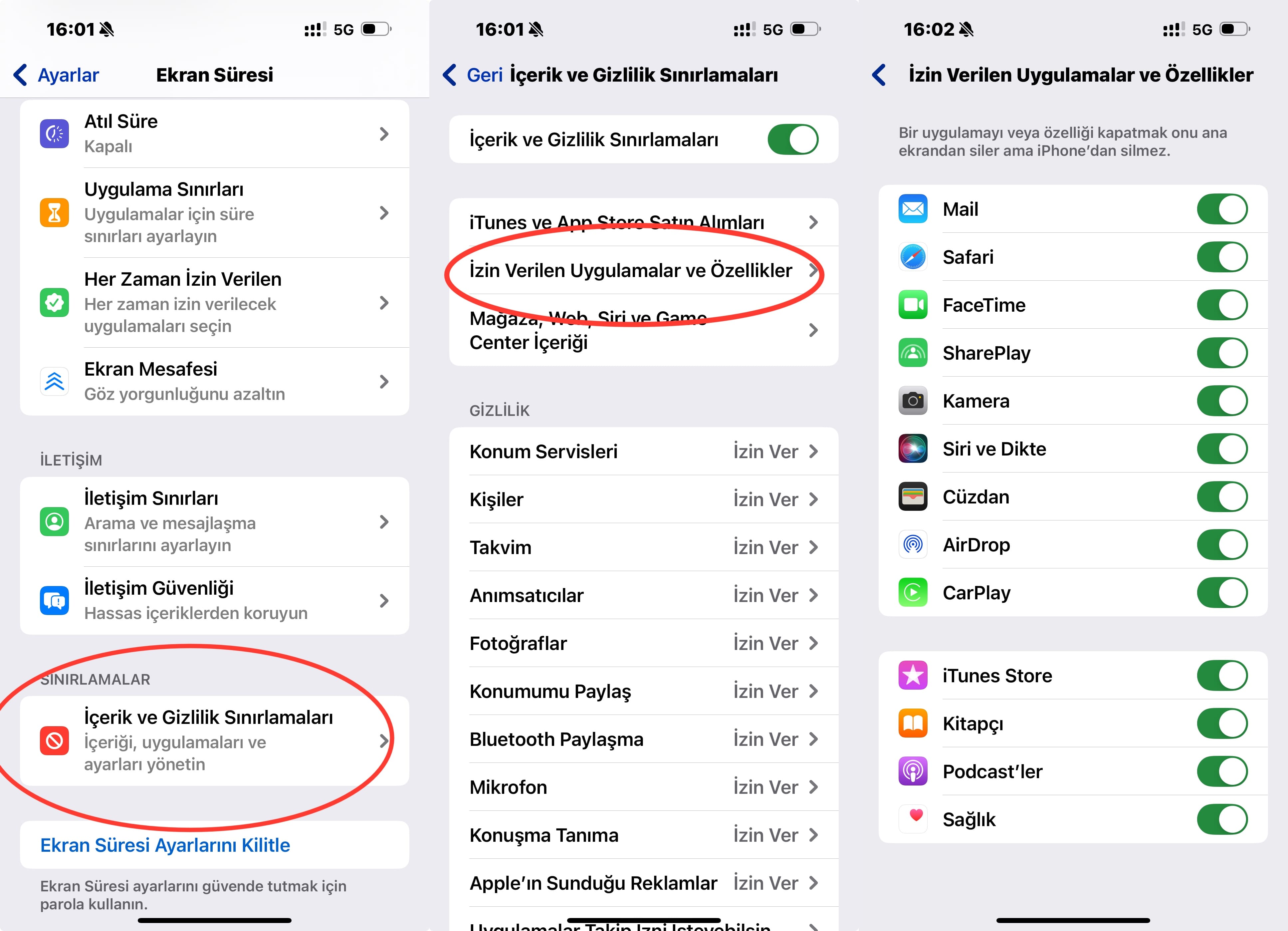
Bu şekilde Safari, FaceTime ve Cüzdan gibi Apple'ın varsayılan uygulamalarını engelleyebilir ve Ana Ekran'dan kaldırabilirsiniz.
Ayrıca Store, Web, Siri ve Game Center İçeriği'ne dokunarak izin verilen mağaza içeriğini, web içeriğini ve Game Center ayarlarını yapılandırabilirsiniz.
Görüldüğü gibi bu listedeki öğelerin tamamı iOS'un yerleşik uygulama ve özellikleridir. Üçüncü taraf uygulamalar burada ayrı ayrı engelleme listesine dahil edilmemiştir; bu da üçüncü taraf uygulamaları engellemek isteyen kullanıcılar için önemli bir sınırlamadır.
Ayrıca, uygulamayı kalıcı olarak engellemeyi garanti altına almak için App Store'daki satın alma geçmişinizden gizleyebilirsiniz. App Store uygulamasını açın, profil fotoğrafınıza dokunun ve "Satın Alınanlar"a girin. Engellemek istediğiniz uygulamayı bulun, sola kaydırın ve "Gizle"ye dokunun.
Part 3: iPhone'da iTunes & App Store Satın Almalarıyla Uygulamalar Nasıl Engellenir?
iPhone'da uygulama indirmeyi engellemek istiyorsanız, Ekran Süresi üzerinden Ayarlar'daki "iTunes & App Store Satın Almaları" bölümüne erişimi de kısıtlayabilirsiniz.
iPhone'da uygulama indirmeyi engellemek için adımlar:
- Adım 1.Ayarlar'a gidin, Ekran Süresi'ni seçin, ardından İçerik ve Gizlilik Sınırlamaları'na dokunun.
- Adım 2.İçerik ve Gizlilik Sınırlamaları anahtarını açın ve parolanızı girin.
- Adım 3.Çocuğunuzun App Store'a erişmesini engellemek için iTunes & App Store Satın Almalarını seçin, Uygulama Yükleme'ye dokunun ve İzin Vermeyi seçin.
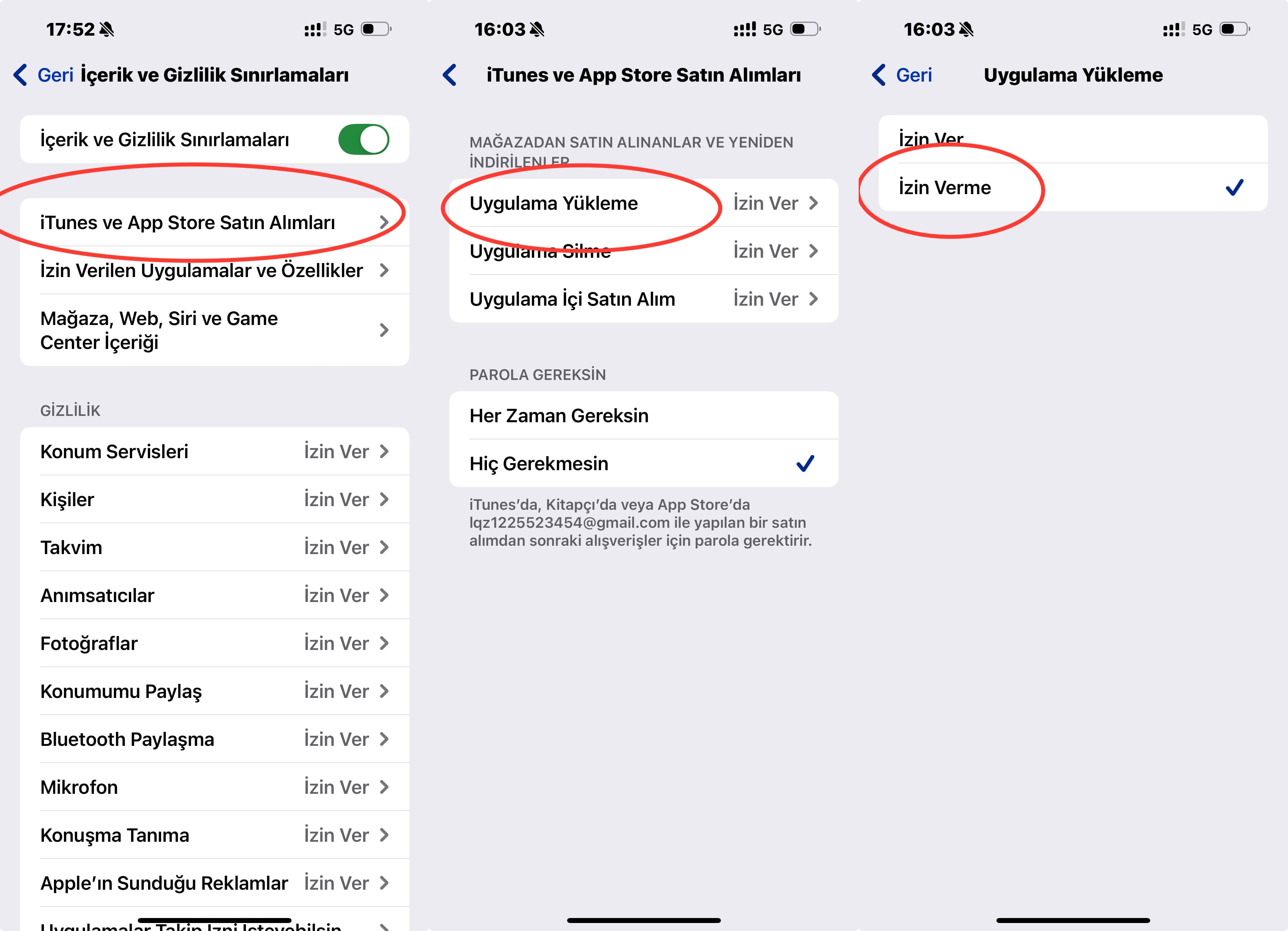
Bu işlemin ardından iPhone'da uygulama yükleme engellenir; siz veya çocuğunuz istenmeyen uygulamaları yükleyemezsiniz.
Özetle, iPhone'daki yerleşik engelleme/kısıtlama özellikleri faydalıdır ancak kusursuz değildir. Örneğin, bazı uygulamaları tamamen engelleyemezsiniz ve kısıtlamaları aşmanın yolları bulunabilir.
Endişelenmeyin. iOS ile gelen yerleşik uygulamalar veya App Store'dan indirilen üçüncü taraf uygulamalar fark etmeksizin iPhone'da uygulamaları kalıcı olarak engellemek istiyorsanız, bir sonraki yöntemi deneyin.
Part 4: AirDroid ile iPhone'da Uygulamaları Kalıcı Olarak Nasıl Engellersiniz?
iPhone'da uygulamaları engellemenin bir diğer etkili yolu, AirDroid Parental Control gibi üçüncü taraf araçları kullanmaktır. Ebeveyn denetimi için tasarlanmış olsa da hem iPhone'da hem Android'de uygulama engelleme konusunda yardımcı olur.
AirDroid Parental Control, aşağıdaki özelliklerle iPhone'da uygulama engellemeye yardımcı olur:
- iPhone'a yüklü herhangi bir uygulamayı engellemek için App Blocker.
- Uygulama yüklemeyi durdurmak için iTunes & App Store Satın Alma kısıtlamaları.
- Belirli uygulamalar için süre sınırı koymak veya ara verme zamanları planlamak için App Limits.
- Ekran görüntüsü/ekran kaydı, Siri, AirDrop ve daha fazlası gibi bazı yerleşik özellikleri engellemek için sistem kısıtlamaları.
AirDroid Parental Control ile (hem yerleşik hem de üçüncü taraf uygulamalar dahil) iPhone'da uygulamaları kalıcı olarak engelleme adımları:
- Adım 1.AirDroid Parental Control'ü telefonunuza kurun. Bir hesap oluşturup giriş yapın.
- Adım 2.AirDroid Kids'i hedef iPhone'a (sizin ya da çocuğunuzun iPhone'u) yükleyin. Ekrandaki sihirbazı izleyerek cihazları kurun/bağlayın.
- Adım 3.AirDroid Parental Control uygulamasını açın ve 'App & Content Restriction' menüsüne dokunun.
- Adım 4.'App Blocker'a dokunun ve engellemek istediğiniz uygulama(lar) için anahtarı açın.
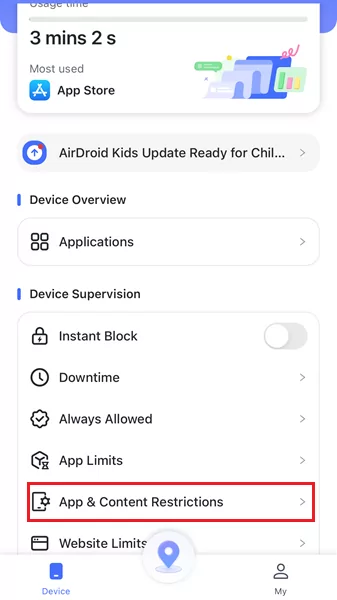
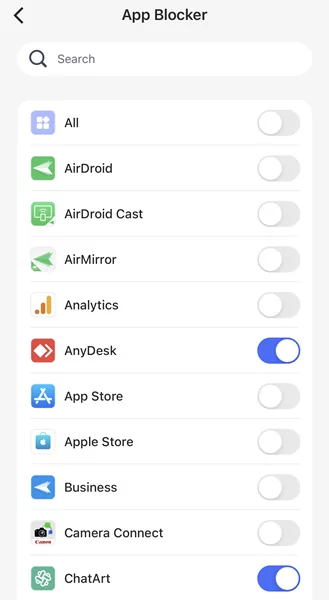
Bu işlemlerden sonra engellenen uygulamalar iPhone'un Ana Ekranı'ndan kaybolur; uygulamayı açmak ya da (Apple'ın yerleşik kısıtlama özelliğinde olduğu gibi) süre sınırını yok saymak mümkün olmaz.
AirDroid Parental Control'ü kullanmanın en büyük avantajlarından biri, uygulamaları tamamen ve kalıcı biçimde engellemesi ve sizin yeniden izin verene kadar bu engelin aşılamamasıdır.
Part 5: Ana Ekran Üzerinden iPhone'da Bir Uygulama Nasıl Engellenir?
iPhone'unuzda bir uygulamayı gizleyebilir ve açmak için parola isteyebilirsiniz. Doğrudan bir "engelleme" olmasa da belirli zamanlarda bazı uygulamaları kullanmak istemeyenler için pratik bir yöntemdir.
Bu, iPhone'da uygulamaları engellemenin alternatif bir yoludur ve iOS 18'de gelen yeni bir özelliktir; bu nedenle iPhone'unuzu iOS 18 veya daha üstüne yükseltmeniz gerekir.
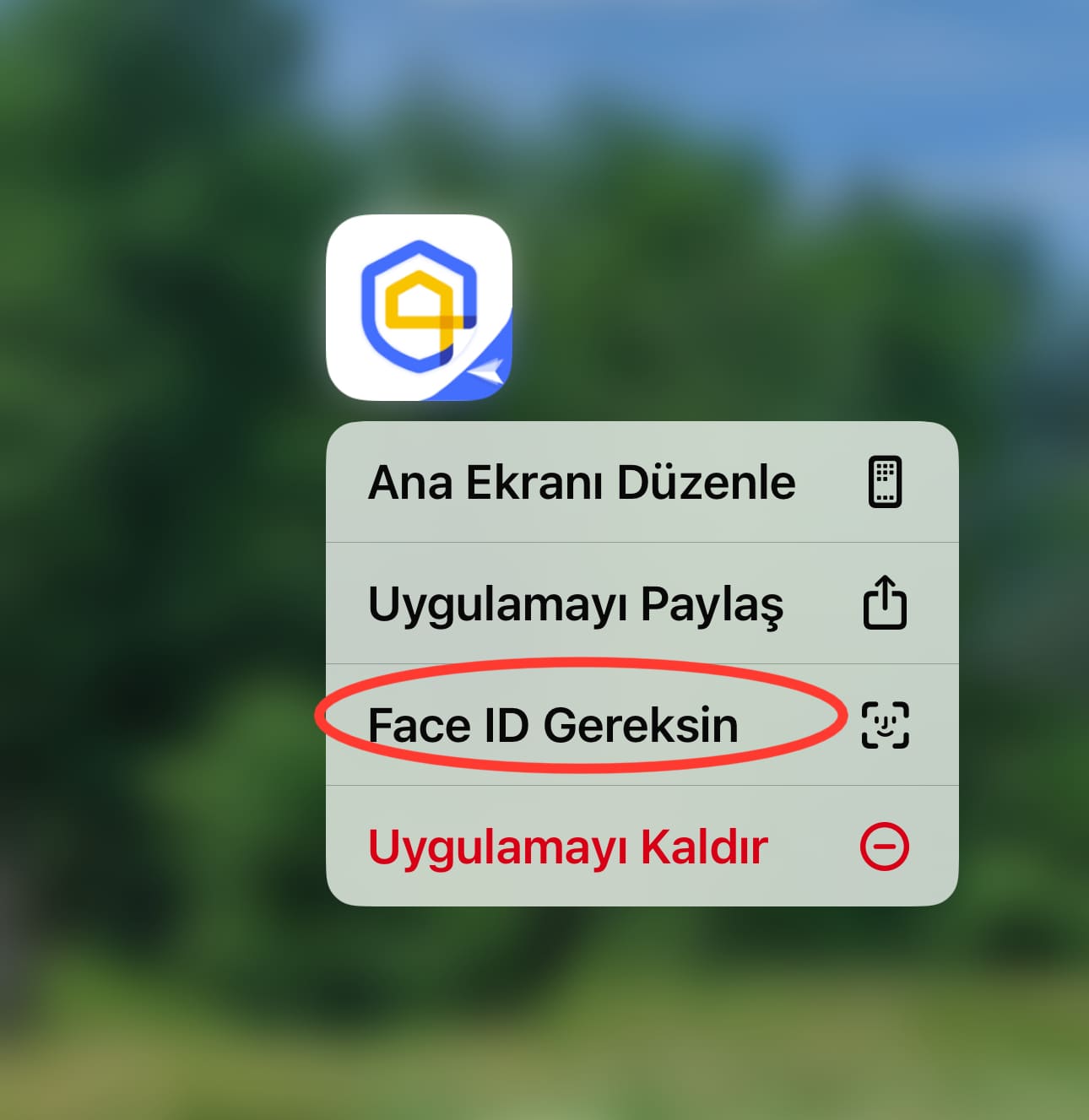
- Adım 1.Ana Ekran'da engellemek istediğiniz uygulama simgesine uzun basın ve hızlı ayar menüsü görünene kadar bekleyin.
- Adım 2.Face ID Gerektir'e dokunun.
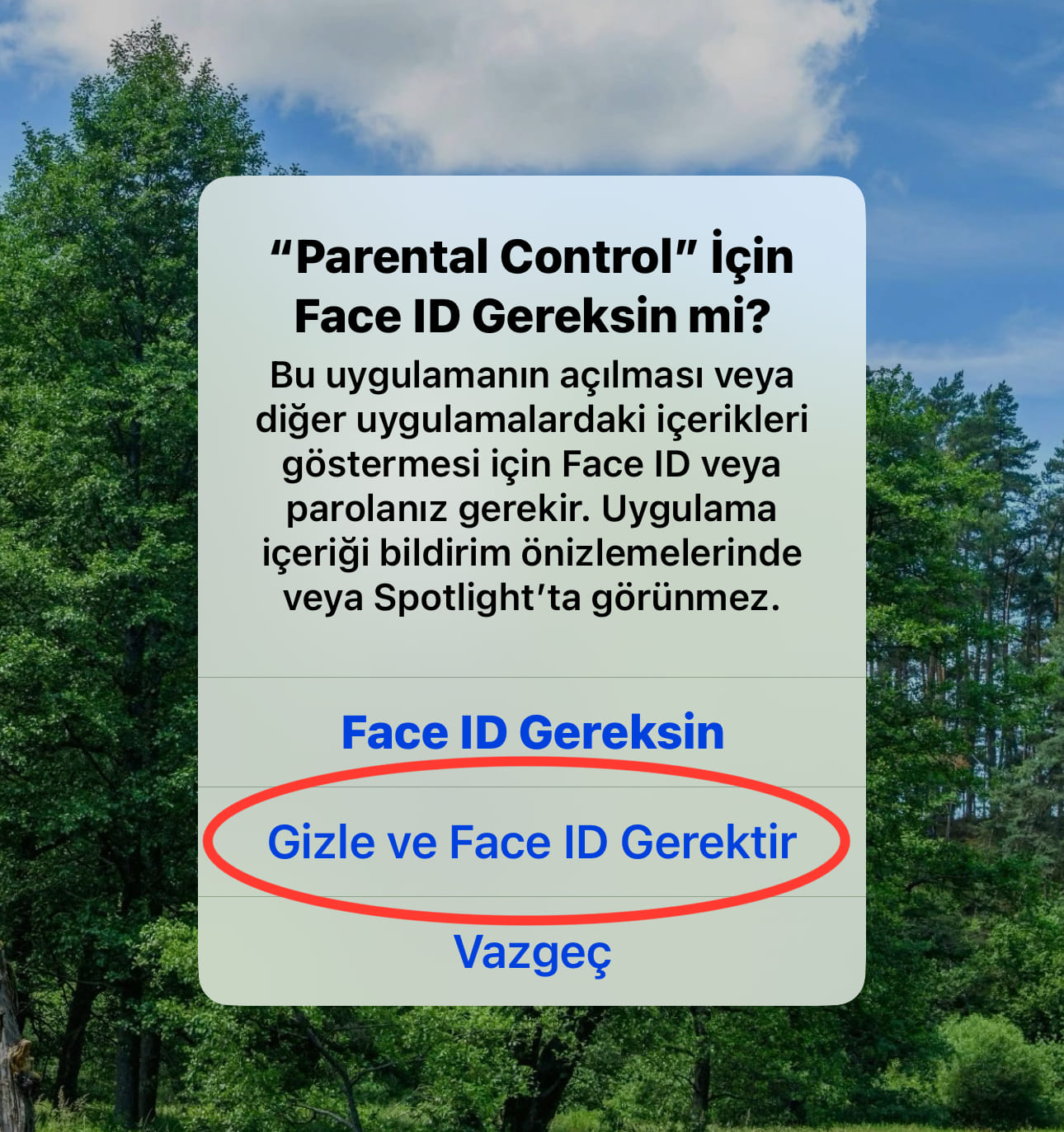
- Adım 3.Gizle ve Face ID Gerektir'e dokunun.
- Adım 4.Devam etmek için parolayı girin.
- Adım 5.Onaylamak için 'Hide App' düğmesine dokunun.
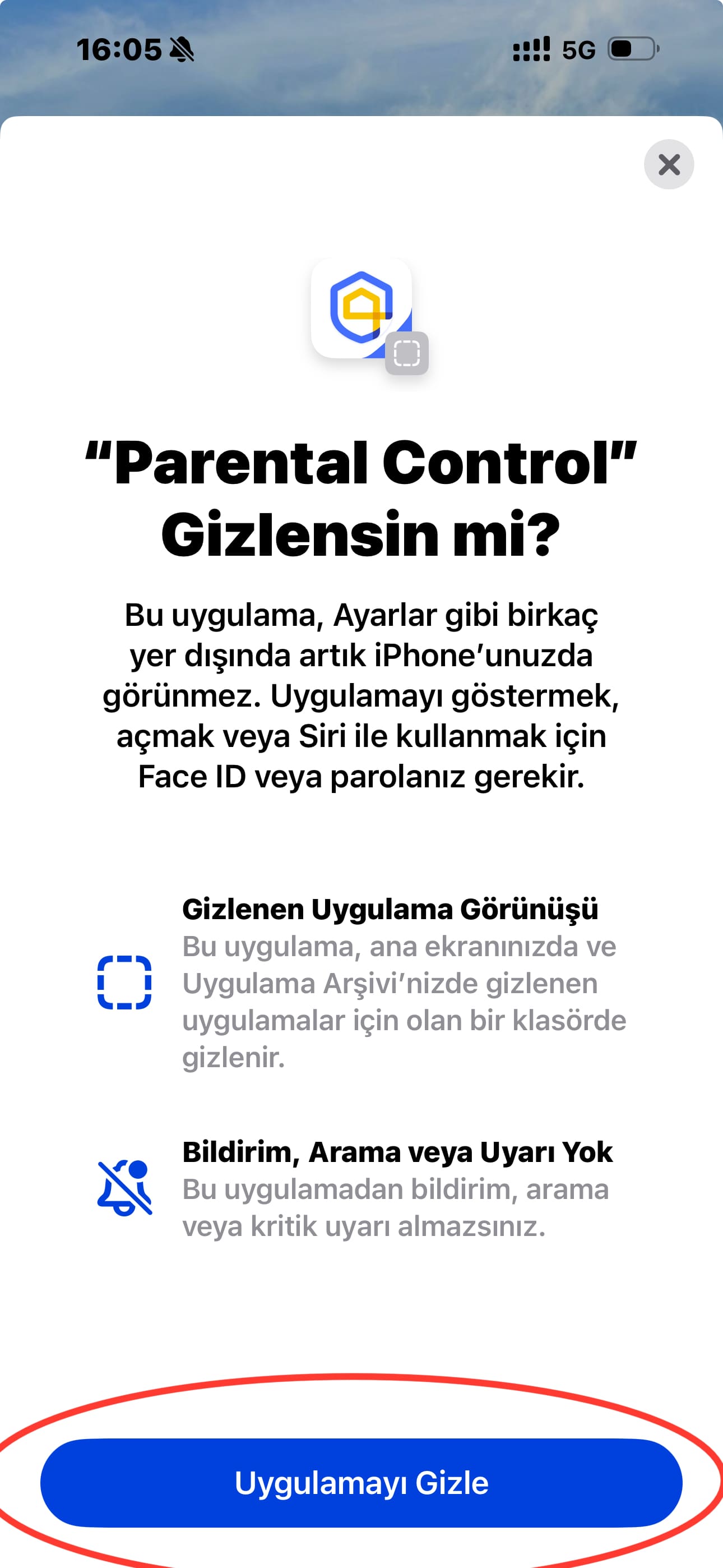
Bu şekilde uygulama Ana Ekran'dan kaybolur ve Uygulama Arşivi (App Library)'nin en altındaki Gizli klasörüne taşınır.
Bu yöntem, iPhone'da uygulamayı geçici olarak 'engellemenin' hızlı bir yoludur. Ana ekrandan kalktığı için uygulamayı bulup açmak daha zahmetli hale gelir.
Uygulamayı yeniden görünür yapmak için Ana Ekran'da sola kaydırarak Uygulama Arşivi'ni açın, 'Gizli' klasörüne dokunup parolayı girin. Ardından uygulamaya dokunup basılı tutarak 'Parola İsteme'yi seçin.
Sonuç
Sonuç olarak, iPhone'da uygulamaları engellemenin etkili yollarını ele aldık. Uygulamaları engellemek; mahremiyeti yönetmek, üretkenliği artırmak ve çocukları korumak için etkili bir yöntemdir. Umarız bu rehber faydalı olmuştur. Ek sorularınız varsa yorumlarda bizimle paylaşabilirsiniz.





Bir Yanıt Bırakın.