- Adım 1.Google Play Store'un 'Ayarlar' bölümünü açın.
- Adım 2.Sırasıyla 'Aile' ve 'Ebeveyn kontrolleri' ifadelerine tıklayın. Ebeveyn kontrollerini açın.
- Adım 3. 'Uygulamalar & Oyunlar' seçeneğine tıklayın.
- Adım 4.7+ 10+ gibi bir yaş aralığı seçerek, onun üzerinde kalan oyunların indirilmesini engelleyin.
Tüm Oyun Siteleri Nasıl Engellenir?
Çevrimiçi oyunların her zamankinden daha fazla bağımlılık yapar hale geldiği artık bir sır değil. Sizin çocuğunuz da Roblox'a gizlice girmeyi bırakamıyor veya "sadece beş dakika daha" diyerek saatlerce oynamaya devam mı ediyor? İşte bu yüzden, web sitelerini engellemenin yollarına ihtiyaç duyuyorsunuz.
Bu rehberde telefonlarda, bilgisayarlarda ve hatta tüm Wi-Fi ağınızda oyun sitelerini nasıl engelleyeceğinizi adım adım anlatacağız. Hadi başlayalım!
Kendi Kendine Kontrol: Oyun Sitelerini TAMAMEN Engellemeli misiniz?(Uygun olanları seçin)
3 veya daha fazla kutucuğu işaretlediyseniz, evet… Daha etkili kontrol yöntemlerine geçme zamanı gelmiş olabilir. Aşağıdaki 5 yöntemi kullanarak oyun sitelerini engellemeyi deneyin.
- Oyun oynamaya başladıktan sonra bırakmak zor mu?( oy)
- Oynamadığınız zamanlarda bile oyun stratejilerini düşünüyor musunuz?( oy)
- Oyun oynayamadığınızda sinirleniyor musunuz?( oy)
- Oyun oynamak işlerinizi veya uyku düzeninizi aksatıyor mu?( oy)
- Yakın zamanda aileniz veya arkadaşlarınız çok fazla oyun oynadığınızı söyledi mi?( oy)
Oy Ver
Oyun Engellemeye Yarayan Tüm Yöntemlere Genel Bakış
| Yöntemler | Cihazlar | Kime Hitap Eder |
|---|---|---|
| Ekran Süresi | iPhone, Mac | Kısa süre içinde bir oyun sitesini engellemek isteyen Apple kullanıcılarına |
| Router Seviyesi Filtreleme | Tüm Cihazlar | Evde, okulda veya ofisteki tüm cihazlarda oyun sitelerini engellemek isteyenlere |
| Microsoft Family Safety | Windows PC | Çocuğunun Windows PC'sini yöneten ebeveynlere |
| Hosts Dosyası | Windows PC, Mac | Bilgisayarda oyun sitelerini engellemek isteyen ve teknoloji bilgisi olan kullanıcılara |
AirDroid Game Blocker  | iPhone, Android | Tek tıkla veya otomatik şekilde oyun sitesi engelleyenlere |
Oyun Sitelerini Engellemek İçin Yerleşik Uygulamalar
Aslında, tüm cihazlarda dikkat dağıtan oyun web sitelerini engellemek için basit araçlar mevcuttur. Bu ayarlar hızlıca kurulabilir ve ekstradan bir uygulama indirmeyi gerektirmez. Gelin, en kolay seçeneklere birlikte bakalım.
1Ekran Süresi
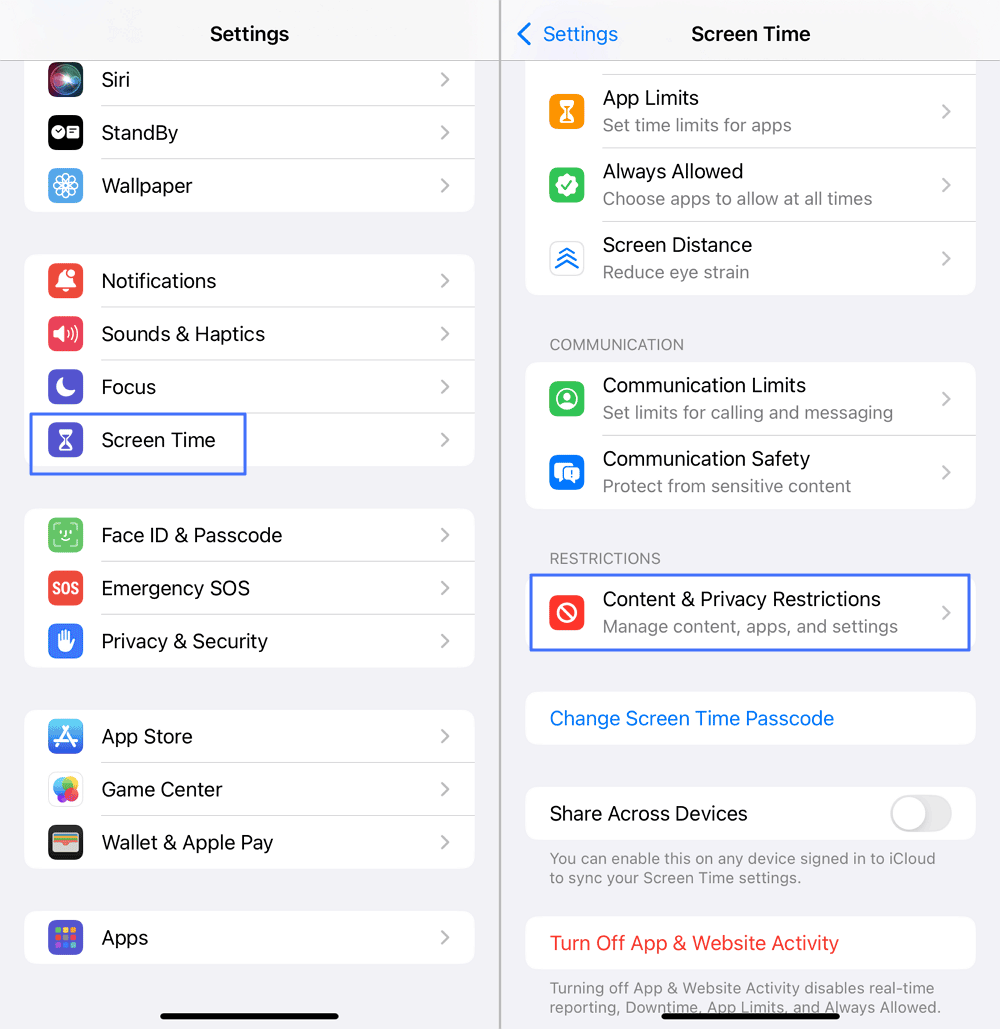
Kendinizin veya çocuğunuzun oyunlara çok fazla zaman ayırdığını fark ederseniz, Apple Ekran Süresi özelliği kontrolü yeniden sağlamanıza yardımcı olur. Bu özellik sadece oyun uygulamalarının kullanımını sınırlamakla kalmaz. Aynı zamanda iOS ve MacOS cihazlarda oyun web sitelerini de engeller. Bunu kurmak ve çevrimiçi oyun oynamayı durdurmak için:
- Adım 1. "Ayarlar" uygulamasına gidin ve ardından "Ekran Süresi"ni seçin.
- Adım 2. "İçerik ve Gizlilik Kısıtlamaları"na dokunun.
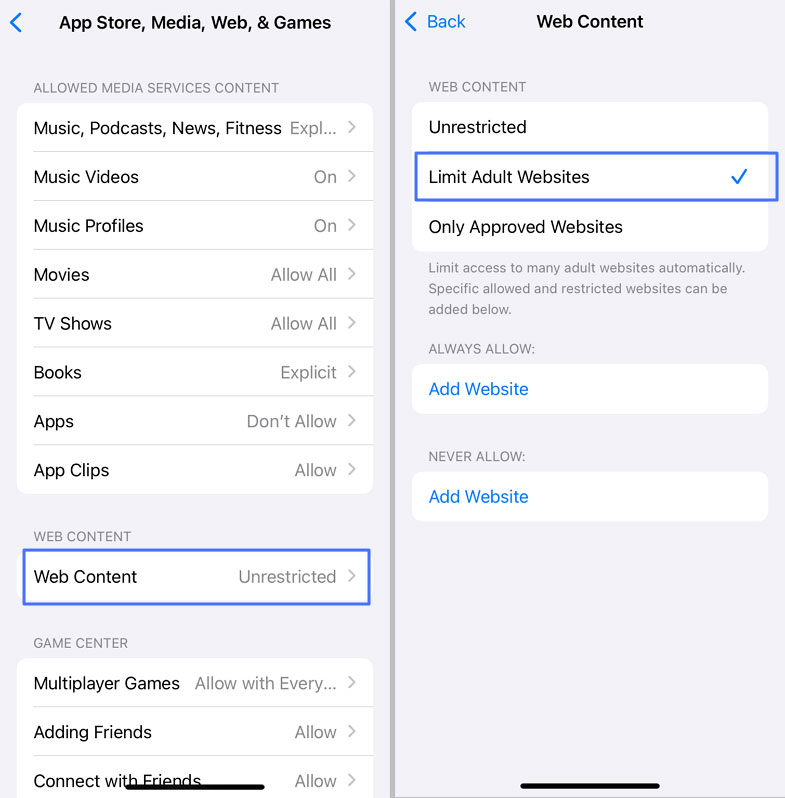
- Adım 3. "App Store, Medya, Web ve Oyunlar"ı seçin.
- Adım 4. "Web İçeriği" bölümünde "Yetişkin Web Sitelerini Sınırla"yı seçin.
- Adım 5. "ASLA İZİN VERME" bölümüne, engellemek istediğiniz oyun sitelerinin adreslerini ekleyin.
2Yönlendirici Seviyesi Filtreleme
Evde telefon, tablet, dizüstü bilgisayar ve hatta akıllı TV arasında oyunlara geçiş yapmak yaygındır. Bu yüzden sadece tek bir cihazda oyun sitelerini engellemek yeterli olmaz.
İşte burada yönlendirici seviyesi filtreleme devreye girer. Bazı yönlendiriciler, WiFi kaynağında URL kara listesini özelleştirmenize izin verir. Böylece ağınıza bağlı tüm cihazlar aynı kurallara uyarak istenmeyen web sitelerini engeller.
Yönlendiricinizde tüm oyun sitelerini engellemek için web filtreleme kurallarını şöyle ayarlayabilirsiniz:
Not: Adımlar, modem markasına göre biraz değişebilir ancak büyük oranda benzerlik gösterir.
- Adım 1. WiFi'ya bağlandıktan sonra, tarayıcıya yönlendirici IP adresini girin.
- Adım 2. Yönetici kullanıcı adı ve şifrenizle giriş yapın.
- Adım 3. "Ebeveyn Kontrolleri", "Güvenlik" veya benzeri bir bölümü bulun.
- Adım 4. Filtreleme işlevini etkinleştirin ve engellemek istediğiniz oyun sitelerini girin.
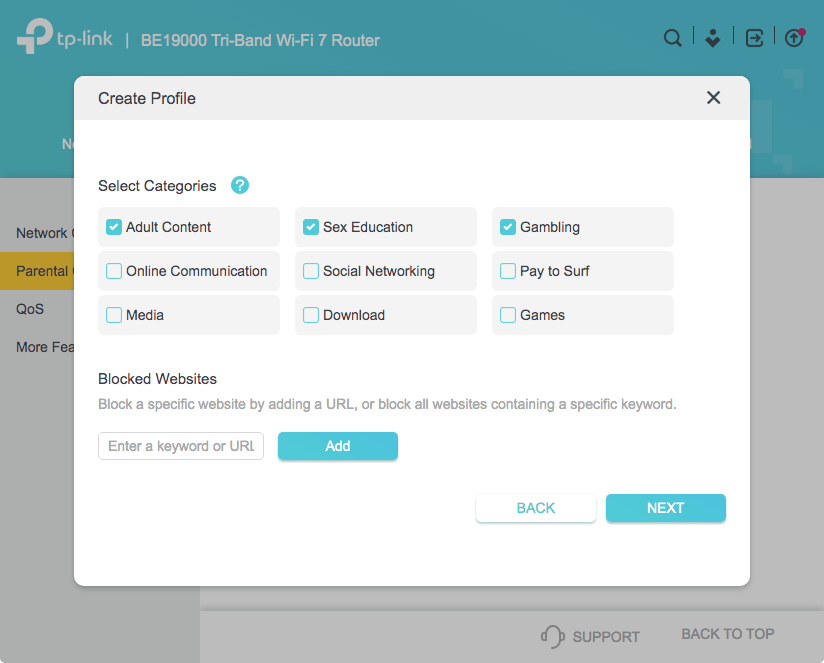
Bazı yönlendiriciler kategori bazlı engelleme bile sunar. Eğer sizin yönlendiriciniz destekliyorsa, "Oyunlar" kategorisini açarak TÜM oyun sitelerini tek seferde engelleyebilirsiniz.
3Microsoft Family Safety
Çocuğunuz okuldan sonra hemen PC oyunlarına dalmayı seviyorsa, Microsoft tarafından geliştirilen Family Safety (Aile Güvenliği) aracı işinize yarayabilir. Edge tarayıcısında oyun sitelerini engellemek için yerleşik bir çözüm mevcuttur.
Ayrıca çocuğunuzun belirli oyun uygulamalarında ve web sitelerinde ne kadar zaman geçirdiğini de kontrol edebilirsiniz. Bu aracı kullanmak için şu adımları izleyin:
- Adım 1. Family Safety kontrol paneline gidin ve giriş yapın.
- Adım 2. Ağa bağlı tüm aile üyelerini göreceksiniz. Çocuğunuzun profilini ekleyin ve tıklayın.
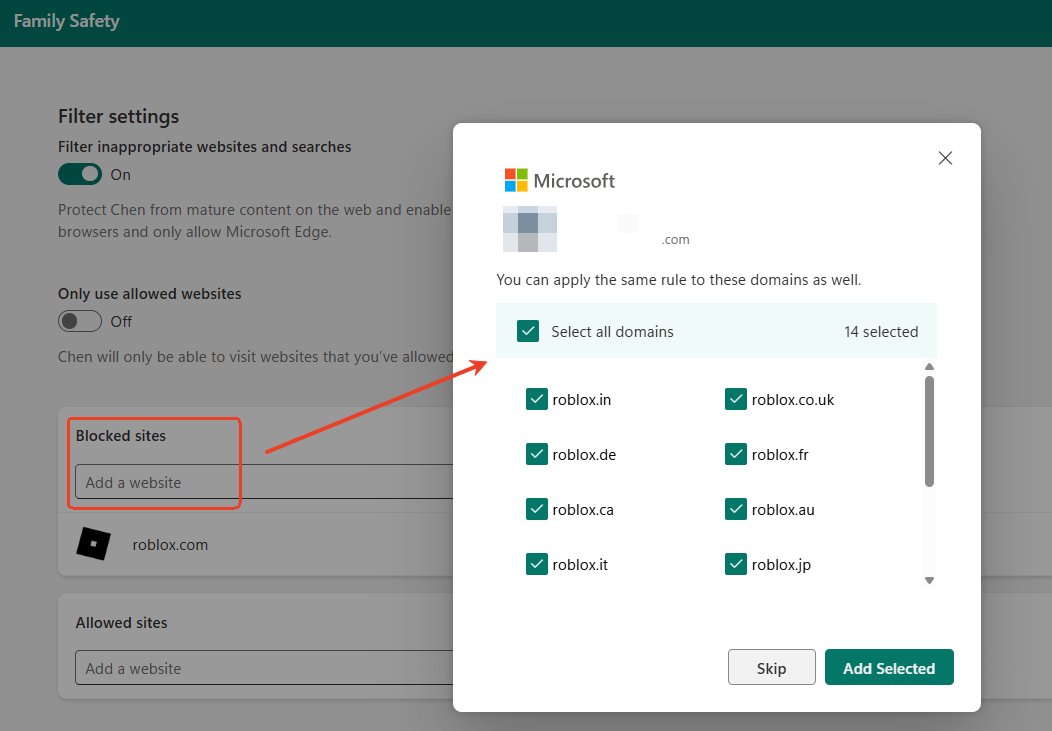
- Adım 3. "Edge" sekmesine geçin, "Engellenen Siteler" bölümüne oyun sitelerinin adreslerini yazın. 💡İlgili tüm alan adlarını seçerek topluca engelleme yapabilirsiniz.
Not: Family Safety çocukların mobil cihazlarını yönetmek için de kullanılabilir. Ancak web sitesi engelleme özelliği bulunmamaktadır.
4Hosts Dosyası
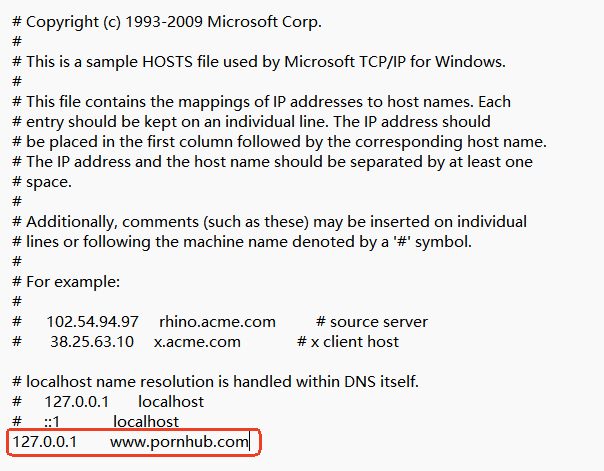
Bilgisayarınızın hosts dosyası da web sitelerini engellemenize olanak tanır. Hosts dosyasını düzenleyip oyun sitesini var olmayan bir adrese (örneğin 127.0.0.1) yönlendirdiğinizde, bilgisayarınız o siteyi yükleyemez.
Bu yöntem ekstra yazılım gerektirmese de kurulumu biraz karmaşıktır.
Windows'ta:
- Adım 1. "Not Defteri" programını yönetici olarak açın.
- Adım 2. Üst menüden "Dosya > Aç…" seçeneğine tıklayın.
- Adım 3. "C:\Windows\System32\drivers\etc" klasöründe "hosts" dosyasını seçip açın.
- Adım 4. En alta, engellemek istediğiniz her oyun sitesi için yeni bir satır ekleyin. Örneğin: 127.0.0.1 www.roblox.com.
Mac'te:
- Adım 1. "Finder > Git > Yardımcı Programlar > Terminal"i açın.
- Adım 2. "sudo nano /etc/hosts" yazın ve hosts dosyasını açmak için şifrenizi girin.
- Adım 3. Engellemek istediğiniz web sitesi adresini 127.0.0.1 ile birlikte yazın.
Oyun Sitelerini Engellemek İçin Üçüncü Taraf Uygulamalar [Tek Tıkla]
Cihazlara yerleşik çoğu uygulamanın, örneğin Ekran Süresi'nin önemli bir eksikliği olduğunu fark edebilirsiniz: Sadece manuel olarak yazdıklarınızı engellerler. Sayısız oyun alan adı ve her gün açılan yeni siteler olduğunu düşünürsek, atlanan her URL bir arka kapıdır.
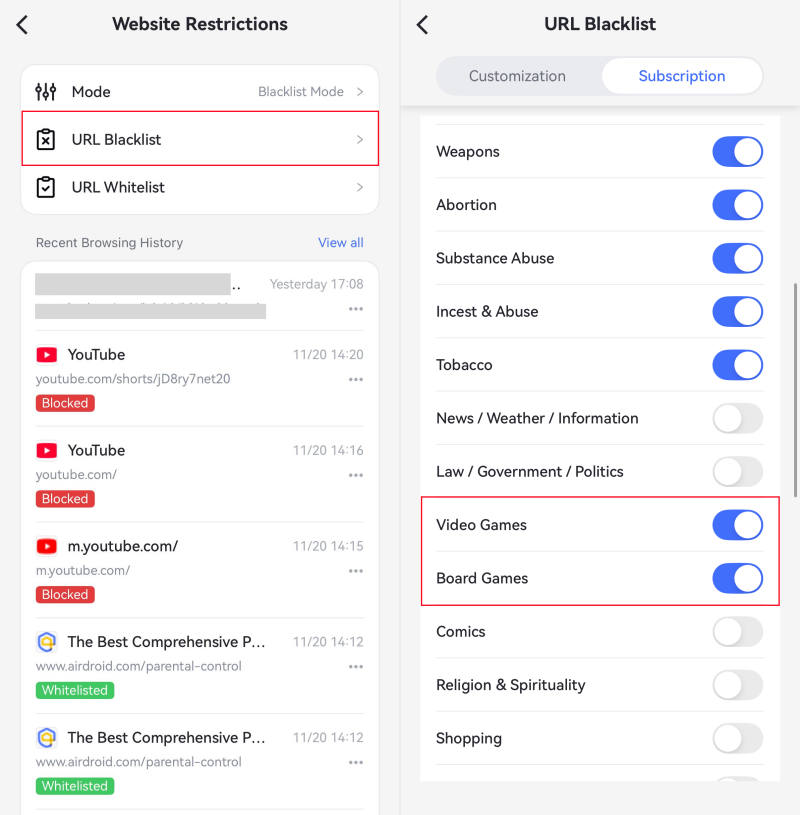
Neyse ki, AirDroid Parental Control gibi üçüncü taraf oyun engelleyici uygulamalar fark yaratır. Tek tıkla Chrome, Safari, Edge ve Firefox'ta oyun siteleri otomatik olarak kısıtlanabilir. Bunun için zahmetli bir liste oluşturmanıza gerek yok!
Bu uygulama, URL'leri farklı türlere göre sınıflandıran yerleşik bir veritabanı kullanarak kategori bazlı oyun sitelerini engeller. Veritabanı otomatik güncellenir. Böylece çocuklarınızdan önce yeni oyunları ve diğer uygunsuz siteleri yakalar.
Web sitelerinin ötesinde, oyun uygulamalarını da engelleyebilir. Oyun oturumlarına zaman sınırı koyabilir ve çocuğunuzun okuldayken oyun oynayıp oynamadığını öğrenebilirsiniz.
- Adım 1. Aşağıdaki butona tıklayarak AirDroid'in web kontrol paneline erişin.
- Adım 2. Giriş yapın. Çocuğunuzun Android veya iOS cihazını bağlayın.
- Adım 3. "Web Site Kısıtlamaları > URL Kara Listeleri"ne gidin.
- Adım 4. "Abonelik" sekmesine geçin ve "Video Oyunları" veya "Masa Oyunları" seçeneğini etkinleştirin.


Oyunları Engelleme Hakkında Sıkça Sorulan Sorular
Play Store'da Bir Oyun Nasıl Engellenir?

Mobilde Online Oyunlar Nasıl Engellenir?
Mobilde online oyunları engellemek için AirDroid Parental Control uygulamasını kullanabilirsiniz. Hem Android'de hem de iOS'ta sorunsuzca çalışan bu uygulama sayesinde, belirli oyunları ve web siteleri tek tıkla kısıtlayabilirsiniz.
Ayrıca zaman limitleri belirleyebilir veya spesifik vakitlerde, örneğin çocuğunuz okuldayken oyunu sınırlayabilirsiniz.
Roblox'ta Oyunlar Nasıl Engellenir?
Roblox, yerleşik bir özelliği sayesinde ebeveynlere oyun içi bazı engelleme imkanları sunar. Bunlar, tamamen çocukları korumak içindir. Aktif hale getirmek için:
- Adım 1. Roblox'u açıp önce ayarlara, oradan da ebeveyn kontrollerine gidin.
- Adım 2. Çocuğunuzun Roblox hesabını seçin.
- Adım 3. 'İçerik kısıtlamaları' başlığından 'Engellenen deneyimler' ifadesine tıklayın.
- Adım 4. + işaretine basıp engellemek istediğiniz deneyimin adını yazın.
Bu işlemin ardından çocuğunuz o deneyime tıklayıp oynayamayacaktır.


Bir Yanıt Bırakın.