«Я хочу перестать делиться своим местоположением с бывшим близким другом. Сейчас у нас не самые лучшие отношения. Можно ли и как выключить геолокацию, чтобы он об этом не узнал (через уведомления)?» - из r/ios Subreddit.
Делиться местоположением своего iPhone с друзьями и семьей полезно для безопасности и удобства, но ради конфиденциальности вы можете захотеть прекратить передачу местоположения без уведомления, как это сделал пользователь Apple, упомянутый выше. Итак, если вы готовы, давайте разберемся, как выключить геолокацию вашего iPhone так, чтобы они этого не заметили.
Можно ли перестать делиться местоположением, чтобы никто об этом не узнал?
Да, на большинстве устройств и приложений можно прекратить передачу местоположения без прямого уведомления другого человека. Однако со временем он может заметить, что ваше местоположение перестало обновляться или стало недоступным, так как приложение просто перестанет показывать вашу текущую позицию.
5 способов как выключить геолокацию незаметно
Хотя другие блоги могут предлагать больше пяти способов как выключить геолокацию незаметно, мой практический опыт показал, что работают только следующие пять методов. Рассмотрим их по порядку.
«Геопозиция больше недоступна» в приложении «Сообщения»
Краткое руководство
Перейдите в «Настройки» - «Конфиденциальность и безопасность» на вашем телефоне.
Выберите «Службы геолокации» (или аналогичное меню).
Найдите приложение(я), в которых вы хотите прекратить делиться своей геолокацией (например, «Карты»,»Локатор», WhatsApp).
Измените разрешения на «Никогда», «Только при использовании приложения» или полностью отключите функцию передачи геопозиции.
Проверьте все встроенные настройки общего доступа (например, в приложении «Локатор» на iPhone) и отключите передачу местоположения для конкретных контактов.
1Включить режим полета в самолете
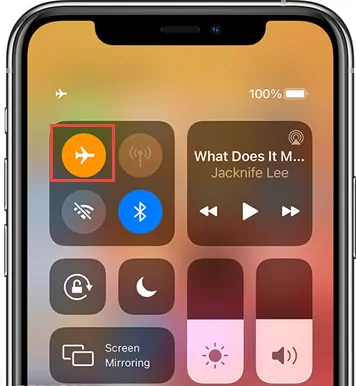
Первый и самый простой способ как выключить геолокацию без уведомления в приложениях «Сообщения» и «Локатор» - включить режим полета в самолете.
Режим полета отключает все беспроводные соединения на вашем iPhone, включая сотовую связь и Wi-Fi. Таким образом, ваш iPhone не будет отправлять данные о вашей геопозиции, и другой человек не получит уведомление о прекращении передачи.
Чтобы включить режим полета на iPhone, откройте центр управления и нажмите на иконку самолета.
Постоянно держать включенным режим полета нереально. Поэтому этот способ подходит только тем, кому нужно временно прекратить передачу данных о своем местоположении.
Могут ли люди видеть ваше местоположение в режиме полета?
В большинстве случаев - нет. При включенном режиме полета сотовая связь, мобильные данные и часто Wi-Fi отключаются, что препятствует передаче геопозиции в реальном времени. Однако если вручную включить Bluetooth или Wi-Fi при активных службах геолокации, данные о вашем местоположении могут передаваться или сохраняться приложениями.
2Отключить службы геолокации
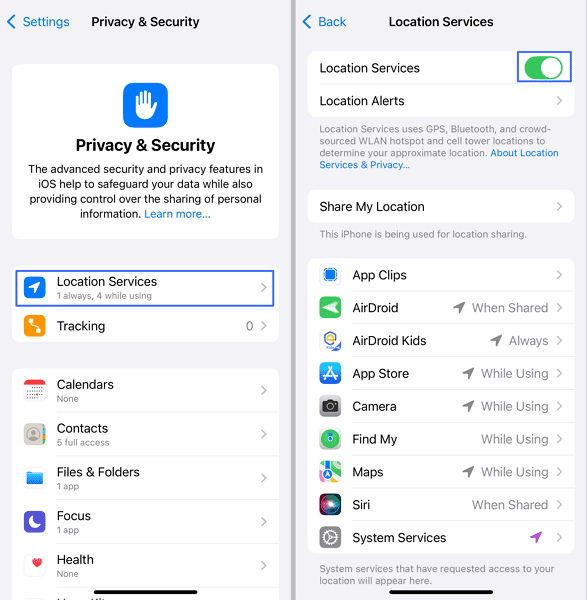
Все знают, что передача местоположения зависит от служб геолокации. Поэтому отключение служб геолокации на iPhone остановит передачу вашего местоположения через любые приложения.
При этом человек, с которым вы делились местоположением, не получит уведомление о прекращении, если только не проверит ваше текущее местоположение.
Чтобы отключить службы геолокации незаметно, выполните следующие шаги:
Шаг 1.Откройте «Конфиденциальность и безопасность» в приложении «Настройки» на iPhone.
Шаг 2.Выберите «Службы геолокации».
Шаг 3.Отключите переключатель.
Отключение служб геолокации блокирует доступ к вашему местоположению всем приложениям, что может повлиять на работу карт и погодных приложений. Если же отключить службы только для приложения «Локатор», передача вашей геопозиции не прекратится.
3Запретить «Делиться геопозицией»
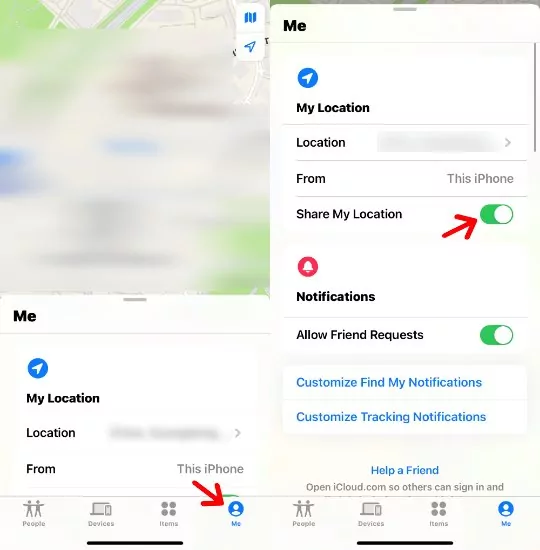
Вы также можете отключить функцию «Делиться геопозицией» без уведомления. Это остановит передачу вашей геопозиции в приложении «Локатор», но не повлияет на функцию «Найти iPhone». То есть вы сможете найти свой iPhone, но никто другой не увидит ваше местоположение.
Если другой человек попытается проверить ваше местоположение в приложениях «Сообщения» или «Локатор», он увидит только надпись «Геопозиция не найдена». Чтобы отключить передачу геопозиции на iPhone, сделайте следующее:
Шаг 1.Откройте приложение «Локатор».
Шаг 2.Перейдите на вкладку «Я» внизу экрана.
Шаг 3.Отключите «Делиться геопозицией».
Или перейдите в «Настройки» > «Приложения» > «Локатор» и отключите геопозицию («Разрешить доступ к геопозиции» - «Никогда»).
Отключение этой функции прекращает передачу данных о вашей геопозиции всем пользователям. Если вы хотите поделиться своим местоположением с конкретными контактами, вам потребуется сделать это вручную.
4Заблокировать конкретный контакт
Этот способ был найден на Reddit и получил много положительных отзывов от пользователей Apple. Я лично проверил его на двух телефонах.
Когда я заблокировал этого человека, обмен данными о местоположении прекратился без каких-либо уведомлений. Хотя этот метод эффективен, другой человек может заметить, что ваша геопозиция перестала отображаться в приложении «Сообщения», или обнаружить, что ваше имя исчезло в его приложении «Локатор».
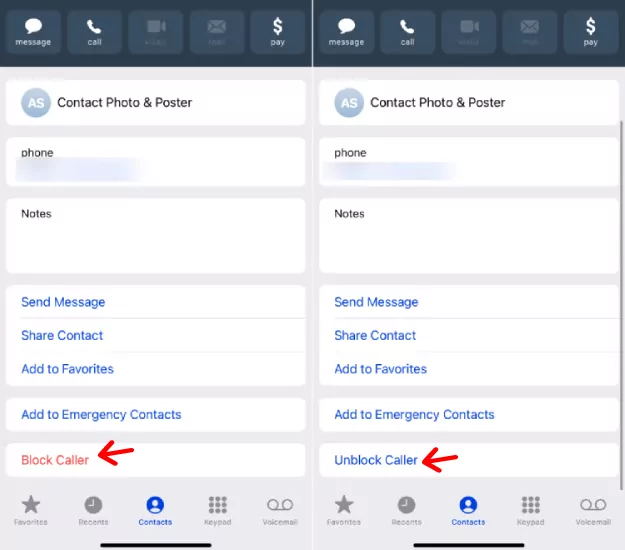
Чтобы отключить передачу местоположения таким способом, выполните следующие шаги:
Шаг 1.Откройте приложение «Контакты» на iPhone.
Шаг 2.Найдите контакт, с которым вы хотите прекратить делиться местоположением.
Шаг 3.Нажмите на имя, чтобы открыть карточку контакта.
Шаг 4.Прокрутите вниз и выберите «Заблокировать абонента».
После этого не забудьте разблокировать контакт для нормального общения.
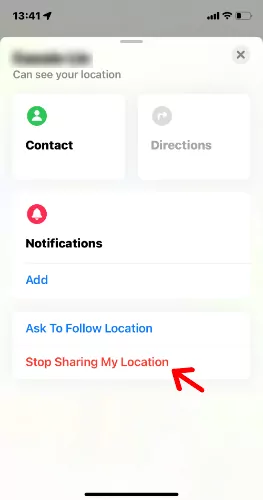
5Прекратить делиться геопозицией в приложении «Локатор»
Задаетесь вопросом, получают ли люди уведомления, когда вы прекращаете делиться своей геопозицией в приложении «Локатор»? Ранее Apple объясняла, что «если вы начали и затем прекратили делиться своей геопозицией в приложении «Локатор»,, человек не получает уведомления.»
Однако если вы делились геопозицией через приложение «Сообщения», в разговоре у другого человека появится надпись «Геопозиция больше недоступна» без отправки уведомления.
Таким образом, вы можете просто использовать приложение «Локатор», чтобы прекратить делиться своей геопозицией с конкретным человеком, не уведомляя его. Вот как:
Шаг 1.Откройте приложение «Локатор» на iPhone.
Шаг 2.На вкладке «Люди» выберите контакт, с которым вы хотите прекратить делиться местоположением.
Шаг 3.Прокрутите вниз и нажмите «Не делиться геопозицией».
После этого не появится никаких подсказок или уведомлений о прекращении передачи вашей геопозиции. Однако при открытии приложения «Локатор» другой человек может заметить, что вас больше нет в его списке людей.
Альтернатива: скрыть свое местоположение вместо отключения геолокации
Как видите, хотя вы можете прекратить делиться своей геопозицией, не уведомляя других, они все равно узнают об этом, когда решат проверить ваше местоположение. Так почему бы не попробовать скрыть свое текущее реальное местоположение? Это также может в определенной степени защитить вашу конфиденциальность.
Используйте второе устройство для передачи геопозиции
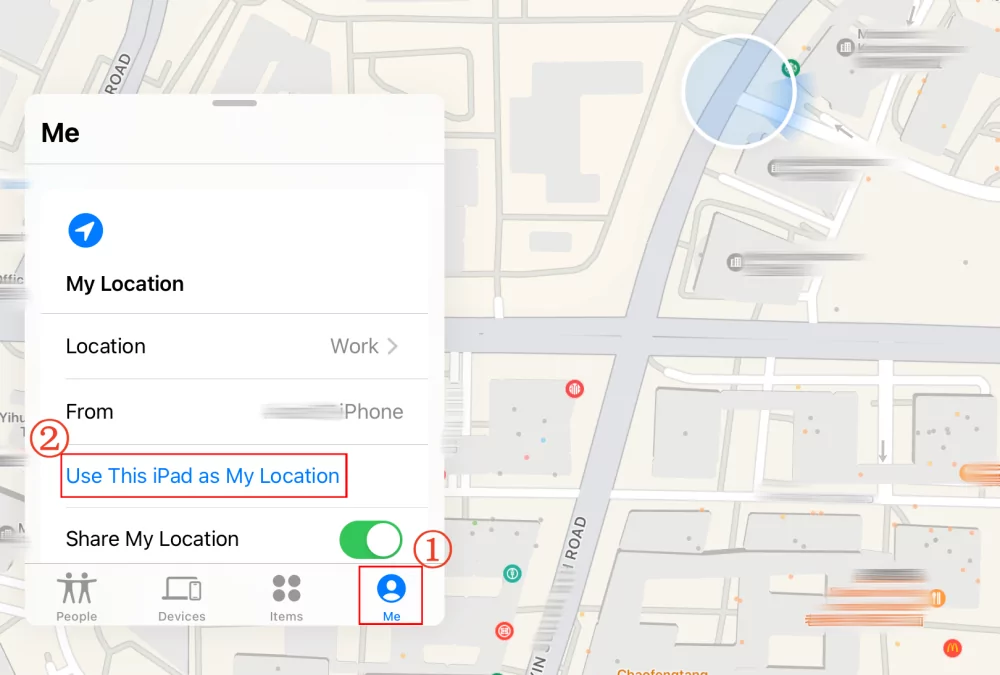
Если у вас есть старый iPhone или iPad, вы можете использовать его как второе устройство. Для этого нужно настроить передачу геопозиции с другого iPhone или iPad, связанного с вашим Apple ID.
Так вы сможете скрыть свое реальное местоположение, не прекращая передачу. Человек, с которым вы делитесь, не получит уведомлений о смене устройства.
Как выключить геолокацию без уведомления:
Шаг 1.Войдите на другом iPhone или iPad под своим Apple ID.
Шаг 2.Откройте приложение «Локатор».
Шаг 3.Перейдите на вкладку «Я».
Шаг 4.Нажмите «Источник доступа» - «Использовать этот iPhone/iPad как мою геопозицию».
Используйте приложение для изменения геолокации на iPhone
Слышали о приложениях для изменения геолокации? Они позволяют подменить вашу текущую геопозицию, заставляя GPS показывать фальшивое место. Это изящный и эффективный способ скрыть ваше реальное местоположение, не прекращая передачу данных.
Вы можете выбрать любое место, что дает большую гибкость и приватность.
Достаточно скачать надежное приложение для изменения местоположения и выбрать «фальшивое» место вместо текущего.
Хотя такие приложения полезны, имейте в виду, что некоторые из них содержат много рекламы и могут некорректно работать с поддельными локациями.
Как отслеживать местоположение, даже если оно отключено
Теперь вы знаете, что кто-то может отключить или изменить передачу местоположения без уведомления. Но если речь о вашем ребенке, нужен более надежный способ отслеживания. Для этого существует AirDroid Location Tracker.
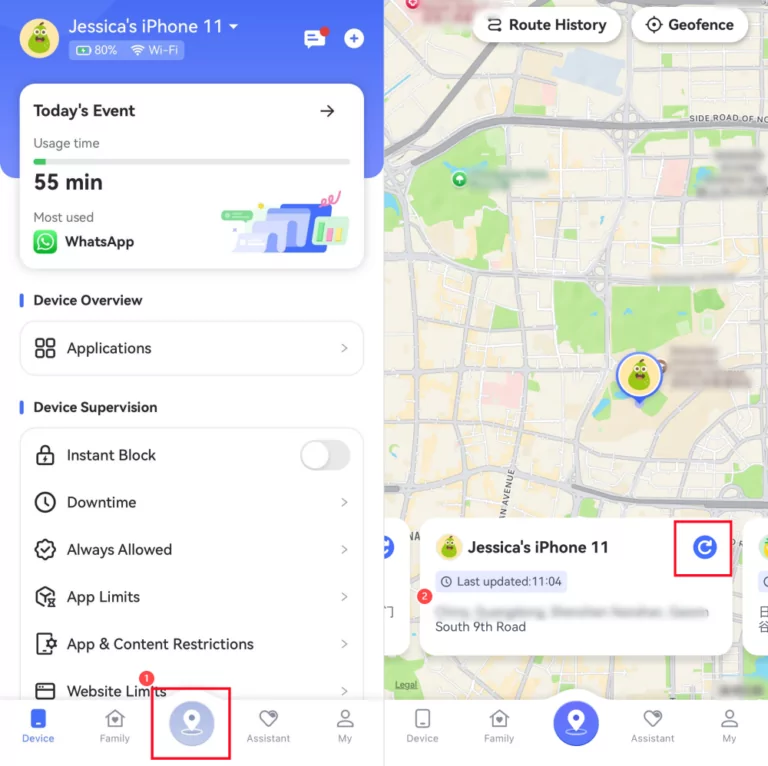
Пока устройство ребенка подключено к сети и службы геолокации активны, вы можете видеть его текущее местоположение через AirDroid, даже если он прекратит делиться им. Кроме того, можно настроить геозоны и получать уведомления при входе или выходе из них.
Шаг 1.Скачайте AirDroid Location Tracker на свое устройство или используйте веб-версию.
Шаг 2.Следуйте инструкциям на экране, чтобы подключить iPhone или Android ребенка.
Шаг 3.Нажмите на иконку «Местоположение» на панели управления.
Шаг 4.Просматривайте местоположение в реальном времени.
Часто задаваемые вопросы о том, как выключить геолокацию на iPhone
Получают ли люди уведомления, когда вы прекращаете делиться геопозицией?
Нет, Apple не отправляет уведомления, но другой человек может заметить, что вы прекратили делиться своей геопозицией. Например:
Если вы прекратите делиться геолокацией в приложении «Сообщения», контакт увидит, что «Геопозиция больше недоступна».
Если прекратите в приложении «Локатор», со временем у другого человека исчезнет ваше имя из списка людей, которые делятся с ним геолокацией.
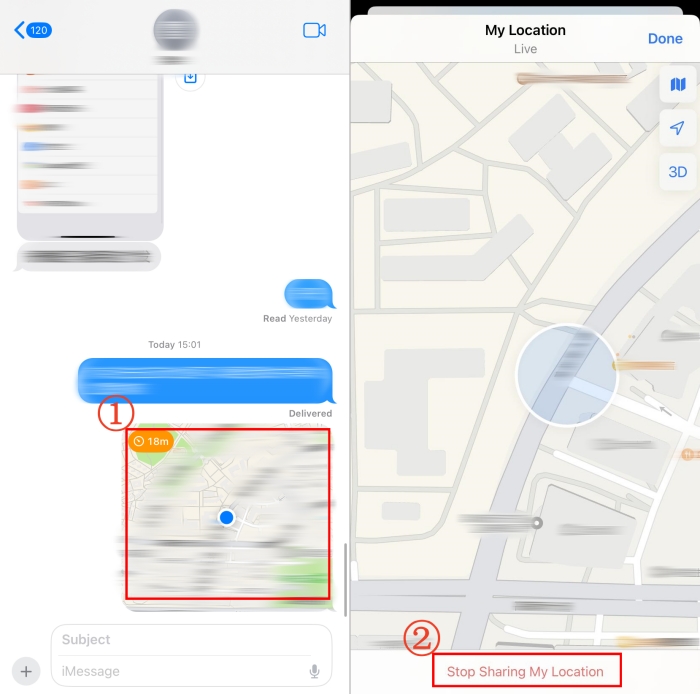
Как выключить геолокацию в приложении «Сообщения»?
Шаг 1.Откройте приложение «Сообщения» на iPhone.
Шаг 2.Перейдите в чат с человеком, с которым вы делитесь геопозицией.
Шаг 3.Нажмите на карточку геопозиции в этом разговоре.
Как узнать, что кто-то прекратил делиться с вами геопозицией?
Если человек делился с вами геопозицией через «Сообщения» и прекратил это делать, вы увидите надпись «Геопозиция больше недоступна».
Если он прекратил делиться с вами геопозицией в приложении «Локатор», вы больше не увидите его имя на вкладке «Люди» в приложении.
Означает ли сообщение «Местоположение не найдено», что человек перестал делиться с вами своей геопозицией?
Не обязательно. Местоположение может быть недоступно по разным причинам. Например, если человек выключил телефон, вы также увидите уведомление «Местоположение не найдено».
Заключение
Мы рассмотрели пять актуальных и действенных методов, как отключить геолокацию и незаметно прекратить делиться своим местоположением на iPhone: включение режима полета, блокировка и разблокировка контакта, прекращение передачи геопозиции в приложении «Локатор», отключение функции «Поделиться геопозицией» в «Локаторе» и отключение «Служб геолокации» в настройках. Каждый из этих способов предлагает уникальный вариант управления приватностью, выбирайте тот, который оптимально подходит под ваши нужды и образ жизни.





Ответить.