Вам когда-нибудь хотелось вернуться к песне, которую вы недавно слушали, будь то запоминающаяся мелодия, ностальгический хит или просто трек, создавший нужную атмосферу? Вы не одиноки. Мы часто пытаемся найти понравившиеся песни, чтобы добавить их в плейлисты или поделиться с друзьями. К счастью, на Spotify есть история прослушиваний Spotify, которая поможет вам в этом. В этой статье мы расскажем, как посмотреть свою историю прослушиваний в Spotify и быстро находить любимую музыку.
История прослушиваний Spotify: краткое руководство по просмотру
Вы можете увидеть историю прослушиваний в разделе «Недавно прослушанные», доступном как в мобильном, так и в десктопном приложении.
• Откройте Spotify и нажмите на иконку часов в правом верхнем углу главного экрана.
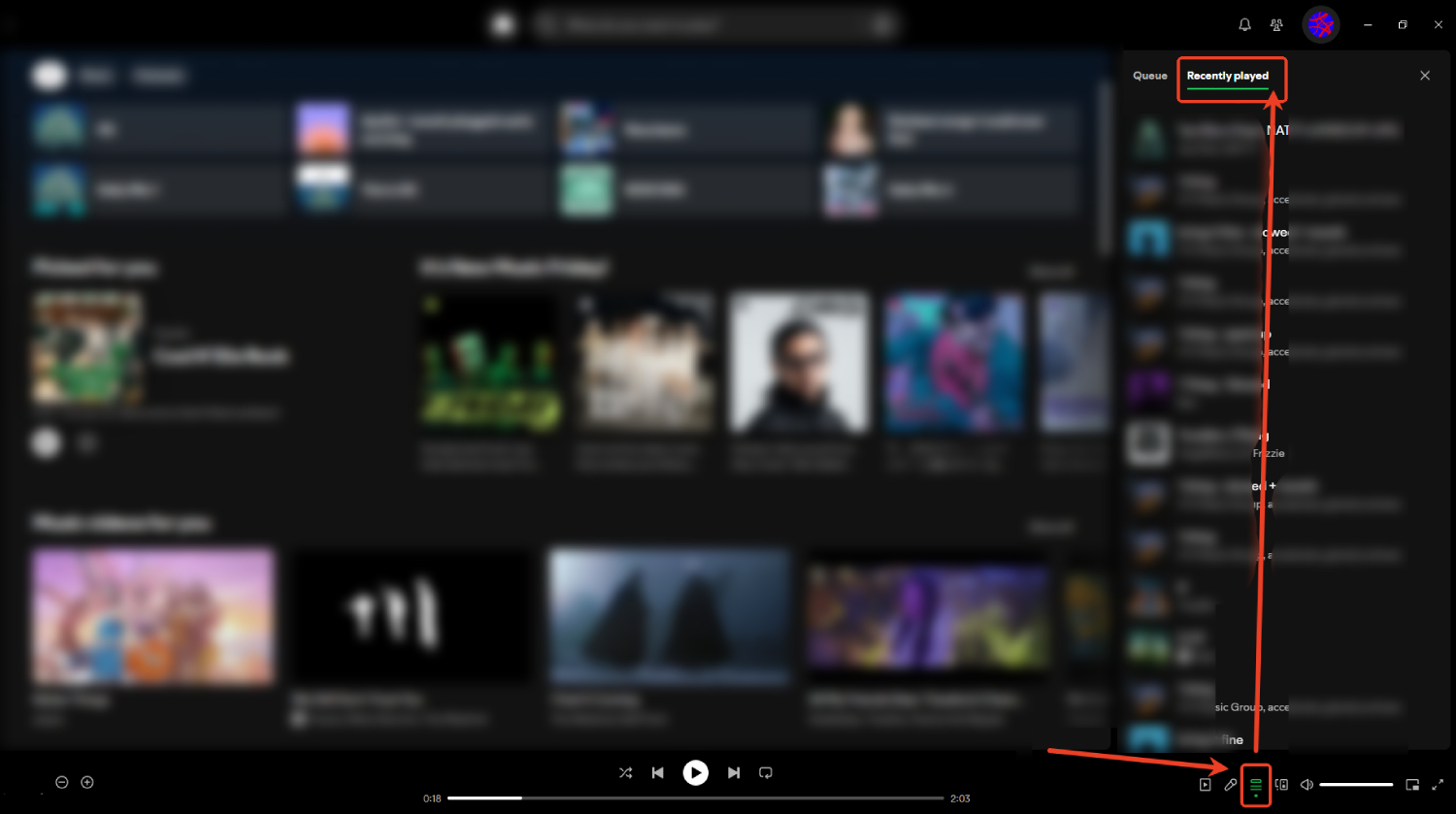
• Или перейдите на вкладку «Недавно прослушанные» в очереди в десктопном приложении.
Там отобразится история прослушиваний Spotify: список треков, плейлистов и подкастов, которые вы слушали.
Как долго Spotify хранит вашу историю прослушиваний?
Spotify предоставляет доступ к истории прослушиваний в разделе «Недавние/Недавно прослушанные», но есть различия в зависимости от используемой платформы:
• В мобильном приложении Spotify можно просматривать история прослушиваний Spotify за последние 3 месяца.
• В десктопном приложении и веб-плеере доступен только список из последних 50 прослушанных треков.
💡Можно ли увидеть всю историю прослушиваний Spotify?
Вы не можете напрямую просмотреть всю историю прослушиваний Spotify через приложение или веб-плеер. Чтобы получить доступ к более старой истории, чем доступно стандартными способами, необходимо обратиться в службу поддержки Spotify.
Следуйте инструкции ниже, чтобы увидеть недавно прослушанные треки в Spotify:
💡Кроме того, каждый декабрь Spotify выпускает ежегодный Wrapped, который показывает ваши самые прослушиваемые треки за год и другую статистику прослушиваний.
Bстория прослушиваний Spotify: как посмотреть в мобильном приложении
Все недавно прослушанные треки находятся в разделе «Недавние» мобильного приложения Spotify. Вот как посмотреть историю прослушиваний Spotify на iPhone или Android.
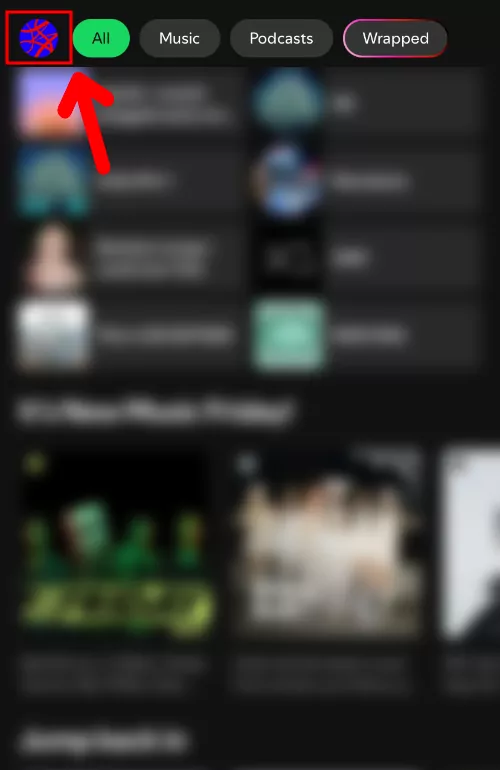
Шаг 1. Откройте Spotify, войдите в аккаунт и нажмите на иконку профиля.
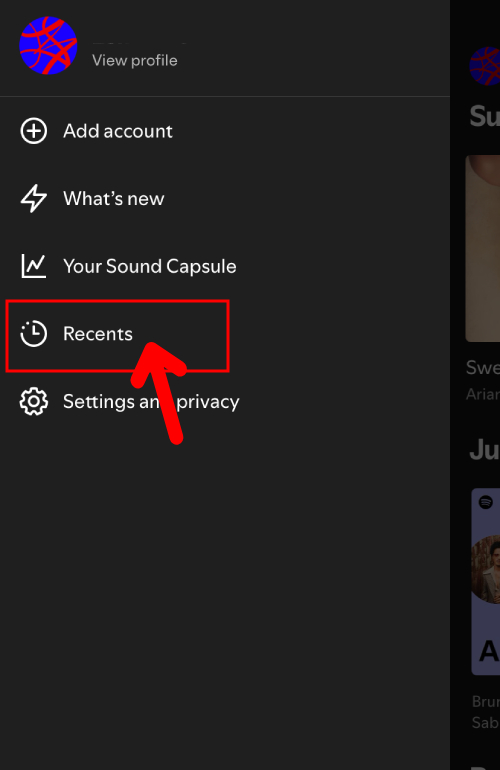
Шаг 2. Нажмите «Недавние».
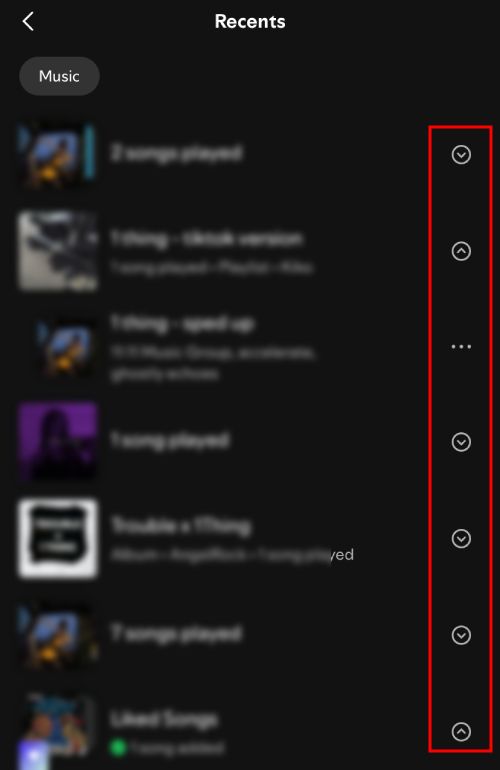
Шаг 3. Здесь вы увидите все недавно прослушанные треки Spotify. Можно нажать на иконку раскрывающегося списка, чтобы увидеть подробности.
История прослушиваний Spotify: как посмотреть в десктопном приложении
Десктопное приложение Spotify предоставляет быстрый обзор недавних прослушиваний - треков и исполнителей - прямо на главном экране. Полный список доступен в очереди воспроизведения.
Чтобы увидеть быстрый обзор:
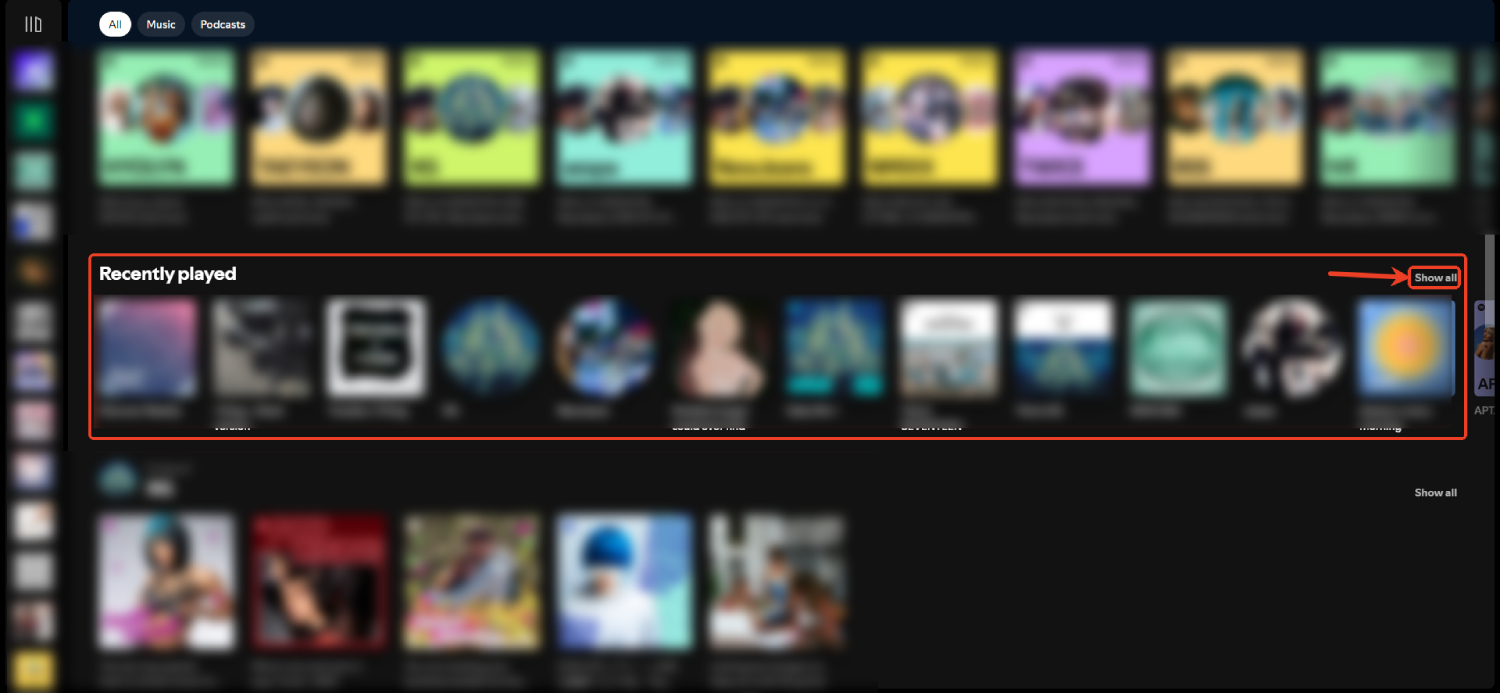
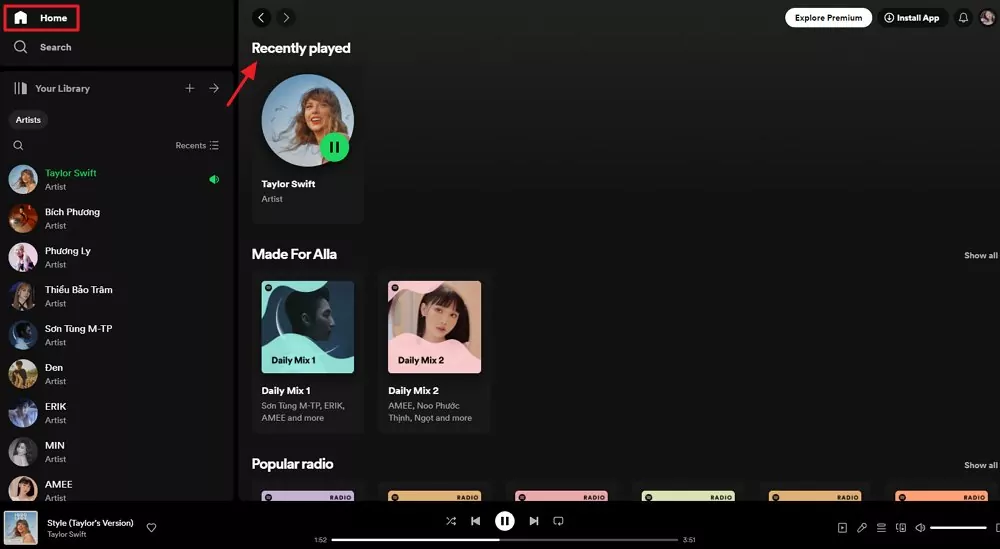
Шаг 1. На главном экране десктопной версии Spotify прокрутите вниз до раздела «Недавно прослушанные».
Шаг 2. Нажмите «Показать все», чтобы увидеть полную историю прослушиваний.
Чтобы увидеть полный список истории прослушиваний:
Шаг 1. Нажмите кнопку «Очередь» в правом нижнем углу.
Шаг 2. Выберите сверху «Недавно прослушанные». В окне отобразится список вашей истории прослушиваний.
История прослушиваний Spotify: просмотр в веб-плеере Spotify
Веб-плеер Spotify позволяет просматривать недавнюю историю прослушиваний прямо на главной странице. Он синхронизируется с десктопной версией и также ограничен 50 треками.
Шаг 1. Войдите в аккаунт на веб-плеере Spotify и перейдите на вкладку «Главная».
Шаг 2. Прокрутите страницу вниз до раздела «Недавно прослушанные», нажмите «Показать больше» и просмотрите детали.
Запрос данных: как увидеть историю прослушиваний Spotify более 50 треков
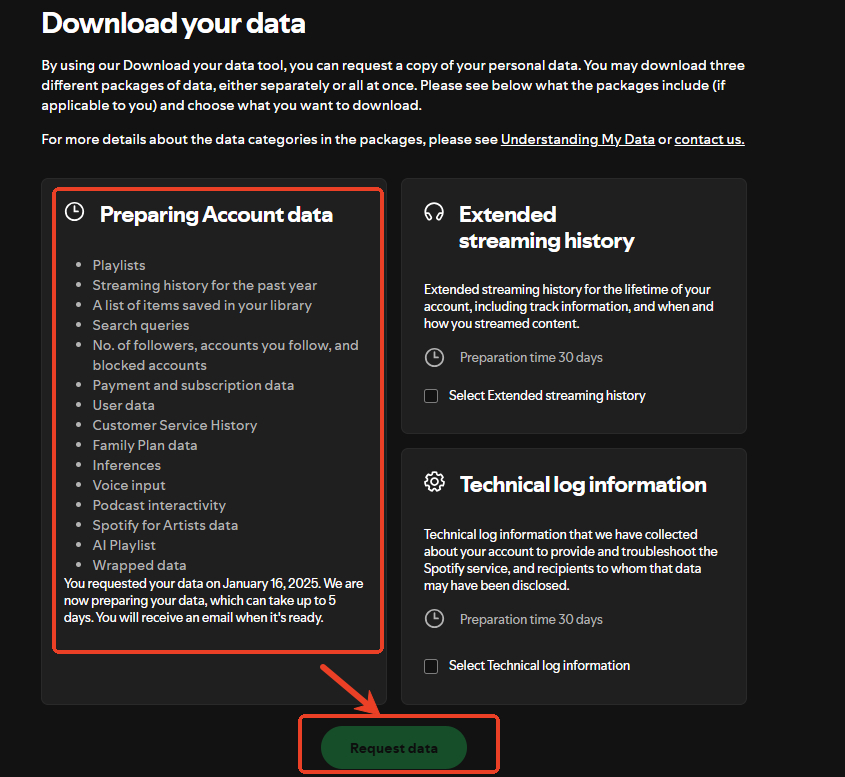
С помощью инструмента Spotify «Скачать ваши данные» вы можете запросить личные данные, включая подробную историю прослушиваний за последний год. Это позволит вам увидеть все треки, которые вы слушали за последние 12 месяцев, и получить представление о своих музыкальных предпочтениях и привычках.
💡Данные Spotify можно запросить только через веб-версию. Для этого:
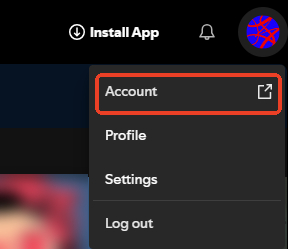
Шаг 2. Нажмите на иконку профиля и выберите «Аккаунт».
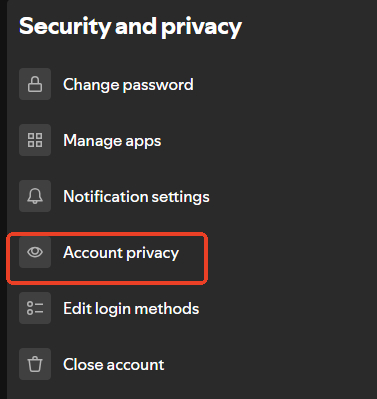
Шаг 3. Прокрутите страницу до раздела «Безопасность и конфиденциальность», затем выберите «Конфиденциальность аккаунта».
Шаг 4. Прокрутите до раздела «Скачать ваши данные», выберите «Данные аккаунта» и нажмите «Запросить данные».
После запроса данные могут готовиться до 5 дней. Вы получите уведомление по электронной почте, когда они будут готовы к скачиванию.
💡Как посмотреть историю Spotify за несколько предыдущих лет ?
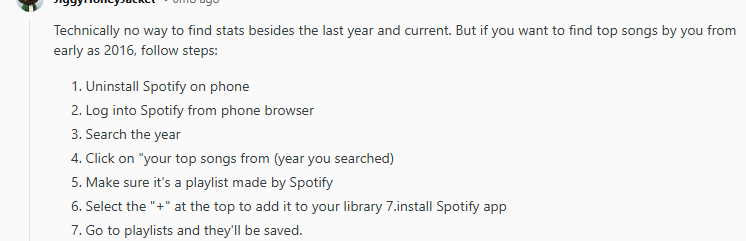
Даже при запросе данных доступна только история прослушиваний Spotify за последние 365 дней, а не за несколько лет. Однако, если вас интересует просмотр ежегодных плейлистов за прошлые годы, я нашел работающий способ на Reddit. Я проверил - он действительно работает.
Я также упростил этот способ. Вот мои упрощенные шаги:
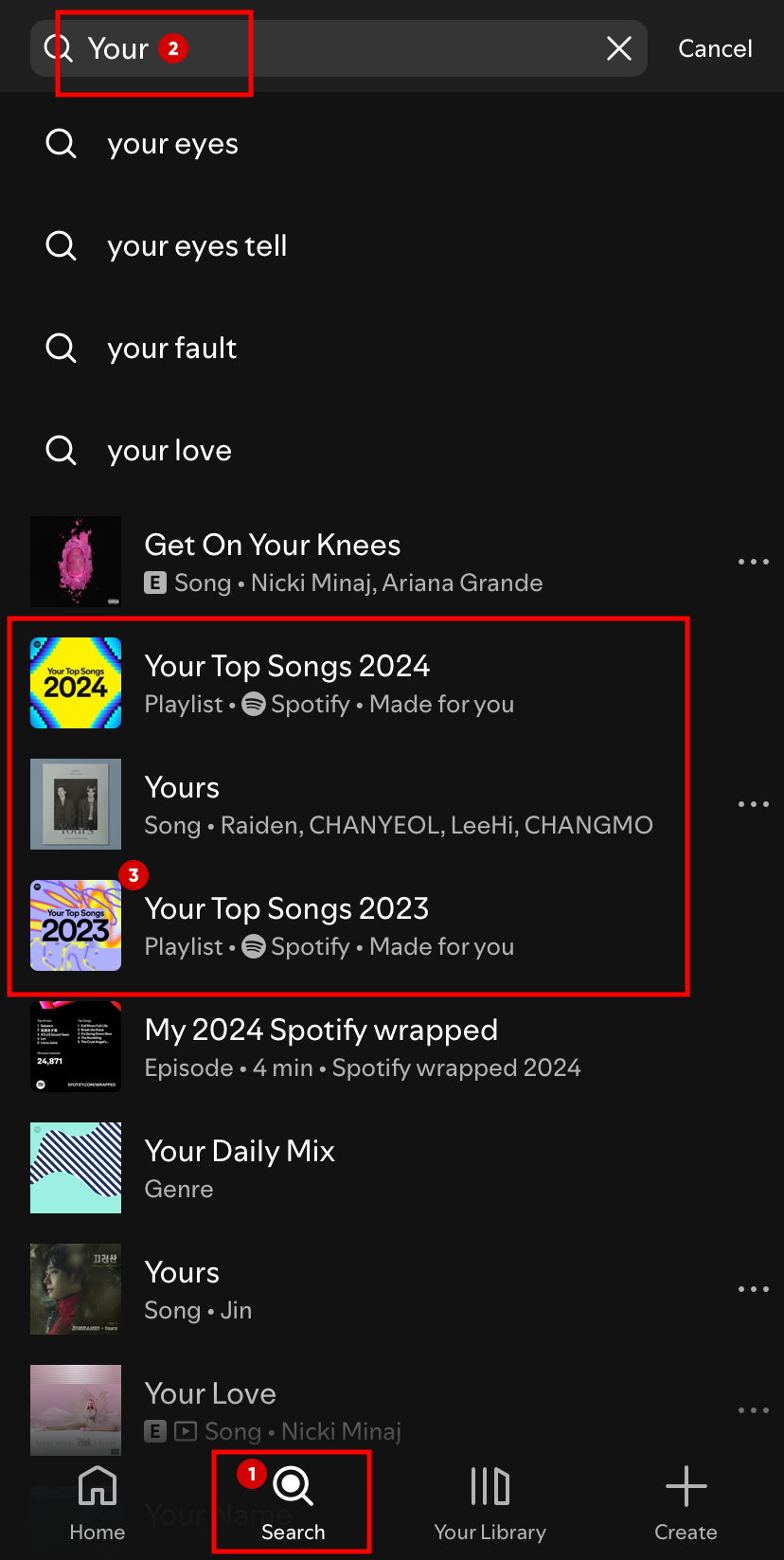
Шаг 1. В приложении Spotify нажмите «Поиск» и введите слово «your» («ваш»).
Шаг 2. Появятся материалы с этим словом, включая плейлисты от Spotify с названиями «Your Top Songs 2024» («Ваши топовые песни 2024»), «Your Top Songs 2023» («Ваши топовые песни 2023») и т. д.
Примечание: для большей точности можно искать «your top songs» («ваши топовые песни»).
Шаг 3. Нажмите на плейлист, например «Your Top Songs 2023» («Ваши топовые песни 2023»), чтобы увидеть, что вы слушали в 2023 году.
Просмотр вашего ежегодного Wrapped в Spotify
Spotify Wrapped - это ежегодная функция, которая подводит итоги вашей истории прослушиваний за прошедший год. Она выделяет ваши топовые песни, исполнителей и жанры, предоставляя обзор вашего музыкального пути. Wrapped позволяет исследовать и делиться своими музыкальными достижениями с друзьями в соцсетях.
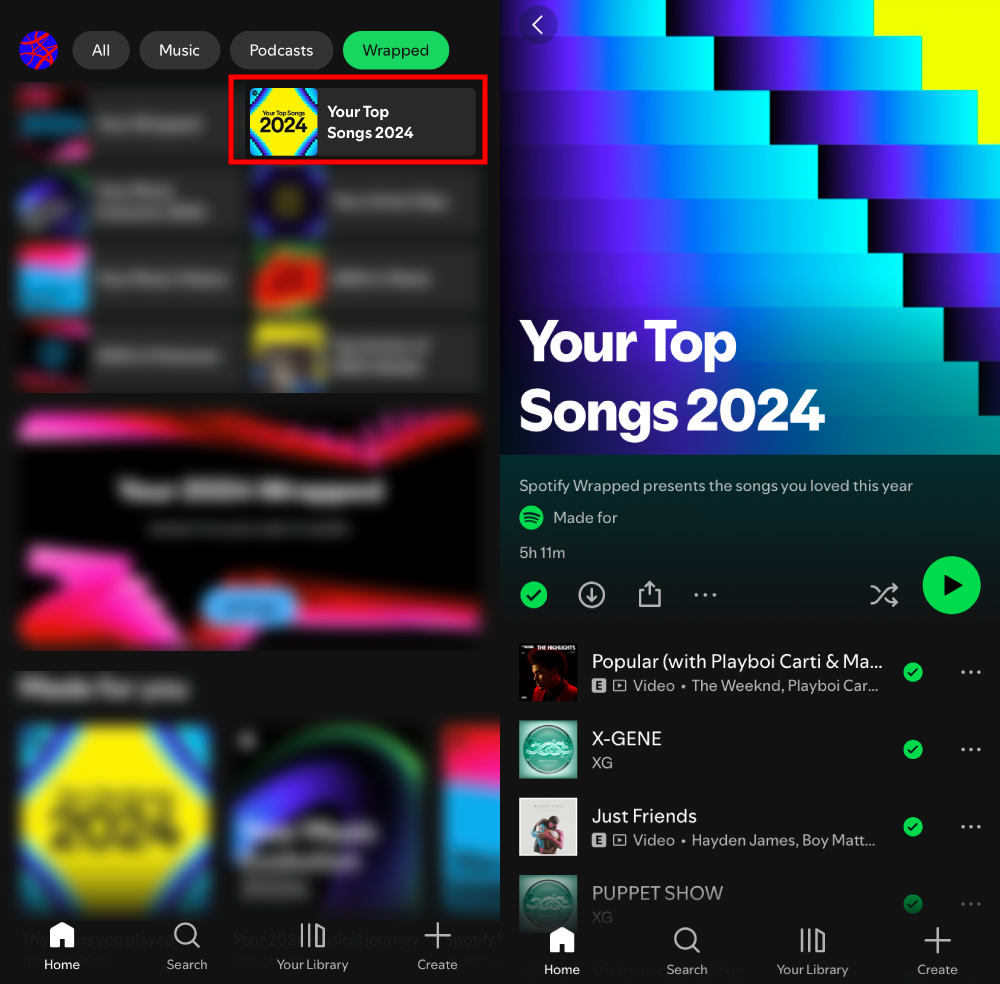
Шаг 1. В приложении Spotify перейдите в раздел «Главная».
Шаг 2. Выберите «Wrapped» в верхнем меню.
Шаг 3. Нажмите «Your 2024 Wrapped», чтобы увидеть персональную сводку с топ-песнями, исполнителями и статистикой прослушиваний.
Шаг 4. Чтобы увидеть историю прослушиваний за этот год, откройте плейлист «Your Top Songs 2024».
Можно ли очистить историю прослушиваний Spotify
К сожалению, очистить историю без удаления аккаунта Spotify нельзя. Хотя раньше такая функция была, Spotify убрал ее в начале 2022 года. Но не переживайте - есть два способа сохранить конфиденциальность.
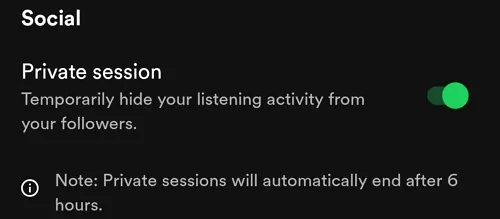
Включите приватный сеанс
При включенном приватном сеансе музыка и подкасты не отображаются в вашей истории, не показываются подписчикам и не появляются в вашем публичном или приватном профиле.
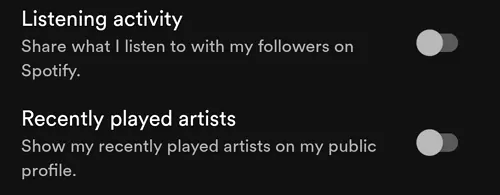
Скрыть активность от других
По умолчанию друзья видят вашу историю прослушиваний, когда используют Spotify на компьютерах. Они также видят недавно прослушанных исполнителей в вашем профиле. Однако эти функции можно отключить в настройках.
Совет для родителей: как найти подсказки в истории прослушиваний ребенка
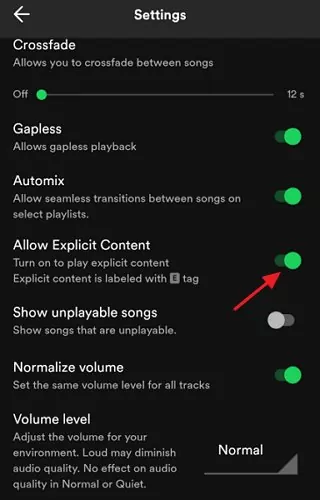
Безопасен ли Spotify для детей? Не вся музыка и подкасты подходят для всех возрастов. Некоторые содержат откровенный контент или взрослые темы. Чтобы сделать Spotify безопасным для детей, отключите функцию «Разрешить откровенный контент» в настройках аккаунта ребенка - так он будет слушать только подходящую музыку.
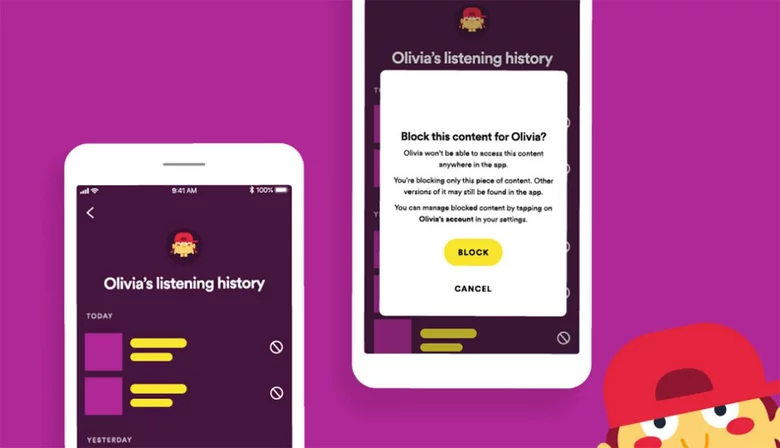
Кроме того, Spotify Kids позволяет родителям просматривать «Историю прослушиваний» ребенка и блокировать отдельные песни или рассказы. Эта функция помогает настроить безопасный и подходящий аудиоконтент. Просто войдите в раздел для взрослых, выберите аккаунт и используйте «Историю прослушиваний» для блокировки или разблокировки контента.
Итог
Вот и все - теперь у вас есть подробное руководство о том, как посмотреть историю прослушиваний Spotify. Независимо от того, хотите ли вы узнать, какую музыку слушали в последнее время, или что-то другое, надеемся, эта статья была вам полезна. И, наконец, помните, что музыка иногда может становиться настоящей зависимостью, особенно для подростков. Поэтому не забудьте попробовать приложение AirDroid Parental Control - с его помощью вы сможете контролировать время, которое ваш ребенок проводит в Spotify.
Попробуйте AirDroid Parental Control
Просматривайте отчеты об онлайн-активности и настраивайте расписание использования приложений и экрана; удаленно наблюдайте и прослушивайте окружение ребенка для его безопасности; синхронизируйте текстовые сообщения и отображайте экран устройства ребенка в режиме реального времени на родительском устройстве; отслеживайте местоположение близких в реальном времени и устанавливайте геозоны.
Часто задаваемые вопросы об истории прослушивания Spotify
1. Как сделать историю прослушивания Spotify приватной?
Yulia
Вот как вы можете сделать историю прослушивания Spotify приватной:
Шаг 1: Запустите мобильное приложение Spotify, нажав на его иконку.
Шаг 2: Затем выберите значок «Главная».
Шаг 3: Найдите значок настроек и нажмите на него, чтобы открыть меню параметров.
Шаг 4: В появившемся меню выберите пункт «Социальные сети».
Шаг 5: Чтобы начать приватную сессию, нажмите на переключатель рядом с ней.
2. Можно ли удалить песни из истории прослушивания Spotify?
Yulia
Да, теперь вы можете удалять треки из списка «Недавно прослушанные», но только если вы еще не обновили Spotify. Наведите курсор на песню, которую хотите удалить, затем нажмите на появившиеся три точки. Пользователь может скрыть эту информацию по своему усмотрению.
3. Могу ли я увидеть историю прослушивания другого пользователя Spotify?
Yulia
Нет, вы не можете увидеть историю прослушивания пользователя Spotify, если он сделал её приватной.
4. Как посмотреть свои последние плейлисты и подкасты?
Yulia
Чтобы просмотреть последние прослушивания:
Шаг 1: Откройте приложение Spotify.
Шаг 2: Перейдите на вкладку «Ещё».
Шаг 3: Нажмите кнопку «Показать всё» для полного просмотра.
Шаг 4: Вы сможете увидеть библиотеку подкастов и музыки.
5. Все ли могут видеть мою историю прослушивания Spotify?
Yulia
Да, функция «Активность друзей» в Spotify автоматически делится вашими привычками прослушивания со всеми подписчиками. Запустите приватную сессию, если не хотите, чтобы другие видели, что вы слушаете.
6. Могу ли я скачать свою историю прослушивания Spotify?
Yulia
Да, Spotify позволяет премиум-пользователям скачать исторические данные. Для доступа к аккаунту Spotify:





Ответить.