Да! В этом блоге описаны четыре рабочих способа. Если вы используете Discord на мобильном телефоне, просмотрите удаленные сообщения с помощью журнала уведомлений или модерационного бота. Если вы предпочитаете использовать Discord на компьютере, будет полезно запустить скрипт через расширение или установить BetterDiscord.
Как посмотреть удалённые сообщения в Discord
Случалось ли с вами, что сообщение в Discord было случайно удалено? И вы задавались вопросом, как посмотреть удалённые сообщения в Discord после их исчезновения? На самом деле, когда сообщение удаляется, оно навсегда исчезает из чата.
Хотя Discord не предоставляет функцию восстановления удалённых сообщений, следующие четыре способа помогут вам увидеть удалённые сообщения в Discord:
| Методы | Доступно на | Простота | 1. Проверка истории уведомлений | Мобильные устройства | ⭐⭐⭐⭐⭐ |
| 2. Запуск скрипта DiscordSaveDeleted | Настольные ПК | ⭐⭐⭐ |
| 3. Установка приложения BetterDiscord | Настольные ПК | ⭐⭐ |
| 4. Использование модерационных ботов | Мобильные устройства, настольные ПК | ⭐⭐⭐ |
* Эти методы проверены в мае 2025 года и гарантированно работают.
Метод 1. Проверка истории уведомлений
Если вы предпочитаете использовать приложение Discord на смартфоне, самый простой способ — воспользоваться журналом уведомлений, который сохраняет все входящие сообщения. Вот как посмотреть удалённые сообщения в Discord на мобильном устройстве:
Примечание: Этот способ подходит только тем, кто хочет проверить удалённые сообщения, отправленные конкретным пользователем.
На Android:
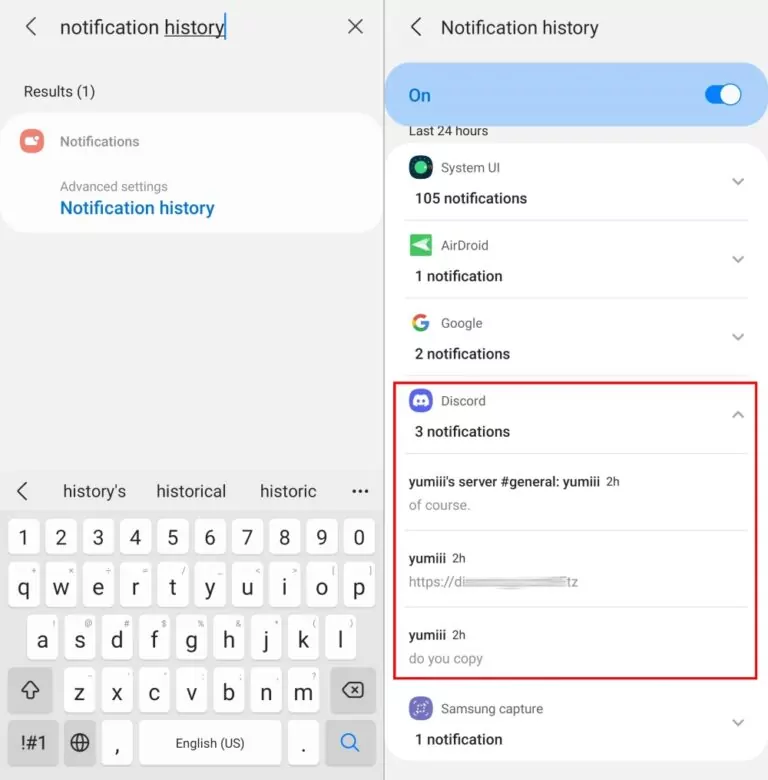
- Шаг 1. В приложении «Настройки» найдите «История уведомлений» и откройте этот раздел.
- Шаг 2. Найдите «Discord» и разверните меню.
- Шаг 3. Теперь отображаются все сообщения Discord, включая удалённые.
На iPhone:
Поскольку встроенной функции для хранения истории уведомлений нет, вы можете просмотреть их только в «Центре уведомлений», проведя пальцем вверх от середины экрана блокировки. Не очищайте уведомления, иначе удалённые сообщения из Discord будут потеряны.
Хотите видеть удалённые сообщения в Discord вашего ребёнка?
AirDroid Parental Control поможет вам! Он не только синхронизирует сообщения Discord вашего ребёнка, но и отправляет уведомления, если ребёнок получает доступ к неподходящему контенту в Discord.
Метод 2. Запуск скрипта DiscordSaveDeleted
Хотите восстановить удалённые сообщения без резервной копии? Попробуйте этот способ. Я нашёл его на платформе GitHub и делюсь им, так как он отлично сработал в моём тесте. Этот метод подходит тем, кто использует веб-версию Discord в браузере Chrome.
Для этого нужно запускать скрипт DiscordSaveDeleted при открытии discord.com. Звучит сложно? На самом деле, достаточно установить расширение с интегрированным скриптом, и вы сможете видеть удалённые сообщения в Discord онлайн.
- Шаг 1. Сначала установите расширение "Tampermonkey", нажав «Добавить в Chrome».
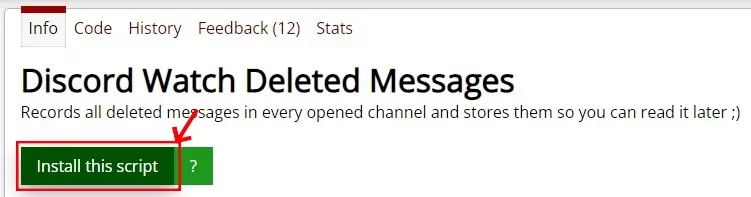
- Шаг 2. Перейдите на страницу скрипта и нажмите «Установить этот скрипт».
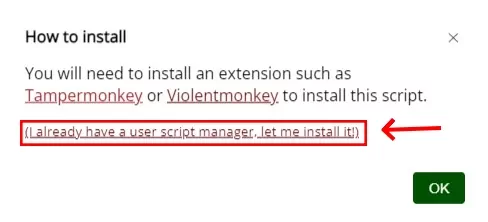
- Шаг 3. Нажмите «У меня уже есть менеджер пользовательских скриптов, установить!»
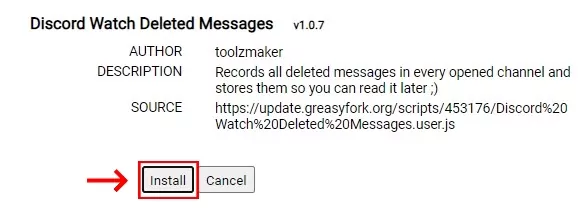
- Шаг 4. Затем нажмите «Установить» под скриптом. Скрипт будет активен при открытии discord.com.
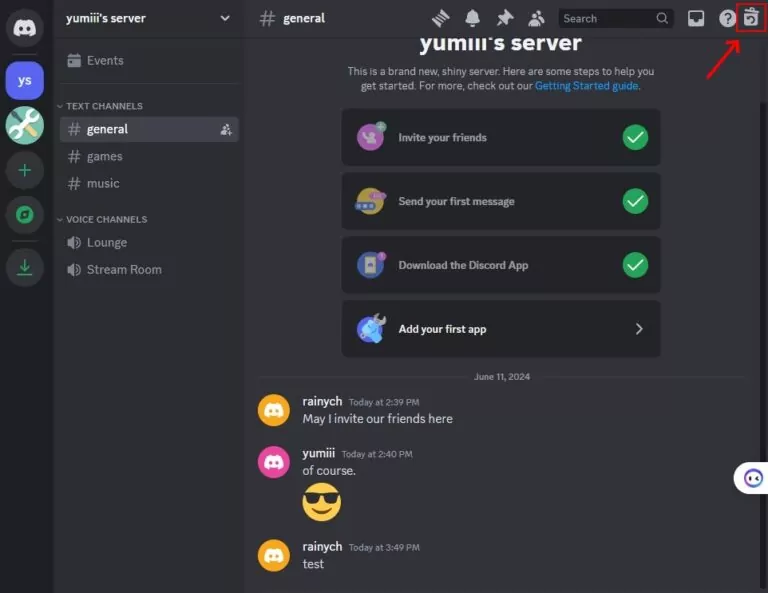
- Шаг 5. Зайдите в чат и нажмите на иконку «корзина» в правом верхнем углу.
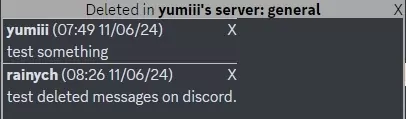
- Шаг 6. Теперь удалённые сообщения, как ваши, так и других пользователей, сохраняются и доступны для просмотра.
Метод 3. Установка приложения BetterDiscord
BetterDiscord — это проект по улучшению Discord, которым пользуются миллионы, добавляющий дополнительные функции, например поддержку плагинов. Чтобы восстановить и просмотреть удалённые сообщения, сначала нужно установить плагин Discord Message Logger для BetterDiscord.
После этого модифицированная версия Discord будет сохранять удалённые сообщения. Вот как работает этот метод:
Перед началом:
- Установите BetterDiscord и следуйте инструкциям по настройке (это изменит оригинальное приложение Discord).
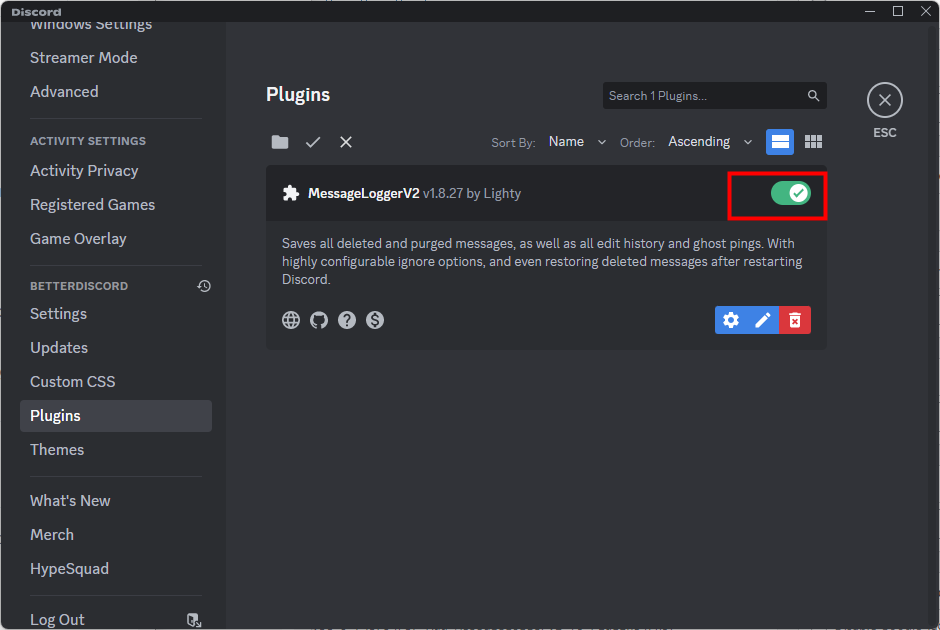
- Скачайте плагин MessageLoggerV2.
- Шаг 1. Откройте Discord и нажмите на значок шестерёнки внизу, чтобы войти в «Настройки пользователя».
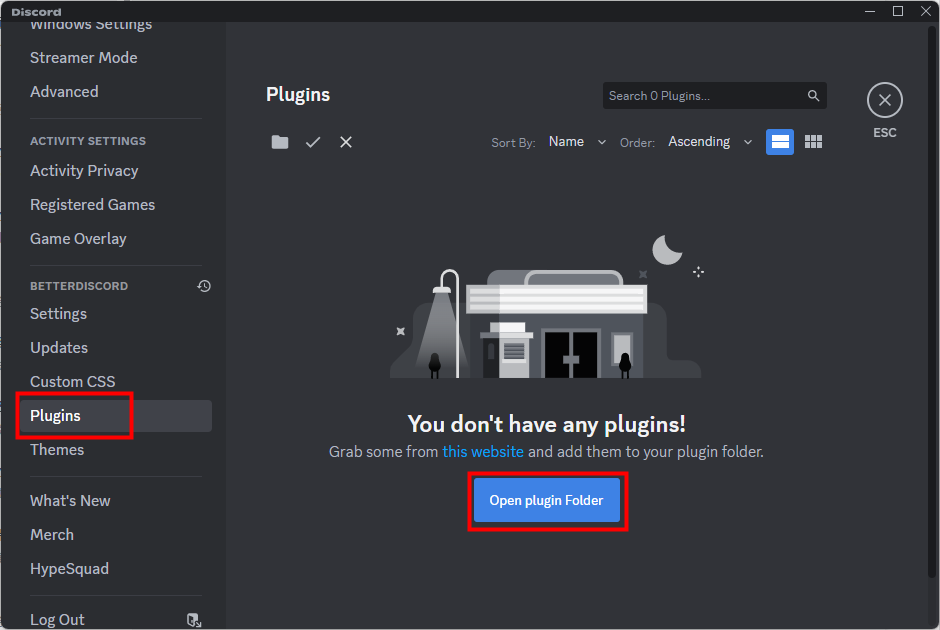
- Шаг 2. В меню слева прокрутите до раздела «BETTERDISCORD» и выберите «Плагины» > «Открыть папку плагинов».
- Шаг 3. Перетащите скачанный файл «MessageLoggerV2» в эту папку.
- Шаг 4. Включите переключатель рядом с MessageLoggerV2.
- Шаг 5. Если появится окно «Отсутствуют библиотеки», нажмите «Скачать сейчас» и активируйте загруженные плагины.
- Шаг 6. Кликните правой кнопкой мыши по серверу, где нужно проверить удалённые сообщения.
- Шаг 7. Выберите «Message Logger», затем «Открыть логи».
- Шаг 8. Перейдите на вкладку «Deleted», чтобы просмотреть удалённые сообщения в Discord.
Метод 4. Использование модерационных ботов
Модерационные боты полезны для ведения журнала и просмотра удалённых сообщений в Discord, хотя их основное назначение — модерация.
Существует несколько таких ботов, но Dyno Bot зарекомендовал себя как лучший для серверов Discord, предлагая мощные функции модерации, такие как временные муты и антиспам, что помогает управлять сервером и получать доступ к удалённым сообщениям.
Примечание: Этот метод работает только на серверах, которые вы создали и администрируете.
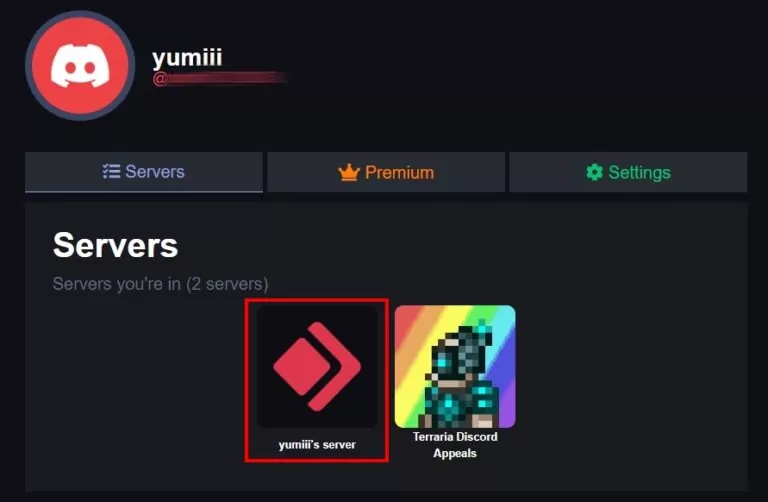
- Шаг 1. Перейдите на сайт Dyno Bot и нажмите «Войти через Discord».
- Шаг 2. После входа нажмите «Управление серверами» в Dyno Bot.
- Шаг 3. Выберите свой сервер и нажмите «Продолжить», чтобы добавить Dyno Bot на сервер.
- Шаг 4. Откройте меню «Модули» и выберите «Журнал активности».
- Шаг 5. Выберите канал и отметьте пункт «MESSAGE DELETE».
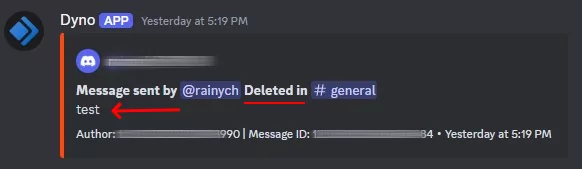
- Шаг 6. Теперь каждый раз, когда вы или участники сервера удаляете сообщение, Dyno Bot отправит уведомление с информацией об удалённом сообщении, например:

Часто задаваемые вопросы о удаленных сообщениях в Discord
Можно ли увидеть удаленные сообщения в Discord?

Удаляет ли Discord сообщения с обеих сторон?
Да. После того как вы нажмёте «Удалить сообщение» в Discord, сообщение сразу исчезает у отправителя и у получателя.
Отображает ли журнал аудита Discord удаленные сообщения?
Нет. Владельцы серверов не могут видеть содержимое удаленных сообщений через журнал аудита. Однако они могут увидеть, кто и когда удалил сообщения. Журнал аудита Discord — это инструмент для просмотра истории всех изменений, произведенных на сервере.


Обсуждение
Вопросы, связанные с продуктами?Свяжитесь с нашей службой поддержки для быстрого решения>


Ответить.