Как записать телефонный разговор на Samsung [Инструкция 2026]
Функция записи звонков на Samsung имеет множество преимуществ, однако бывает так, что ее не могут найти на устройстве.
Прежде чем искать причину, расслабьтесь - мы поможем. В этом руководстве мы рассмотрели причины и эффективные способы решения проблемы, когда функция записи звонков не отображается на Samsung, а также ответили на вопрос - как записать телефонный разговор на Самсунге.
Почему на моем Samsung нет функции записи звонков
Если функция записи звонков не отображается на Samsung, это может быть связано с одной из следующих причин:
1Функция недоступна на вашем устройстве
К сожалению, не все телефоны Samsung оснащены встроенной функцией записи звонков. Согласно официальной документации Samsung, функция записи звонков доступна только на некоторых моделях смартфонов серии Samsung Galaxy. Это включает серии Galaxy S, Galaxy A, Galaxy Z и Galaxy M.
Если ваш Samsung не относится к перечисленным сериям, функция записи звонков, скорее всего, на нем отсутствует.
2Запись звонков запрещена в вашем регионе
Каждый производитель, включая Samsung, обязан создавать устройства и функции в соответствии с законодательством страны. Если в вашей стране запись звонков строго запрещена, Samsung отключит эту функцию, и вы не сможете ее использовать на своем телефоне.
Вот список стран, где запись телефонных разговоров на Samsung строго запрещена (информация собрана из Samsung Community и обсуждений на Reddit):
- Соединенные Штаты
- Великобритания
- Канада
- Малайзия
- Новая Зеландия
- Дубай
3Вы используете WiFi для звонков
Если на вашем телефоне включены звонки с использованием WiFi, функция записи звонков не будет работать из-за конфликта между этими функциями.
4Недостаточно свободного места на телефоне
В некоторых случаях ограниченное пространство памяти на телефоне может влиять на работу отдельных функций, таких как запись звонков. Если на вашем Samsung недостаточно памяти, он не сможет сохранять записи телефонных звонков - вот почему функция записи может не работать.
Как исправить отсутствие функции записи звонков на Samsung
Теперь, когда вы знаете причины отсутствия функции записи звонков на Samsung, рассмотрим соответствующие решения для устранения этой проблемы.
| Настройки для отображения функции записи телефонных разговоров | |
| Общие шаги по устранению неполадок |
Включить автоматическую запись телефонных разговоров
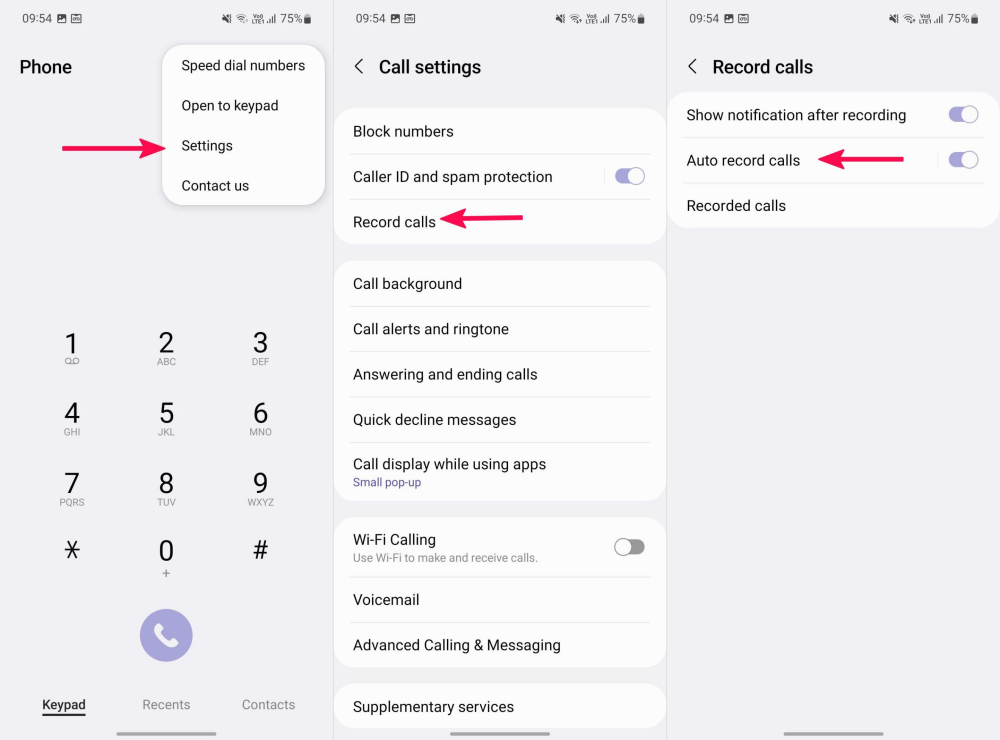
Если вы не видите функцию записи телефонных разговоров на экране вызова, попробуйте использовать функцию «автоматическая запись звонков» на Samsung. При ее включении звонки будут записываться автоматически без необходимости нажимать какие-либо кнопки.
Порядок активации автоматической записи зависит от модели Samsung. В этом руководстве в качестве примера используется Samsung Galaxy S20+.
- Шаг 1.Откройте приложение «Телефон».
- Шаг 2.Нажмите на три точки в правом верхнем углу и выберите «Настройки».
- Шаг 3.Прокрутите страницу вниз и выберите «Запись звонков».
- Шаг 4.Найдите «Автоматическая запись звонков» и включите ее.
- Шаг 5.Также можно выбрать, какие телефонные разговоры необходимо записывать автоматически.
Отключить звонки с использованием WiFi
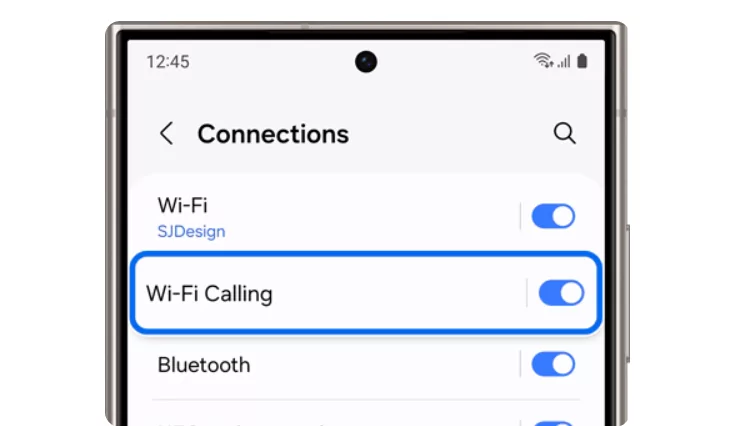
Как уже упоминалось, функция записи телефонных разговоров не работает при включенных звонках по WiFi. Чтобы исправить это, убедитесь, что звонки по WiFi отключены.
Следуйте инструкциям ниже, чтобы отключить звонки по WiFi и решить проблему с отсутствием функции записи телефонных разговоров на Samsung.
- Шаг 1.Откройте приложение «Настройки» на Samsung.
- Шаг 2.Перейдите в раздел «Подключения».
- Шаг 3.Отключите функцию «WiFi-звонки».
После этого сделайте звонок - функция записи должна появиться.
Использовать VPN
Если ваш оператор или регион запрещают запись телефонных разговоров, попробуйте использовать VPN, чтобы изменить свое местоположение на страну с более лояльной политикой. Рассмотрите такие страны, как Индия, Китай, Южная Корея и Саудовская Аравия.
Проверить и очистить память телефона
Если память вашего телефона Samsung заполнена, это может мешать работе функции записи телефонных разговороы. Чтобы исправить это, откройте «Настройки» и найдите раздел «Память». Здесь вы увидите, достаточно ли места на телефоне для записи звонков. Если памяти мало, удалите ненужные приложения, файлы или документы, чтобы освободить место.
Очистить кэш приложения «Телефон»
Также проверьте, не накопился ли в приложении «Телефон» избыточный кэш. Его избыток не только занимает память, но и может нарушать работу приложения, из-за чего функция записи телефонных разговоров может не отображаться или не работать.
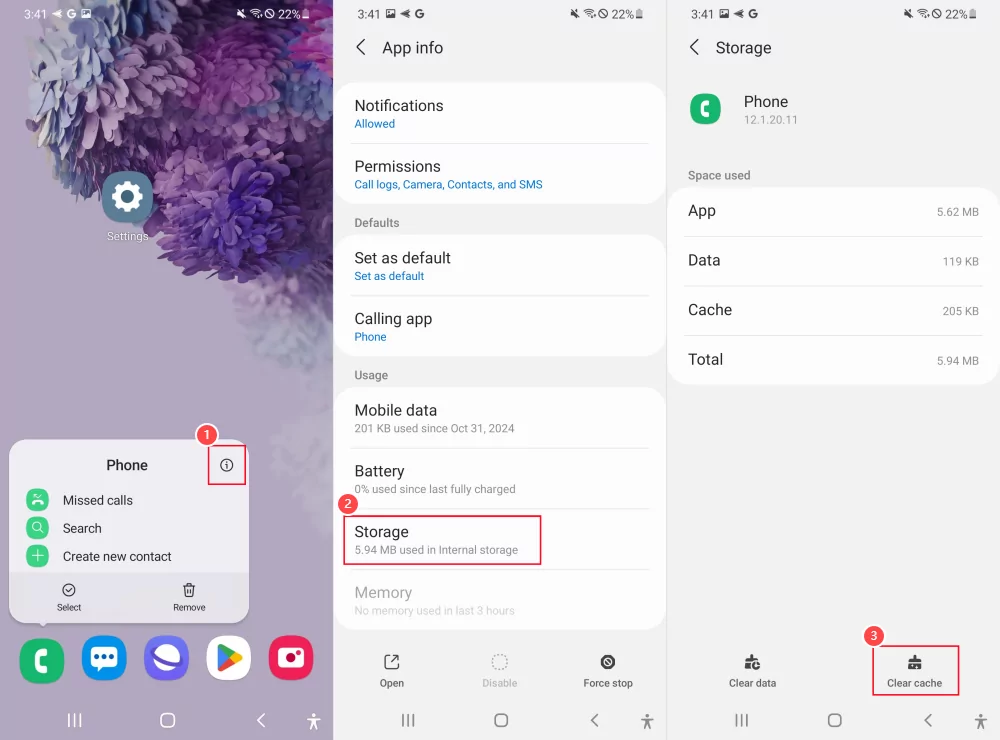
Чтобы очистить кэш приложения «Телефон», выполните следующие действия:
- Шаг 1.Длительно нажмите на иконку приложения «Телефон» на главном экране.
- Шаг 2.Нажмите кнопку «i» для перехода к информации о приложении.
- Шаг 3.Выберите «Память», затем нажмите «Очистить кэш».
Обновить программное обеспечение
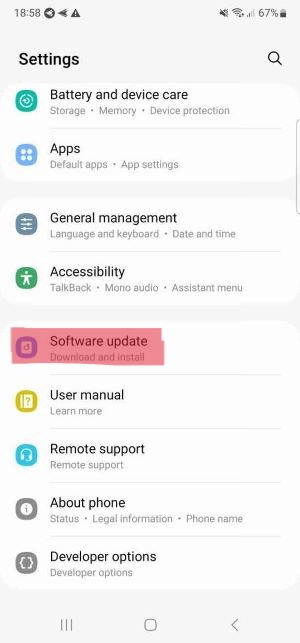
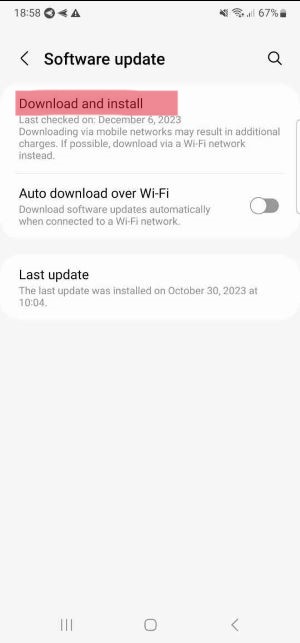
Иногда функция записи телефонных разговоров не появляется из-за устаревшего программного обеспечения. Как уже упоминалось, One UI 7 поддерживает запись звонков для моделей Samsung в США. Убедитесь, что у вас установлены последние обновления. Чтобы проверить обновления:
- Шаг 1.Перейдите в раздел «Обновление ПО» в приложении «Настройки».
- Шаг 2.Нажмите «Загрузить и установить», если обновления доступны.
 |  |
Как записать телефонный разговор на Самсунге без встроенной функции записи
Если ни один из вышеописанных способов не помог из-за региональных или модельных ограничений, попробуйте записывать телефонные разговоры на Samsung без использования встроенной функции записи. Существуют альтернативные методы. Давайте рассмотрим их.
Установите стороннее приложение для записи телефонных разговоров
Существует множество способов как записать телефонный разговор на Самсунге. Один из них – использование сторонних приложений для записи звонков, которые работают даже если встроенная функция записи телефонных разговоров отсутствует. Одно из популярных и бесплатных приложений для записи телефонных разговоров - All Call Recorder.
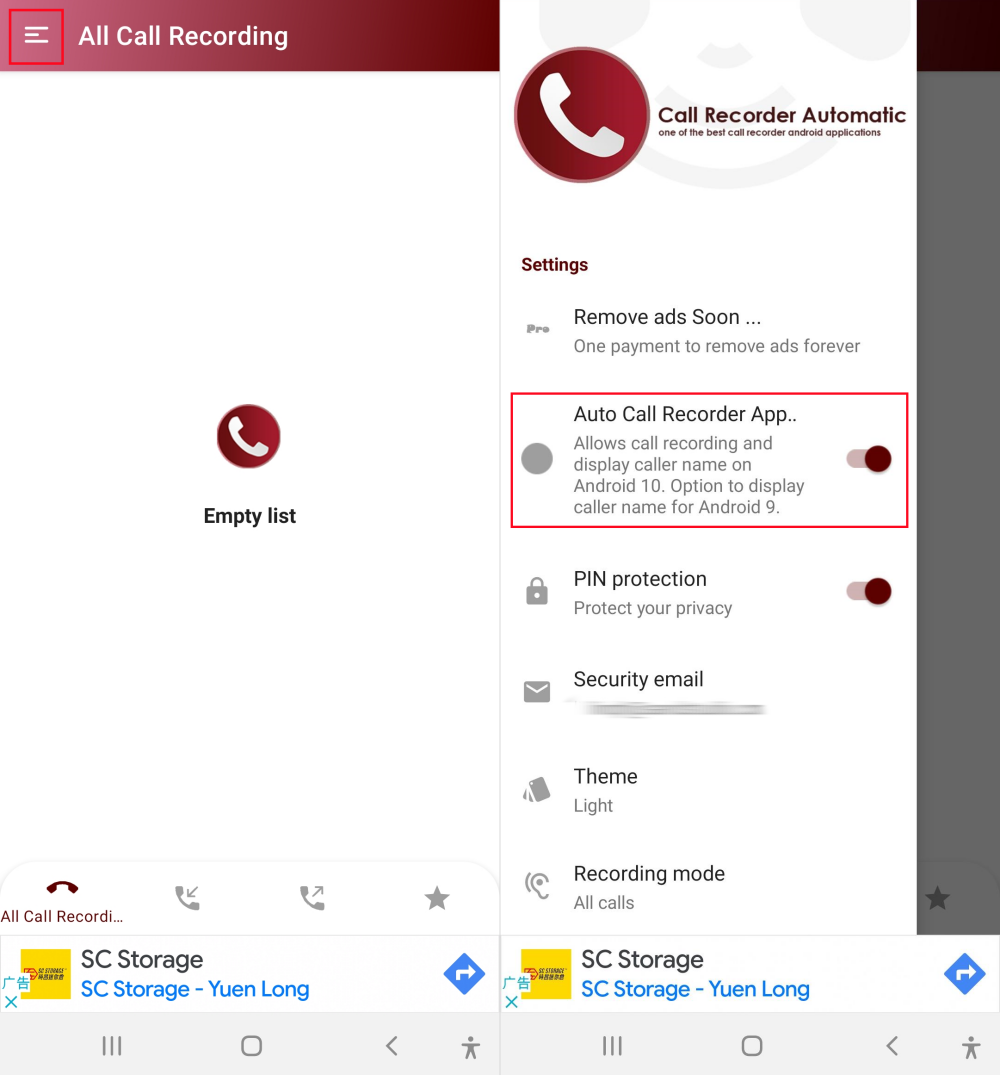
All Call Recorder эффективно записывает разговоры с обеих сторон. Приложение позволяет автоматически записывать телефонные разговоры и делиться записями в любых социальных сетях. Также доступны настройки, например, автоматическое удаление записей, регулировка громкости и другие аудио параметры. Вот как записать телефонный разговор на Самсунге с помощью All Call Recorder:
- Шаг 1.Скачайте приложение «All Call Recorder» из Play Store на ваш Samsung.
- Шаг 2.Откройте приложение и предоставьте все необходимые разрешения.
- Шаг 3.Настройте PIN-код для дополнительной защиты приложения.
- Шаг 4.После этого нажмите на кнопку «Меню» в приложении.
- Шаг 5.Убедитесь, что функция «Автоматическая запись звонков» включена.
- Шаг 6.Также можно выбрать автоматическую запись всех звонков, входящих или исходящих.
Запись с помощью другого устройства
Этот способ пригодится, если запись звонков невозможна на вашем Samsung из-за программных или юридических ограничений. Во время звонка можно использовать другой телефон или планшет для записи телефонного звонка с помощью диктофона или голосовых заметок.
Также можно воспользоваться более профессиональным устройством, например, диктофонной ручкой, если она у вас есть.
Заключение
Если вы не можете найти функцию записи телефонных разговоров на своем Samsung, попробуйте включить автоматическую запись звонков или отключить звонки по WiFi, чтобы вернуть ее. Также помогут стандартные методы устранения неполадок, например, обновление программного обеспечения.
Отвечая на вопрос «Как записать телефонный разговор на Самсунге?», поскольку проблема с отсутствием функции записи телефонных разговоров может быть связана с региональными или аппаратными ограничениями, рассмотрите использование сторонних приложений для записи телефонных разговоров, таких как All Call Recorder, или запись звонков с помощью другого устройства. Это поможет решить вашу проблему раз и навсегда.





Ответить.