Что означает функция «Ограничить» в Messenger и как понять что тебя заблокировали на Фейсбуке
Функция «Ограничить» в Facebook Messenger позволяет запретить кому-либо беспокоить вас - без блокировки или удаления из друзей. Вот как ею воспользоваться всего за одну минуту. Мы также расскажем, как понять что тебя заблокировали на Фейсбуке в Messenger.
- Часть 1. Что такое функция «Ограничить» в Messenger?
- Часть 2. Как ограничить пользователя в Messenger?
- Часть 3. Как просмотреть сообщения от ограниченных пользователей в Facebook Messenger?
- Часть 4. Как понять что тебя заблокировали на Фейсбуке в Messenger?
- Часть 5. Что родителям нужно знать о функции «Ограничить» в Messenger?
1Что такое функция «Ограничить» в Messenger?
Функция «Ограничить» в Messenger — это функция конфиденциальности, которая ограничивает взаимодействие с определенными контактами и скрывает от них вашу активность в сети.
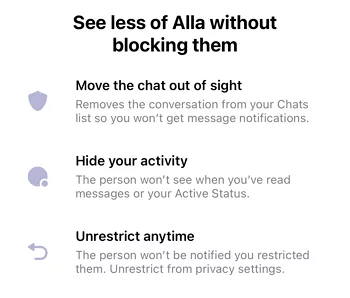
Что происходит, когда вы ограничиваете кого-то в Messenger:
- Чаты этого человека исчезают из вашей ленты Messenger.
- Он все еще может писать и звонить вам, но вы не будете получать уведомления.
- Он не видит, когда вы находитесь в сети или были в последний раз онлайн.
- Если вы прочитаете его сообщения, он не узнает об этом.
- Он не узнает, что вы его ограничили.
- Он остается в вашем списке контактов.
⚠️Важно отметить, что функция «Ограничить» не блокирует пользователя.
2Как ограничить пользователя в Messenger?
Есть три способа ограничить кого-то в Messenger. Просто выполните следующие шаги.
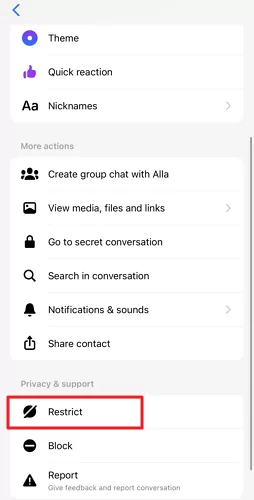
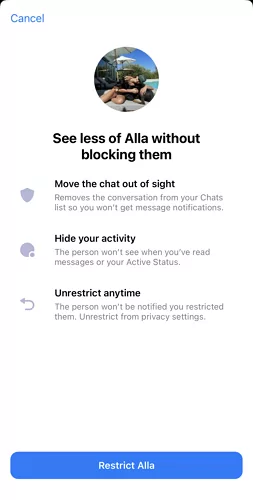
Чтобы ограничить пользователя через чат:
- Шаг 1. Откройте приложение Messenger и перейдите в чат с нужным человеком.
- Шаг 2. Нажмите на его имя или фотографию профиля вверху экрана.
- Шаг 3. Прокрутите страницу вниз и выберите «Установить ограничение для».
- Шаг 4. Подтвердите выбор, нажав «Ограничить взаимодействие» еще раз.
 |  |
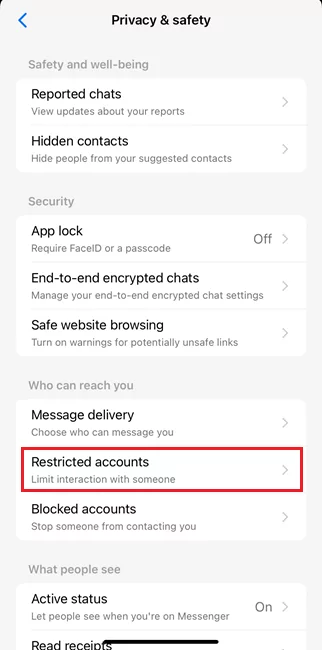
Чтобы ограничить пользователя через настройки Messenger:
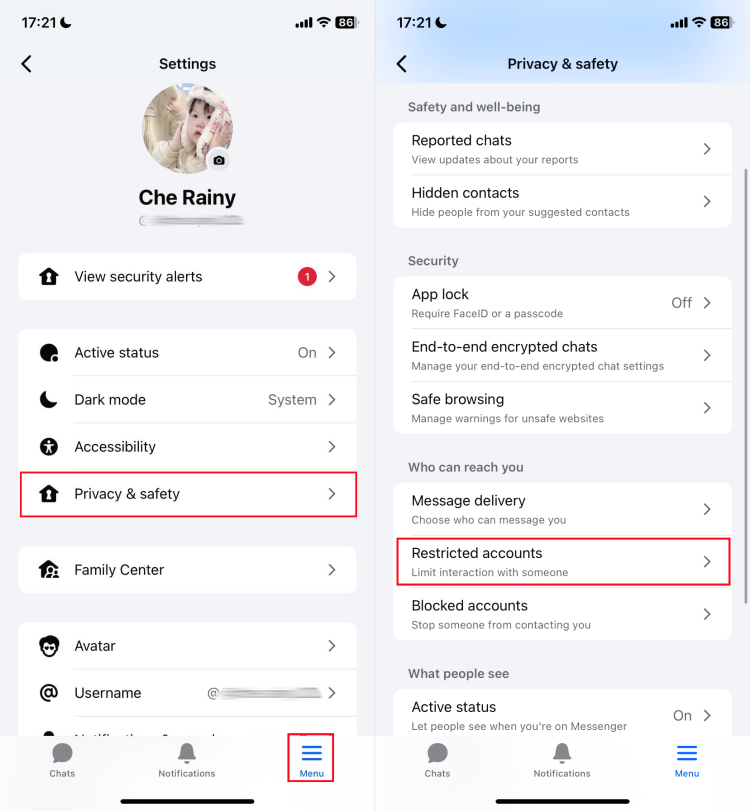
- Шаг 1. В Messenger откройте «Меню», затем «Настройки».
- Шаг 2. Выберите «Конфиденциальность и безопасность».
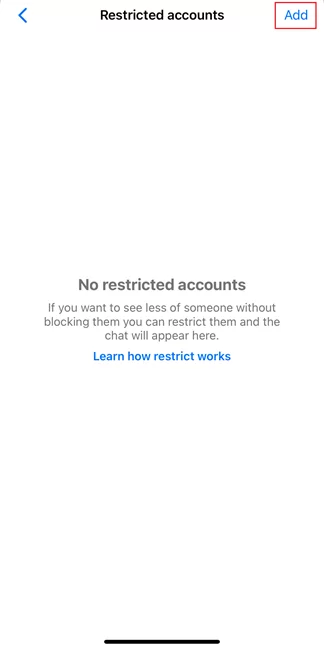
- Шаг 3. Нажмите «Аккаунты с ограничениями».
- Шаг 4. Здесь вы увидите список ограниченных аккаунтов. Нажмите «Добавить», чтобы добавить нужные чаты в список ограниченных.
 |  |
Чтобы ограничить пользователя через веб-версию Facebook:
- Шаг 1. Откройте facebook.com в браузере на компьютере и войдите в аккаунт.
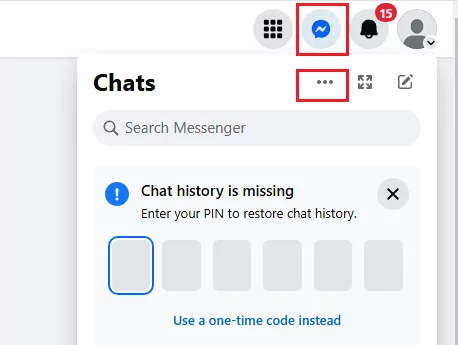
- Шаг 2. Нажмите кнопку Messenger в правом верхнем углу и кликните по трем точкам.
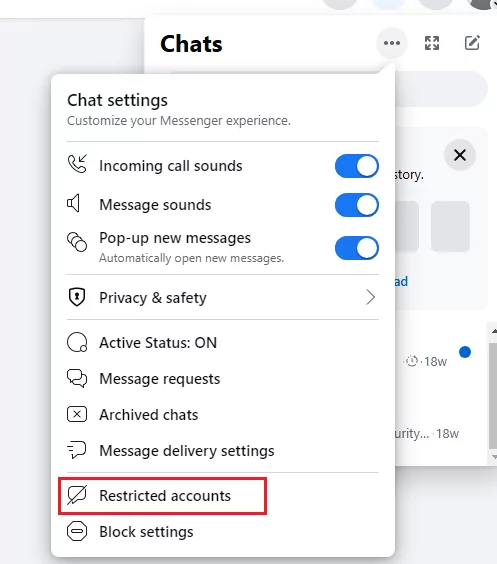
- Шаг 3. Выберите «Ограниченные аккаунты».
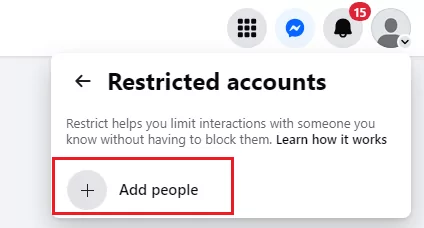
- Шаг 4. Нажмите «Добавить людей» и выберите профиль, который хотите ограничить.
Совет. Как снять ограничение с пользователя в Messenger?
- Вы можете снять ограничение, нажав на имя пользователя и выбрав «Снять ограничение», либо перейти в «Настройки» Messenger > «Конфиденциальность и безопасность» > «Аккаунты с ограничениями» и удалить его из списка.
3Как просмотреть сообщения от ограниченных пользователей в Facebook Messenger?
Если вы ограничили кого-то в Messenger, его сообщения будут скрыты из вашего списка чатов. Чтобы найти ограниченных пользователей, выполните следующие действия:
- Шаг 1. Откройте приложение Messenger на телефоне.
- Шаг 2. Перейдите во вкладку «Меню».
- Шаг 3. Выберите «Настройки» > «Конфиденциальность и безопасность» > «Аккаунты с ограничениями».
- Шаг 4. Найдите переписку с ограниченным пользователем.
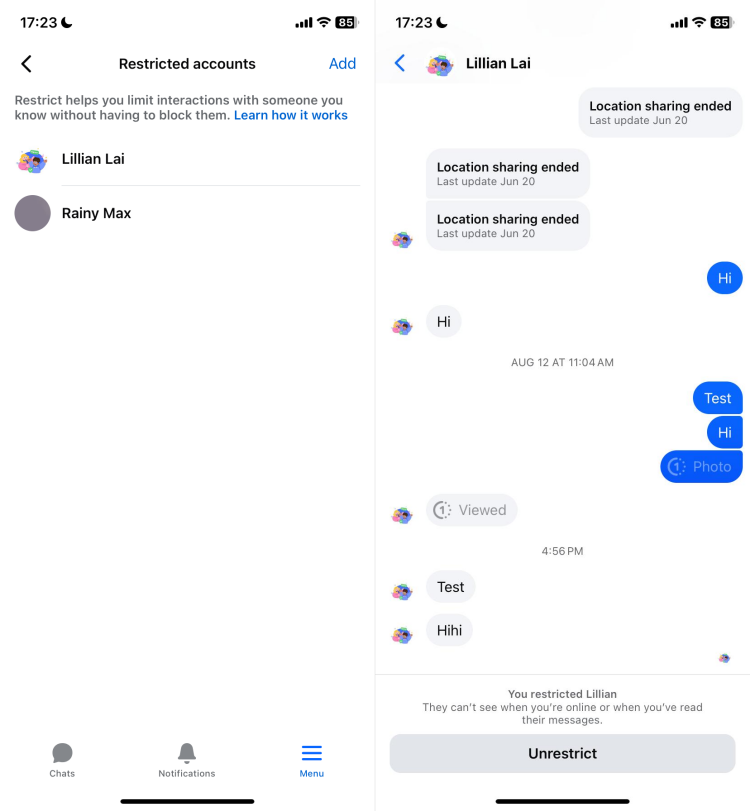
Вы также можете снять ограничение с пользователя напрямую, обнаружив, что пользователь ограничен в Messenger.
4Как понять что тебя заблокировали на Фейсбуке в Messenger?
Как понять что тебя заблокировали на Фейсбуке в Messenger? Хотя Messenger не уведомляет вас о блокировке, вы можете обратить внимание на следующие признаки:
- Вы не можете видеть статус активности пользователя: вы не можете видеть, когда он в сети.
- Ваши сообщения всегда отображаются как «Доставлено»: сообщения отправляются и доставляются, но никогда не показывается статус «Прочитано».
В совокупности эти признаки указывают на то, что вас, скорее всего, ограничили. Однако это не является окончательным доказательством, так как подобные признаки могут возникать из-за изменения настроек конфиденциальности или блокировки.
5Что родителям нужно знать о функции «Ограничить» в Messenger?
Родителям важно понимать, что функция «Ограничить» в Messenger - лишь один из инструментов для обеспечения цифровой безопасности ребенка. Она ограничивает взаимодействие в Messenger, но не блокирует пользователя полностью. Ограниченный человек может продолжать отправлять сообщения, но они не будут отображаться в списке чатов ребенка и не вызовут уведомлений.
Дополнительные меры для родителей: чтобы повысить безопасность ребенка в Интернете, рекомендуется также:
- Настроить параметры конфиденциальности в социальных сетях.
- Использовать приложение родительского контроля, например, AirDroid Parental Control для мониторинга активности на разных платформах, включая Messenger.
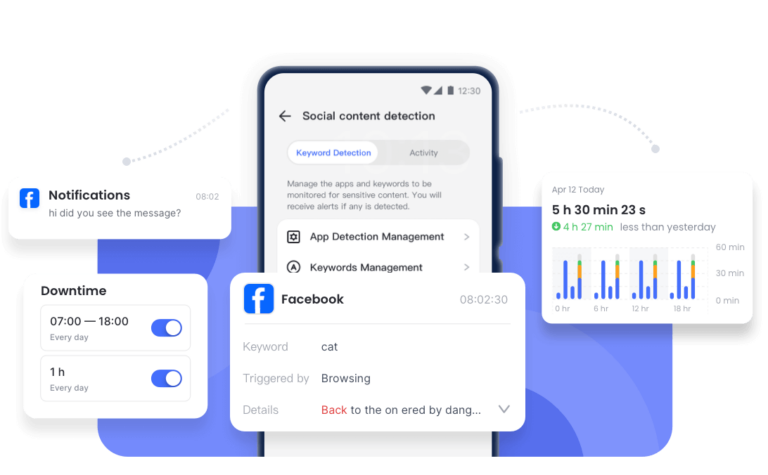
Как AirDroid Parental Control помогает родителям контролировать онлайн-активность детей
AirDroid Parental Control предлагает комплексное решение для контроля использования устройства ребенком, включая его активность в Messenger. С помощью таких функций, как зеркалирование экрана, вы можете просматривать чаты детей в Messenger в режиме реального времени. Кроме того, AirDroid позволяет:
- Устанавливать ограничения по времени использования устройства.
- Ограничивать доступ к приложениям.
- Блокировать сайты и приложения.
- Синхронизировать уведомления для мониторинга.
- Получать мгновенные оповещения о подозрительной активности.
6Зачем использовать функцию «Ограничить» в Messenger?
Функцию «Ограничить» в Messenger стоит использовать по следующим причинам.
1. Для родителей это отличный способ ограничить нежелательные контакты между детьми и незнакомцами или знакомыми, которые могут отправлять неподходящие сообщения.
2. Функция «Ограничить» помогает избежать неловких или неприятных ситуаций с людьми, с которыми вы не хотите общаться. Если у вас возник конфликт с другом или родственником, вы можете ограничить его в Messenger, не блокируя полностью.
7Заключение
В заключение отметим, что функция «Ограничить» в Messenger - это удобный способ ограничить нежелательное общение с конкретными людьми, не прибегая к их полной блокировке. Ограничив пользователя, вы не будете получать от него уведомления, его чат не будет отображаться в основном списке чатов, а ваш статус «в сети» останется для него скрытым.





Ответить.