Как заблокировать приложения на телефонах Android
Прежде чем начать
Иногда приложения становятся скорее отвлечением, чем полезным инструментом — особенно если дети могут пользоваться ими в любое время.
Установите AirDroid Parental Control, чтобы удалённо блокировать отвлекающие или неподходящие приложения, устанавливать расписания и управлять использованием всего в пару касаний.

Прежде чем начать
Иногда приложения становятся скорее отвлечением, чем полезным инструментом — особенно если дети могут пользоваться ими в любое время.
Установите AirDroid Parental Control , чтобы удалённо блокировать отвлекающие или неподходящие приложения, устанавливать расписания и управлять использованием всего в пару касаний.
Все мы знаем, что блокировка экрана помогает защитить ваш Android-телефон, но она не обеспечивает полной защиты конфиденциальных данных и приватности. Есть ли способ защитить отдельные приложения на Android? Встроенные функции безопасности Android позволяют заблокировать конкретное приложение. Также можно использовать сторонние приложения для блокировки на некоторых моделях Android, где нет встроенной функции. В этой статье мы перечислили эффективные методы блокировки приложений на Android, которые помогут ограничить несанкционированный доступ.
- Краткое руководство
- Samsung (One UI): Настройки > Биометрия и безопасность > Безопасная папка > выберите тип блокировки > добавьте приложения для блокировки.
- Xiaomi, Redmi (MIUI): Настройки > Приложения > Блокировка приложений > нажмите Включить > выберите приложения для блокировки > нажмите Использовать блокировку приложений.
- Vivo (Funtouch OS): Настройки > Конфиденциальность > Шифрование приложений и конфиденциальность > Шифрование приложений > включите переключатели у нужных приложений.
- Realme/Oppo (ColorOS): Настройки > Безопасность > Блокировка приложений > включите переключатели у нужных приложений.
- OnePlus (OxygenOS): Настройки > Безопасность и отпечаток пальца > Блокировщик приложений > включите переключатель у нужного приложения.
- HUAWEI: Настройки > Безопасность > Блокировка приложений > включите переключатель у нужного приложения.
Многие Android-телефоны таких брендов, как Samsung, Xiaomi, OnePlus, Oppo и др., имеют встроенную функцию блокировки приложений:
Вы можете выбрать разблокировку с помощью отпечатка пальца, PIN-кода или графического ключа.
Если на вашем телефоне (например, Google Pixel, Motorola) нет встроенной поддержки, можно установить приложение для блокировки из Play Маркета. Большинство из них позволяют блокировать приложения с помощью PIN, графического ключа или отпечатка пальца.
1. Как заблокировать приложения на Android с помощью встроенной функции
Большинство Android-телефонов имеют встроенную функцию блокировки отдельных приложений, которую можно найти в настройках. Ниже приведено руководство по блокировке приложений на телефонах Samsung, OnePlus, Huawei, Xiaomi и Redmi.
Samsung
На телефонах Samsung можно использовать функцию Безопасная папка для блокировки приложений.
Шаг 1. Перейдите в Настройки > Биометрия и безопасность > Безопасная папка.
Шаг 2. Следуйте инструкциям для настройки типа блокировки Безопасной папки: графический ключ, PIN, пароль или биометрия.
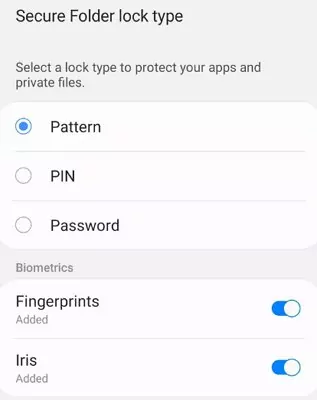
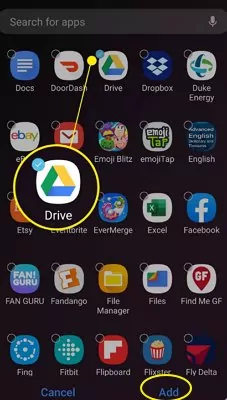
Шаг 3. Переместите нужные приложения в Безопасную папку.
Xiaomi, Redmi
Чтобы заблокировать приложение на телефоне Xiaomi или Redmi, выполните следующие действия:
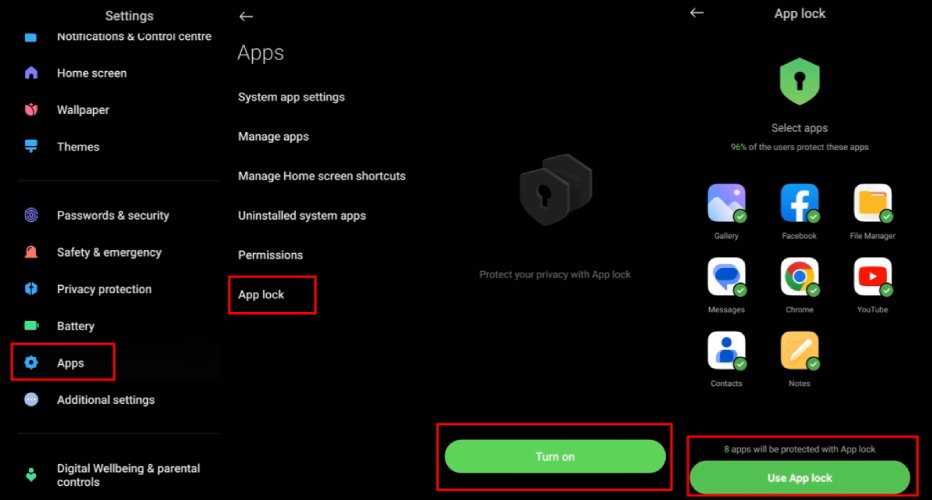
Шаг 1. Перейдите в Настройки > Приложения > Блокировка приложений
Шаг 2. Нажмите Включить, потребуется войти в аккаунт Mi.
Шаг 3. Нажмите Использовать блокировку приложений, чтобы заблокировать выбранные приложения.
Примечание: на некоторых Android-смартфонах функция скрытия приложений позволяет ограничить доступ к определённым приложениям для отдельных пользователей. Подробнее о скрытии приложений на Android.
OnePlus
Для блокировки приложений на телефоне OnePlus используйте функцию Добавить блокировку.
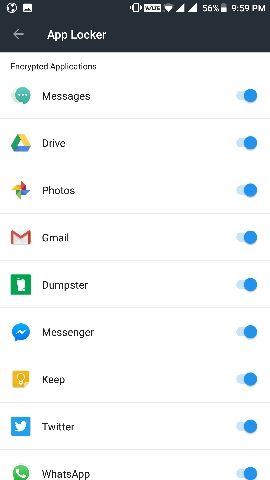
Шаг 1. Перейдите в Настройки > Безопасность и отпечаток пальца > Блокировщик приложений.
Шаг 2. Найдите нужное приложение и включите переключатель рядом с ним.
Huawei
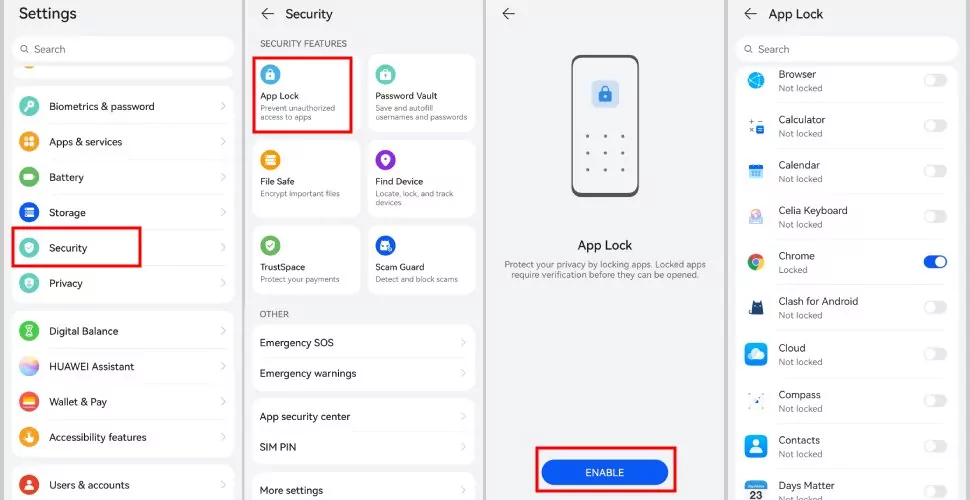
Функция "Блокировка приложений" у Huawei предлагает уникальный способ защиты приложений дополнительным уровнем безопасности. Чтобы заблокировать приложение на Huawei, выполните следующие шаги:
Шаг 1. Откройте приложение Настройки, прокрутите вниз и выберите Безопасность.
Шаг 2. Выберите "Блокировка приложений" и активируйте её, введя пароль.
Шаг 3. Выберите приложения, которые хотите заблокировать.
2. Использование сторонних приложений для блокировки на Android
Если встроенная функция отсутствует на вашем Android-устройстве, альтернативой станет использование сторонних приложений для блокировки на Android, таких как AppLock (от DoMobile Lab), Norton App Lock и App Lock (SpSoft).
AppLock (от DoMobile Lab)
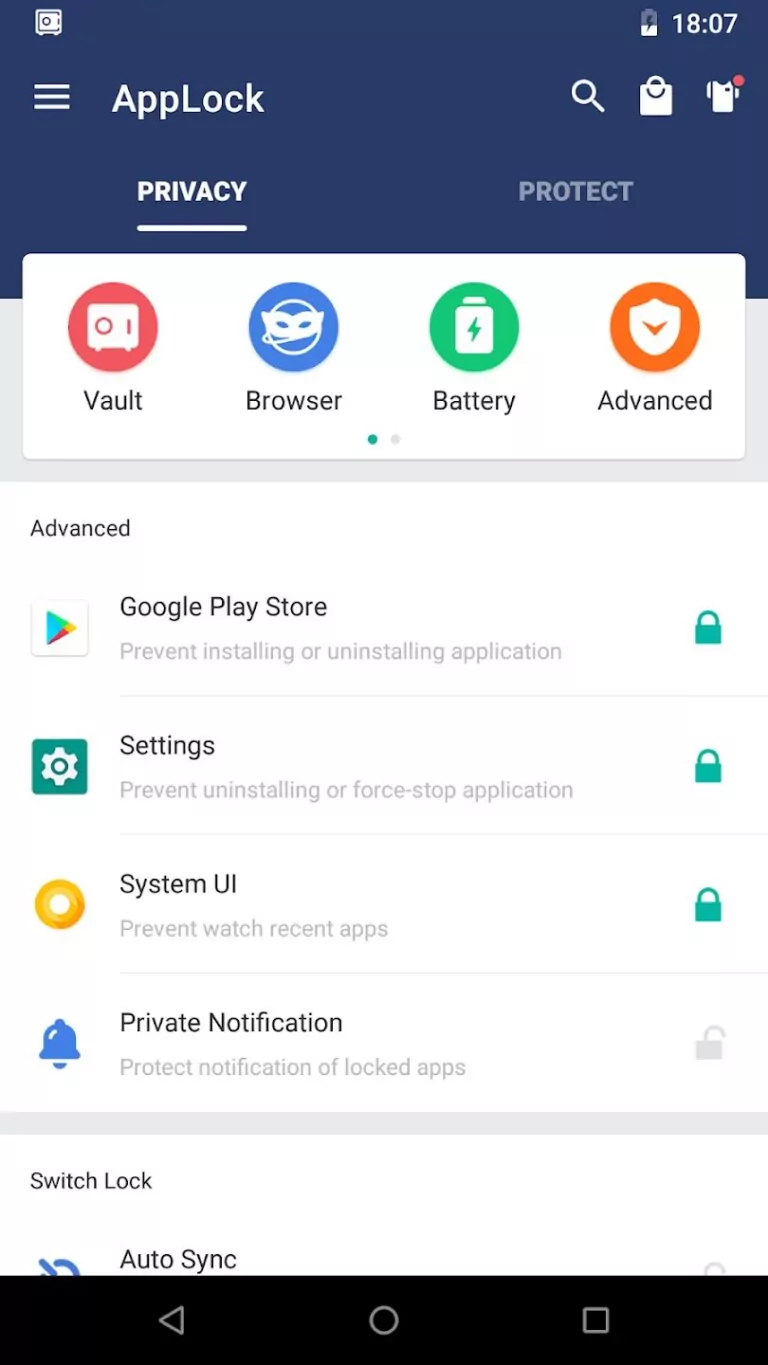
С AppLock вы можете заблокировать нужные приложения. В нём есть режим «селфи злоумышленника», который фотографирует лицо каждого, кто пытается открыть заблокированное приложение без вашего разрешения. Как и большинство подобных приложений, он поддерживает защиту PIN-кодом, паролем, биометрией и графическим ключом. Вот простые шаги для использования AppLock на вашем Android:
Шаг 1: Скачайте и установите AppLock из Google Play Маркета.
Шаг 2: Откройте приложение и установите пароль или графический ключ.
Шаг 3: Нажмите на название или иконку приложения, чтобы выбрать, какие приложения заблокировать.
После этого для доступа к заблокированным приложениям потребуется ввод установленного пароля.
Norton App Lock
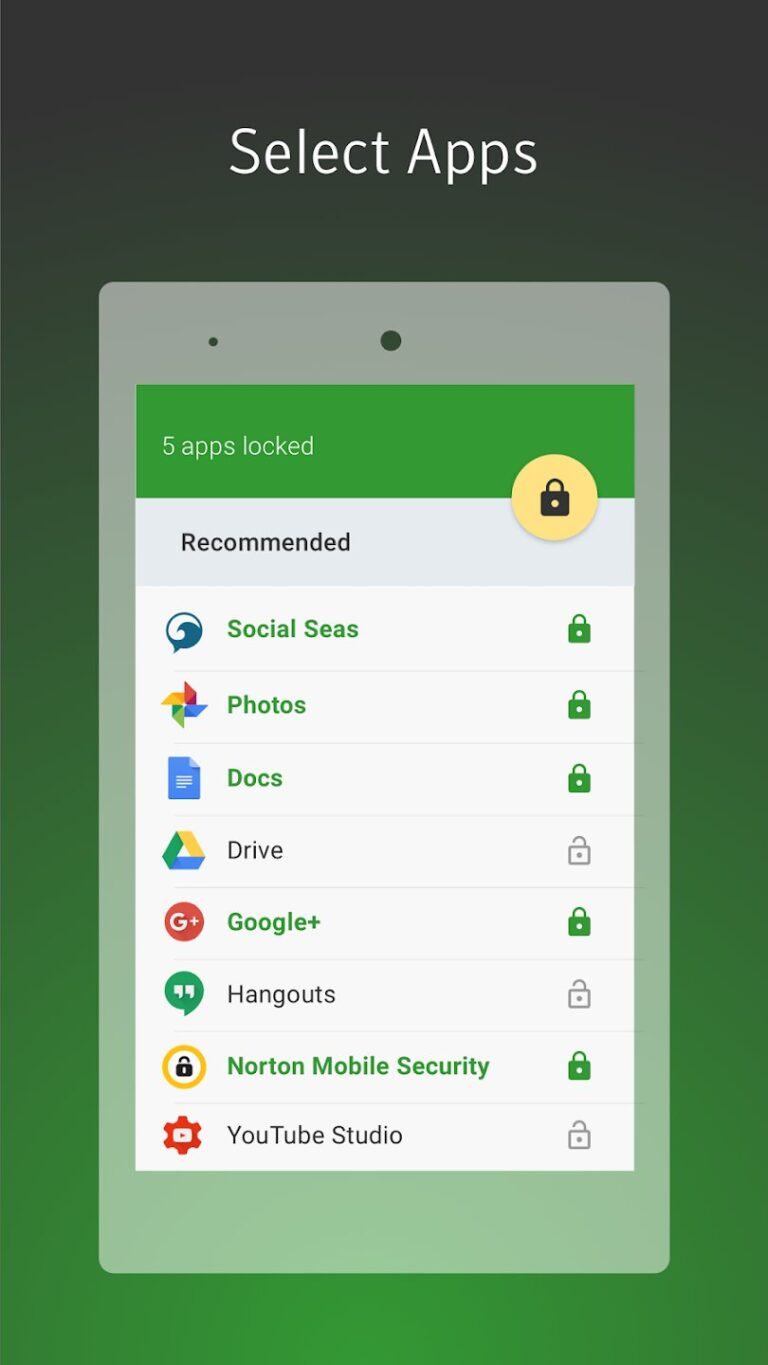
Norton — это приложение для блокировки, которое помогает защитить приложения на вашем Android. Чтобы заблокировать приложение с помощью Norton App Lock, выполните следующие шаги:
Шаг 1: Установите Norton App Lock из Google Play Маркета.
Шаг 2: Откройте приложение и выберите приложение, которое хотите заблокировать.
Шаг 3: Настройте отпечаток пальца, графический ключ или пароль для выбранных приложений.
AppLock-Fingerprint
AppLock - Fingerprint от SpSoft позволяет блокировать приложения с помощью сканера отпечатков пальцев на вашем устройстве. Также приложение делает фото злоумышленников. Вы можете блокировать приложения с помощью графического ключа, движения или PIN-кода, а также скрывать заблокированные приложения и показывать поддельное окно с ошибкой. Чтобы заблокировать приложение с помощью этого приложения, выполните следующие шаги:
Шаг 1: Зайдите в Google Play Маркет и установите AppLock-Fingerprint на телефон.
Шаг 2: Откройте приложение и сначала создайте главный PIN-код.
Шаг 3: В разделе "Блокировка приложений" нажмите на значок "+" внизу, чтобы выбрать приложение для блокировки.
Шаг 4: Затем снова нажмите "+", чтобы подтвердить настройки.
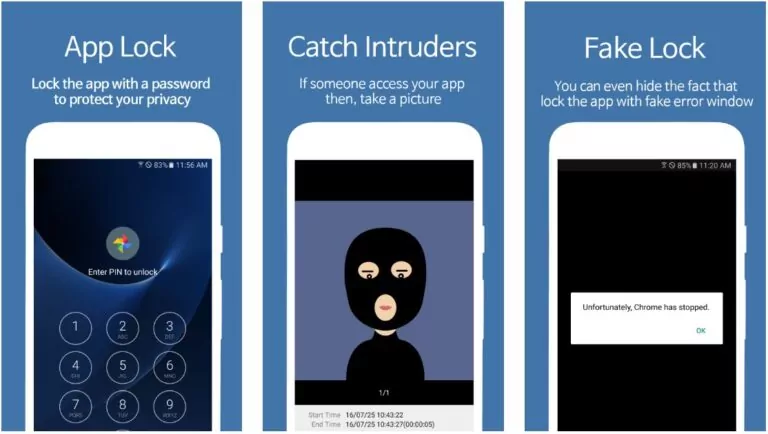
Вышеописанные методы позволяют заблокировать отдельные приложения на вашем Android-устройстве. Если же вы хотите полностью контролировать использование приложений, вам потребуются более продвинутые функции, чем встроенные опции и обычные приложения для блокировки. Например, программное обеспечение AirDroid Parental Control предлагает расширенный контроль, особенно для телефонов детей. Далее мы расскажем, как полностью блокировать приложения.
3. Как полностью заблокировать отдельные приложения на Android
Программа AirDroid Parental Control позволяет полностью блокировать и ограничивать доступ к отдельным приложениям на Android. Если ребёнок попытается открыть заблокированное приложение, вы сразу получите уведомление. Кроме того, вы сможете контролировать время, которое ребёнок проводит в любом приложении или на сайте. Это отличный способ защитить ребёнка от нежелательного контента и обеспечить безопасное и полезное использование интернета.
Следуйте этим шагам, чтобы заблокировать отдельные приложения на Android:
Шаг 1. Скачайте и установите AirDroid Parental Control на телефон Android (родительский).
Шаг 2. Создайте учётную запись AirDroid и следуйте инструкциям для завершения настройки.
Шаг 3. На телефоне ребёнка скачайте и установите приложение AirDroid Kids.
Шаг 4. Свяжите телефон ребёнка с вашим и начните родительский контроль.
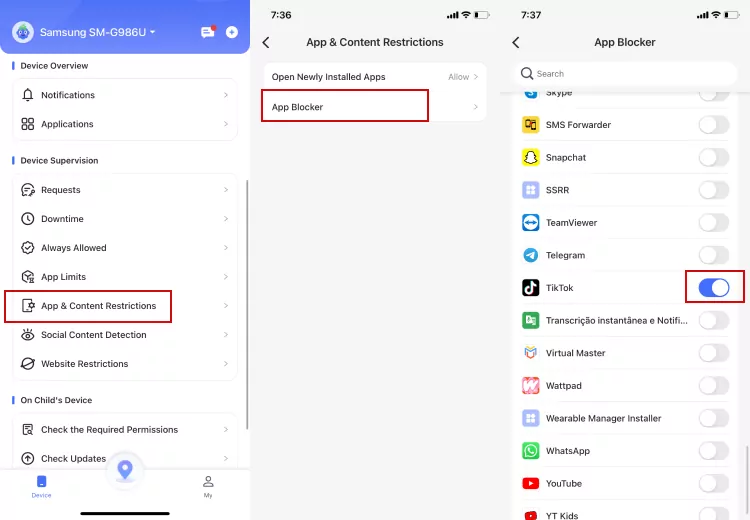
Шаг 5. Откройте AirDroid Parental Control и выберите Ограничения приложений и контента.
Шаг 6. Нажмите Блокировщик приложений и выберите нужное приложение.
Шаг 7. Включите переключатель, чтобы заблокировать приложение.
Видеоинструкция: как настроить родительский контроль на Android-телефоне ребёнка
Помимо блокировки и ограничения доступа к неподходящим приложениям и установления расписания использования, это приложение предлагает ряд эффективных функций для защиты безопасности ребёнка в интернете. Например, родители могут отслеживать уведомления приложений на телефоне ребёнка, таких как Facebook Messenger, Line, WhatsApp и др. Кроме того, благодаря функции отслеживания местоположения вы всегда будете знать, где находится ваш ребёнок, что обеспечит спокойствие, когда он вне дома.
Заключение
Вы можете заблокировать приложения на Android, если не хотите, чтобы ими пользовались другие, или если приложение вызывает проблемы. Для этого можно использовать встроенные функции блокировки и сторонние приложения. Для полного контроля над использованием приложений на Android рекомендуем AirDroid Parental Control — отличный выбор для родителей, желающих регулировать использование телефона ребёнком.





Ответить.