Как получить доступ к аккаунту Snapchat и как защитить его от посторонних
Snapchat - популярное приложение для обмена фотографиями, видео и сообщениями, которые исчезают после просмотра. Несмотря на увлекательные функции, оно привлекает хакеров и мошенников.
Слабые пароли, фишинг и вредоносное ПО могут поставить под угрозу безопасность вашего аккаунта. Знание этих рисков поможет вам защитить свой аккаунт. Далее мы расскажем, как получить доступ к аккаунту Snapchat, какие существуют самые распространенные способы взлома Snapchat и как этого избежать.
Подозреваете, что кто-то вошел в ваш Snapchat?
Если вы подозреваете, что кто-то получил доступ к вашему аккаунту Snapchat, действуйте незамедлительно.
1 Смените пароль
Если вы можете войти в свой аккаунт, смена пароля автоматически приведет к выходу из аккаунта на всех других устройствах, что фактически заблокирует несанкционированный доступ.
- В приложении Snapchat нажмите на иконку профиля в левом верхнем углу.
- Нажмите на значок ⚙️ шестеренки, чтобы открыть «Настройки».
- Прокрутите страницу вниз и выберите «Пароль».
- Введите текущий пароль и нажмите «Продолжить».
- Введите новый пароль дважды и подтвердите изменения.
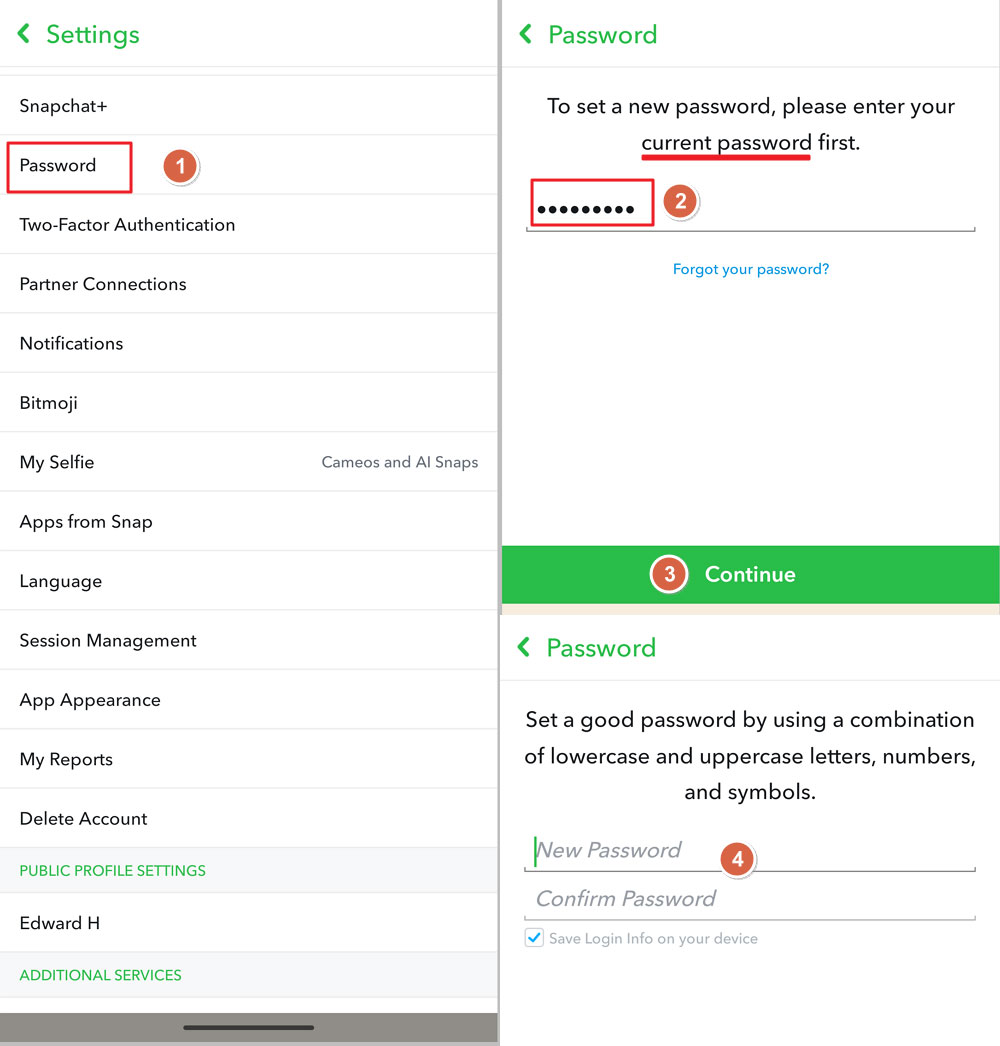
Примечание: выбирайте надежный и уникальный пароль, который вы не использовали ранее.
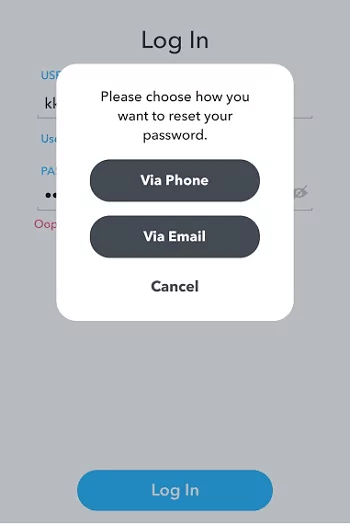
Если вы не можете войти в аккаунт, и ищете способ, как получить доступ к аккаунту Snapchat, попробуйте сначала сбросить пароль.
- Перейдите на страницу сброса пароля Snapchat.
- Используйте ваше имя пользователя или адрес электронной почты, чтобы сбросить пароль с помощью предложенных подсказок.
2 Свяжитесь со службой поддержки Snapchat
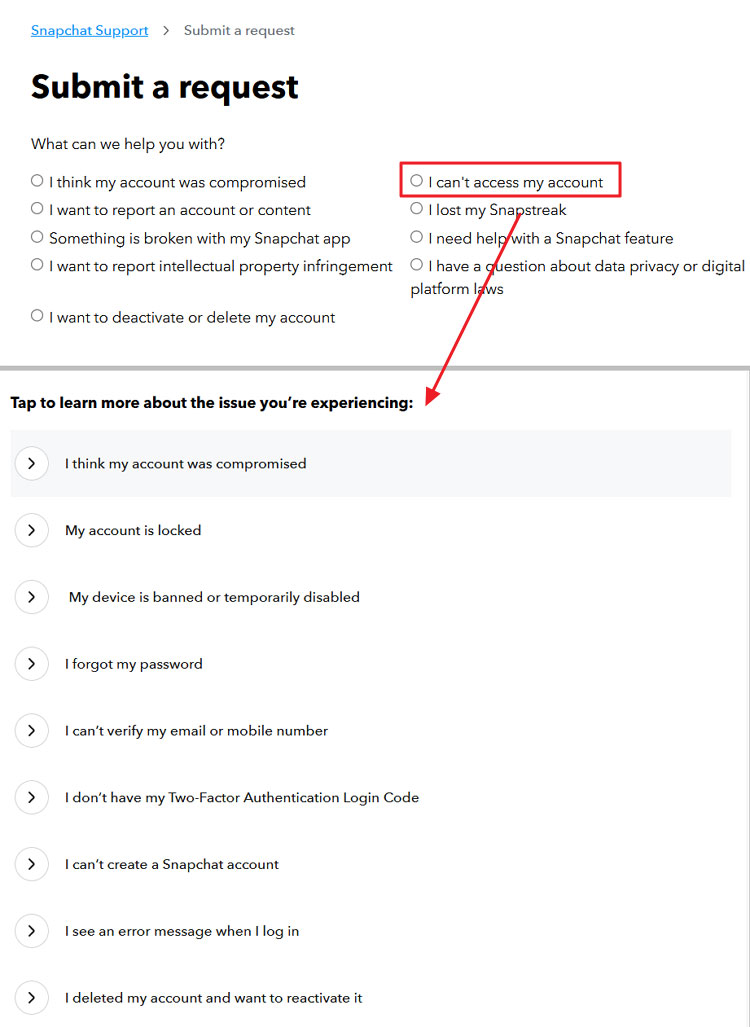
Если вы не можете восстановить доступ, отправьте запрос в службу поддержки Snapchat.
- Перейдите на страницу поддержки Snapchat.
- Выберите «Не могу получить доступ к аккаунту» и следуйте инструкциям для отправки запроса.
3 Проверьте устройство на наличие вредоносного ПО
Вредоносное ПО на вашем устройстве может похищать конфиденциальные данные, включая данные для входа.
- Используйте проверенное антивирусное или антишпионское ПО для полного сканирования устройства.
- Следуйте рекомендациям программы для удаления обнаруженных угроз.
Примечание: регулярное обновление и сканирование устройства помогает предотвратить возможные проблемы с безопасностью в будущем.
4 Предупредите друзей и контакты
Сообщите своим друзьям и контактам о возможном взломе аккаунта, чтобы они не стали жертвами вредоносных сообщений, отправленных с вашего аккаунта.
- Используйте альтернативные способы связи (например, SMS или электронную почту), чтобы уведомить их о ситуации.
- Посоветуйте не открывать подозрительные сообщения и ссылки, которые могли прийти с вашего аккаунта Snapchat.
Признаки возможного взлома аккаунта Snapchat
Здесь перечислены признаки, которые могут указывать на взлом или компрометацию вашего аккаунта Snapchat.
Неожиданные уведомления о входе
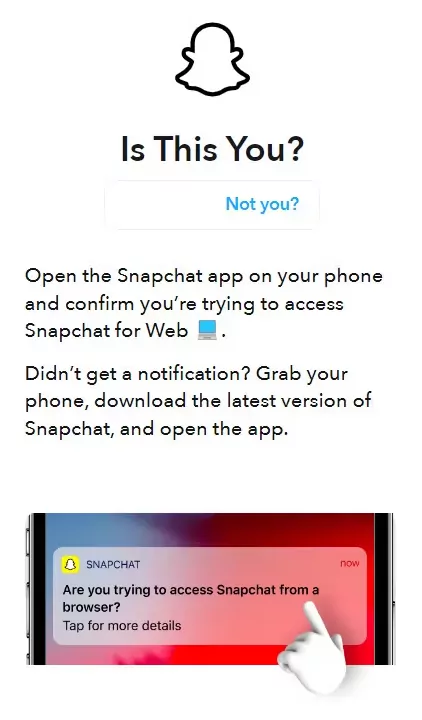
Snapchat отслеживает попытки входа и уведомляет вас, если кто-то заходит в аккаунт с незнакомого устройства или местоположения. Если вы получаете такие уведомления, не выполняя вход, возможно, кто-то другой использует ваш аккаунт. Эти оповещения важны для раннего выявления несанкционированного доступа.
Необычная активность в аккаунте
Несанкционированные пользователи могут использовать ваш аккаунт для отправки спама или фишинговых сообщений, а также добавлять неизвестные контакты. Если вы заметили сообщения, которые не отправляли, или обнаружили новых друзей в списке, это может означать, что ваш аккаунт был взломан.
Проблемы с аутентификацией
Если вам приходится регулярно повторно входить в приложение, даже если вы не выходили из аккаунта, это может означать, что кто-то еще имеет доступ к вашему аккаунту.
Это происходит потому, что Snapchat может обнаружить одновременные сессии с разных устройств и потребовать повторную аутентификацию, чтобы убедиться, что аккаунтом пользуется его настоящий владелец. Частые запросы на вход - сигнал проверить безопасность аккаунта.
Изменения связанной информации
Ваши электронная почта и номер телефона важны для восстановления и безопасности аккаунта. Если вы заметили, что эти данные изменились без вашего согласия, это серьезный признак того, что кто-то получил контроль над вашим аккаунтом.
Несанкционированные изменения могут заблокировать доступ к вашему аккаунту и усложнить его восстановление. Регулярно проверяйте и подтверждайте данные аккаунта, чтобы вовремя обнаружить и устранить такие изменения.
Как получить доступ к аккаунту Snapchat и как защитить его от посторонних
Зная как получить доступ к аккаунту Snapchat, мы можем предпринять меры для проактивной защиты аккаунта Snapchat.
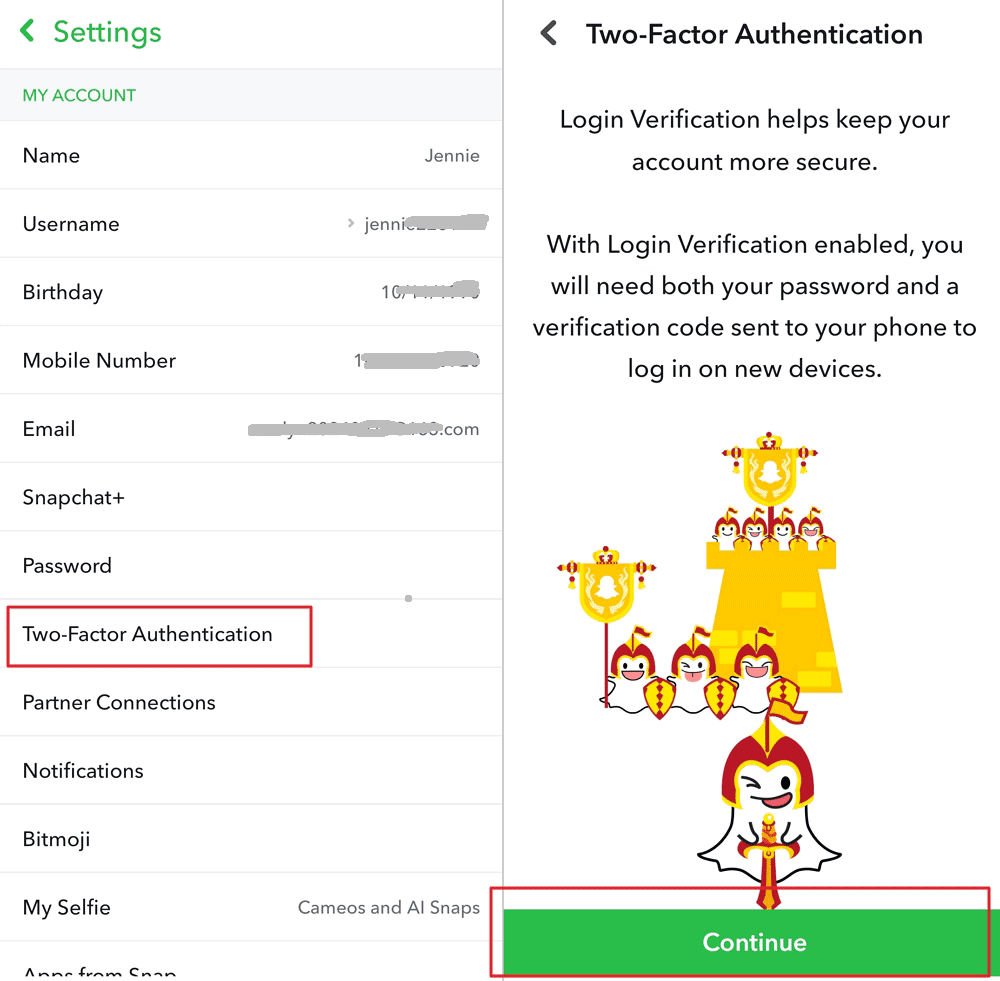
1 Включите двухфакторную аутентификацию (2FA)
Двухфакторная аутентификация повышает безопасность, добавляя дополнительный шаг проверки при входе.
- Откройте Snapchat и нажмите на иконку профиля в левом верхнем углу.
- Нажмите на значок ⚙️ шестеренки, чтобы открыть «Настройки».
- Прокрутите вниз и выберите «Двухфакторная аутентификация».
- Нажмите «Продолжить» и выберите предпочитаемый способ подтверждения: код по SMS или приложение-аутентификатор.
- Следуйте инструкциям для завершения настройки.
2 Регулярно проверяйте активные сессии
Регулярная проверка устройств, вошедших в ваш аккаунт, помогает обнаружить несанкционированный доступ.
- В Snapchat нажмите на иконку профиля, затем на значок ⚙️ шестеренки для перехода в «Настройки».
- Прокрутите вниз до раздела «Управление сессиями», чтобы увидеть активные устройства.
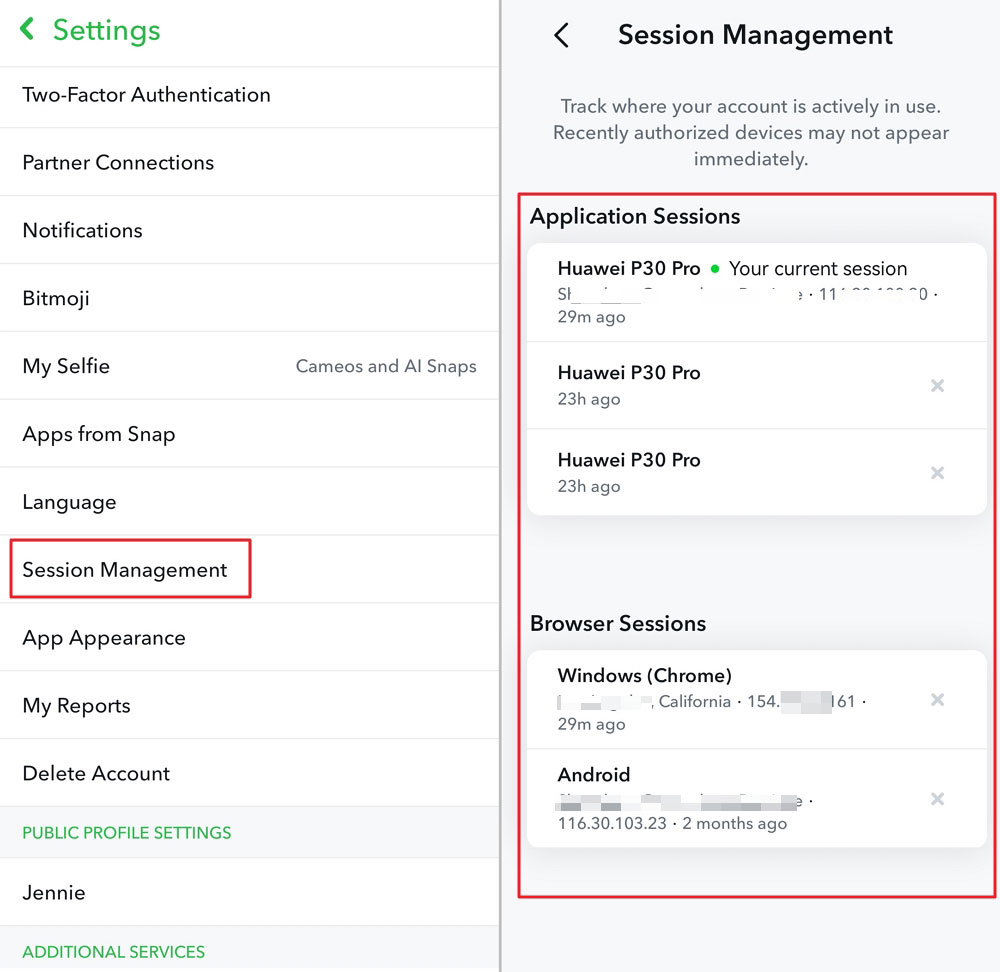
- Если заметите незнакомые устройства, нажмите на них и выберите «Выйти», чтобы завершить сессию.
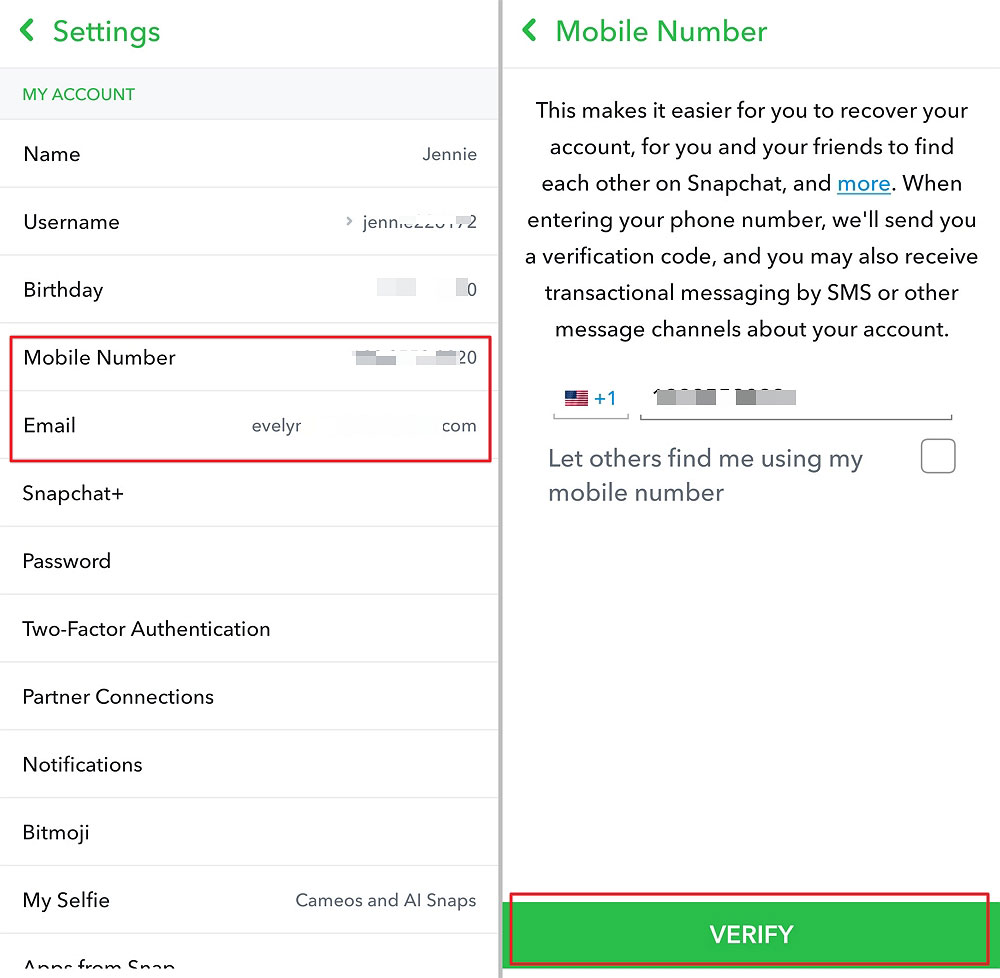
3 Проверьте контактную информацию
Убедитесь, что ваш email и номер телефона актуальны - это важно для восстановления аккаунта.
- Откройте «Настройки», нажав на значок ⚙️ шестеренки.
- В разделе «Мой аккаунт» выберите «Email» и «Номер телефона» для проверки или обновления данных.
- Следуйте подсказкам для подтверждения изменений.
4 Контролируйте связанные устройства
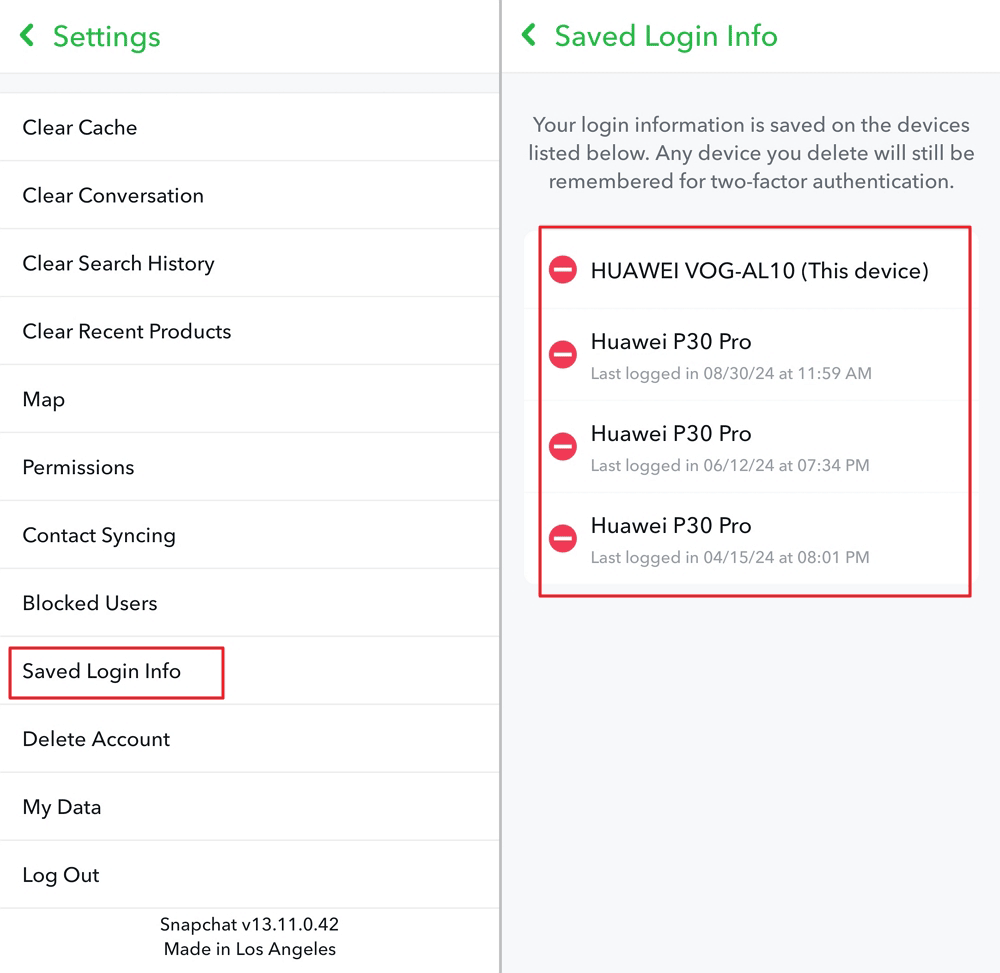
Отслеживайте устройства, привязанные к вашему аккаунту, чтобы обеспечить доступ только авторизованным.
- Перейдите в раздел «Сохраненная информация для входа» в разделе «Настройки».
- Просмотрите список устройств и удалите незнакомые, нажав на красную иконку.
5 Настройте параметры конфиденциальности
Настройка параметров конфиденциальности позволяет контролировать, кто может взаимодействовать с вами и просматривать ваш контент.
- В «Настройках» прокрутите страницу вниз до раздела «Управление конфиденциальностью».
- Настройте параметры «Кто может связаться со мной», «Кто может видеть мои истории» и «Кто видит мое местоположение».
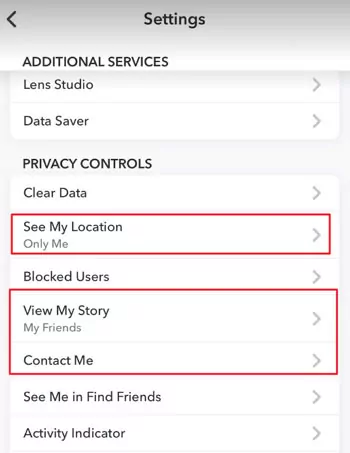
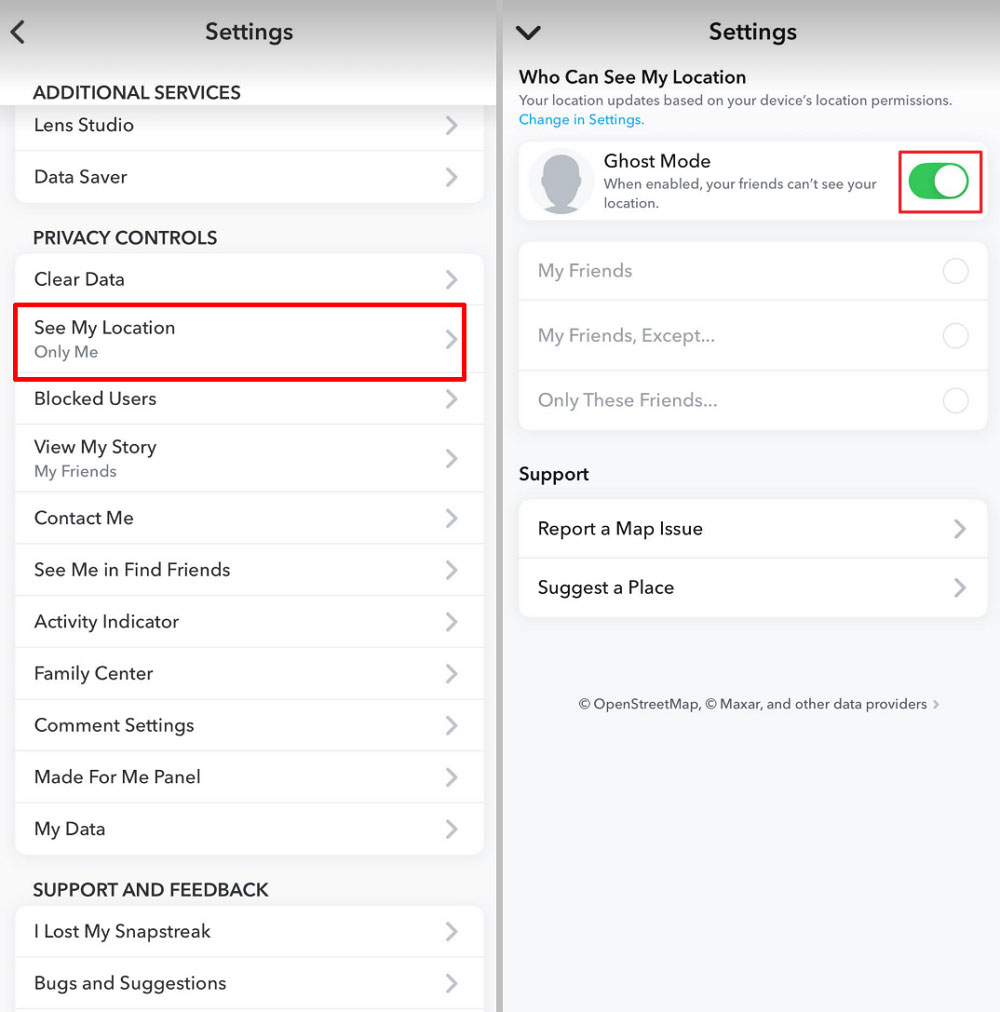
- Включите «Режим призрака», чтобы скрыть свое местоположение:
- Нажмите «Кто видит мое местоположение».
- Включите «Режим призрака».
6 Регулярно обновляйте приложение
Обновляйте Snapchat, чтобы получать последние обновления безопасности и новые функции.
- Для iOS:
- Откройте App Store.
- Нажмите на иконку профиля и прокрутите страницу вниз до доступных обновлений.
- Найдите Snapchat и нажмите «Обновить», если доступно.
- Для Android:
- Откройте Google Play Маркет.
- Нажмите на иконку меню и выберите «Мои приложения и игры».
- Найдите Snapchat и нажмите «Обновить», если доступно.
7 Сообщайте о подозрительной активности
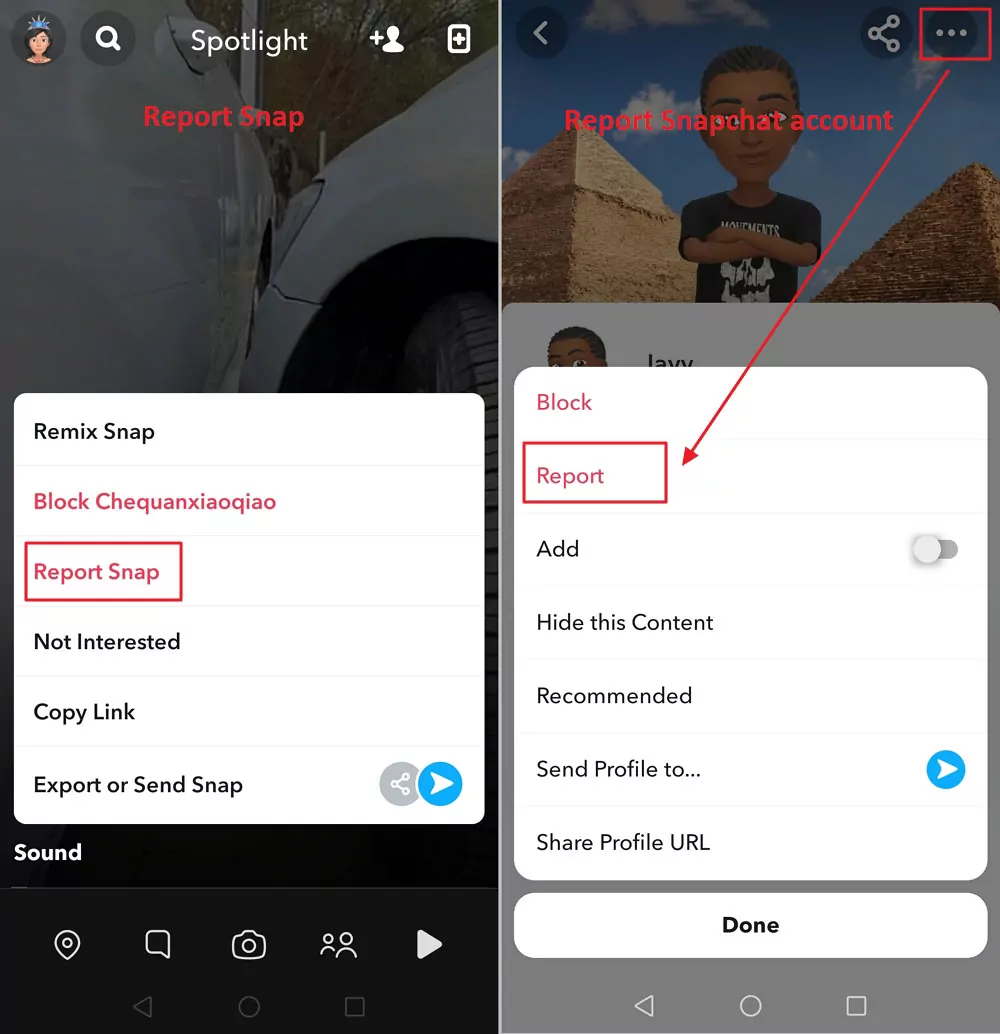
Если вы столкнулись с неприемлемым контентом или поведением, пожалуйста, сообщите об этом в Snapchat.
- Нажмите на значок с тремя точками рядом с сообщением или аккаунтом, на который вы хотите пожаловаться.
- Выберите «Пожаловаться» и следуйте инструкциям для указания проблемы.
Боитесь, что аккаунт вашего ребенка могут взломать? Попробуйте AirDroid Parental Control, чтобы отслеживать активность детей в Snapchat - сразу узнавайте о незнакомых контактах и подозрительных сообщениях.
/b>Итоги
Зная как получить доступ к аккаунту Snapchat, хакеры используют описанные выше методы для несанкционированного доступа. Вы можете защитить свой аккаунт Snapchat, устанавливая надежные уникальные пароли, включая двухфакторную аутентификацию и избегая подозрительных сообщений и ненадежных приложений.
Регулярно проверяйте свой аккаунт на наличие подозрительной активности, чтобы обеспечить безопасность и комфортное использование.





Ответить.