Не удается сделать скриншот из-за политики безопасности? Исправлено!
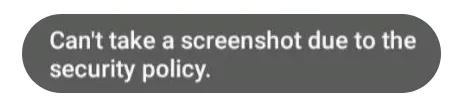
Пытались сохранить важную информацию в финансовом приложении или забавный чат в мессенджере, но получили раздражающую ошибку «невозможно сделать скриншот из-за политики безопасности»? Я понимаю, как это неприятно, ведь сам с этим сталкивался! Но не волнуйтесь — у меня есть несколько решений. Давайте разбираться.
Почему возникает эта ошибка?
1. Ограничения устройства:
Ошибка «невозможно сделать скриншот из-за политики безопасности» часто появляется на устройствах Android. В этом случае виновата операционная система Android.
Кроме того, некоторые устройства, выданные школами или предприятиями, могут иметь ограничения на создание скриншотов.
2. Ограничения приложений:
По отзывам пользователей на Quora и Reddit, эта ошибка возникает при попытке сделать скриншот в социальных сетях или банковских приложениях. Почему же простой скриншот вдруг запрещён? Основная причина — политика безопасности в следующих ограниченных приложениях:
- Платформы для стриминга, такие как Netflix, блокируют запись экрана для защиты авторских прав.
- Некоторые социальные сети используют сквозное шифрование, запрещая делать скриншоты в приватных чатах.
- Браузеры в режиме инкогнито и банковские приложения не позволяют делать скриншоты для защиты конфиденциальности и безопасности транзакций.
⚠️Приложения для стриминга, соцсети и банки блокируют скриншоты не просто так. Ради безопасности и конфиденциальности мы настоятельно рекомендуем уважать правила использования и защиту контента платформ, которыми вы пользуетесь.
Как исправить ошибку «невозможно сделать скриншот из-за политики безопасности»
Теперь перейдём к главному — как убрать раздражающее сообщение «невозможно сделать скриншот из-за политики безопасности», при этом сохранив необходимые меры безопасности. Поехали!
1Включите скриншоты в режиме инкогнито
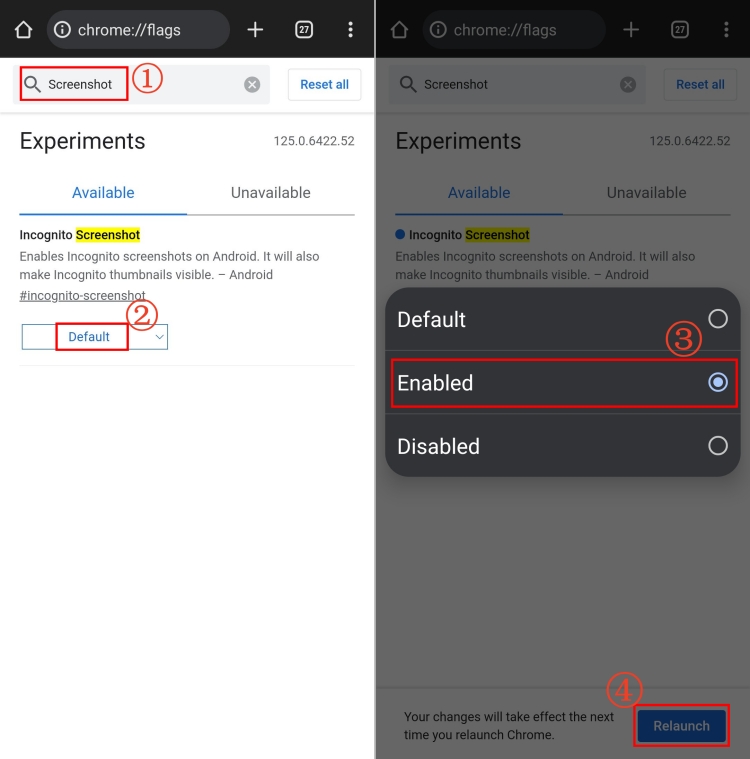
В Chrome на Android по умолчанию отключены скриншоты в режиме инкогнито, но есть скрытая настройка, которую можно активировать и делать скриншоты сколько угодно. Для этого используется Chrome Flags — экспериментальные функции, которые можно включать и отключать. Вот как это сделать:
- Шаг 1. Откройте Chrome на вашем Android-устройстве.
- Шаг 2. Перейдите по адресу chrome://flags для открытия страницы Chrome Flags.
- Шаг 3. Введите в поиске «Screenshot», чтобы отфильтровать нужные флаги.
- Шаг 4. В выпадающем меню выберите «Enabled» (Включено).
- Шаг 5. Нажмите «Relaunch» (Перезапустить), чтобы применить изменения.
💡Совет: также можно использовать iPhone, чтобы обойти ошибку «невозможно сделать скриншот из-за политики безопасности» в режиме инкогнито Chrome.
2Удалите права администратора устройства
Существует скрытая функция безопасности — права администратора устройства. Некоторые приложения, особенно с родительским контролем или корпоративной безопасностью, используют эти права для ограничения скриншотов. Это мера защиты устройства.
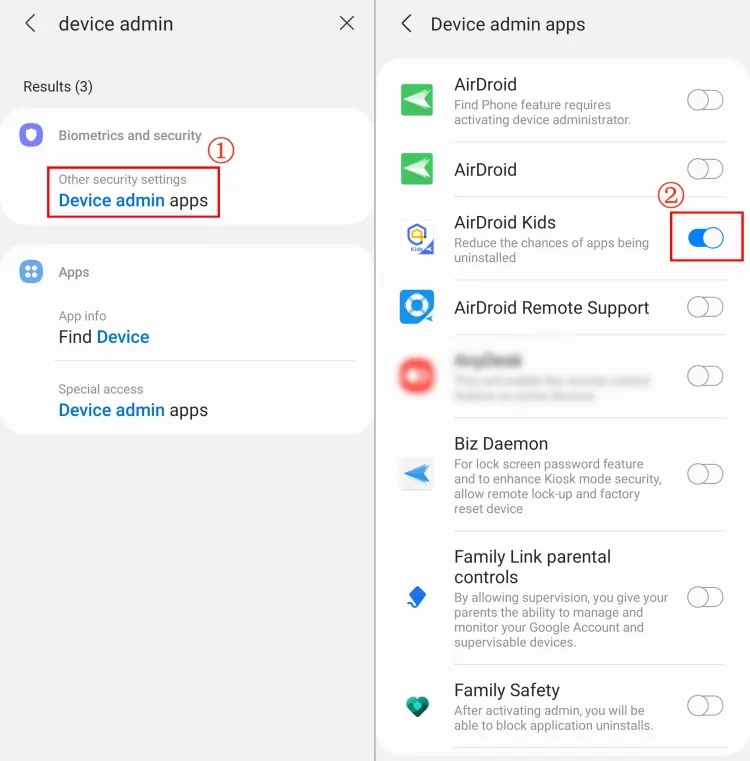
Хорошая новость — вы можете отключить права администратора, чтобы делать скриншоты. Рекомендуем отключать их только для доверенных приложений. Вот пошаговая инструкция:
- Шаг 1. Откройте «Настройки» на устройстве.
- Шаг 2. Найдите раздел «Приложения с правами администратора» и откройте его.
- Шаг 3. Вы увидите список приложений с активными правами администратора.
- Шаг 4. Найдите приложение, с которого хотите снять ограничения на скриншоты, и нажмите кнопку «Деактивировать».
После этого попробуйте сделать скриншот — возможно, проблема решится.
3Используйте Google Assistant для скриншота
Ваш надёжный Google Assistant может стать героем в создании скриншотов! Он умеет делать снимки экрана по голосовой команде. Если стандартные кнопки для скриншота заблокированы из-за политики безопасности, Google Assistant — ваш лучший помощник.
Пока на экране отображается нужный кадр, просто скажите: «Окей, Google, сделай скриншот».
Вуаля! Google Assistant сохранит скриншот как обычно.
4Попробуйте инструмент зеркалирования экрана
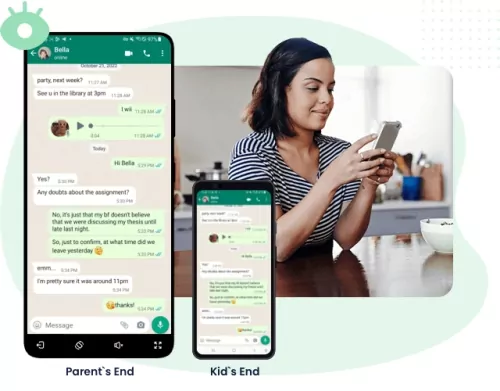
Если предыдущие способы не помогли, установите приложение для зеркалирования экрана, например AirDroid Screen Monitor. Его функция зеркалирования позволяет транслировать экран телефона на другое устройство, где можно сделать скриншот косвенно. Вот как это работает:
- Шаг 1. Установите AirDroid Screen Monitor и откройте приложение, чтобы связать устройство с ошибкой скриншота.
- Шаг 2. Найдите в AirDroid опцию «Зеркалирование экрана».
- Шаг 3. Дождитесь подключения — экран ограниченного телефона отобразится на вашем устройстве.
- Шаг 4. Сделайте скриншот с зеркального экрана.
5Создайте виртуальное Android-устройство
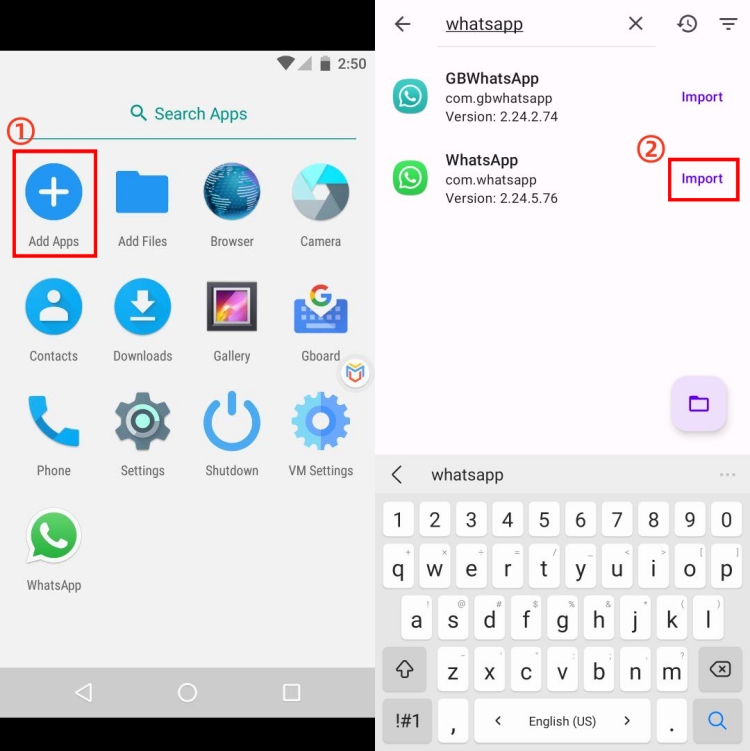
Виртуальное Android-устройство (AVD) позволяет запускать отдельную кастомную систему Android с полным набором приложений на вашем устройстве. В виртуальной системе нет ограничений, поэтому можно делать скриншоты любых приложений. Вот как это работает:
- Шаг 1. Скачайте из Play Маркета приложение для виртуального Android. Я выбрал Virtual Master.
- Шаг 2. Откройте приложение и нажмите «Create VM» (Создать виртуальную машину).
- Шаг 3. Следуйте подсказкам на экране, выберите нужную версию Android и нажмите «Start VM» (Запустить виртуальную машину).
- Шаг 4. В виртуальной машине нажмите «Add Apps» (Добавить приложения) и импортируйте приложение, в котором запрещены скриншоты.
- Шаг 5. Войдите в приложение и делайте скриншоты без ограничений.
6Перейдите на iPhone
Если ни один из вышеописанных способов вам не подходит, можно перейти на iPhone. Обычно iPhone позволяет делать скриншоты, обходя многие ограничения «невозможно записать экран из-за политики безопасности», характерные для Android. Например, в режиме инкогнито Chrome или Safari iPhone не запрещает делать скриншоты.
Однако несмотря на большую свободу для скриншотов на iPhone, некоторые приложения, особенно банковские и социальные сети, также имеют свои меры безопасности.
Часто задаваемые вопросы о скриншотах

- Шаг 1. Зайдите в «Настройки» и найдите «Приложения».
- Шаг 2. Нажмите на три точки в правом верхнем углу и выберите «Особый доступ».
- Шаг 3. Откройте опцию «Доступ ко всем файлам» и включите переключатель «Захват экрана».


Ответить.