Как посмотреть сообщения в Фейсбуке без Мессенджера
Facebook (Фейсбук) - это способ оставаться на связи с друзьями и семьей. В нем есть почти все необходимые функции. Однако несколько лет назад компания отделила функции обмена сообщениями от основного мобильного приложения.
Это означает, что для проверки сообщений нужно открыть приложение Messenger (Мессенджер), если оно установлено. Но не все хотят пользоваться приложением Messenger.
Итак, как посмотреть сообщения в Фейсбуке без Мессенджера?. Вы все еще можете получить доступ к разделу сообщений напрямую из приложения Facebook. Кроме того, вы можете попробовать войти в Messenger без приложения, открыв его десктопную версию в браузере телефона. Далее в статье вы узнаете и о других способах.
4 способа как посмотреть сообщения в Фейсбуке без Мессенджера
Будь то через веб-браузер, основное приложение Facebook или другие инструменты, эти способы позволяют легко получить доступ к вашим сообщениям Facebook.
1Проверка сообщений Facebook через браузер
Первый способ как посмотреть сообщения в Фейсбуке без Мессенджера - использовать браузер, где можно войти в Messenger без приложения. Просто откройте предпочитаемый браузер и перейдите на messenger.com или facebook.com, затем запросите их десктопные версии.
Процесс простой и одинаков для всех браузеров на компьютере. Поэтому мы подробно расскажем о шагах для мобильных устройств.
Messenger.com
- В браузере введите messenger.com.
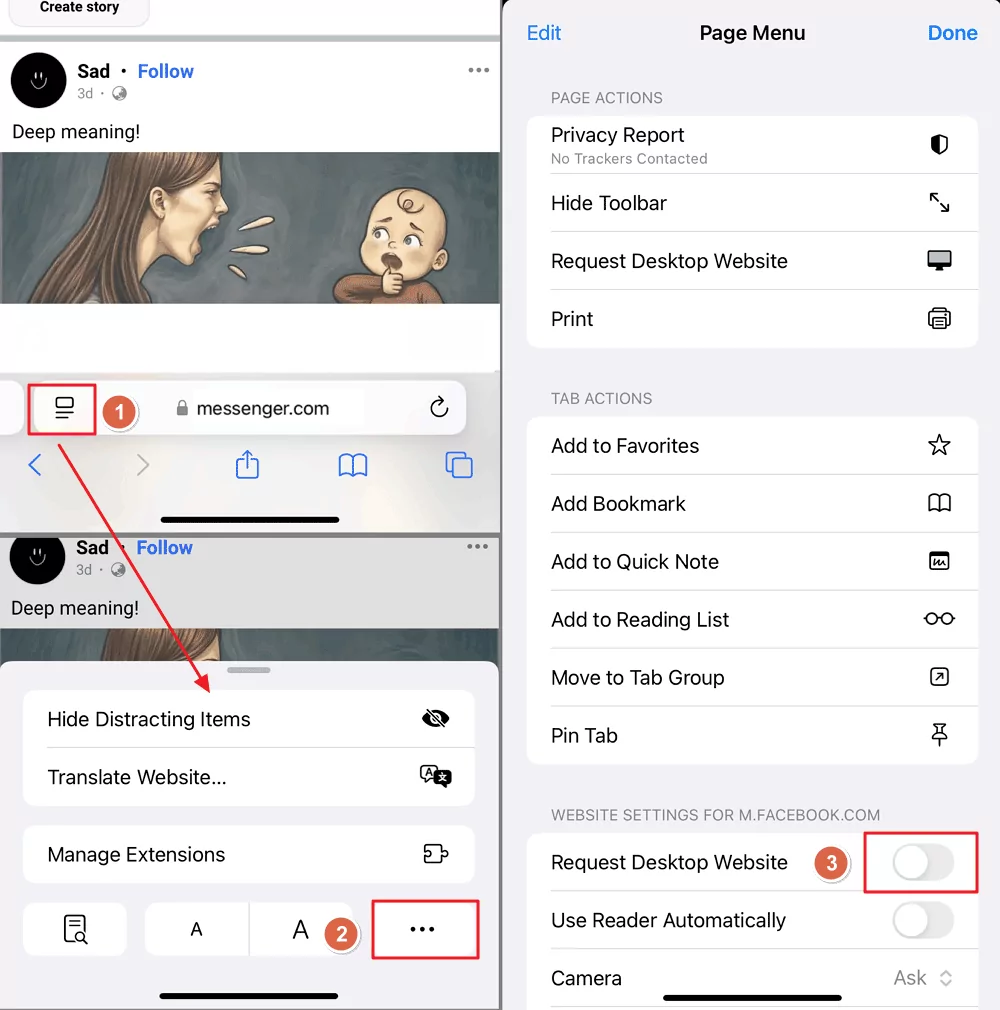
- При открытии сайта вы не увидите форму входа. Сначала переключите сайт на десктопную версию:
- Chrome: нажмите на значок с тремя точками в правом верхнем углу и выберите «Версия для компьютера».
- Safari: нажмите на значок настроек страницы в левом нижнем углу, затем на значок с тремя точками и включите «Запросить версию для компьютера».

- Войдите в систему, используя данные своей учетной записи в Facebook, если они не сохранены на устройстве.
- После входа вы сможете просматривать сообщения Facebook на сайте Messenger без установки приложения.
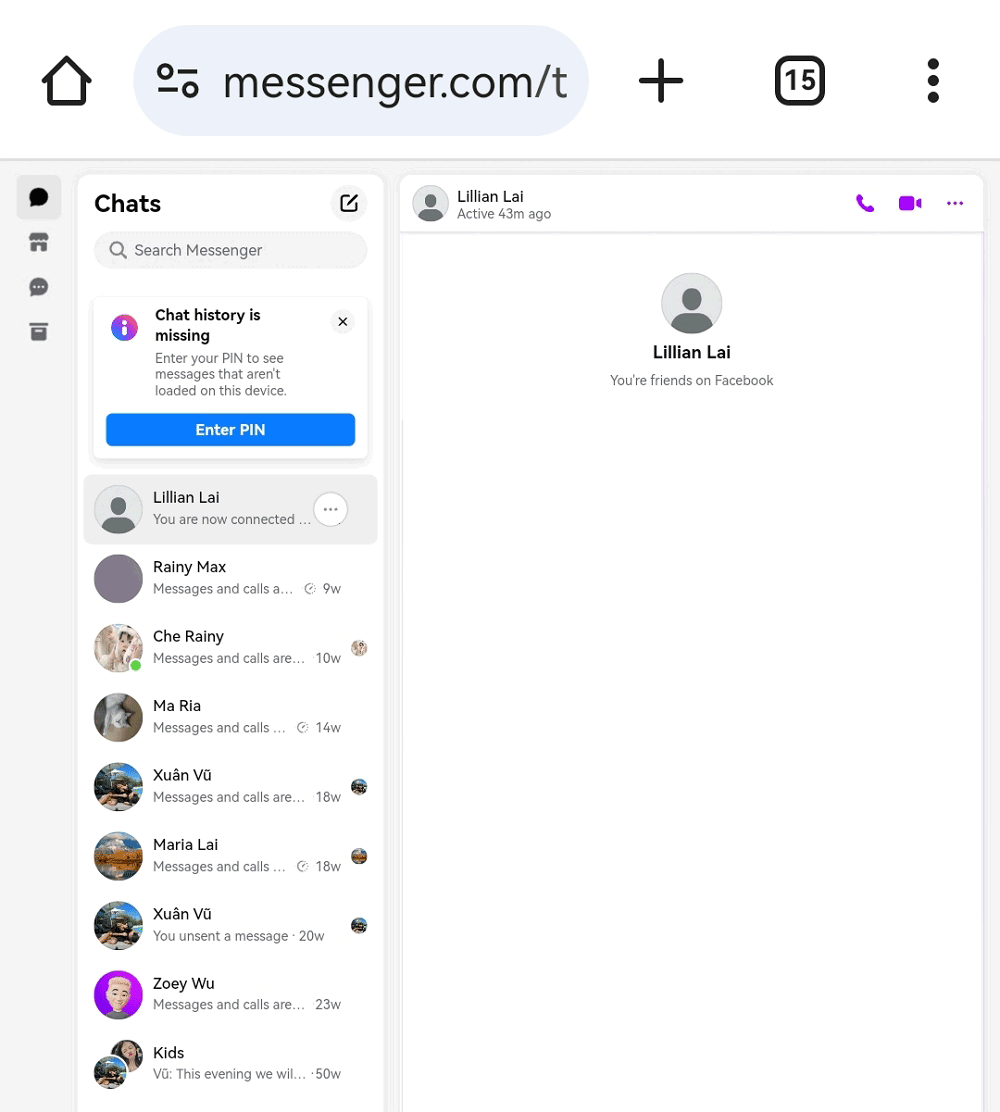

- Нажмите на имя друга, чтобы открыть переписку или просмотреть новые сообщения. Вы можете управлять разговором и использовать дополнительные функции, например, отправлять стикеры, фотографии или текстовые сообщения.
Недостаток - менее удобный интерфейс, требующий частого изменения размера окна. Кроме того, этот способ работает медленнее, чем приложение Messenger.
Facebook.com
Также можно проверить сообщения Facebook на сайте Facebook. Хотя ссылка может предложить вам установить приложение Messenger на мобильном устройстве, вы можете обойти это, запросив десктопную версию сайта в настройках браузера, как и для messenger.com.
- В браузере введите facebook.com.
Совет: можно также использовать ссылки на облегченные версии (m.facebook.com или mbasic.facebook.com).
- Войдите в систему, используя свои учетные данные Facebook, если они не сохранены на устройстве.
- После входа переключите сайт на десктопную версию, как в примере с Messenger (messenger.com).
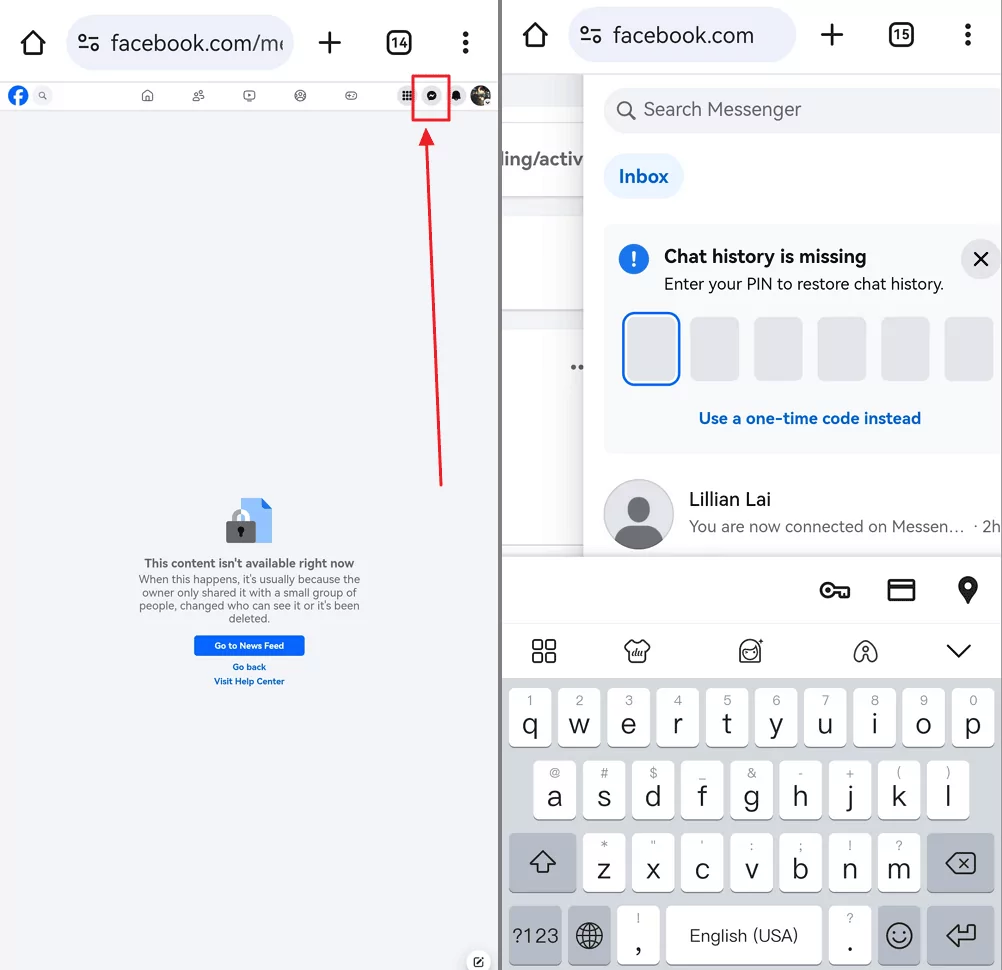
Важно: не нажимайте на иконку Messenger, иначе вас перенаправят на установку приложения. Если появится сообщение «Этот контент сейчас недоступен», просто проигнорируйте его.
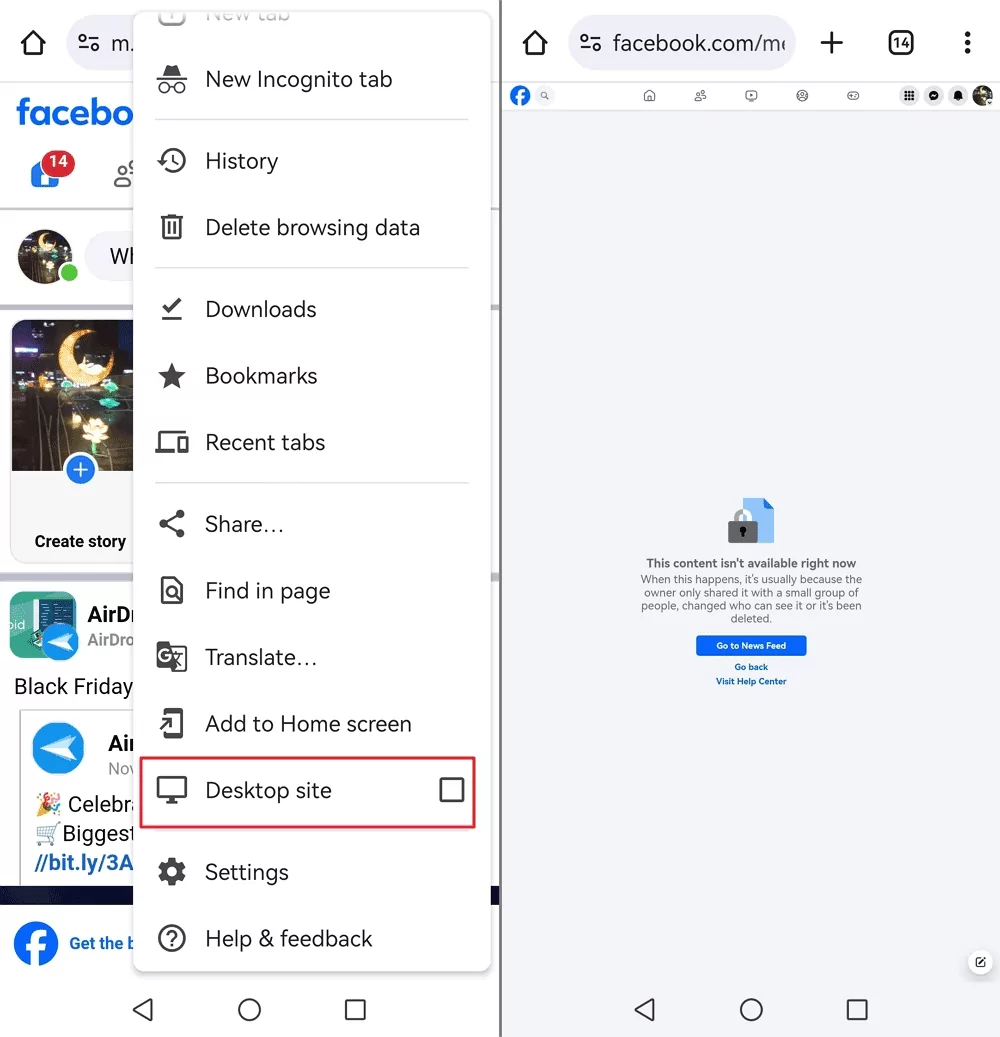

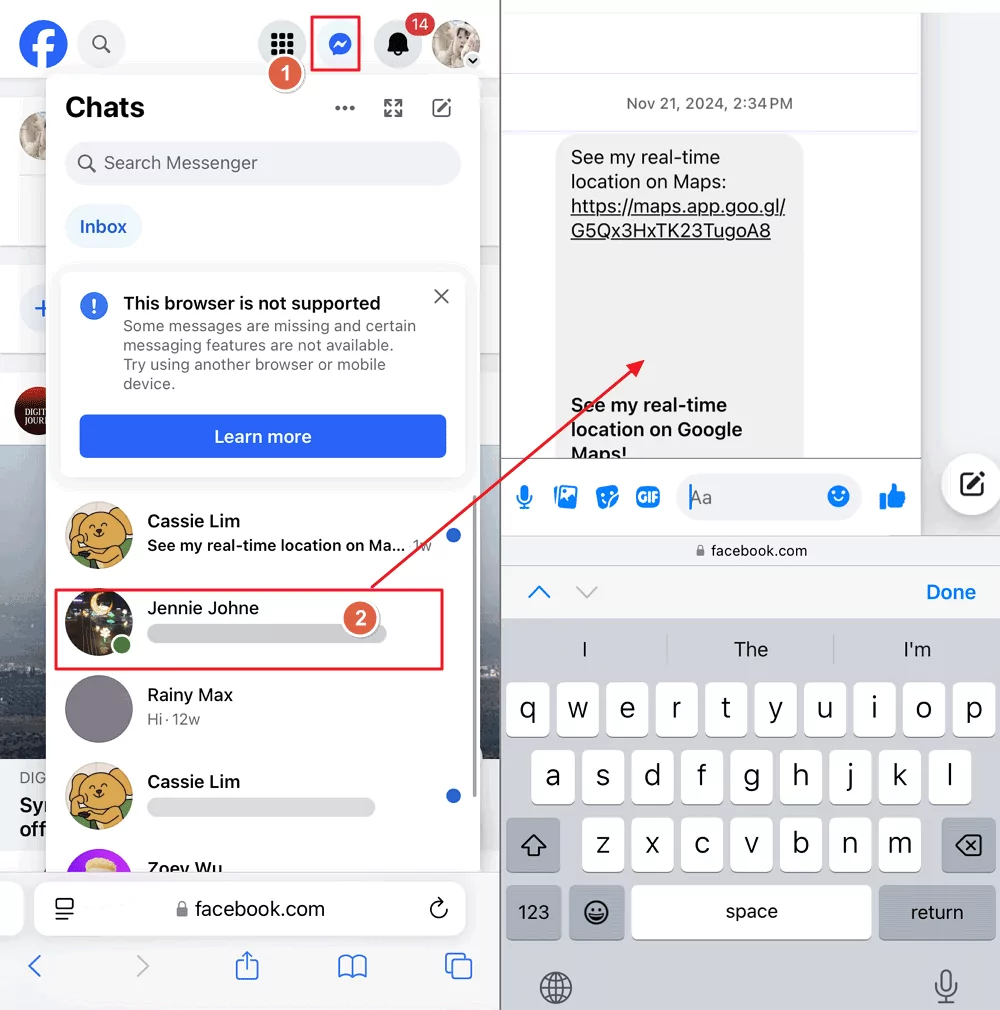
- Нажмите на иконку Messenger в правом верхнем углу, чтобы открыть сообщения и просмотреть входящие. Нажмите на имя друга, чтобы открыть переписку или просмотреть новые сообщения. Можно управлять разговором и использовать дополнительные функции, например, отправлять стикеры, фотографии или текстовые сообщения.

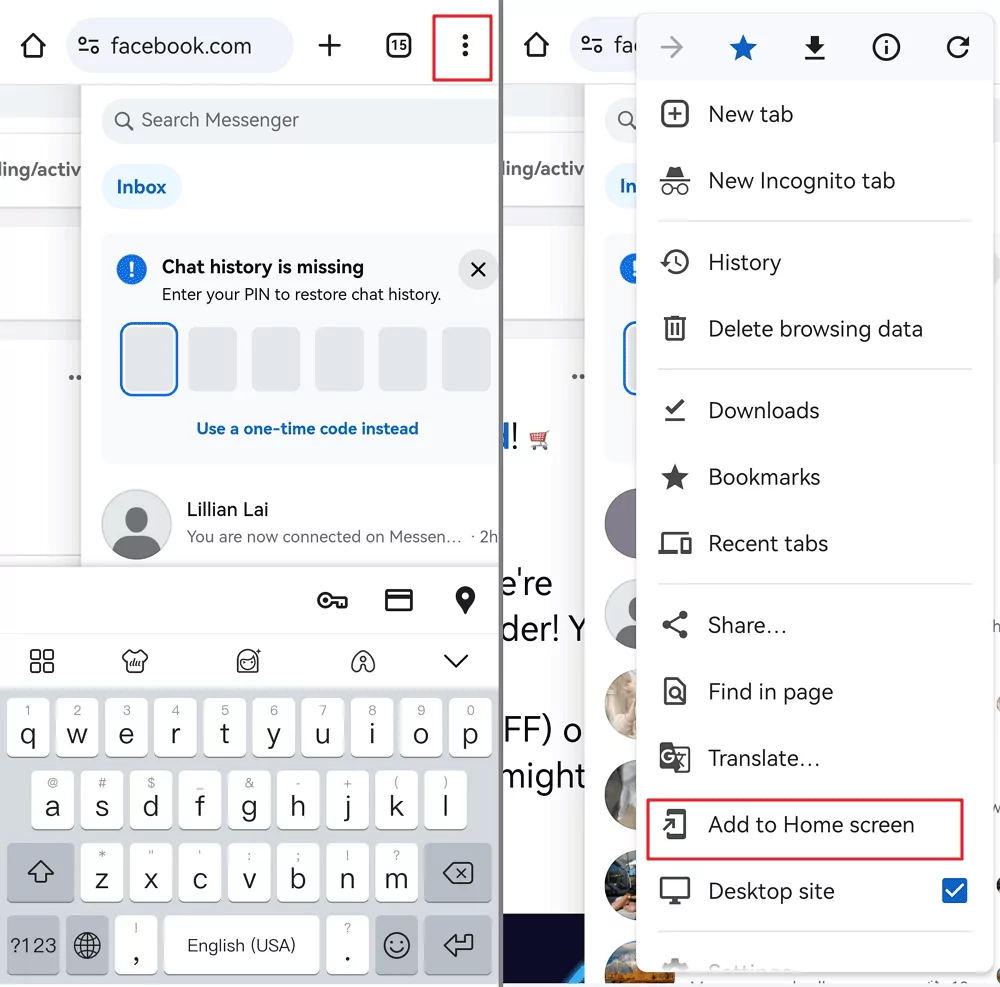
- Вы также можете создать ярлык сайта на домашнем экране через «Настройки».
- Chrome: нажмите на значок с тремя точками в правом верхнем углу и выберите «Добавить на главный экран».

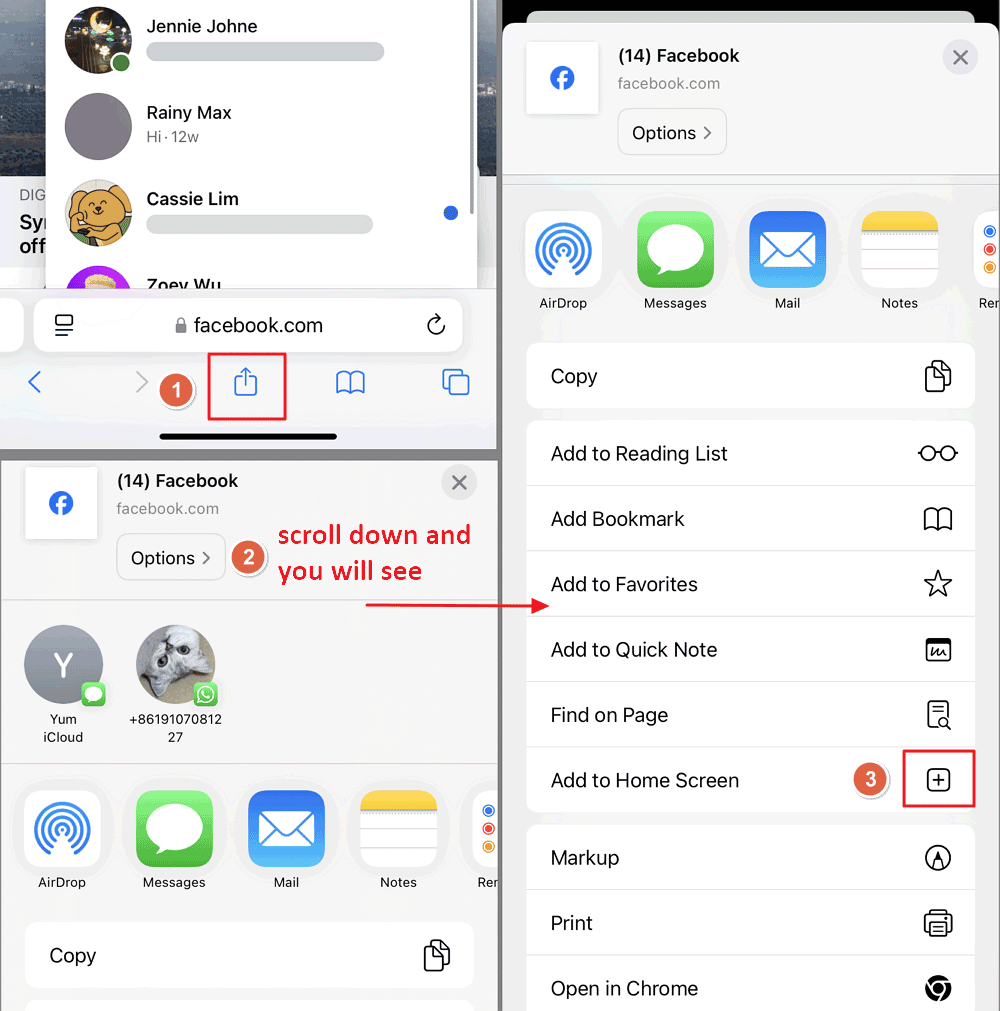
- Safari: нажмите кнопку «Поделиться» внизу, затем прокрутите вниз и выберите «Добавить на экран «Домой»».
- Chrome: нажмите на значок с тремя точками в правом верхнем углу и выберите «Добавить на главный экран».
2Доступ к сообщениям через приложение Facebook/Facebook Lite
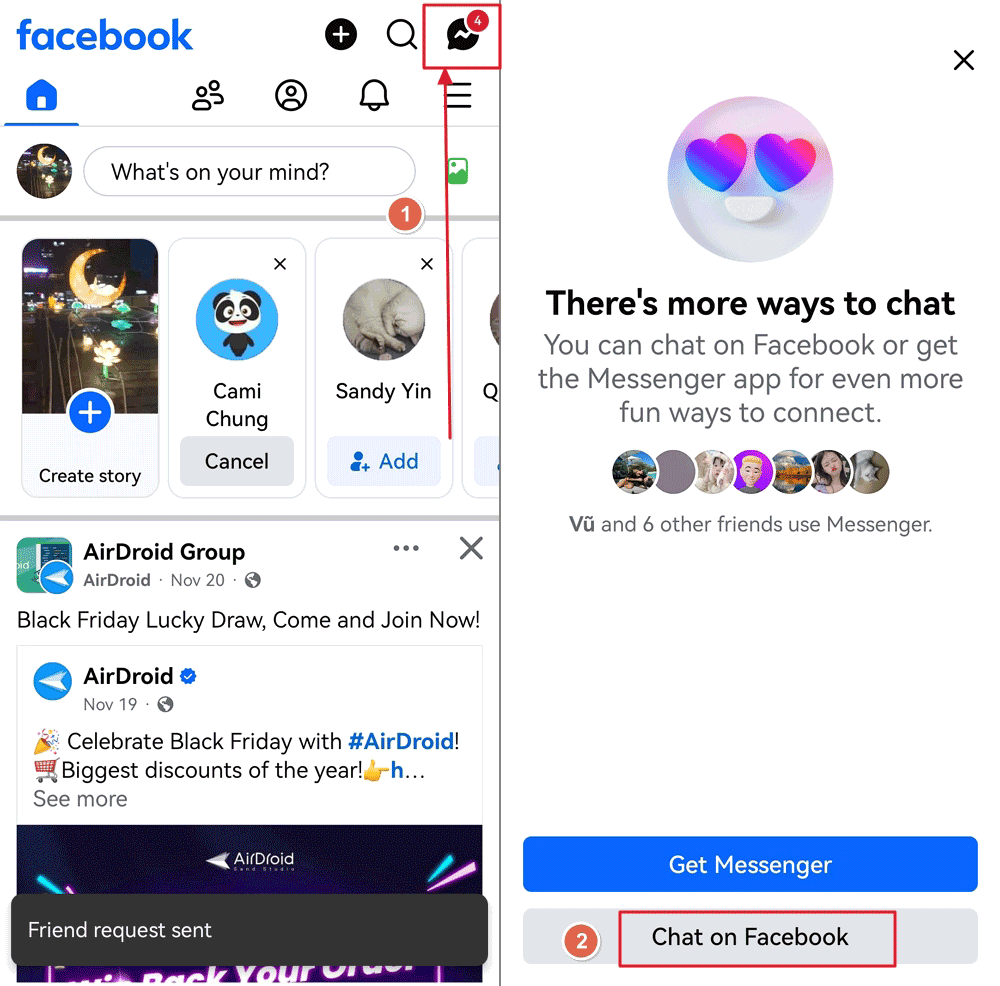
Вы можете напрямую просматривать сообщения Messenger в приложении Facebook, если приложение Messenger не установлено. Вот как посмотреть сообщения в Фейсбуке без Мессенджера:
- Откройте приложение Facebook на телефоне.
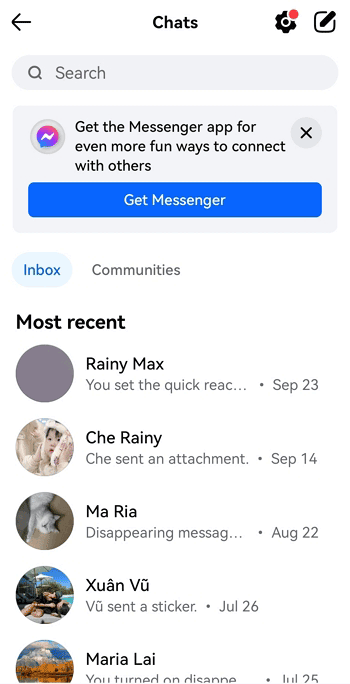
- Перейдите в раздел «Сообщения». Вас перенаправит на опцию «Установить Messenger». Просто нажмите «Чат в Facebook», чтобы продолжить.
- После этого вы сможете получить доступ к последним чатам Messenger без загрузки приложения Messenger.
Для устройств Android существует приложение Facebook Lite, где также можно общаться напрямую.
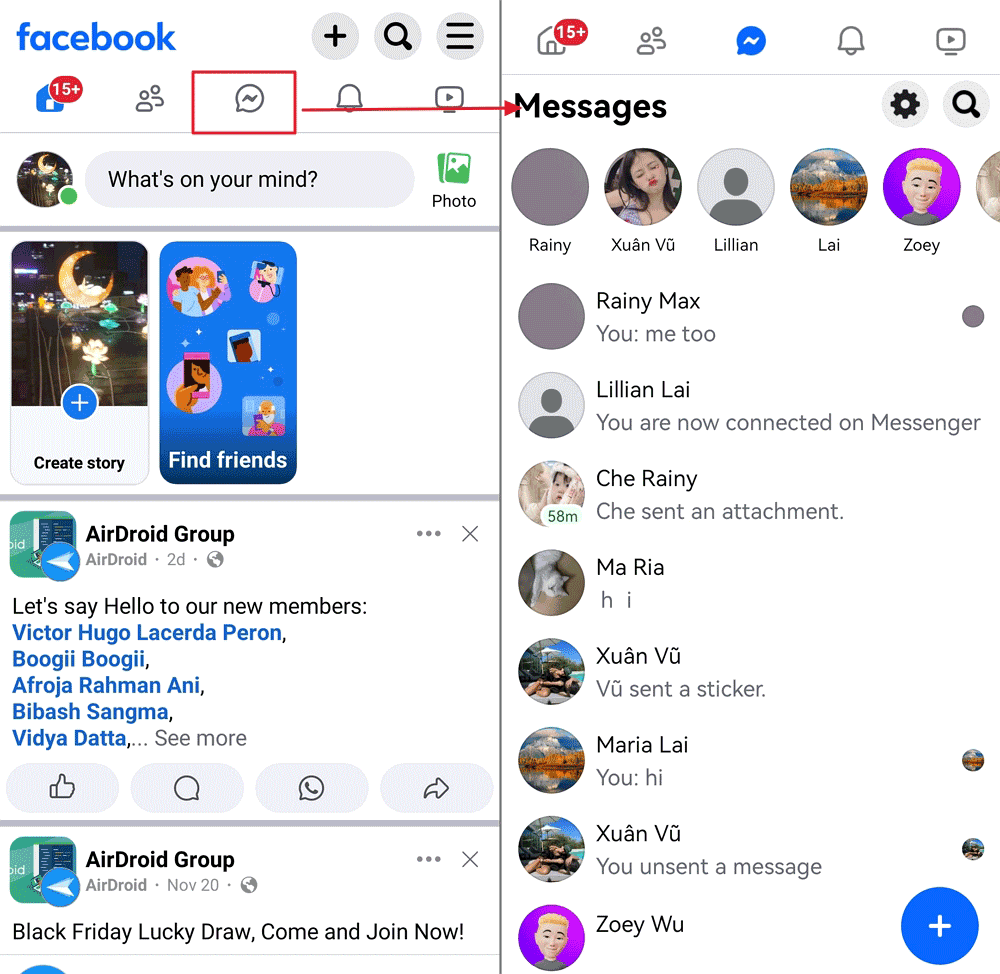
Совет
Вы также можете создать ярлык для быстрого доступа к закрепленным чатам. Чтобы добавить закладки сообщений Facebook на главный экран:
- откройте приложение Facebook;
- прокрутите старницу до нужного чата;
- Удерживайте чат, который хотите закрепить;
- откроется меню, выберите «Создать ярлык».
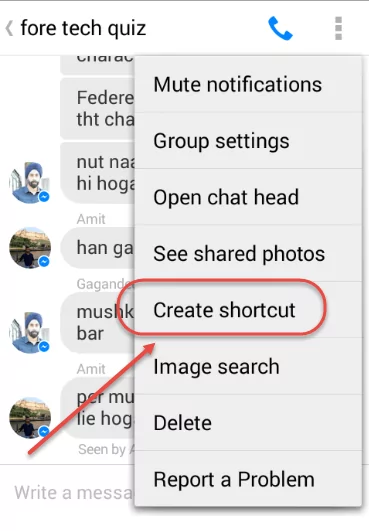

- Появится сообщение об успешном создании ярлыка.
Вы можете создавать ярлыки как для отдельных чатов, так и для групповых. Для групповых чатов:
- перейдите в группу и нажмите «Ещё» ;
- выберите «Создать ярлык» ;
- группа будет закреплена на домашнем экране.
3Использование Instagram для общения с друзьями из Facebook
Instagram внедрил функцию, позволяющую связать аккаунты Instagram и Facebook Messenger. Это дает возможность отправлять и получать сообщения от друзей Facebook прямо через Instagram. Если ваши аккаунты связаны, вы можете просматривать и отвечать на сообщения пользователей Facebook в приложении Instagram. Однако обратная возможность - отправлять сообщения друзьям Instagram через Facebook Messenger - пока не поддерживается.
4Просмотр сообщений Facebook через синхронизацию уведомлений в AirDroid
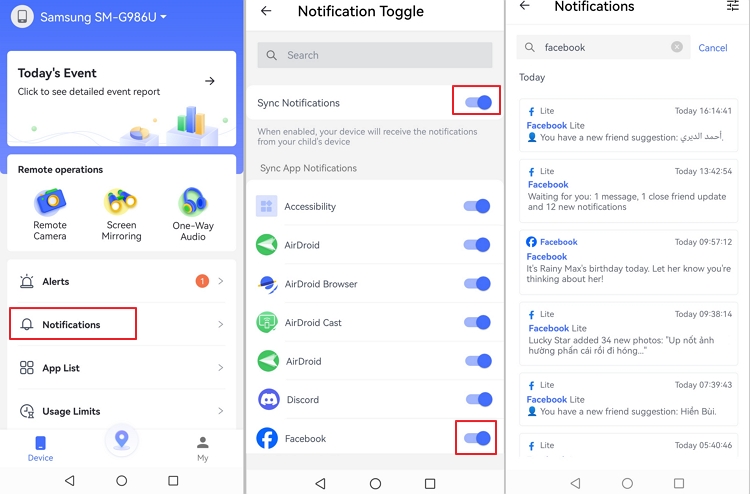
Приложение AirDroid для синхронизации уведомлений - это приложение родительского контроля, которое позволяет проверять входящие сообщения в Facebook.
- Удаленный просмотр уведомлений в Facebook с другого устройства.
- Фильтрация нежелательных сообщений и мгновенные оповещения.
- Управление использованием приложения Facebook и проверка отчетов активности.
- Просмотр экрана в реальном времени, когда ребенок использует Facebook на Android.
- Скачайте и установите приложение AirDroid Parental Control на свое устройство. Также можно воспользоваться веб-версией по адресу webparent.airdroid.com. Запустите приложение и создайте аккаунт для входа.
- Установите AirDroid Kids на целевой телефон, сообщения в Facebook с которого вы хотите отслеживать. Запустите приложение и введите код сопряжения, чтобы связать устройства. Затем настройте необходимые параметры.
- Теперь вы можете нажать на «Уведомления» и просматривать входящие сообщения в Facebook с другого устройства.

Видеоурок: как посмотреть сообщения в Фейсбуке без Мессенджера
Почему Facebook выделил функцию обмена сообщениями в отдельное приложение?
Изначально Facebook интегрировал функции обмена сообщениями в основное приложение. Однако с ростом спроса на обмен сообщениями платформа стала перегруженной из-за совмещения социальных функций и мессенджера. Это ухудшало удобство использования, поэтому в 2014 году Facebook разделил их на отдельные приложения. Цель - упростить интерфейс основного приложения и позволить пользователям сосредоточиться на социальной сети без отвлечений на сообщения.

Удобство для пользователей
Создав отдельное приложение Messenger, Facebook стремился обеспечить более сфокусированное пространство для общения. Пользователи могли вести переписку без отвлекающих новостных лент и других социальных функций. Такое разделение позволило быстрее получать доступ к сообщениям и улучшило производительность приложения за счет лучшей скорости и отзывчивости.
Расширенные возможности
С тех пор приложение Messenger развилось и сегодня включает функции видеозвонков, голосовых сообщений и интеграцию с приложениями третьих сторон. Управлять этим в рамках основного приложения Facebook, ориентированного на более широкое социальное взаимодействие, было бы сложно.
Операционная эффективность
Поддержка двух отдельных приложений позволяет Facebook оптимизировать каждое под свою задачу - социальная сеть и обмен сообщениями. Это улучшает распределение ресурсов и позволяет выпускать обновления, ориентированные на пользователей каждого приложения. Например, Messenger может получать частые обновления, улучшающие функции обмена сообщениями, не затрагивая основное приложение Facebook.
Удержание пользователей
Отделение Messenger от Facebook позволяет пользователям, которые могут деактивировать аккаунт Facebook, продолжать пользоваться Messenger. Такая стратегия помогает удерживать пользователей в экосистеме Facebook, так как они могут общаться с друзьями и семьей, даже если не хотят использовать социальную сеть полностью.
Последние изменения
Недавно Facebook тестировал возвращение некоторых функций обмена сообщениями обратно в основное приложение, реагируя на отзывы пользователей об удобстве и доступности. Это может свидетельствовать о смене стратегии в ответ на изменяющиеся предпочтения пользователей и конкуренцию со стороны других мессенджеров, таких как WhatsApp и Snapchat.
Заключение
Разделение функций обмена сообщениями Facebook на отдельные приложения позволило компании расширить свое присутствие в смартфонах. Однако пользователи по-прежнему не полностью настроены пользоваться только приложением Messenger. Существуют способы как посмотреть сообщения в Фейсбуке без Мессенджера. Кроме того, недавно Facebook начал тестировать возврат некоторых функций обмена сообщениями в основное приложение.





Ответить.