5 способов как найти потерянный телефон, если он выключен
«Мой телефон выключен, и я не могу его найти. Как найти потерянный телефон, если он выключен?» Если этот вопрос не дает вам покоя, вы попали по адресу.
Как найти потерянный телефон, если он выключен?
Если говорить в общем, то полностью выключенный телефон нельзя отследить в реальном времени, так как он перестает передавать сигналы GPS, сотовой связи и Wi-Fi. Однако некоторые современные устройства (например, iPhone 11 и новее с функцией «Локатор») могут передавать ограниченную информацию о местоположении в режиме энергосбережения, даже в выключенном состоянии.
Вот исключения и важные моменты:
- Новые iPhone (iPhone 11 и новее): если включена функция «Локатор», эти устройства могут переходить в режим низкого энергопотребления при выключении. В этом режиме их можно обнаружить, отправив сигнал на ближайшие устройства Apple через Bluetooth.
- Последнее известное местоположение: сервисы, такие как «Найти устройство» (Find My Device) от Google (для Android) или «Локатор» (Find My) от Apple, обычно показывают последнее зарегистрированное местоположение телефона до его выключения или потери связи. Это не отслеживание в реальном времени, но оно помогает сузить область поиска.
- Действительно выключен или разрядился: если телефон выключился из-за разряда батареи, он считается полностью выключенным. Функция «Локатор» работает только если пользователь сам выключил устройство, когда на нем еще был заряд.
1Функция «Найти устройство»: если включена на устройствах Android
«Найти устройство» - отличный сервис от Google для пользователей Android, позволяющий отследить потерянный или украденный телефон. Чтобы использовать функцию «Найти устройство» для поиска выключенного телефона, необходимо:
- Убедиться, что на потерянном телефоне была включена функция «Найти устройство» в меню Настройки > Сервисы Google.
- Убедиться, что служба определения местоположения была включена.
- Убедиться, что телефон был авторизован в вашем аккаунте Google с включенными службами геолокации.
Далее выполните следующие шаги:
- Перейдите на сайт android.com/find в браузере.
- Войдите в аккаунт Google, связанный с потерянным устройством.
- Вверху экрана выберите устройство, которое хотите найти.
- На карте отобразится последнее известное местоположение телефона.
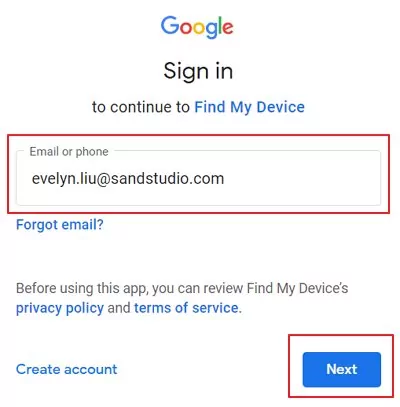
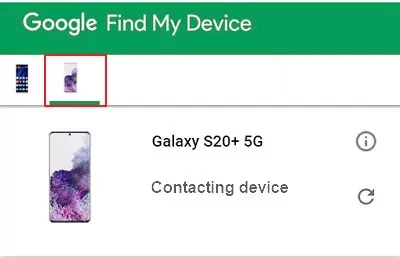
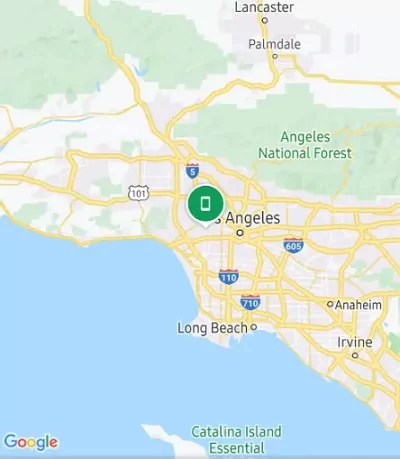
Также можно выбрать «Защитить устройство», чтобы заблокировать телефон удаленно с помощью PIN-кода или пароля. В крайнем случае доступна опция «Очистить устройство» для полного удаления данных с потерянного телефона.
2Функция Find My Mobile: для устройств Samsung с включенной функцией Find My Mobile
Find My Mobile - сервис для пользователей Samsung, позволяющий удаленно находить, блокировать или удалять данные с устройства в случае его утери или кражи. Для использования необходимо заранее:
- Включить функцию Find My Mobile в настройках устройства в разделе «Биометрия и безопасность» или аналогичном.
- Включить службу определения местоположения.
- Войти в аккаунт Samsung на потерянном устройстве.
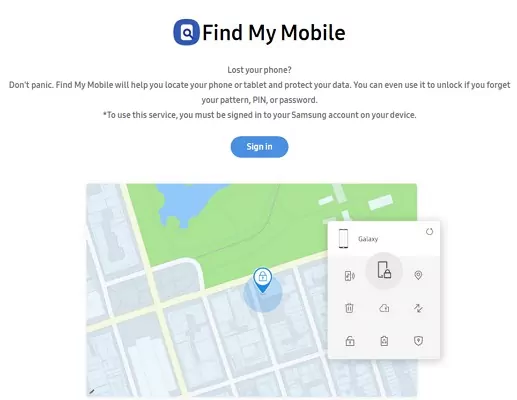
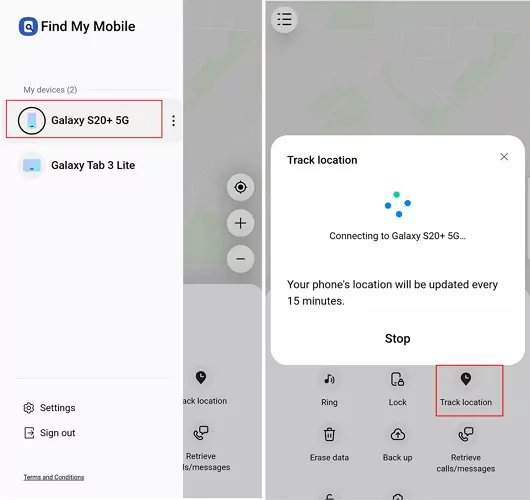
Чтобы найти потерянный Samsung с помощью Find My Mobile, выполните следующие шаги:
- Перейдите на сайт Find My Mobile (smartthingsfind.samsung.com) и войдите в свой аккаунт Samsung.
- Вы увидите список зарегистрированных у вас устройств Samsung. Выберите то, которое хотите найти.
- Через некоторое время на карте отобразится последнее известное местоположение устройства.
3 «Локатор» Apple: для устройств Apple с включенной функцией «Локатор» на iPhone
Сервис «Локатор» доступен для пользователей устройств Apple (iPad, iPod, Mac, iPhone). При подключении устройств к Apple ID и включении службы геолокации и функции «Найти iPhone» можно определить последнее местоположение iPhone.
Если у вас есть iPad или Mac с тем же Apple ID, выполните следующие шаги. В противном случае можно использовать функцию «Найти iPhone» на сайте iCloud или на устройстве другого человека.
- Откройте приложение «Локатор» на iPad или Mac.
- Выберите «Устройства».
- Выберите устройство, которое хотите найти на карте.
- Нажмите «Маршрут», чтобы открыть местоположение устройства на карте.
Использование отслеживания местоположения через iCloud
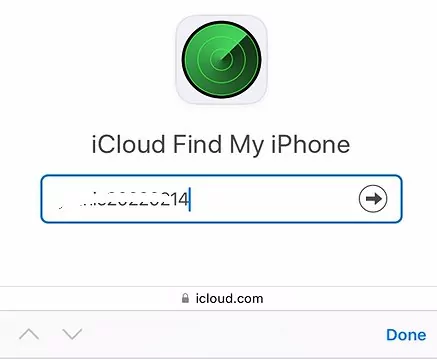
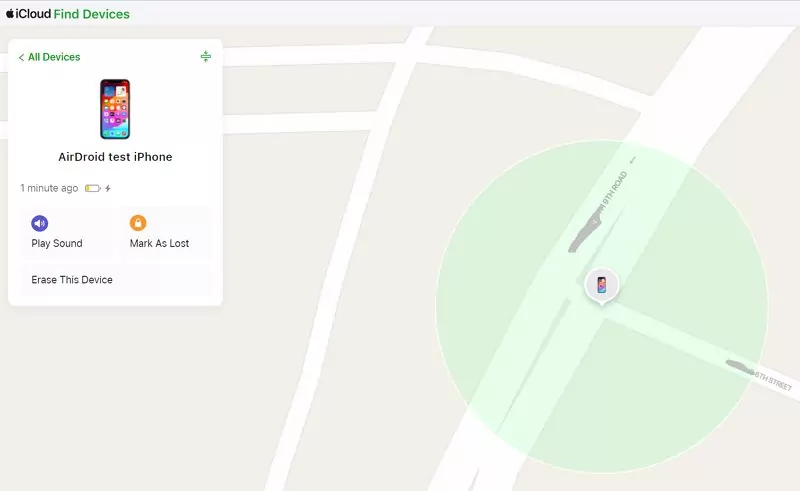
- Перейдите на iCloud.com/find и войдите с помощью Apple ID и пароля.
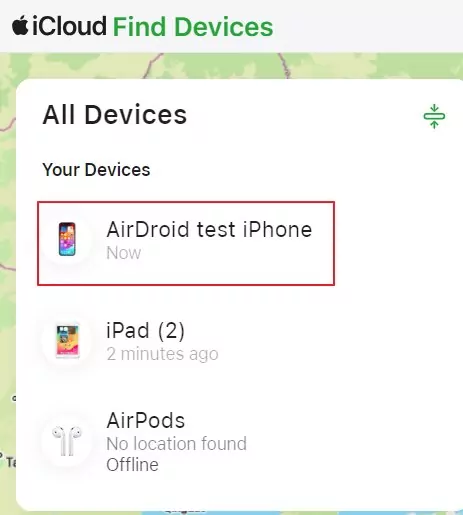
- Нажмите «Все устройства», чтобы увидеть список устройств, использующих ваш Apple ID.
- Выберите устройство, которое хотите найти.
- Поскольку устройство выключено, оно будет отображаться как офлайн, но на карте будет показано его последнее известное местоположение.
Использование приложения «Локатор» на устройстве другого человека
Использование приложения «Локатор» на чужом устройстве похоже на работу с устройствами, связанными с вашим Apple ID.
- Откройте приложение «Локатор» на другом устройстве (если у вас нет iPad или Mac с вашим Apple ID).
- В правом верхнем углу нажмите «Выйти», чтобы выйти из аккаунта владельца устройства.
- Войдите в «Локатор» iPhone с вашим Apple ID и паролем.
- Под картой появится список устройств с вашим Apple ID.
- Выберите iPhone, который хотите найти.
- Если телефон выключен, отобразится его последнее известное местоположение.
4Google Maps: Для устройств, авторизованных в аккаунте Google
Хронология Google - это обзор всех данных о местоположении, собранных с устройства. Эти данные можно использовать для поиска потерянного выключенного телефона. Хронология Google Maps работает только в том случае, если включена история местоположений и отчеты. В противном случае используйте сервисы Find My.
- Перейдите на сайт Google Maps: www.google.com/maps. Войдите в аккаунт Google, если еще не сделали этого.
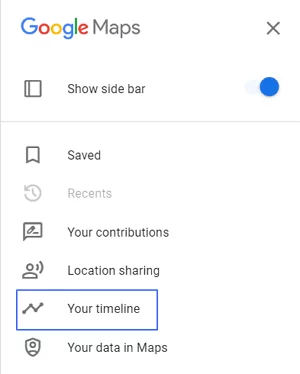
- В левой панели выберите хронологию.
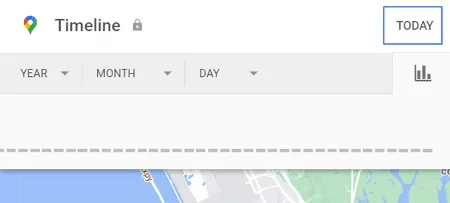
- В верхней части экрана нажмите «Сегодня».
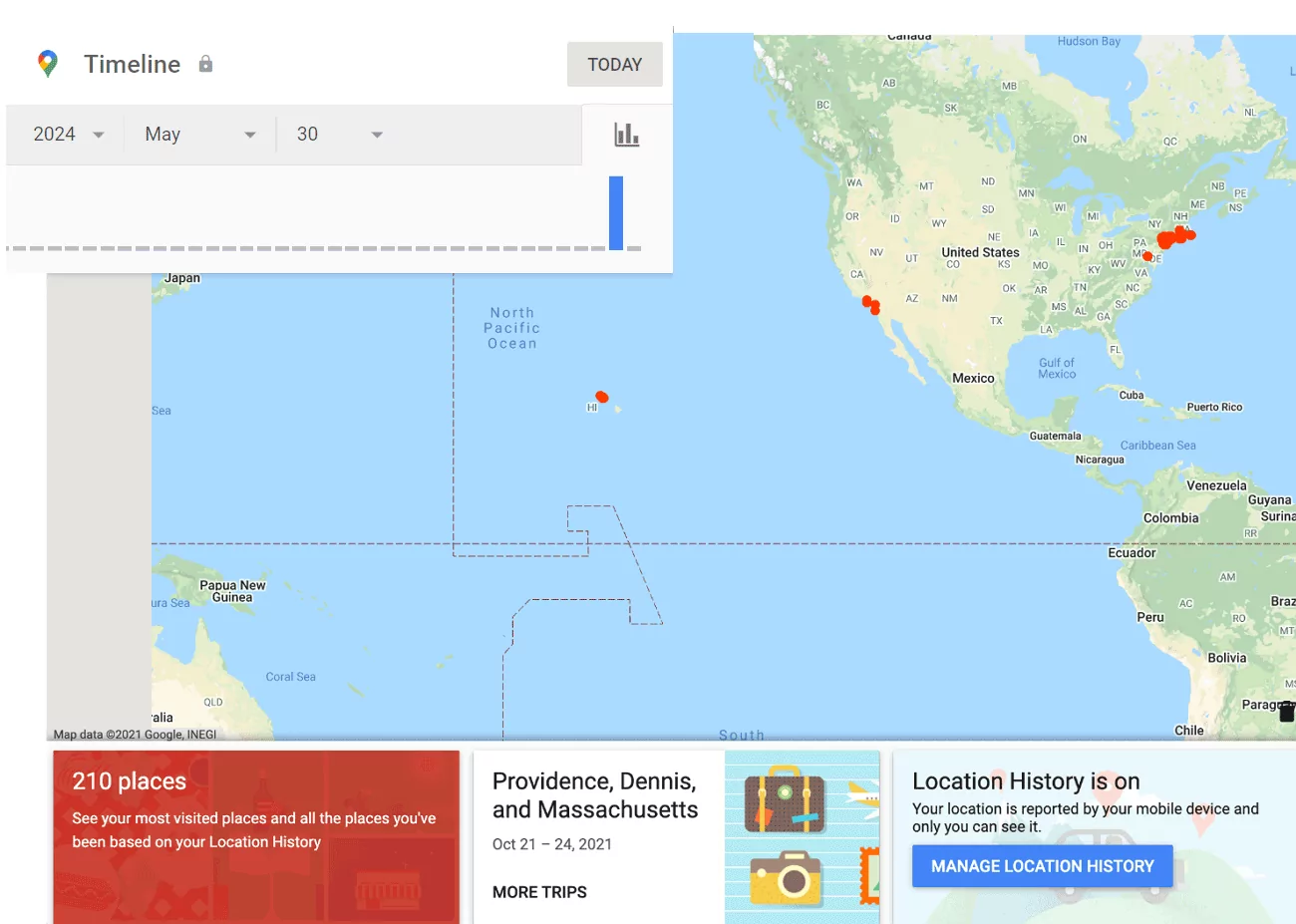
- Отобразится недавняя хронология местоположений устройства.
- Просмотрите хронологию и найдите последнее известное местоположение потерянного телефона.
- Найдите телефон на карте, отображаемой на экране.
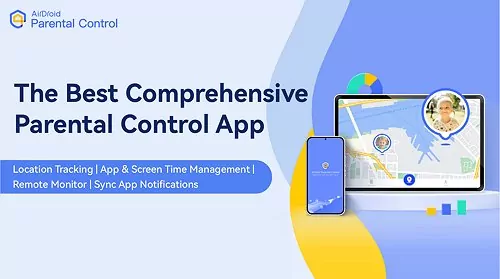
5 Приложение AirDroid Family Locator: для мобильных устройств близких людей
AirDroid Family Locator - приложение, помогающее обеспечивать безопасность детей как в Интернете, так и в реальной жизни.
Если установить приложение и связать его с целевым телефоном, можно отслеживать его местоположение в реальном времени. Кроме того, при низком заряде батареи (например, ниже 20%) вы получите уведомление, что позволит вам принять меры до выключения устройства.
Основные функции AirDroid
- Отслеживание местоположения устройства в реальном времени.
- Настройка геозон для детей.
- Уведомления о низком заряде батареи или отсутствии обновлений телефона ребенка.
- Удаленный просмотр, прослушивание и запись происходящего вокруг ребенка.
Как найти потерянный телефон, если он выключен, по IMEI?
Операторы связи имеют доступ к IMEI и могут определить последнее местоположение телефона с помощью триангуляции. Однако для предоставления такой информации обычно требуется юридическое разрешение или судебный приказ. В этом случае пользователю остается только обратиться к своему оператору связи, чтобы обсудить с его представителем как найти потерянный телефон, если он выключен, и узнать, могут ли они помочь.
Ниже приведены популярные операторы и их общие номера службы поддержки:
| Операторы связи | Номер телефона |
|---|---|
| AT&T | 1-(800)-331-0500 |
| Verizon | 1-(800)-922-0204 |
| T-Mobile | 1-(877)-746-0909 |
| Sprint | 1-(888)-211-4727 |
| TracFone Wireless | 1-(800)-867-7183 |
| Straight Talk | 1-(877)-430-2355 |
Заключение
Вопрос «Как найти потерянный телефон, если он выключен?» по-прежнему остается без однозначного ответа. Однако, если быть честными, ответ, скорее всего, отрицательный - найти выключенный телефон невозможно. Однако с помощью приложений, таких как AirDroid Parental Control, вы можете следить за телефоном ребенка до момента его выключения. Кроме того, эти приложения позволяют устанавливать ограничения по времени использования экрана, чтобы телефон ребенка автоматически блокировался при длительном использовании.
Настройка родительского контроля дает уверенность в безопасности онлайн-контента, общения и взаимодействий ребенка. Это помогает формировать здоровые привычки в Интернете и развивать необходимые навыки и осознанность как у ребенка, так и у родителей.





Ответить.